XGRIDSドキュメント
  • 简体中文
  • English
  • 繁體中文
  • 日本語
  • Deutsch
  • Español
  • Italiano
  • Français
  • Русский
  • 简体中文
  • English
  • 繁體中文
  • 日本語
  • Deutsch
  • Español
  • Italiano
  • Français
  • Русский
  • PortalCam

    • 製品概要
    • デバイスの基本操作
    • LCC Scan App の使用
    • メンテナンスとお手入れ
    • FAQ
  • Lixel K シリーズ

    • Lixel K1

      • 製品概要
      • デバイスの基本操作
      • デバイスのアクティベーションと接続
      • デバイス収集
      • 絶対座標のポイントクラウドデータを取得する
      • マップフュージョン
      • 典型的なシーンにおける経路計画の推奨
      • 注意事項
      • FAQ
    • Lixel K2

      • 製品概要
      • デバイスの基本操作
      • デバイスのアクティベーションと接続
      • デバイス収集
      • 絶対座標のポイントクラウドデータを取得
      • マップフュージョン
      • 典型的なシーンにおける経路計画の推奨
      • 注意事項
      • FAQ
  • Lixel L シリーズ

    • Lixel L2 Pro

      • 製品概要
      • デバイスの基本操作
      • デバイスのアクティベーションと接続
      • デバイス収集
      • 絶対座標のポイントクラウドデータを取得する
      • 実時計測機能
      • 付録
      • FAQ
  • アクセサリー

    • Stick Light

      • 取り付けガイド
      • 基本操作
      • よくある質問
  • Lixel Studio

    • バージョンと著作権
    • インストールとアクティベーション
    • ソフトウェアインターフェース
    • ファイル操作
    • プロジェクト処理
    • ツール
    • 2D 作図
    • 業界応用
    • 設定
    • デバイス接続
  • Lixel CyberColor

    • LCC Studio

      • はじめに
      • バージョンと更新
      • ダウンロードとインストール
      • インターフェース概要とナビゲーション
      • 再構築前の準備
      • モデル再構築
      • 単一モデル再構築
      • 地図合成
      • 空地融合
      • 航空撮影再構築
      • マイモデル
      • その他の機能
      • 設定とアカウント
      • Converter
      • 動画再構築
      • よくある質問 / FAQ
    • LCC Scene Editor

      • バージョンと更新情報
      • アカウントとサインイン
      • 製品概要とホーム画面
      • エディター画面
      • ナビゲーションモード
      • ファイル
      • 設定
      • 編集
      • ウィンドウ
      • グローバルツールバー
      • アセットとプロパティ
      • 左ツールバー
      • ビューポイント
      • ポータル
      • スカイボックス
      • アノテーション
      • 測定
      • フライスルー
      • シーンレポート
      • 3D レイアウト
      • ミニマップ
      • プレビューモード(Viewer)
      • ヘルプ
      • よくある質問(FAQ)
      • スポーンポイント
    • LCC Model Editor

      • バージョンと更新
      • ユーザーガイド
      • 概要とインターフェース
      • ファイル操作
      • セレクター
      • モデルの編集
      • 測定
      • カラーグレーディング
      • アセット管理
      • 設定とヘルプ
      • よくある質問
    • Capture Guide

      • 概要
      • 撮影デバイス概要
      • 一般的な撮影の原則
      • 屋内シーンの撮影
      • 屋外シーンの撮影
      • 大規模撮影(マップフュージョン)
      • 空地マップフュージョン撮影
      • オブジェクト撮影
      • 人物撮影
      • ビデオ再構築撮影
      • HD Enhancement
      • 制御点(Lixel P1)
      • FAQ とトラブルシューティング
    • LCC Studio Linux

      • 製品概要説明
      • 基本アーキテクチャマニュアル
      • インストールと展開説明書
      • コンテナ起動パラメータ説明書
      • CodeMeter オフラインライセンス展開説明書
      • APIコマンドセット
      • 付録-開発者データマニュアル
      • 付録-エラーコード一覧
      • シングルノードマルチGPUクラスタ展開QuickStart
    • バージョン履歴
  • プラグインと SDK

    • Unreal

      • 概要
      • クイックスタート - Windows
      • クイックスタート - Linux
      • クイックスタート - Quest3
      • エディションとライセンス
      • レンダリング
      • Tiled ラスタライズ(実験的機能)
      • 画面調節
      • 法線とライティング
      • シーン編集
      • パフォーマンスパラメーター
      • パフォーマンス最適化ガイド
      • サードパーティおよびエンジンプラグインとの連携
      • プロキシメッシュ
      • 読み込みアニメーション
      • コリジョン
      • ナビゲーションシステム対応
      • Single layer water 対応
      • ローカライズ
      • よくある質問
      • トラブルシューティング
      • ログと診断
      • お問い合わせ
      • ベストプラクティス

        • LixelStudio メッシュで 3DGS をリライティングする
      • API リファレンス

        • ALCCActorBase
        • ULCCComponentBase
        • ULCCComponent
        • ULCC2Component
        • SOG / SPZ / PLY Actors
        • ALCC2ProxyMesh
        • ALCCClippingVolume
        • ALCCSectionPlane
        • ALCCLoadVolume
        • ULCCUtilLibrary
        • Enums
        • Structs
      • 更新履歴

        • v3.4.0
        • v3.3.1
        • v3.0.0
        • v2.2.1
        • v1.0.0
        • v0.9.0
        • v0.8.0
        • v0.7.1
        • v0.6.1
        • v0.5.2
        • v0.4.1
        • v0.4.0
        • v0.3.0
        • v0.0.5
        • v0.0.4
        • v0.0.3
        • v0.0.2
        • v0.0.1
    • Web

      • はじめに
      • レンダリング性能最適化ガイド
      • グラフィックス設定
      • よくある質問
      • API リファレンス

        • LCCRender::clearIndexDB
        • LCCRender::dispose
        • LCCRender::load
        • LCCRender::setCamera
        • LCCRender::unload
        • LCCRender::update
        • LCCObject::checkRenderNextFrame
        • LCCObject::clearRenderNextFrame
        • LCCObject::ecef2Prj
        • LCCObject::getBounds
        • LCCObject::getEnvInstancedMesh
        • LCCObject::getInstancedMesh
        • LCCObject::getLodInfos
        • LCCObject::getOriginPosition
        • LCCObject::getProjectionCoordinateSystemInfos
        • LCCObject::hasCollision
        • LCCObject::hasEnvironment
        • LCCObject::hasShcoef
        • LCCObject::intersectsCapsule
        • LCCObject::intersectsRayExt
        • LCCObject::intersectsRayFromOriginExt
        • LCCObject::intersectsSphere
        • LCCObject::lowerToBottom
        • LCCObject::prj2Ecef
        • LCCObject::raiseToTop
        • LCCObject::raycast
        • LCCObject::raycastFromOrigin
        • LCCObject::setAlpha
        • LCCObject::setClipBox
        • LCCObject::setClipPlane
        • LCCObject::setEndLod
        • LCCObject::setLodAutoLevelUp
        • LCCObject::setMaxDistance
        • LCCObject::setMaxNodeSplats
        • LCCObject::setMaxSplats
        • LCCObject::setOriginPosition
        • LCCObject::setPointsColor
        • LCCObject::setRenderState
        • LCCObject::setRotation
        • LCCObject::setScale
        • LCCObject::setSemantic
        • LCCObject::setSemanticColor
        • LCCObject::setSmooth
        • LCCObject::setStartLod
        • LCCObject::setTranslation
        • LCCObject::setVisible
        • LCCObject::togglePointsDisplayMode
        • LCCObject::useEnvironment
        • LCCObject::useShcoef
      • 更新履歴

        • v0.6.3
        • v0.6.2
        • v0.6.1
        • v0.6.0
        • v0.5.5
        • v0.5.4
        • v0.5.3
        • v0.5.2
        • v0.5.1
        • v0.5.0
        • v0.4.1
        • v0.4.0
        • v0.3.1
        • v0.3.0
        • v0.2.0

3DGS シーンのクリッピングと断面

3 つのツールは作用する段階が異なる。クリッピングボリュームと断面プレーンは最終的なレンダリング結果だけを変え、データは通常どおり読み込まれる。読み込みボリュームは読み込みの前に作用するため、除外された領域はまったく読み込まれない。

ツール作用する段階読み込み量とビデオメモリを減らせるか境界の精度
読み込みボリューム読み込み前の絞り込み減らせるノード単位。境界は保守的
クリッピングボリューム最終的なレンダリング減らせないsplat 単位。境界は正確
断面プレーン最終的なレンダリング減らせないsplat 単位。境界は正確

クリッピングボリューム

クリッピングボリュームは自由に拡大縮小、移動、回転でき、LCC シーンを空間的に切り取るのに役立つ。

  • 同一 Actor で最大 65536 個のクリッピングボリュームに対応する。無償版では 50 個に制限される。詳しくは エディションとライセンス を参照する
  • ボックスとスフィアの 2 種類の形状に対応し、いずれも拡大縮小、移動、回転できる

注:クリッピングは最終的なレンダリングにのみ作用する。切り取られた領域も、ノードのトラバース、読み込み、ビデオメモリへのアップロードには通常どおり参加する。したがってクリッピングで読み込み量やビデオメモリ使用量を下げることはできない。これらのコストを抑える必要がある場合は パフォーマンス最適化ガイド の手段を使う。

使用手順

  1. LCCActor / LCC2Actor を配置してシーンを読み込む
  2. LCC Clipping Volume をシーンにドラッグアンドドロップする
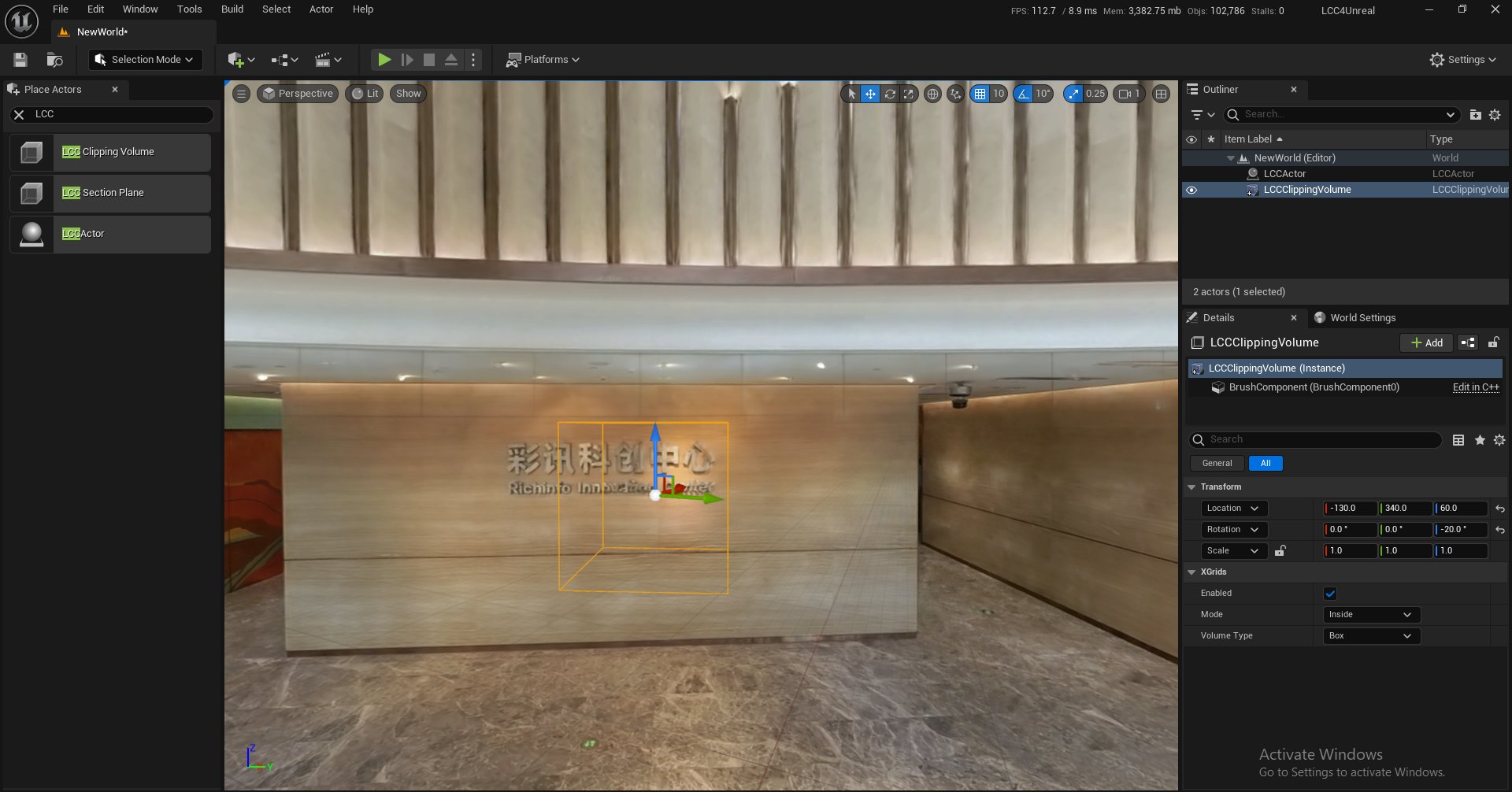
LCC Clipping Volume をシーンに配置する

LCC Clipping Volume をシーンにドラッグアンドドロップする

  1. クリッピングボリュームを目的の位置に移動する
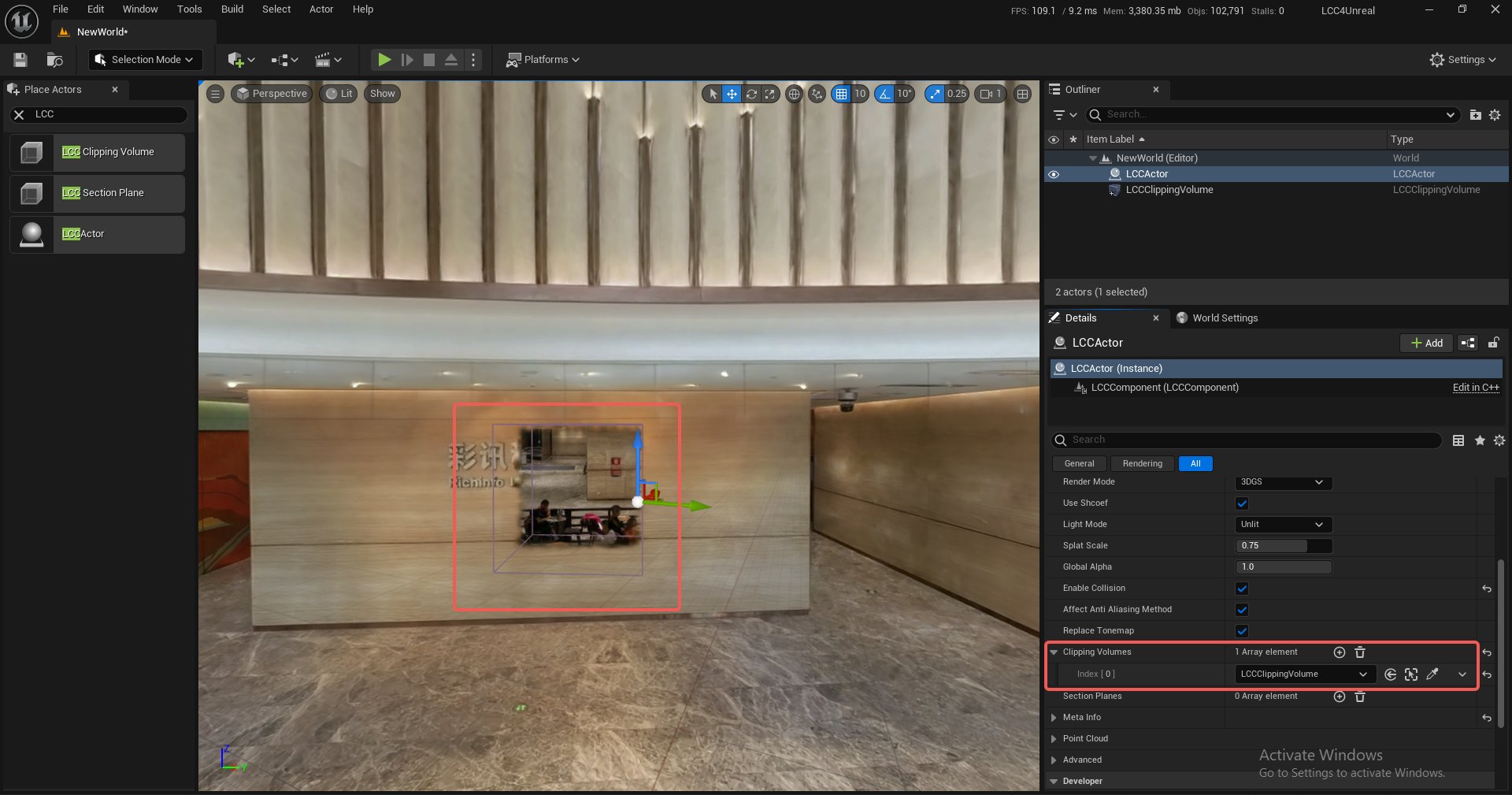
  2. Actor の Details パネルで Clipping Volume を ClippingVolumes 配列に追加する
クリッピングボリュームの内側クリッピングの効果

クリッピングボリュームの Inside(内側クリッピング)の効果

使用例

クリッピングボリュームの移動とクリッピング効果のデモ

クリッピングボリュームを移動してリアルタイムのクリッピング効果を確認する

プロパティ

プロパティ説明
bEnabled有効にするか
ModeInside(内側クリッピング)または Outside(外側クリッピング)
VolumeTypeBox(ボックス)または Sphere(スフィア)

Blueprint のメソッド

LCCComponent → AddClippingVolume
LCCComponent → RemoveClippingVolume

注:Refresh と SetUpdateComponent は廃止された。クリッピングのデータは毎フレーム読み取られるため、プロパティを変えてもクリッピングボリュームを動かしても、これらを呼ばずに次のフレームで自動的に反映される。
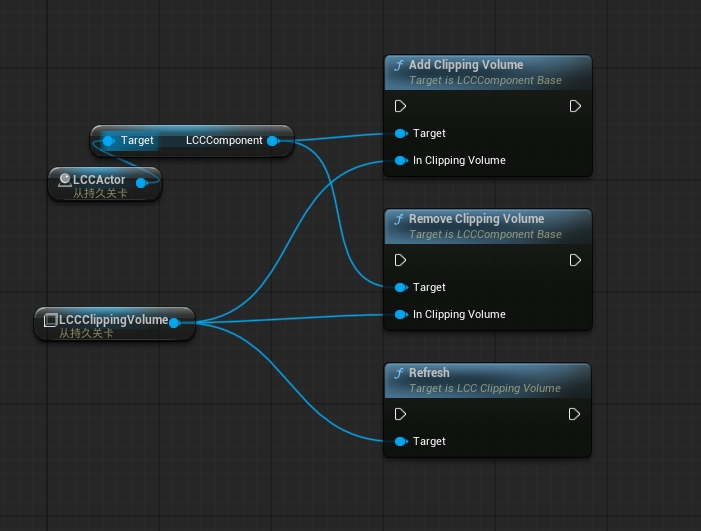
クリッピングボリュームの Blueprint による追加、削除、更新ノード

Blueprint ノードでクリッピングボリュームを追加、削除、更新する


断面プレーン

断面プレーンは自由に拡大縮小、移動、回転でき、シーンを平面で切断する。

  • 同一 Actor で最大 65536 個の断面プレーンに対応する。無償版では 50 個に制限される。詳しくは エディションとライセンス を参照する
  • 上向きまたは下向きの切断に対応し、クリッピングボリュームとは個数が別々にカウントされる

注:断面は最終的なレンダリングにのみ作用する。切断された領域も、ノードのトラバース、読み込み、ビデオメモリへのアップロードには通常どおり参加する。したがって断面で読み込み量やビデオメモリ使用量を下げることはできない。

使用手順

  1. LCCActor / LCC2Actor を配置してシーンを読み込む
  2. LCC Section Plane をシーンにドラッグアンドドロップする
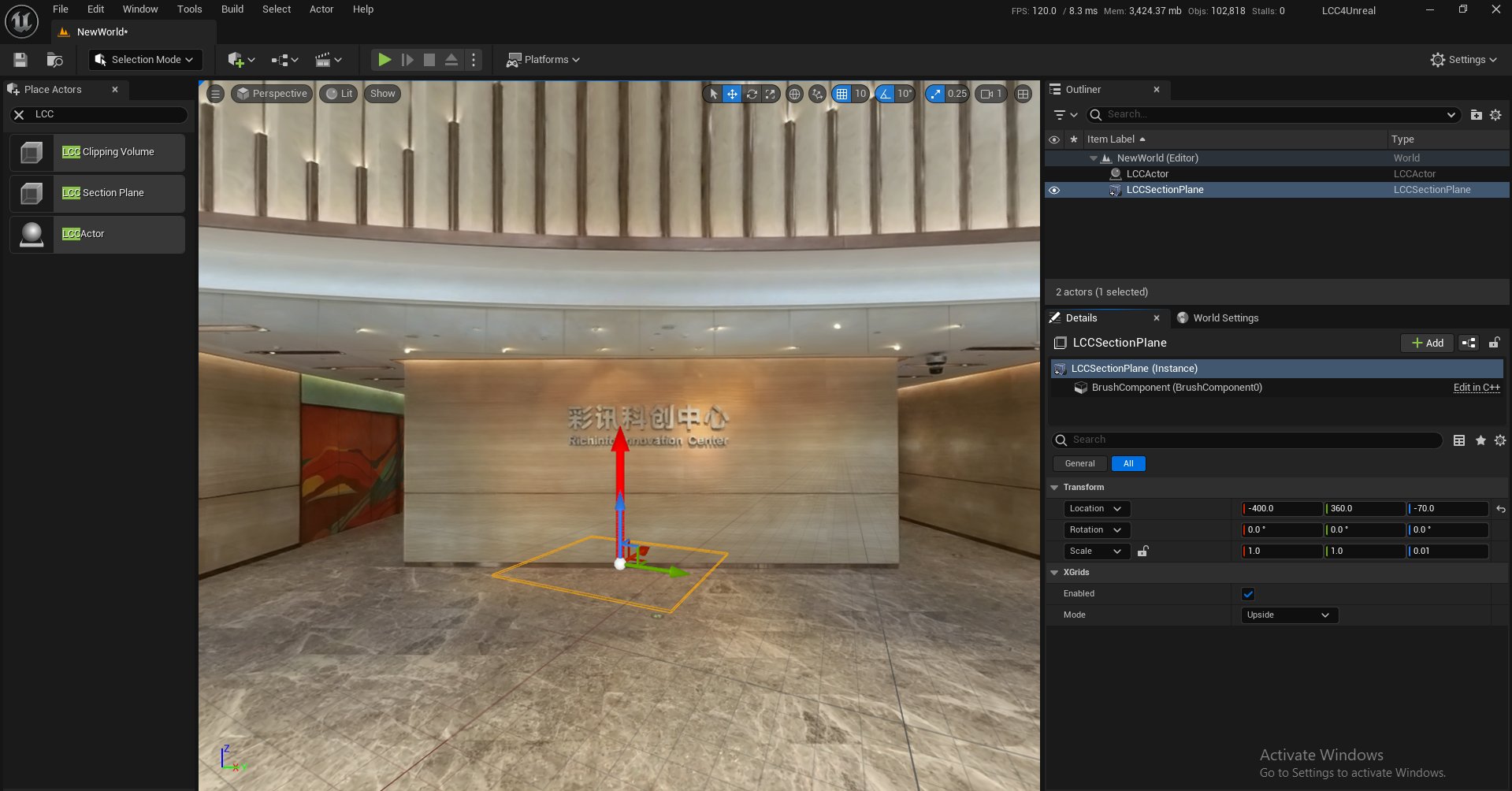
LCC Section Plane をシーンに配置する

LCC Section Plane をシーンにドラッグアンドドロップする

  1. 目的の位置に移動する
  2. Actor の Details パネルで Section Plane を SectionPlanes 配列に追加する

使用例

断面プレーンの移動と断面効果のデモ

断面プレーンを移動してリアルタイムの断面効果を確認する

プロパティ

プロパティ説明
bEnabled有効にするか
ModeUpside(上向きに切断)または Downside(下向きに切断)

Blueprint のメソッド

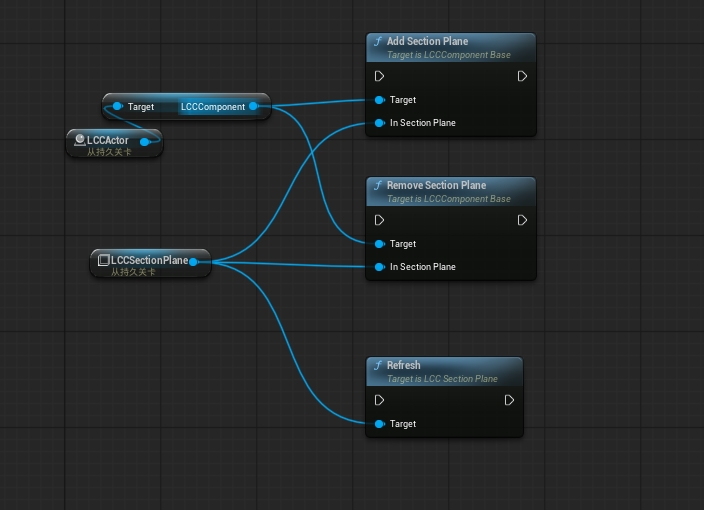
LCCComponent → AddSectionPlane
LCCComponent → RemoveSectionPlane

注:Refresh と SetUpdateComponent は廃止された。理由は上と同じである。

断面プレーンの Blueprint による追加、削除、更新ノード

Blueprint ノードで断面プレーンを追加、削除、更新する


読み込みボリューム

読み込みボリュームはデータがメモリに入る前に絞り込みを行う。ノードの走査はこのボリュームが選んだノードだけを残し、外れた領域のデータはまったく読み込まれない。そのため本編の 3 つのツールの中で、読み込み量とビデオメモリの使用量を実際に減らせるのはこれだけであり、大規模なシーンから一部分だけを取り出す用途に適する。

  • ボックスと球の 2 つの形状に対応し、自由に拡大縮小、移動、回転できる
  • 1 つの読み込みボリュームがシーン内の複数の LCC Actor に同時に作用する
  • Pro 版の機能であり、未ライセンスでは効果がなくデータは全範囲が読み込まれる。詳しくはエディションとライセンスを参照する

注:絞り込みはノード単位であり、境界はクリッピングボリュームより粗い。正確な境界が必要な場合は、同じトランスフォームのクリッピングボリュームを重ねる。読み込みボリュームが読み込み量を減らし、クリッピングボリュームが縁を整える。

使用手順

  1. LCCActor / LCC2Actor を配置する
  2. LCC Load Volume をシーンにドラッグする
  3. 位置、回転、スケールを調整し、残したい範囲を囲む
  4. Actor の詳細パネルで Load Volume を LoadVolumes の配列に追加する
  5. シーンを読み込む

注:絞り込みは読み込み時に効く。読み込みが完了した後に読み込みボリュームを変更した場合は、再度読み込まないと変化が反映されない。

プロパティ

プロパティ説明
bEnabled有効にするかどうか
ModeInside(ボリューム内のみ読み込む)または Outside(ボリューム内を除外する)
VolumeTypeBox(ボックス)または Sphere(球)

2 つのモードで境界の判定方法が異なる。

モード判定方法境界の挙動
Insideノードがボリューム内に完全に収まる場合のみ読み込む縁のノードは捨てられ、実際の範囲はボリュームよりやや小さくなる
Outsideノードがボリュームと少しでも重なれば除外する縁のノードは捨てられ、実際に除外される範囲はボリュームよりやや大きくなる

どちらのモードも意図的に保守的であり、カメラが動いて LOD が親ノードと子ノードの間で切り替わるときに領域が現れたり消えたりしないようにしている。

ブループリントのメソッド

LCCComponent → AddLoadVolume
LCCComponent → RemoveLoadVolume

前へ
法線とライティング
次へ
パフォーマンスパラメーター