XGRIDSドキュメント
  • 简体中文
  • English
  • 繁體中文
  • 日本語
  • Deutsch
  • Español
  • Italiano
  • Français
  • Русский
  • Polski
  • Nederlands
  • 简体中文
  • English
  • 繁體中文
  • 日本語
  • Deutsch
  • Español
  • Italiano
  • Français
  • Русский
  • Polski
  • Nederlands
  • Lixel PortalCam シリーズ

    • PortalCam P1

      • 製品概要
      • デバイスの基本操作
      • LCC Scan App の使用
      • メンテナンスとお手入れ
      • FAQ
  • Lixel K シリーズ

    • Lixel K1

      • 製品概要
      • デバイスの基本操作
      • デバイスのアクティベーションと接続
      • デバイス収集
      • 絶対座標のポイントクラウドデータを取得する
      • マップフュージョン
      • 典型的なシーンにおける経路計画の推奨
      • 注意事項
      • FAQ
    • Lixel K2

      • 製品概要
      • デバイスの基本操作
      • デバイスのアクティベーションと接続
      • デバイス収集
      • 絶対座標のポイントクラウドデータを取得
      • マップフュージョン
      • 典型的なシーンにおける経路計画の推奨
      • 注意事項
      • FAQ
  • Lixel L シリーズ

    • Lixel L2 Pro

      • 製品概要
      • デバイスの基本操作
      • デバイスのアクティベーションと接続
      • デバイス収集
      • 絶対座標のポイントクラウドデータを取得する
      • 実時計測機能
      • 付録
      • FAQ
    • Lixel L3

      • 製品概要
      • デバイスの基本操作
      • デバイスのアクティベーションと接続
      • デバイス収集
      • 絶対座標点群データの取得
      • 付録
  • アクセサリー

    • Stick Light

      • 取り付けガイド
      • 基本操作
      • よくある質問
  • Lixel Studio

    • バージョンと著作権
    • インストールとアクティベーション
    • ソフトウェアインターフェース
    • ファイル操作
    • プロジェクト処理
    • ツール
    • 2D 作図
    • 業界応用
    • 設定
    • デバイス接続
    • よくある質問
  • Lixel CyberColor

    • LCC Studio

      • はじめに
      • バージョンと更新
      • ダウンロードとインストール
      • インターフェース概要とナビゲーション
      • 再構築前の準備
      • モデル再構築
      • 単一モデル再構築
      • 地図合成
      • 空地融合
      • 航空撮影再構築
      • マイモデル
      • その他の機能
      • 設定とアカウント
      • Converter
      • 動画再構築
      • よくある質問 / FAQ
    • LCC Scene Editor

      • バージョンと更新情報
      • アカウントとサインイン
      • 製品概要とホーム画面
      • エディター画面
      • ナビゲーションモード
      • ファイル
      • 設定
      • 編集
      • ウィンドウ
      • グローバルツールバー
      • アセットとプロパティ
      • 左ツールバー
      • ビューポイント
      • ポータル
      • スカイボックス
      • アノテーション
      • 測定
      • フライスルー
      • シーンレポート
      • 3D レイアウト
      • ミニマップ
      • プレビューモード(Viewer)
      • ヘルプ
      • よくある質問(FAQ)
      • スポーンポイント
    • LCC Model Editor

      • バージョンと更新
      • ユーザーガイド
      • 概要とインターフェース
      • ファイル操作
      • セレクター
      • モデルの編集
      • 測定
      • カラーグレーディング
      • アセット管理
      • 設定とヘルプ
      • よくある質問
    • Capture Guide

      • 概要
      • 撮影デバイス概要
      • 一般的な撮影の原則
      • 屋内シーンの撮影
      • 屋外シーンの撮影
      • 大規模撮影(マップフュージョン)
      • 空地マップフュージョン撮影
      • オブジェクト撮影
      • 人物撮影
      • ビデオ再構築撮影
      • HD Enhancement
      • 制御点(Lixel P1)
      • FAQ とトラブルシューティング
    • LCC Studio Linux

      • 製品概要説明
      • 基本アーキテクチャマニュアル
      • インストールと展開説明書
      • コンテナ起動パラメータ説明書
      • CodeMeter オフラインライセンス展開説明書
      • APIコマンドセット
      • 付録-開発者データマニュアル
      • 付録-エラーコード一覧
      • シングルノードマルチGPUクラスタ展開QuickStart
    • 活用テクニック

      • 複数の大規模 3DGS モデルの統合ワークフロー
    • バージョン履歴
  • プラグインと SDK

    • Unreal

      • 概要
      • クイックスタート - Windows
      • クイックスタート - Linux
      • クイックスタート - Quest3
      • エディションとライセンス
      • レンダリング
      • Tiled ラスタライズ(実験的機能)
      • 画面調節
      • 法線とライティング
      • シーン編集
      • パフォーマンスパラメーター
      • パフォーマンス最適化ガイド
      • サードパーティおよびエンジンプラグインとの連携
      • プロキシメッシュ
      • 読み込みアニメーション
      • コリジョン
      • ナビゲーションシステム対応
      • Single layer water 対応
      • ローカライズ
      • よくある質問
      • トラブルシューティング
      • ログと診断
      • お問い合わせ
      • ベストプラクティス

        • LixelStudio メッシュで 3DGS をリライティングする
      • API リファレンス

        • ALCCActorBase
        • ULCCComponentBase
        • ULCCComponent
        • ULCC2Component
        • SOG / SPZ / PLY Actors
        • ALCC2ProxyMesh
        • ALCCClippingVolume
        • ALCCSectionPlane
        • ALCCLoadVolume
        • ULCCUtilLibrary
        • Enums
        • Structs
      • 更新履歴

        • v3.4.0
        • v3.3.1
        • v3.0.0
        • v2.2.1
        • v1.0.0
        • v0.9.0
        • v0.8.0
        • v0.7.1
        • v0.6.1
        • v0.5.2
        • v0.4.1
        • v0.4.0
        • v0.3.0
        • v0.0.5
        • v0.0.4
        • v0.0.3
        • v0.0.2
        • v0.0.1
    • Unity

      • Unity SDK の概要
      • 技術的特徴
      • 開発環境の要件
      • PC クイックスタートガイド
      • プロジェクト設定の最適化ガイド
      • Pico 4 Ultra 開発ガイド
      • Pico 4 Ultra PC ストリーミングガイド
      • Quest 3 開発ガイド
      • Quest 3 PC ストリーミングガイド
      • OpenXR 開発ガイド
      • Pico 4 Ultra Business Streaming ガイド
      • 用語集
      • FAQ
      • お問い合わせ
      • 機能開発ガイド

        • 複数シーン混合レンダリング開発ガイド
        • 影の受光開発ガイド
        • リアルタイムライティング開発ガイド
        • マルチカメラレンダリング開発ガイド
        • 高解像度画像レンダリング開発ガイド
        • LCC / LCC2 データ形式互換性開発ガイド
        • 読み込みエフェクト開発ガイド
        • Mip レンダリングモード切り替え開発ガイド
        • エッジ・コーナースナップ開発ガイド
        • 投影デカール開発ガイド
        • ビデオ投影デカール開発ガイド
        • ハイライト開発ガイド
        • リアルタイムクリッピング開発ガイド
        • カラー調整開発ガイド
        • シーン Mesh データ取得開発ガイド
        • エディターモード開発ガイド
        • レンダリングパフォーマンスパラメータ設定ガイド
        • アプリケーションとデータの同梱パッケージ開発ガイド
        • コリジョンシステム開発ガイド
        • macOS 開発の権限問題ガイド
        • iOS デバイスのコンパイル・パッケージ化開発ガイド
      • API リファレンス

        • LCCManager
        • Renderer
        • データ型
      • 変更履歴

        • v2.3.0
        • v2.2.10
        • v2.2.0
        • v2.1.19
        • v2.0.14
    • Web

      • はじめに
      • レンダリング性能最適化ガイド
      • グラフィックス設定
      • よくある質問
      • API リファレンス

        • LCCRender::clearIndexDB
        • LCCRender::dispose
        • LCCRender::load
        • LCCRender::setCamera
        • LCCRender::unload
        • LCCRender::update
        • LCCObject::checkRenderNextFrame
        • LCCObject::clearRenderNextFrame
        • LCCObject::ecef2Prj
        • LCCObject::getBounds
        • LCCObject::getEnvInstancedMesh
        • LCCObject::getInstancedMesh
        • LCCObject::getLodInfos
        • LCCObject::getOriginPosition
        • LCCObject::getProjectionCoordinateSystemInfos
        • LCCObject::hasCollision
        • LCCObject::hasEnvironment
        • LCCObject::hasShcoef
        • LCCObject::intersectsCapsule
        • LCCObject::intersectsRayExt
        • LCCObject::intersectsRayFromOriginExt
        • LCCObject::intersectsSphere
        • LCCObject::lowerToBottom
        • LCCObject::prj2Ecef
        • LCCObject::raiseToTop
        • LCCObject::raycast
        • LCCObject::raycastFromOrigin
        • LCCObject::setAlpha
        • LCCObject::setClipBox
        • LCCObject::setClipPlane
        • LCCObject::setEndLod
        • LCCObject::setLodAutoLevelUp
        • LCCObject::setMaxDistance
        • LCCObject::setMaxNodeSplats
        • LCCObject::setMaxSplats
        • LCCObject::setOriginPosition
        • LCCObject::setPointsColor
        • LCCObject::setRenderState
        • LCCObject::setRotation
        • LCCObject::setScale
        • LCCObject::setSemantic
        • LCCObject::setSemanticColor
        • LCCObject::setSmooth
        • LCCObject::setStartLod
        • LCCObject::setTranslation
        • LCCObject::setVisible
        • LCCObject::togglePointsDisplayMode
        • LCCObject::useEnvironment
        • LCCObject::useShcoef
      • 更新履歴

        • v0.6.3
        • v0.6.2
        • v0.6.1
        • v0.6.0
        • v0.5.5
        • v0.5.4
        • v0.5.3
        • v0.5.2
        • v0.5.1
        • v0.5.0
        • v0.4.1
        • v0.4.0
        • v0.3.1
        • v0.3.0
        • v0.2.0

アプリケーションとデータの同梱パッケージ開発ガイド

LCC Unity SDK はアプリケーションとデータの分離に対応しています。ただし実際のアプリケーション開発では、アプリケーションを 3DGS シーンデータと一緒にパッケージ化して公開する必要がある場合があります。このドキュメントでは、PC と Android の同梱パッケージ手法を紹介します。

PC のランタイム動的データ読み込み

SDK は実行時に Load() メソッドでデータを読み込みます。指定するパスは 絶対パス である必要があります。例:G:\Data\xxx.lcc2。

アプリケーションとデータを一緒に配布するには、アプリケーションの実行パス と LCC シーンデータの相対パス を連結して絶対パスにします。以下のとおりです。

  1. Unity の Application.dataPath でアプリケーションの実行パスを取得します。
  2. データの相対パスと実行パスを連結して、3DGS シーンデータの絶対パスにします。

コード例は以下のとおりです。

using UnityEngine;
using LCCCore;
using XGrids.LCC;

public class LCCRenderer : MonoBehaviour
{
    public LCCManager m_manager;
    public string m_FilePath;
    private LCCCore.Renderer m_renderer;

    void Start()
    {
        m_renderer = m_manager.GetRender(this.transform);

#if !UNITY_EDITOR
        string _dataPath = Application.dataPath;
        string _dataPath2 = _dataPath + "/data/meta.lcc2";   // LCC ファイル相対パスを連結
        m_FilePath = _dataPath2.Replace('/', '\\');
#endif

        m_renderer.Load(m_FilePath, onLoadProgress, onLoadCallback);
    }
}

注:

  • 上記のパス連結は #if !UNITY_EDITOR で囲まれています。Unity の Editor 状態 では、Inspector で指定した m_FilePath(ローカル開発データ)が直接使用され、公開済みランタイム のみアプリケーション実行ディレクトリ下の相対パスが連結されます。
  • PC ビルドでは、Application.dataPath はアプリケーションディレクトリ下の <AppName>_Data フォルダを指すため、データ相対パスは後でデータをコピーする場所と一致させる必要があります。
  • Windows のパスはバックスラッシュ \ を使用します。この例では Replace('/', '\\') で変換しています。

LCC シーンデータを指定ディレクトリにコピーする

Unity プロジェクトを通常どおりビルドしてアプリケーションをコンパイル・公開すると、生成されるアプリケーションディレクトリ構成は以下のとおりです。
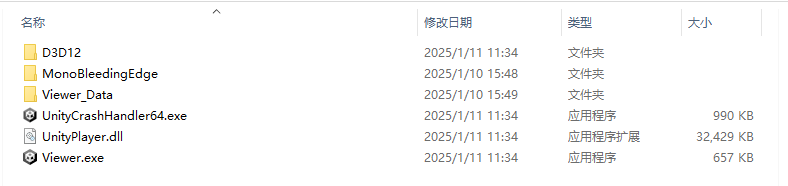
Unity ビルド・公開後に生成されるアプリケーションディレクトリ構成

Unity ビルド・公開後に生成されるアプリケーションディレクトリ構成

コード内の LCC 相対パス data/meta.lcc2 に従って、LCC シーンデータをアプリケーションの生成ディレクトリ下の対応する場所へコピーする必要があります。以下のとおりです。
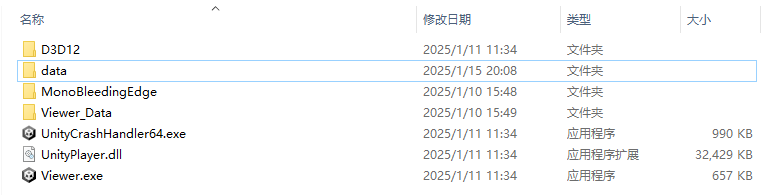
相対パスに従って LCC シーンデータをアプリケーションディレクトリへコピー

相対パスに従って LCC シーンデータをアプリケーションディレクトリへコピー

ディレクトリ全体のパッケージ化

アプリケーションディレクトリ全体をパッケージ化(Zip 圧縮)し、必要なユーザーへ配布します。ユーザーが展開して Viewer を実行すると、指定ディレクトリのシーンデータを読み込めます。

Android のパッケージ化手順

Android も PC と同じ手法を使用しますが、データパスに小さな変更が必要です。データルートディレクトリとして Application.persistentDataPath を使用します。

レンダリングスクリプトを変更し、データパスを persistentDataPath と連結します。プラットフォームタイプは SetPlatformType()(GetRender() の前)で個別に設定し、Load() はパスとコールバックのみを受け取ることに注意してください。

void Start()
{
    // プラットフォームタイプは GetRender() の前に設定する必要がある
    m_manager.SetPlatformType(PlatformType.Pico);

    m_renderer = m_manager.GetRender(this.transform);
    m_renderer.Load(
        $"{Application.persistentDataPath}/LccData/meta.lcc2",
        onLoadProgress,
        onLoadCallback);
}

パッケージ化とデプロイの手順:

  1. コードを保存し、USB 3.0 ケーブルでモバイルデバイスを Unity プロジェクトのある PC に接続します。
  2. Unity メニューバーで File → Build Settings → Build を選択して APK を取得します。
  3. APK をモバイルデバイスにコピーしてインストールします。
  4. インストール後、まずアプリを 1 回開いて システムに対応するパッケージ名のディレクトリを作成させ、その後アプリを閉じます。
  5. 対応するパッケージ名のディレクトリ下に LccData フォルダを作成し、LCC データをそのフォルダにコピーします(パスは一般的に Android デバイスのストレージ → Android → data → アプリ BundleID → Files。具体的なディレクトリは Android アプリのインストールパスを参照)。
  6. アプリを再度開くと、スマートフォンや VR デバイスに LCC コンテンツが表示されます。
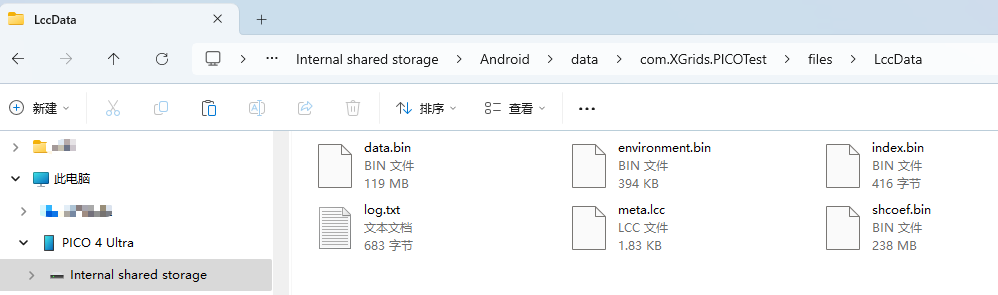
Android アプリのパッケージ名ディレクトリ下に LccData フォルダを作成しデータをコピー

Android アプリのパッケージ名ディレクトリ下に LccData フォルダを作成し LCC データをコピー

注意事項

  • iOS は 上記のローカルディレクトリ動的読み込み手法に対応していません。iOS はアプリが指定フォルダ下のすべてのファイルを読み取ることを許可せず、指定した単一ファイルのみ読み取れます。
  • モバイルと VR では、データを APK アプリケーションパッケージに直接パッケージ化するのではなく、サーバーに配置して実行時にサーバーから取得することを推奨します。後者はアプリケーションパッケージが非常に大きく肥大化するためです。