XGRIDSドキュメント
  • 简体中文
  • English
  • 繁體中文
  • 日本語
  • Deutsch
  • Español
  • Italiano
  • Français
  • Русский
  • 简体中文
  • English
  • 繁體中文
  • 日本語
  • Deutsch
  • Español
  • Italiano
  • Français
  • Русский
  • PortalCam

    • 製品概要
    • デバイスの基本操作
    • LCC Scan App の使用
    • メンテナンスとお手入れ
    • FAQ
  • Lixel K シリーズ

    • Lixel K1

      • 製品概要
      • デバイスの基本操作
      • デバイスのアクティベーションと接続
      • デバイス収集
      • 絶対座標のポイントクラウドデータを取得する
      • マップフュージョン
      • 典型的なシーンにおける経路計画の推奨
      • 注意事項
      • FAQ
    • Lixel K2

      • 製品概要
      • デバイスの基本操作
      • デバイスのアクティベーションと接続
      • デバイス収集
      • 絶対座標のポイントクラウドデータを取得
      • マップフュージョン
      • 典型的なシーンにおける経路計画の推奨
      • 注意事項
      • FAQ
  • Lixel L シリーズ

    • Lixel L2 Pro

      • 製品概要
      • デバイスの基本操作
      • デバイスのアクティベーションと接続
      • デバイス収集
      • 絶対座標のポイントクラウドデータを取得する
      • 実時計測機能
      • 付録
      • FAQ
  • アクセサリー

    • Stick Light

      • 取り付けガイド
      • 基本操作
      • よくある質問
  • Lixel Studio

    • バージョンと著作権
    • インストールとアクティベーション
    • ソフトウェアインターフェース
    • ファイル操作
    • プロジェクト処理
    • ツール
    • 2D 作図
    • 業界応用
    • 設定
    • デバイス接続
  • Lixel CyberColor

    • LCC Studio

      • はじめに
      • バージョンと更新
      • ダウンロードとインストール
      • インターフェース概要とナビゲーション
      • 再構築前の準備
      • モデル再構築
      • 単一モデル再構築
      • 地図合成
      • 空地融合
      • 航空撮影再構築
      • マイモデル
      • その他の機能
      • 設定とアカウント
      • Converter
      • 動画再構築
      • よくある質問 / FAQ
    • LCC Scene Editor

      • バージョンと更新
      • アカウントとサインイン
      • 製品概要とホーム画面
      • エディター画面
      • ナビゲーションモード
      • ファイル
      • 設定
      • 編集
      • ウィンドウ
      • グローバルツールバー
      • アセットとプロパティ
      • 左ツールバー
      • ビューポイント
      • ポータル
      • スカイボックス
      • アノテーション
      • 測定
      • フライスルー
      • シーンレポート
      • 3D レイアウト
      • ミニマップ
      • プレビューモード(Viewer)
      • ヘルプ
      • よくある質問(FAQ)
      • スポーンポイント
    • LCC Model Editor

      • バージョンと更新
      • ユーザーガイド
      • 概要とインターフェース
      • ファイル操作
      • セレクター
      • モデルの編集
      • 測定
      • カラーグレーディング
      • アセット管理
      • 設定とヘルプ
      • よくある質問
    • Capture Guide

      • 概要
      • 撮影デバイス概要
      • 一般的な撮影の原則
      • 屋内シーンの撮影
      • 屋外シーンの撮影
      • 大規模撮影(マップフュージョン)
      • 空地マップフュージョン撮影
      • オブジェクト撮影
      • 人物撮影
      • ビデオ再構築撮影
      • HD Enhancement
      • 制御点(Lixel P1)
      • FAQ とトラブルシューティング
    • バージョン履歴
  • プラグインと SDK

    • Unreal

      • 概要
      • クイックスタート - Windows
      • クイックスタート - Linux
      • クイックスタート - Quest3
      • エディションとライセンス
      • レンダリング
      • 画面調節
      • 法線とライティング
      • シーン編集
      • パフォーマンスパラメーター
      • パフォーマンス最適化ガイド
      • サードパーティおよびエンジンプラグインとの連携
      • プロキシメッシュ
      • 読み込みアニメーション
      • コリジョン
      • ナビゲーションシステム対応
      • Single layer water 対応
      • ローカライズ
      • よくある質問
      • トラブルシューティング
      • ログと診断
      • お問い合わせ
      • API リファレンス

        • ALCCActorBase
        • ULCCComponentBase
        • ULCCComponent
        • ULCC2Component
        • SOG / SPZ / PLY Actors
        • ALCC2ProxyMesh
        • ALCCClippingVolume
        • ALCCSectionPlane
        • ULCCUtilLibrary
        • Enums
        • Structs
      • 更新履歴

        • v3.3.1
        • v3.0.0
        • v2.2.1
        • v1.0.0
        • v0.9.0
        • v0.8.0
        • v0.7.1
        • v0.6.1
        • v0.5.2
        • v0.4.1
        • v0.4.0
        • v0.3.0
        • v0.0.5
        • v0.0.4
        • v0.0.3
        • v0.0.2
        • v0.0.1

基本操作

この章では、Stick Light の操作部、電源の切り替えとパラメーターの調整方法、推奨撮影設定、バッテリー駆動時間と安全上の注意、エラー復旧について説明します。

操作部

Stick Light のすべての操作は、調整ノブと電源ボタンで行います。現在の状態はノブの左のディスプレイに表示され、充電には Type-C ポートを使用します。
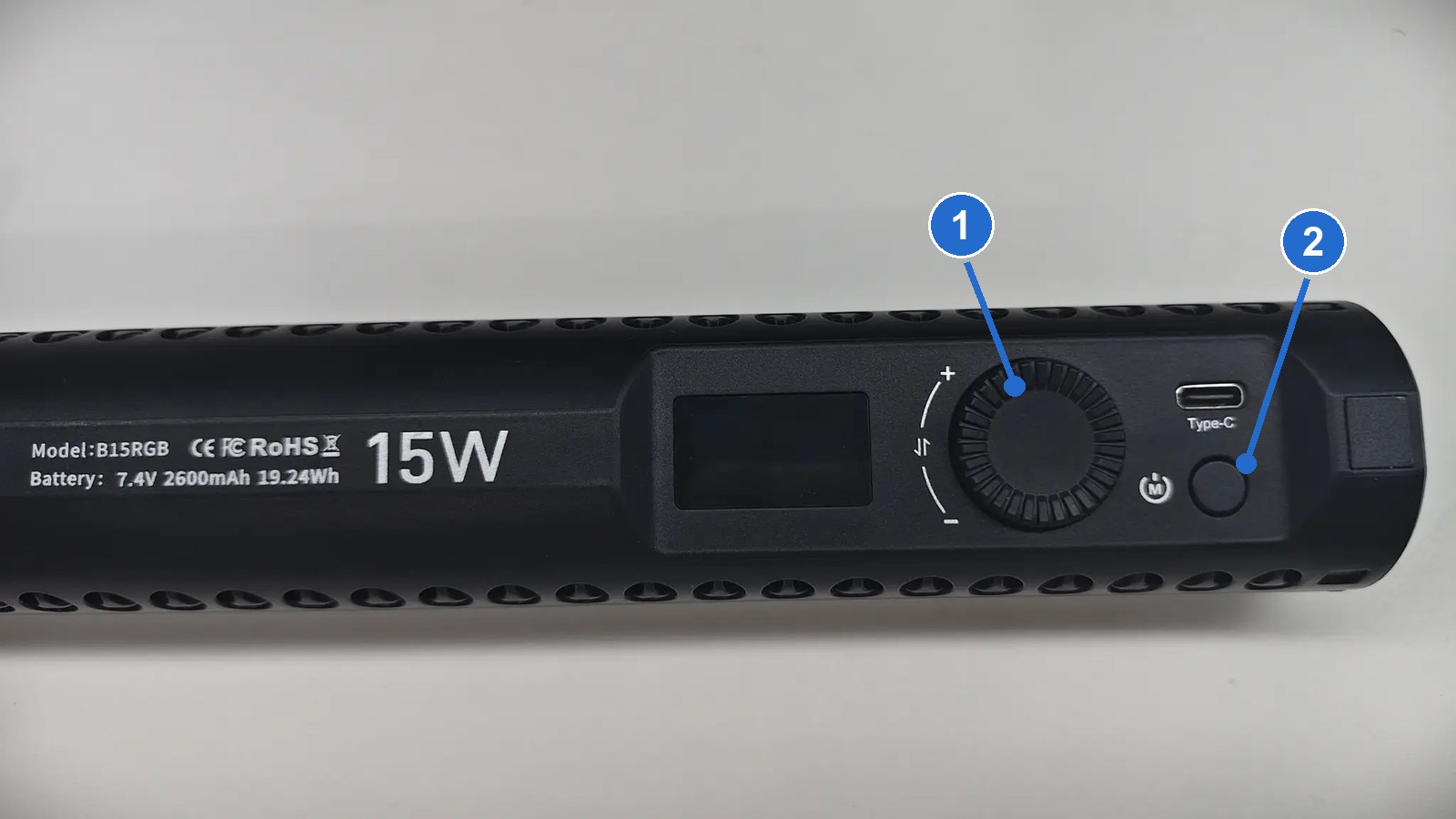
Stick Light の操作エリアの図。番号付きの円は下のリストに対応します

番号付きの円は次に対応します。

  1. 調整ノブ
  2. 電源ボタン
操作部操作機能
調整ノブ短押し色温度と明るさを切り替える
調整ノブ回す現在の値を調整する。右に回すと増加、左に回すと減少
電源ボタン長押し電源のオン/オフ
電源ボタン短押しライトの色を切り替える
Type-C ポート—充電

注意

電源ボタンの短押しでライトの色が切り替わります。 撮影中に誤って押さないようにしてください。ライトの色が変わると画像の色に影響します。

ライトの仕様

項目値
型番B15RGB
消費電力15 W
バッテリー7.4 V 2600 mAh 19.24 Wh

操作前の確認

  1. 取り付けガイドの説明どおりに Stick Light が取り付けられていることを確認します。
  2. PortalCam:アダプターブラケット、回転式伸縮ハンドル、デバイス接続部の 1/4 インチねじ山がすべて締まっていることを確認します。
  3. K2 / L2 Pro:U 字ブラケットが本体スロットの限界まで押し込まれ、各ヒンジボタンが戻ってロックされていることを確認します。
  4. Stick Light、ブラケット、マグネット式スマートフォンホルダーがレンズ、LiDAR、ポート、ボタンをふさいでいないことを確認します。
  5. 発光面が周囲の人の目に向いていないことを確認します。
  6. 今回の撮影セッションに十分なバッテリーがあることを確認します。

電源のオンと調整

手順 1:電源を入れる

方法: ディスプレイが点灯し、ライト本体が発光するまで電源ボタンを長押しします。

注意: 電源を入れる前に発光面を直視せず、ライト本体が周囲の人の目に照射しないことを確認します。

手順 2:調整項目を切り替える

方法: 調整ノブを短押しして色温度と明るさを切り替えます。ディスプレイ上でカーソルのある項目が、現在調整できる項目です。

注意: 誤った項目の値を変えないよう、調整前にカーソル位置を確認します。

手順 3:値を調整する

方法: 調整ノブを回し(右で増加、左で減少)、ディスプレイの値を確認します。

注意: 明るさは低い値から始めて徐々に上げ、近くの反射の強い物体が露出オーバーにならないようにします。

手順 4:ライトの色を確認する

方法: 電源ボタンの短押しでライトの色が切り替わります。撮影には CCT 白色光モードを維持します。

注意: 撮影中は色付きの光を使用しないでください。画像の色や再構成の色に影響します。

手順 5:電源を切る

方法: 撮影後、電源ボタンを長押しして Stick Light の電源を切ります。

注意: 取り外して保管する前に、ライト本体が冷めるまで待ちます。

推奨撮影設定

ライトは出荷時に推奨パラメーターに設定されています。撮影のたびに、ディスプレイの値が正しいことを確認してから開始してください。
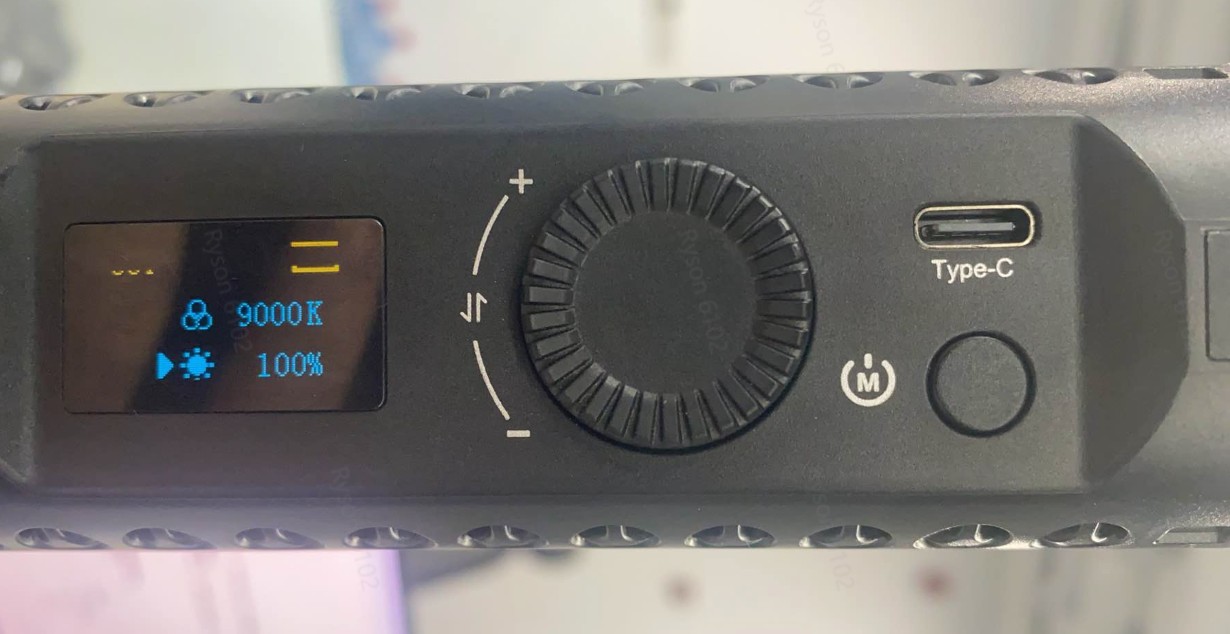
Stick Light のディスプレイ例:CCT 白色光モード、色温度 9000 K、明るさ 100%
ディスプレイ例:現在 CCT 白色光モード、色温度 9000 K、明るさ 100%
項目推奨設定
動作モードCCT 白色光モード
色温度9000 K
明るさ100%

撮影中は設定を変更しない

設定を変更する必要がある場合は、まず現在の撮影を終了し、設定を終えてから新しい撮影を開始してください。

バッテリー駆動時間

  1. 明るさ 100% では、約 70 min 駆動します。
  2. 想定駆動時間が限界に近づいたら、交換用に予備のライトを携行してください。
  3. 作業前にバッテリーが十分あることを確認してください。途中で電池切れになってシャットダウンすると、同じ撮影区間内で明るさが一貫しなくなることがあります。

照明とスキャンの境界

  1. 補光は低照度環境での 3DGS の画像品質を向上させますが、適切なスキャン経路の代わりにはなりません。
  2. 補光を行っても、十分な多視点カバレッジは必要です。照らされずカバレッジが不足したエリアは、再構成で暗いかたまりとして現れることがあります。こうしたエリアのスキャンカバレッジを強化すると効果的です。

推奨される使い方

  1. 撮影を開始する前に、スロット、ヒンジ、ねじ山、マグネット式スマートフォンホルダーを点検し、すべての接続が固定されていることを確認します。
  2. 暗いエリアで撮影を始める前に Stick Light を点灯し、ライブビューで明るさと照射方向を確認します。
  3. 現場の反射に応じて出力を微調整し、近くの反射の強い物体が露出オーバーにならないようにします。
  4. K2 / L2 Pro のアームを調整する必要があるときは、まずデバイスをしっかり支えてから該当するヒンジボタンを押します。調整後は、ボタンが戻ってロックされたことを確認します。
  5. デバイスを移動する前に、ライト本体とブラケットを再確認し、ドア枠や壁などとの衝突を防ぎます。
  6. 撮影後は Stick Light の電源を切り、取り外して保管する前にライト本体が冷めるまで待ちます。

安全上の注意

電気と光に関する安全

  1. 至近距離で光源を直視せず、人の顔に向けないでください。
  2. リチウム電池:分解、圧壊、火中への投入をせず、高温環境で保管しないでください。輸送時はリチウム電池に関する規則に従ってください。

エラー復旧

Stick Light またはブラケットが正常に動作しない場合は、次の順序で確認してください。

  1. Stick Light の電源を切り、数秒待ってから再度電源を入れ、ディスプレイ、バッテリー残量、電源状態が正常であることを確認します。
  2. ライト本体の操作エリアがブラケットやスマートフォンでふさがれていないか確認します。
  3. 表示された色温度や明るさが推奨値と一致しない場合は、ノブを短押ししてその項目に切り替え、調整し直します。
  4. U 字ブラケットがゆるんでいる場合は、直ちに使用を中止し、取り付けと逆の方向にブラケットを取り外し、スロットを清掃してから、取り付けガイドの説明どおりに差し込み直します。
  5. ヒンジを調整できない場合は、銀色のボタンが押し込まれていることを確認し、無理な力を加えないでください。
  6. ライト本体が回転する場合は、上部の 1/4 インチねじ山を締め直し、必要に応じて付属のベースねじ用ゴムパッドを追加します。
  7. それでも復旧できない場合は使用を中止し、ライト本体、ブラケット、デバイスを自分で分解しないでください。

取り付けやブラケットに関するその他の問題については、よくある質問を参照してください。

前へ
取り付けガイド
次へ
よくある質問