XGRIDSドキュメント
  • 简体中文
  • English
  • 繁體中文
  • 日本語
  • Deutsch
  • Español
  • Italiano
  • Français
  • Русский
  • Polski
  • Nederlands
  • 简体中文
  • English
  • 繁體中文
  • 日本語
  • Deutsch
  • Español
  • Italiano
  • Français
  • Русский
  • Polski
  • Nederlands
  • Lixel PortalCam シリーズ

    • PortalCam P1

      • 製品概要
      • デバイスの基本操作
      • LCC Scan App の使用
      • メンテナンスとお手入れ
      • FAQ
  • Lixel K シリーズ

    • Lixel K1

      • 製品概要
      • デバイスの基本操作
      • デバイスのアクティベーションと接続
      • デバイス収集
      • 絶対座標のポイントクラウドデータを取得する
      • マップフュージョン
      • 典型的なシーンにおける経路計画の推奨
      • 注意事項
      • FAQ
    • Lixel K2

      • 製品概要
      • デバイスの基本操作
      • デバイスのアクティベーションと接続
      • デバイス収集
      • 絶対座標のポイントクラウドデータを取得
      • マップフュージョン
      • 典型的なシーンにおける経路計画の推奨
      • 注意事項
      • FAQ
  • Lixel L シリーズ

    • Lixel L2 Pro

      • 製品概要
      • デバイスの基本操作
      • デバイスのアクティベーションと接続
      • デバイス収集
      • 絶対座標のポイントクラウドデータを取得する
      • 実時計測機能
      • 付録
      • FAQ
    • Lixel L3

      • 製品概要
      • デバイスの基本操作
      • デバイスのアクティベーションと接続
      • デバイス収集
      • 絶対座標点群データの取得
      • 付録
  • アクセサリー

    • Stick Light

      • 取り付けガイド
      • 基本操作
      • よくある質問
  • Lixel Studio

    • バージョンと著作権
    • インストールとアクティベーション
    • ソフトウェアインターフェース
    • ファイル操作
    • プロジェクト処理
    • ツール
    • 2D 作図
    • 業界応用
    • 設定
    • デバイス接続
    • よくある質問
  • Lixel CyberColor

    • LCC Studio

      • はじめに
      • バージョンと更新
      • ダウンロードとインストール
      • インターフェース概要とナビゲーション
      • 再構築前の準備
      • モデル再構築
      • 単一モデル再構築
      • 地図合成
      • 空地融合
      • 航空撮影再構築
      • マイモデル
      • その他の機能
      • 設定とアカウント
      • Converter
      • 動画再構築
      • よくある質問 / FAQ
    • LCC Scene Editor

      • バージョンと更新情報
      • アカウントとサインイン
      • 製品概要とホーム画面
      • エディター画面
      • ナビゲーションモード
      • ファイル
      • 設定
      • 編集
      • ウィンドウ
      • グローバルツールバー
      • アセットとプロパティ
      • 左ツールバー
      • ビューポイント
      • ポータル
      • スカイボックス
      • アノテーション
      • 測定
      • フライスルー
      • シーンレポート
      • 3D レイアウト
      • ミニマップ
      • プレビューモード(Viewer)
      • ヘルプ
      • よくある質問(FAQ)
      • スポーンポイント
    • LCC Model Editor

      • バージョンと更新
      • ユーザーガイド
      • 概要とインターフェース
      • ファイル操作
      • セレクター
      • モデルの編集
      • 測定
      • カラーグレーディング
      • アセット管理
      • 設定とヘルプ
      • よくある質問
    • Capture Guide

      • 概要
      • 撮影デバイス概要
      • 一般的な撮影の原則
      • 屋内シーンの撮影
      • 屋外シーンの撮影
      • 大規模撮影(マップフュージョン)
      • 空地マップフュージョン撮影
      • オブジェクト撮影
      • 人物撮影
      • ビデオ再構築撮影
      • HD Enhancement
      • 制御点(Lixel P1)
      • FAQ とトラブルシューティング
    • LCC Studio Linux

      • 製品概要説明
      • 基本アーキテクチャマニュアル
      • インストールと展開説明書
      • コンテナ起動パラメータ説明書
      • CodeMeter オフラインライセンス展開説明書
      • APIコマンドセット
      • 付録-開発者データマニュアル
      • 付録-エラーコード一覧
      • シングルノードマルチGPUクラスタ展開QuickStart
    • 活用テクニック

      • 複数の大規模 3DGS モデルの統合ワークフロー
    • バージョン履歴
  • プラグインと SDK

    • Unreal

      • 概要
      • クイックスタート - Windows
      • クイックスタート - Linux
      • クイックスタート - Quest3
      • エディションとライセンス
      • レンダリング
      • Tiled ラスタライズ(実験的機能)
      • 画面調節
      • 法線とライティング
      • シーン編集
      • パフォーマンスパラメーター
      • パフォーマンス最適化ガイド
      • サードパーティおよびエンジンプラグインとの連携
      • プロキシメッシュ
      • 読み込みアニメーション
      • コリジョン
      • ナビゲーションシステム対応
      • Single layer water 対応
      • ローカライズ
      • よくある質問
      • トラブルシューティング
      • ログと診断
      • お問い合わせ
      • ベストプラクティス

        • LixelStudio メッシュで 3DGS をリライティングする
      • API リファレンス

        • ALCCActorBase
        • ULCCComponentBase
        • ULCCComponent
        • ULCC2Component
        • SOG / SPZ / PLY Actors
        • ALCC2ProxyMesh
        • ALCCClippingVolume
        • ALCCSectionPlane
        • ALCCLoadVolume
        • ULCCUtilLibrary
        • Enums
        • Structs
      • 更新履歴

        • v3.4.0
        • v3.3.1
        • v3.0.0
        • v2.2.1
        • v1.0.0
        • v0.9.0
        • v0.8.0
        • v0.7.1
        • v0.6.1
        • v0.5.2
        • v0.4.1
        • v0.4.0
        • v0.3.0
        • v0.0.5
        • v0.0.4
        • v0.0.3
        • v0.0.2
        • v0.0.1
    • Unity

      • Unity SDK の概要
      • 技術的特徴
      • 開発環境の要件
      • PC クイックスタートガイド
      • プロジェクト設定の最適化ガイド
      • Pico 4 Ultra 開発ガイド
      • Pico 4 Ultra PC ストリーミングガイド
      • Quest 3 開発ガイド
      • Quest 3 PC ストリーミングガイド
      • OpenXR 開発ガイド
      • Pico 4 Ultra Business Streaming ガイド
      • 用語集
      • FAQ
      • お問い合わせ
      • 機能開発ガイド

        • 複数シーン混合レンダリング開発ガイド
        • 影の受光開発ガイド
        • リアルタイムライティング開発ガイド
        • マルチカメラレンダリング開発ガイド
        • 高解像度画像レンダリング開発ガイド
        • LCC / LCC2 データ形式互換性開発ガイド
        • 読み込みエフェクト開発ガイド
        • Mip レンダリングモード切り替え開発ガイド
        • エッジ・コーナースナップ開発ガイド
        • 投影デカール開発ガイド
        • ビデオ投影デカール開発ガイド
        • ハイライト開発ガイド
        • リアルタイムクリッピング開発ガイド
        • カラー調整開発ガイド
        • シーン Mesh データ取得開発ガイド
        • エディターモード開発ガイド
        • レンダリングパフォーマンスパラメータ設定ガイド
        • アプリケーションとデータの同梱パッケージ開発ガイド
        • コリジョンシステム開発ガイド
        • macOS 開発の権限問題ガイド
        • iOS デバイスのコンパイル・パッケージ化開発ガイド
      • API リファレンス

        • LCCManager
        • Renderer
        • データ型
      • 変更履歴

        • v2.3.0
        • v2.2.10
        • v2.2.0
        • v2.1.19
        • v2.0.14
    • Web

      • はじめに
      • レンダリング性能最適化ガイド
      • グラフィックス設定
      • よくある質問
      • API リファレンス

        • LCCRender::clearIndexDB
        • LCCRender::dispose
        • LCCRender::load
        • LCCRender::setCamera
        • LCCRender::unload
        • LCCRender::update
        • LCCObject::checkRenderNextFrame
        • LCCObject::clearRenderNextFrame
        • LCCObject::ecef2Prj
        • LCCObject::getBounds
        • LCCObject::getEnvInstancedMesh
        • LCCObject::getInstancedMesh
        • LCCObject::getLodInfos
        • LCCObject::getOriginPosition
        • LCCObject::getProjectionCoordinateSystemInfos
        • LCCObject::hasCollision
        • LCCObject::hasEnvironment
        • LCCObject::hasShcoef
        • LCCObject::intersectsCapsule
        • LCCObject::intersectsRayExt
        • LCCObject::intersectsRayFromOriginExt
        • LCCObject::intersectsSphere
        • LCCObject::lowerToBottom
        • LCCObject::prj2Ecef
        • LCCObject::raiseToTop
        • LCCObject::raycast
        • LCCObject::raycastFromOrigin
        • LCCObject::setAlpha
        • LCCObject::setClipBox
        • LCCObject::setClipPlane
        • LCCObject::setEndLod
        • LCCObject::setLodAutoLevelUp
        • LCCObject::setMaxDistance
        • LCCObject::setMaxNodeSplats
        • LCCObject::setMaxSplats
        • LCCObject::setOriginPosition
        • LCCObject::setPointsColor
        • LCCObject::setRenderState
        • LCCObject::setRotation
        • LCCObject::setScale
        • LCCObject::setSemantic
        • LCCObject::setSemanticColor
        • LCCObject::setSmooth
        • LCCObject::setStartLod
        • LCCObject::setTranslation
        • LCCObject::setVisible
        • LCCObject::togglePointsDisplayMode
        • LCCObject::useEnvironment
        • LCCObject::useShcoef
      • 更新履歴

        • v0.6.3
        • v0.6.2
        • v0.6.1
        • v0.6.0
        • v0.5.5
        • v0.5.4
        • v0.5.3
        • v0.5.2
        • v0.5.1
        • v0.5.0
        • v0.4.1
        • v0.4.0
        • v0.3.1
        • v0.3.0
        • v0.2.0

プロジェクト設定の最適化ガイド

3DGS レンダリングは GPU ソートとレンダリングが中心で、リソース消費が大きい処理です。プロジェクトのグラフィックスパイプライン、グラフィックス API、カメラ、品質設定がフレームレートとビデオメモリ使用量を直接左右します。適切なプロジェクト設定により、フレームレートを大幅に向上させ、ビデオメモリ使用量を削減できます。このドキュメントでは、シーンの構成と、グラフィックスパイプライン、グラフィックス API、カメラ、品質の推奨設定を説明します。例として Unity 6000.0 LTS と URP レンダーパイプラインを使用します。

シーンオブジェクトの構成

SingleRender モードでは、シーンに 空の GameObject を作成し、その Transform プロパティを設定し、カスタムスクリプトをアタッチし、そのスクリプト内で Renderer オブジェクトを取得して renderer.Load() メソッドを呼び出し、データを読み込みます。

MultiRender モードでは、通常は対応する 空の GameObject を動的に作成し、コードでその Transform プロパティを設定し、Renderer オブジェクトごとに 1 つの空の GameObject をバインドし、各オブジェクトの renderer.Load() メソッドを独立して制御してデータを読み込みます。

すべてのモードで、各シーンは Position、Rotation、Scale を個別に設定でき、独立した操作と制御が可能です。

プラットフォームとパイプラインの設定

3DGS データは Gamma 色空間で再構築・学習されるため、Color Space を Gamma に設定するとレンダリング品質の向上に役立ちます。Linear 色空間でレンダリングすると、シーンがわずかに白っぽくなります。

性能レベルの異なるプラットフォーム向けに、SDK は性能の異なる GPU ソートアルゴリズムを提供し、Direct3D12、Direct3D11、Vulkan、Metal に対応しています。Intel HD Graphics 620、NVIDIA RTX 1x/2x/3x/4x シリーズ、AMD 7900X シリーズ、Apple M1/M2 シリーズで検証済みです。

グラフィックス API の優先順位

プラットフォームごとの推奨グラフィックス API 優先順位は以下のとおりです。Windows ではフレームレート向上のため Direct3D12 を推奨します。

プラットフォームグラフィックス API 優先順位
WindowsDirect3D12 > Vulkan > Direct3D11
LinuxVulkan
macOSMetal

Unity のメニューバーで File → Project Settings を選択し、Project Settings ウィンドウ左側の Player を選択し、公開先プラットフォームのタブに切り替え(デスクトップなら Desktop、Android に公開するなら Android を選択)、Other Settings セクションを展開して、プラットフォームごとにグラフィックス API を設定します。

  • Windows:Auto Graphics API for Windows のチェックを外し、Graphics APIs を Direct3D12、Vulkan、Direct3D11 に設定し、他のグラフィックス API を削除します。
  • macOS:Auto Graphics API for Mac のチェックを外し、Graphics APIs を Metal に設定し、他のグラフィックス API を削除します。
  • Linux:Auto Graphics API for Linux のチェックを外し、Graphics APIs を Vulkan に設定し、他のグラフィックス API を削除します。

最後に Color Space を Gamma に設定します。以下のとおりです。
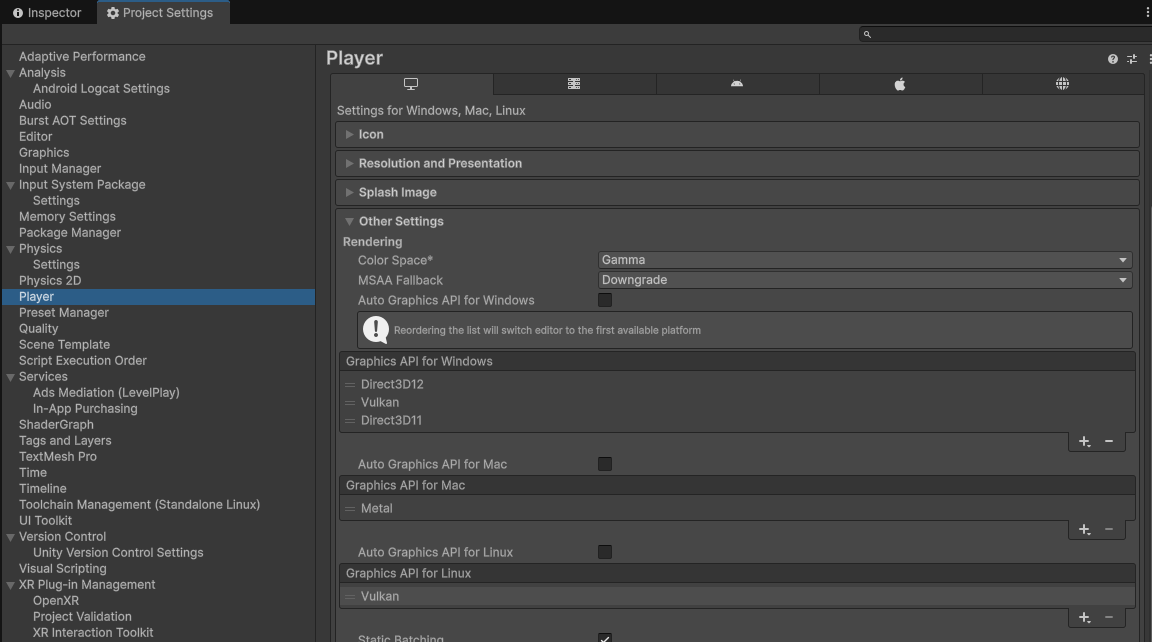
グラフィックス API を設定

グラフィックス API を設定

グラフィックス設定の推奨(PC とモバイル共通)

Project Settings ウィンドウ左側で Graphics を選択し、現在の Default Render Pipeline が使用する Render Asset(この例では Mobile_RPAsset)を確認します。以下のとおりです。
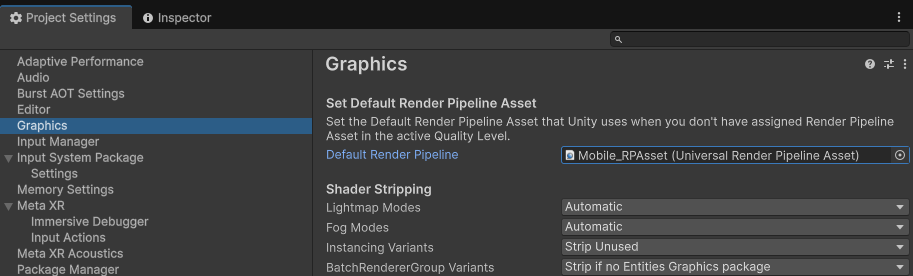
使用中の Render Asset を確認

使用中の Render Asset を確認

Project Settings ウィンドウ左側で Quality を選択し、現在の Default Render Pipeline が使用する Render Asset(この例では Mobile_RPAsset)を確認します。Resolution Scaling Fixed DPI Factor = 0.7、VSync Count = Don't Sync に設定します。以下のとおりです。
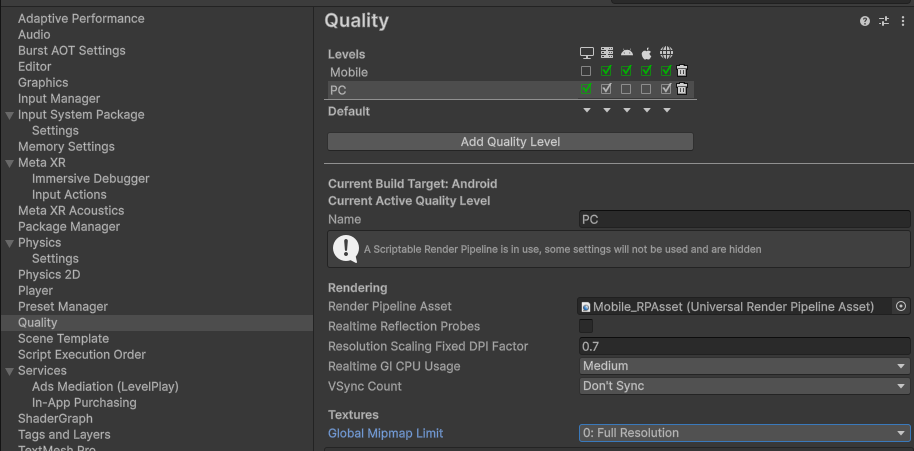
Quality 設定を確認

Quality 設定を確認

現在の Default Render Pipeline が使用する Render Asset(この例では Mobile_RPAsset)をクリックすると、その Asset が Project ウィンドウで特定されます。選択して Inspector ウィンドウで対応するプロパティのトグルを設定します。

PC とモバイルの両方で、HDR、MSAA などのモードを無効にして帯域幅とビデオメモリのオーバーヘッドを削減することを推奨します。

  • Depth Texture を無効にする
  • Opaque Texture を無効にする
  • HDR を無効にする
  • Anti Aliasing (MSAA) を無効にする

URP 内蔵の超解像も使用できます。Render Scale = 0.7、Upscaling Filter = Automatic に設定します。以下のとおりです。
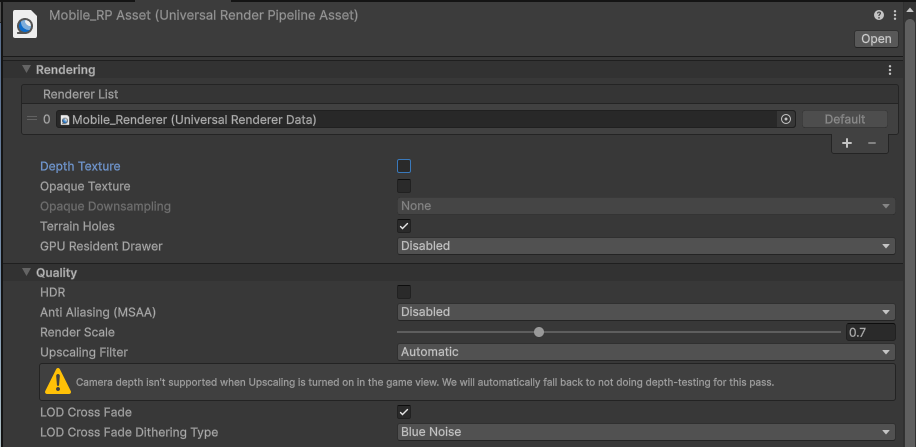
Render Pipeline Asset で HDR、Depth Texture、Opaque Texture、MSAA を無効化

Render Pipeline Asset で HDR、Depth Texture、Opaque Texture、Anti Aliasing (MSAA) を無効化

モバイル(URP)も PC と同じ戦略です。HDR、Depth Texture、Opaque Texture、MSAA を無効にし、超解像を有効にします。

プラットフォームの Default Render Pipeline が使用する Render Asset に対応する Renderer(この例では Mobile_Renderer(Universal Renderer Data))を見つけ、Inspector ウィンドウで関連プロパティを設定します。以下のとおりです。
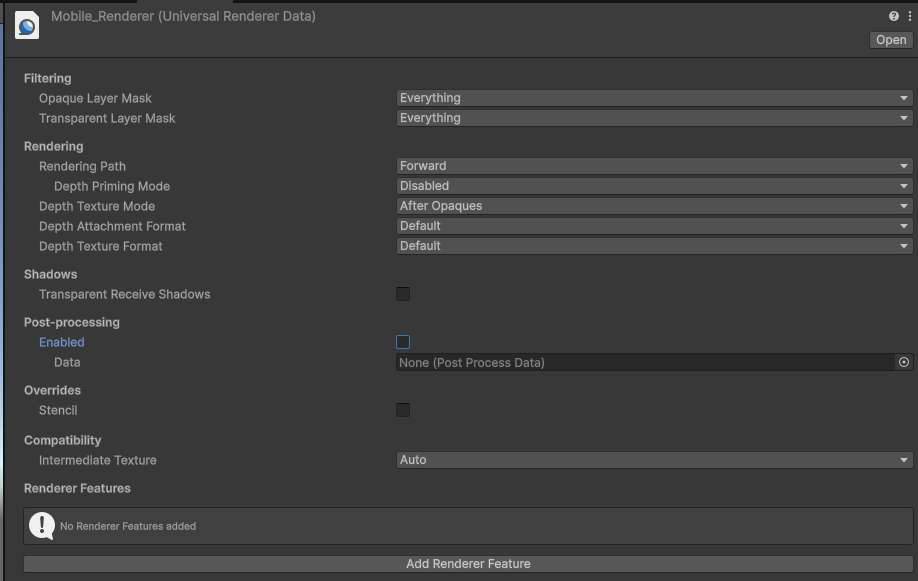
Renderer を設定

Renderer を設定

カメラ設定

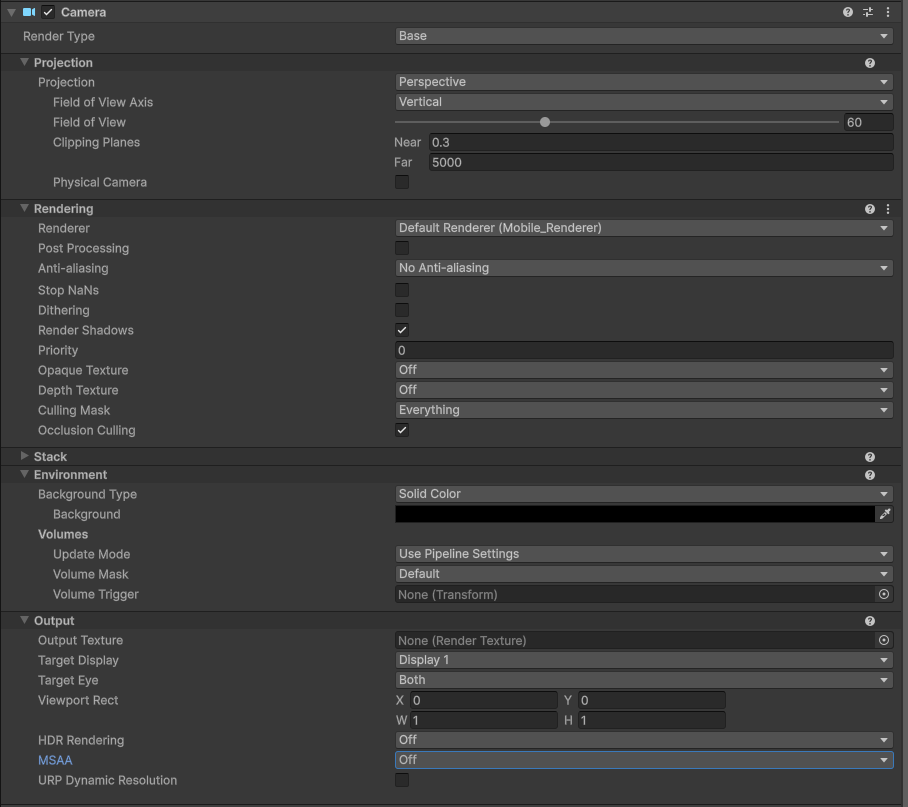
Hierarchy ウィンドウでカメラ(デフォルトは Main Camera)を選択し、Inspector ウィンドウで Camera プロパティを設定します。

プロパティ推奨値説明
Field of View60FOV
Clipping Planes → Near0.2 〜 0.3近クリッピングプレーン
Clipping Planes → Far5000 〜 15000遠クリッピングプレーン。大規模シーンをカバー
Anti-aliasingNo Anti-aliasingデフォルトでアンチエイリアス無効
Opaque TextureOffデフォルトで無効
Depth TextureOffデフォルトで無効
Background TypeSolid Color単色を推奨
BackgroundBlackデフォルトの背景色は黒を推奨
HDR RenderingOffデフォルトで無効
MSAAOffデフォルトで無効

その他のプロパティは必要に応じて設定できます。

Inspector でカメラの Clipping Planes、Clear Flags、背景色を設定

Inspector でカメラの Clipping Planes、Clear Flags、背景色を設定