
グラフィックス設定
Windows で専用 GPU を使用する設定
Windows 10(バージョン 2004)以降では、一部のアプリケーションにおいて Windows のグラフィックスパフォーマンス設定が GPU ベンダーコントロールパネル(NVIDIA コントロールパネル、AMD Radeon Software など)の設定よりも優先されます。例えば、NVIDIA コントロールパネルでアプリケーションに NVIDIA GPU を設定していても、Windows がデフォルトで CPU 内蔵グラフィックスを使用している場合、そのアプリケーションは内蔵グラフィックスを使用します。
注:Microsoft はバックグラウンドでアプリケーションを追加し、デフォルト GPU を使用させる場合があります。特定のアプリケーションの GPU 設定を変更するには、Windows 設定と GPU ベンダーコントロールパネルの両方で設定することを推奨します。
以下は Windows 10 で優先グラフィックス GPU を設定する手順です:
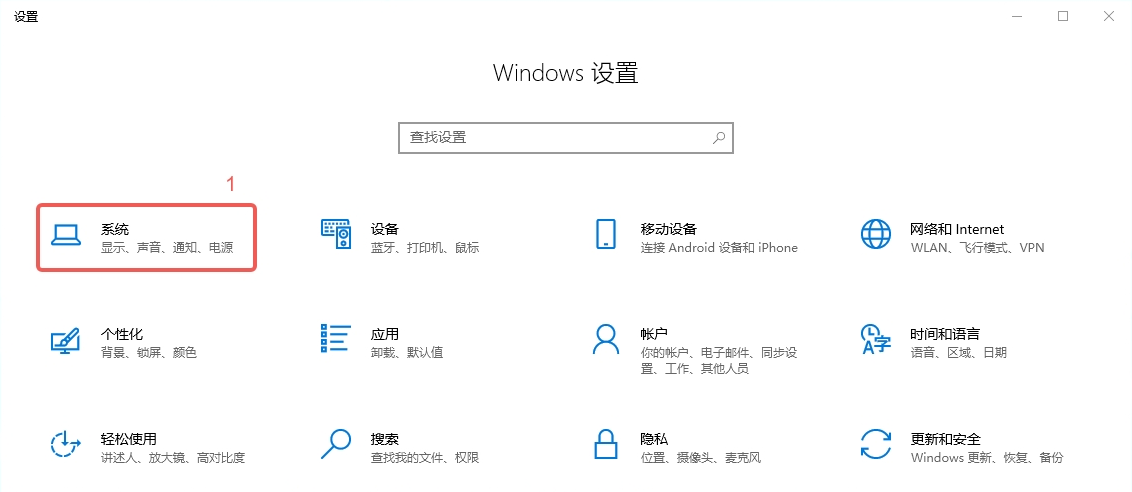
Win + Iを押して Windows 設定を開き、「システム」を選択します。
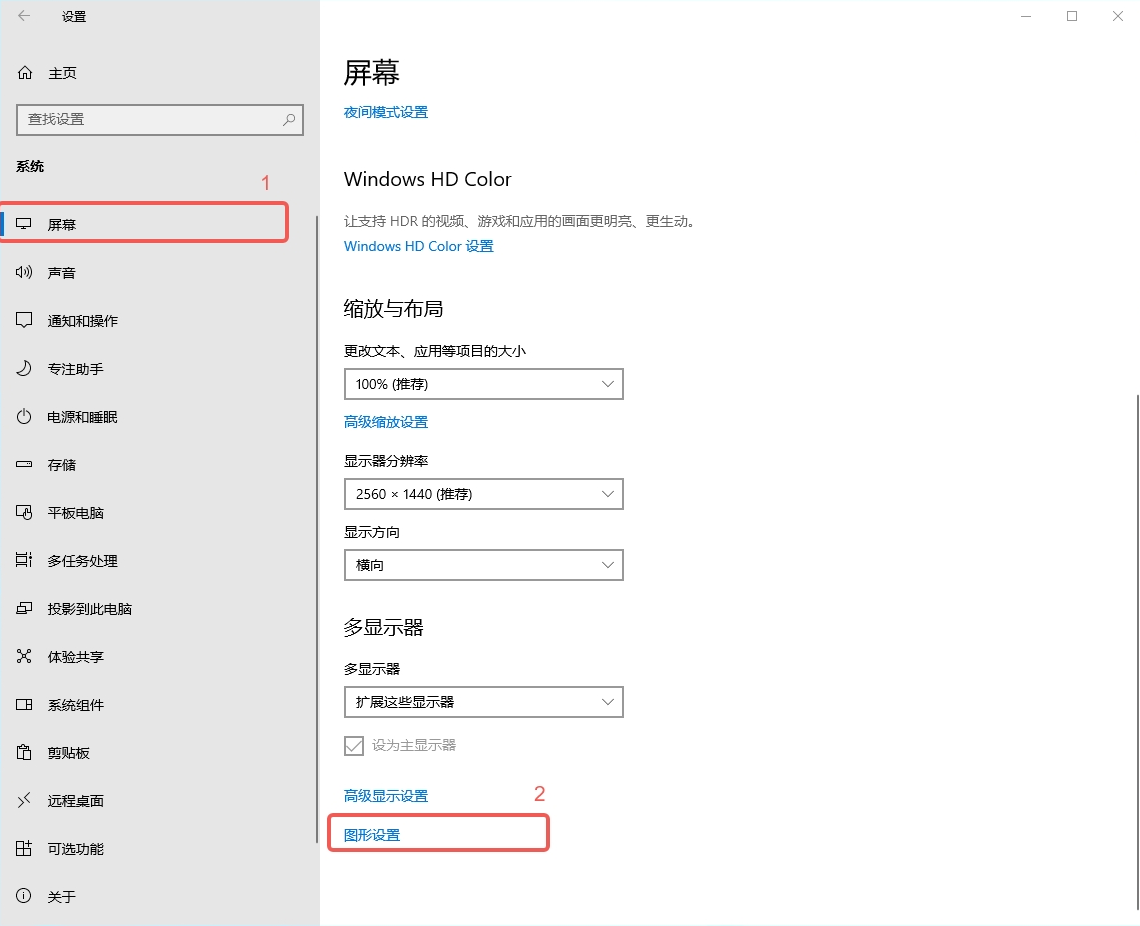
- 「システム」→「ディスプレイ」に進み、右側パネルを最下部までスクロールして「グラフィックスの設定」を見つけます。
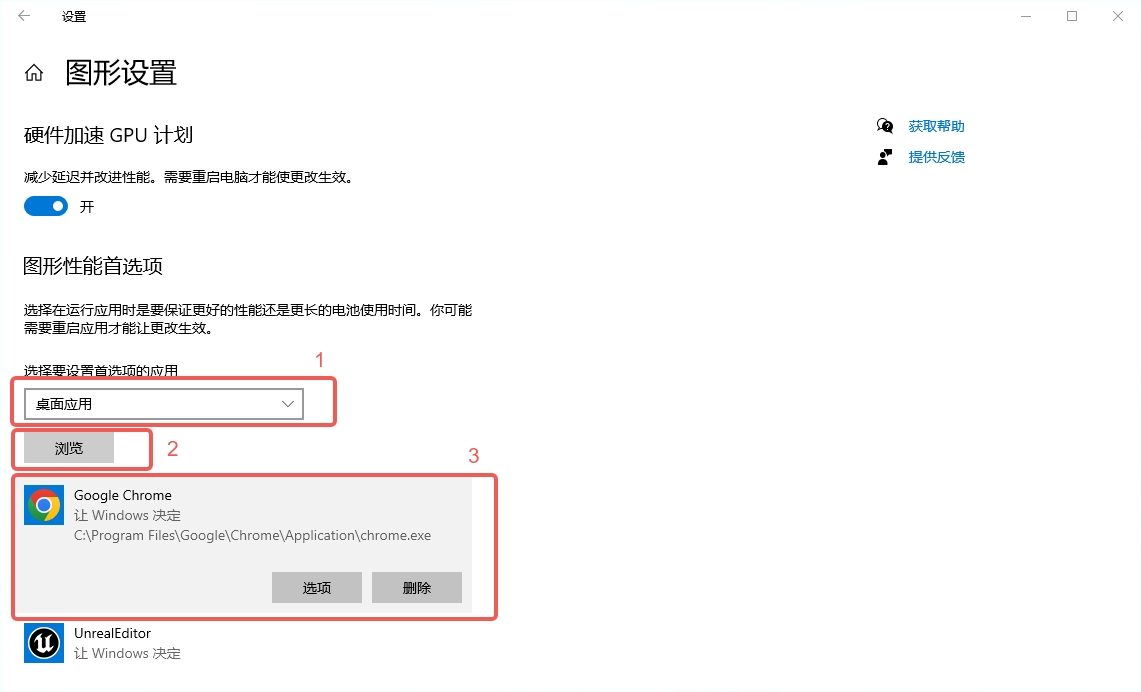
- 「グラフィックスの設定」で「基本設定を行うアプリ」を「デスクトップアプリ」に設定し、「参照」ボタンをクリックして、ファイルシステムからブラウザ(例:
Chrome.exe)を見つけてリストに追加します。
- 追加したアプリケーションを選択し、「オプション」をクリックして、表示されるリストから「高パフォーマンス」モードを選択し、「保存」をクリックします。
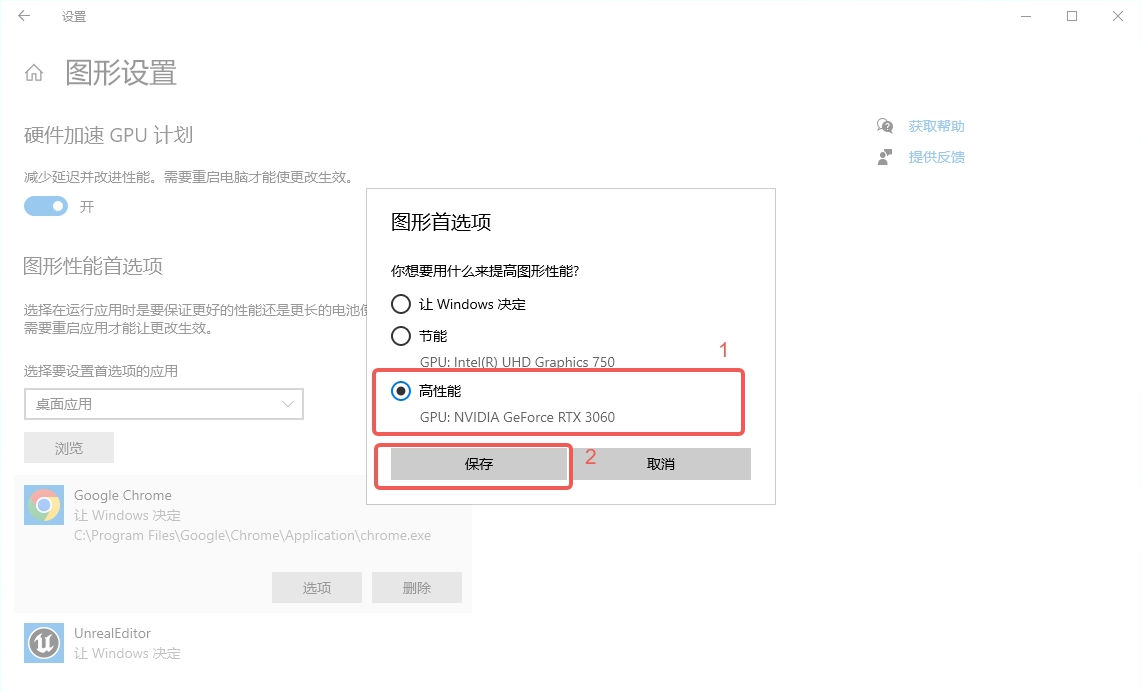
- アプリケーションの下に「高パフォーマンス」(専用 GPU)が表示されていることを確認します。設定完了です。
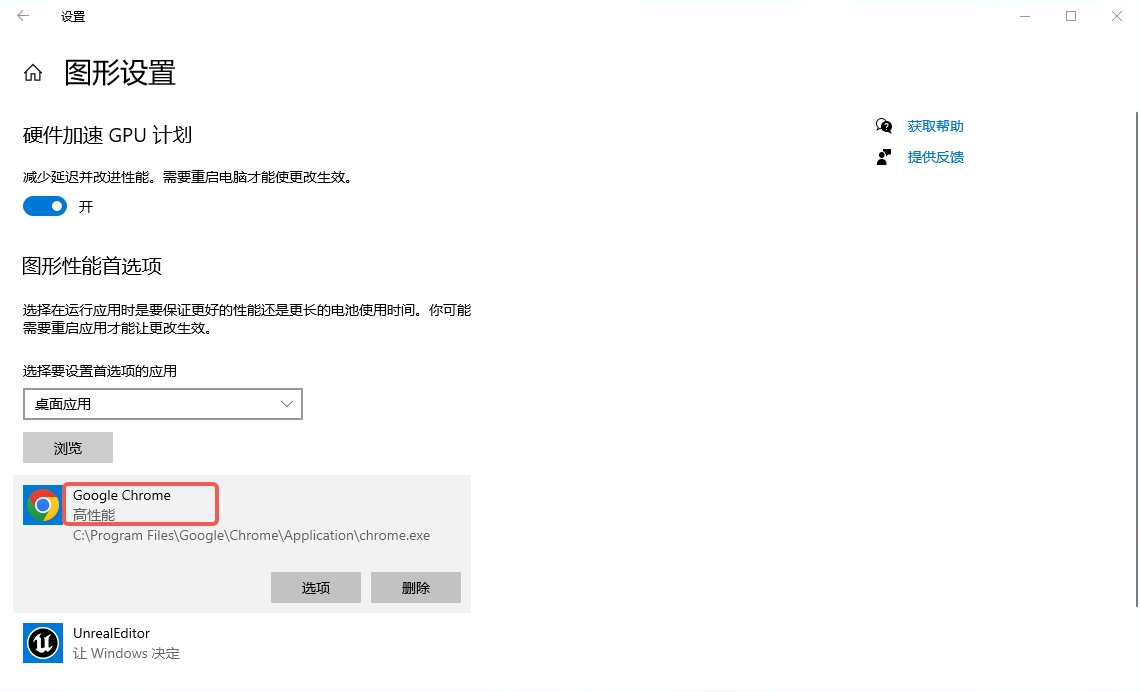
注:設定完了後、新しい設定を有効にするためにブラウザを再起動してください。