
Guide de démarrage rapide PC
Importez le LCC Unity SDK et rendez une scène 3DGS dans Unity à partir de zéro.
Prérequis
Avant de commencer, assurez-vous que votre ordinateur de développement satisfait aux exigences matérielles et de version de Unity, et que vous avez obtenu le package LCC Unity SDK. Voir Exigences de l'environnement de développement pour plus de détails.
- Version de Unity : entièrement testé et vérifié sur Unity 2022.3.62f1, Unity 6000.0.69f1 et Unity 6000.5.9f1
- Pipeline de rendu : testé et vérifié sur le pipeline Built-in et le pipeline de rendu universel (URP)
- Le package LCC Unity SDK a été téléchargé (Téléchargement du SDK).
Flux de travail de base
Étape 1 : Créer un projet URP
En prenant Unity 6.0 LTS comme exemple, créez un projet Universal 3D (URP).
La version Built-in du LCC Unity SDK prend en charge Unity 2022.3 LTS (incluant les pipelines Built-in et URP) ; les autres versions ne prennent en charge que les pipelines URP. Lors de la création d'un projet avec Unity 6.0 LTS ou version ultérieure, veillez à sélectionner le modèle Universal 3D.

Créer un projet Universal 3D (URP) avec Unity 6.0 LTS
Étape 2 : Importer le package LCC SDK
- Dans Unity, ouvrez le Package Manager via Fenêtre → Package Manager.
- Cliquez sur le bouton + dans le coin supérieur gauche et sélectionnez Install package from disk.
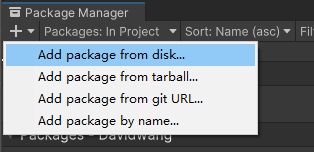
Sélectionner Install package from disk dans le Package Manager
- Dans la boîte de dialogue de fichier qui apparaît, naviguez jusqu'à l'emplacement du package LCC SDK, sélectionnez son fichier
package.json, puis cliquez sur Ouvrir pour importer le package.
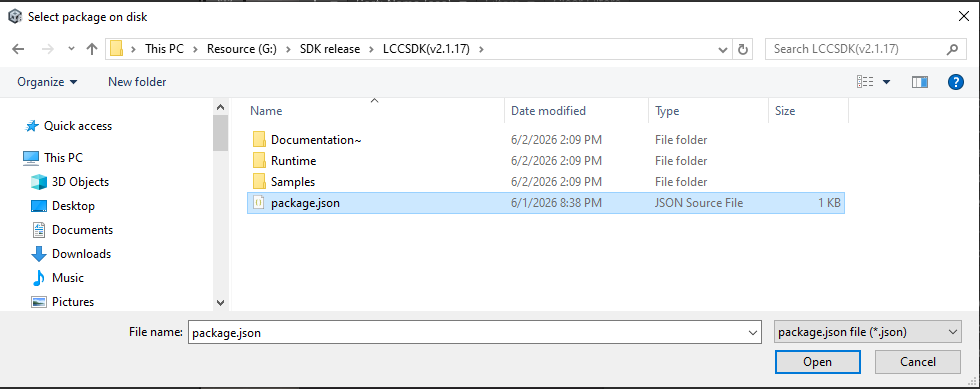
Sélectionner le fichier package.json du package à importer
- Unity commence à importer le package LCC SDK. Une fois l'importation terminée, sélectionnez Samples dans le panneau d'importation du package pour importer les exemples d'utilisation.
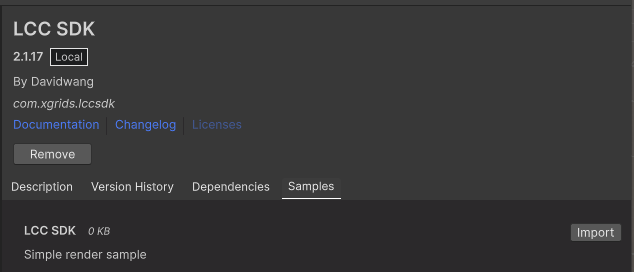
Importer les Samples dans le panneau d'importation du package
À ce stade, l'importation du package LCC SDK est terminée.
Étape 3 : Configurer l'API graphique
Ouvrez le panneau des paramètres via Édition → Paramètres du projet → Player, sélectionnez l'entrée Other sous l'onglet de la plateforme correspondante, et configurez l'API graphique pour chaque plateforme :
| Plateforme | Action |
|---|---|
| Windows | Décochez Auto Graphics API for Windows et ajoutez DirectX12, Vulkan et DirectX11 |
| macOS | Décochez Auto Graphics API for Mac et conservez Metal |
| Linux | Décochez Auto Graphics API for Linux et conservez Vulkan |
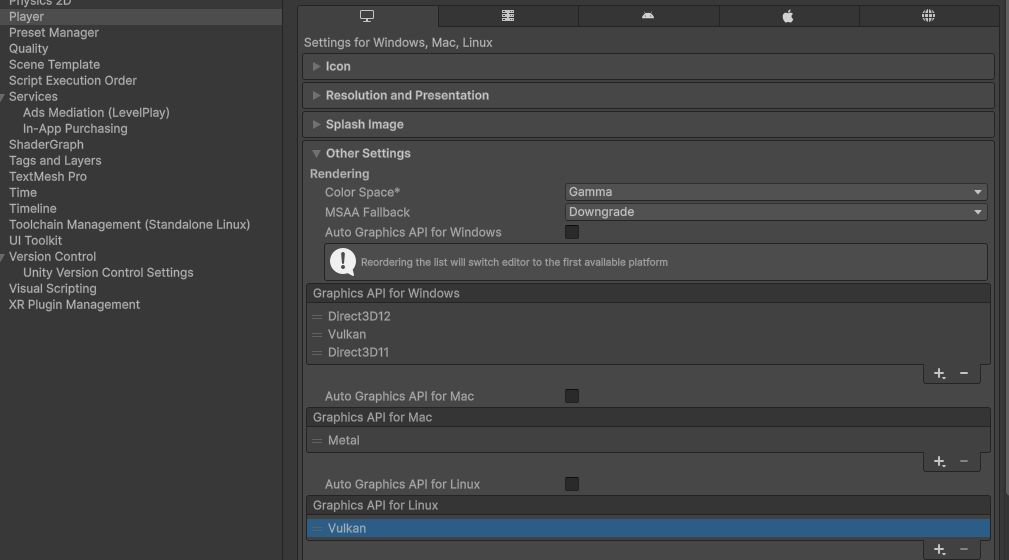
Configurer l'API graphique pour chaque plateforme dans les paramètres Player
Remarque : privilégiez Gamma pour l'espace colorimétrique (Color Space).
Étape 4 : Ouvrir la scène d'exemple
Ouvrez la scène d'exemple importée, située par défaut dans Projet → Samples/LCC SDK/X.X.X/LCC SDK/LCCViewer (X.X.X est le numéro de version du package).
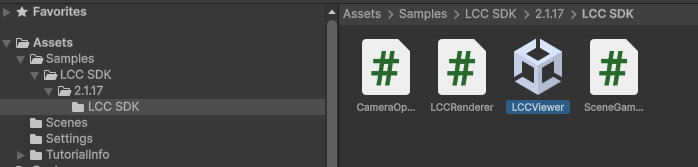
Ouvrir la scène LCCViewer dans l'exemple
Remarque :
Dans la scène ouverte, sélectionnez le GameObject LCCManager dans le panneau Hiérarchie ; vérifiez dans la fenêtre Inspecteur si le composant LCCManager est attaché (dans certains cas, le composant peut être perdu), et si ce n'est pas le cas, ajoutez-le via Ajouter un composant.
Étape 5 : Définir le chemin des données
Dans la scène ouverte, sélectionnez le GameObject LCCRenderer dans le panneau Hiérarchie ; dans le panneau Inspecteur, pointez le champ File Path du script LCC Renderer vers le répertoire de données. Notez qu'il doit pointer directement vers le fichier xxx.lcc2.
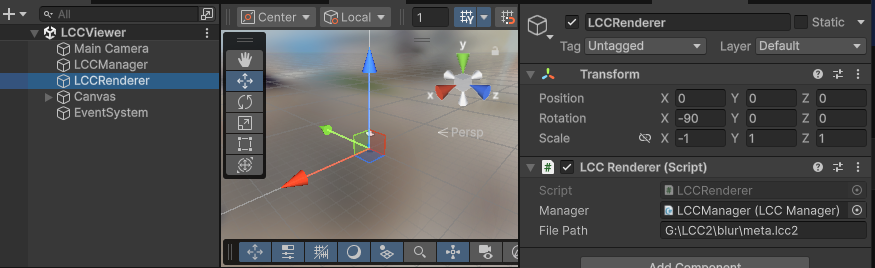
Définir le File Path du LCC Renderer dans l'Inspecteur
Remarque :
Dans la scène ouverte, vérifiez si la propriété Manager du composant LCCRenderer attaché au GameObject LCCRenderer a le composant LCCManager assigné (dans certains cas, la référence peut être perdue), et si ce n'est pas le cas, faites glisser le GameObject LCCManager sur cette propriété.
Syntaxe de chemin pour les différentes plateformes (exemples) :
| Plateforme | Syntaxe de chemin | Exemple |
|---|---|---|
| Windows | Utilisez des doubles barres obliques inversées \\ou une seule barre oblique inversée \ | G:\\GaussianSplat\\0315-art-center\\xxx.lcc2 |
| macOS | Utilisez des barres obliques / | /users/data/lcc/xxx.lcc2 |
| Serveur | Utilisez des barres obliques / | https://xgus1.blob.core.windows.net/lcc-pub/Tower/xxx.lcc2 |
Remarque :
- Le Transform du LCCRenderer doit correspondre à l'image ci-dessus, ce qui l'aligne avec le système de coordonnées des données. Si ce GameObject est créé via le code, définissez également sa Rotation et son Scale pour qu'ils correspondent à l'image ci-dessus.
- En raison du système de coordonnées des données, dans Unity, le Transform du GameObject qui porte le Renderer doit être défini comme indiqué ci-dessus (cela peut également être fait à l'exécution dans le code). Pour plus de détails sur l'alignement du système de coordonnées, voir « Système de coordonnées des données LCC » dans Introduction au SDK Unity.
Étape 6 : Ajuster la gestion des entrées
Unity 6.0 LTS et versions ultérieures utilisent Input System par défaut, tandis que la caméra des Samples utilise Input Manager ; le mode de gestion des entrées doit donc être ajusté.
Ouvrez le panneau des paramètres via Édition → Paramètres du projet → Player, trouvez Active Input Handling sous la section Other Settings, et définissez-le sur Both.
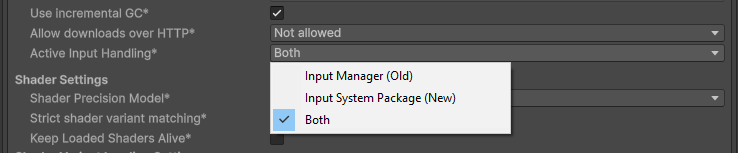
Définir Active Input Handling sur Both
Étape 7 : Exécuter
Cliquez sur le bouton Lecture dans Unity, et vous verrez la scène rendue.
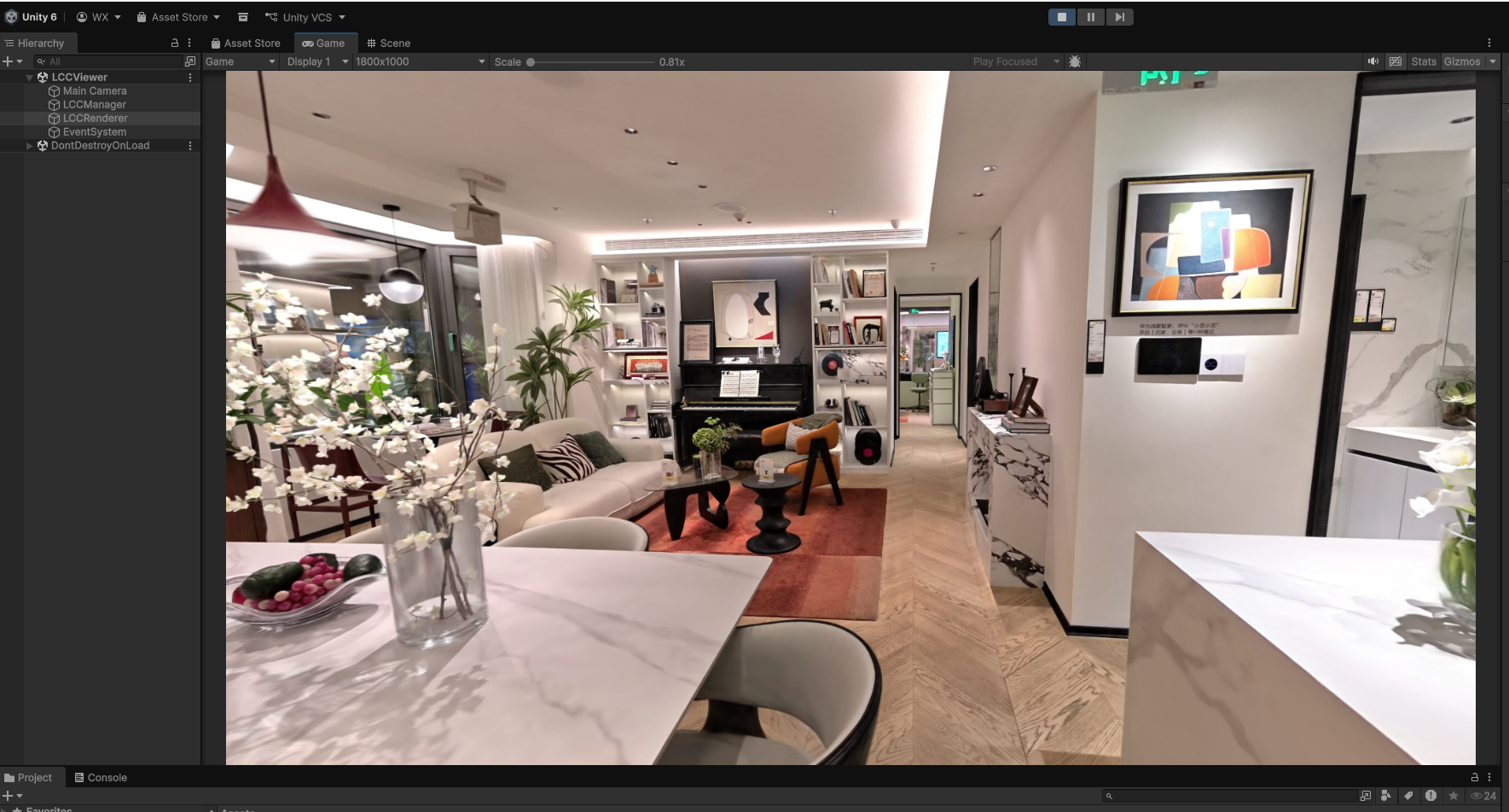
La scène 3DGS rendue après l'exécution