
Przewodnik szybkiego startu dla PC
Zaimportuj LCC Unity SDK i wyrenderuj scenę 3DGS w Unity od podstaw.
Wymagania wstępne
Zanim zaczniesz, upewnij się, że Twój komputer deweloperski spełnia wymagania sprzętowe i dotyczące wersji Unity oraz że masz pakiet LCC Unity SDK. Szczegóły znajdziesz w Wymagania środowiska deweloperskiego.
- Wersja Unity: w pełni przetestowana i zweryfikowana na Unity 2022.3.62f1, Unity 6000.0.69f1 i Unity 6000.5.9f1
- Potok renderowania: przetestowany i zweryfikowany na Built-in Pipeline i Universal Render Pipeline (URP)
- Pakiet LCC Unity SDK został pobrany (Pobieranie SDK).
Podstawowy przepływ pracy
Krok 1: Utwórz projekt URP
Na przykładzie Unity 6.0 LTS utwórz projekt Uniwersalny 3D (URP).
Wersja Built-in LCC Unity SDK obsługuje Unity 2022.3 LTS (w tym potoki Built-in i URP); pozostałe wersje obsługują tylko potoki URP. Tworząc projekt w Unity 6.0 LTS lub nowszym, koniecznie wybierz szablon Uniwersalny 3D.

Utwórz projekt Uniwersalny 3D (URP) w Unity 6.0 LTS
Krok 2: Zaimportuj pakiet LCC SDK
- W Unity otwórz Menedżer pakietów przez Okno → Menedżer pakietów.
- Kliknij przycisk + w lewym górnym rogu i wybierz Zainstaluj pakiet z dysku.
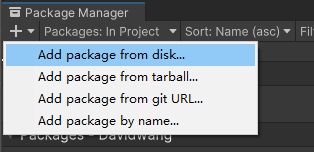
Wybierz Zainstaluj pakiet z dysku w Menedżerze pakietów
- W wyświetlonym oknie dialogowym przejdź do lokalizacji pakietu LCC SDK, wybierz jego plik
package.jsoni kliknij Otwórz, aby zaimportować pakiet.
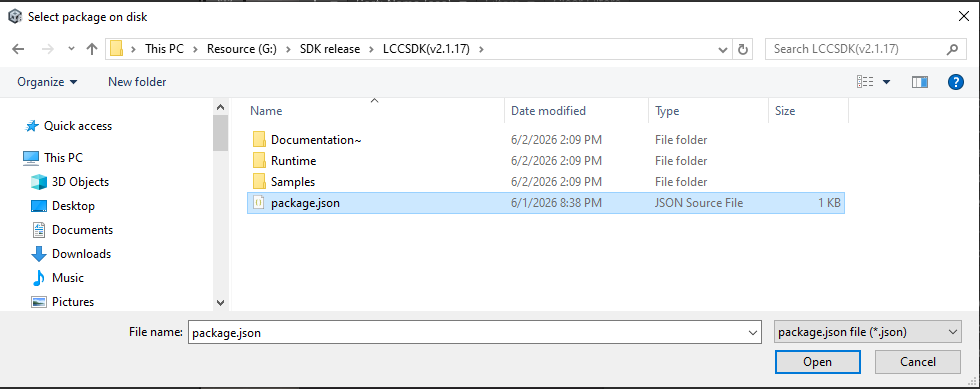
Wybierz plik package.json w pakiecie, aby go zaimportować
- Unity rozpoczyna importowanie pakietu LCC SDK. Po zakończeniu importu wybierz Próbki w panelu importu pakietu, aby zaimportować przykłady użycia.
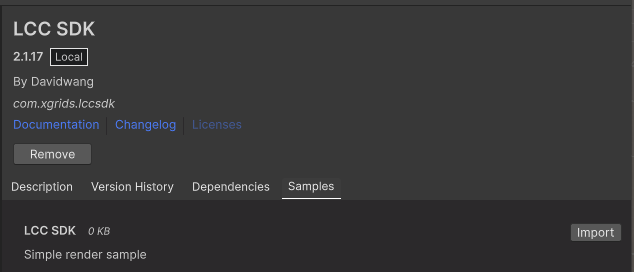
Zaimportuj Próbki w panelu importu pakietu
W tym momencie import pakietu LCC SDK jest zakończony.
Krok 3: Skonfiguruj API graficzne
Otwórz panel ustawień przez Edycja → Ustawienia projektu → Odtwarzacz, wybierz pozycję Inne na karcie odpowiedniej platformy i skonfiguruj API graficzne dla każdej platformy:
| Platforma | Czynność |
|---|---|
| Windows | Odznacz Automatyczny API grafiki dla systemu Windows i dodaj DirectX12, Vulkan i DirectX11 |
| macOS | Odznacz Automatyczny API grafiki dla Mac i zachowaj Metal |
| Linux | Odznacz Automatyczny API grafiki dla Linux i zachowaj Vulkan |
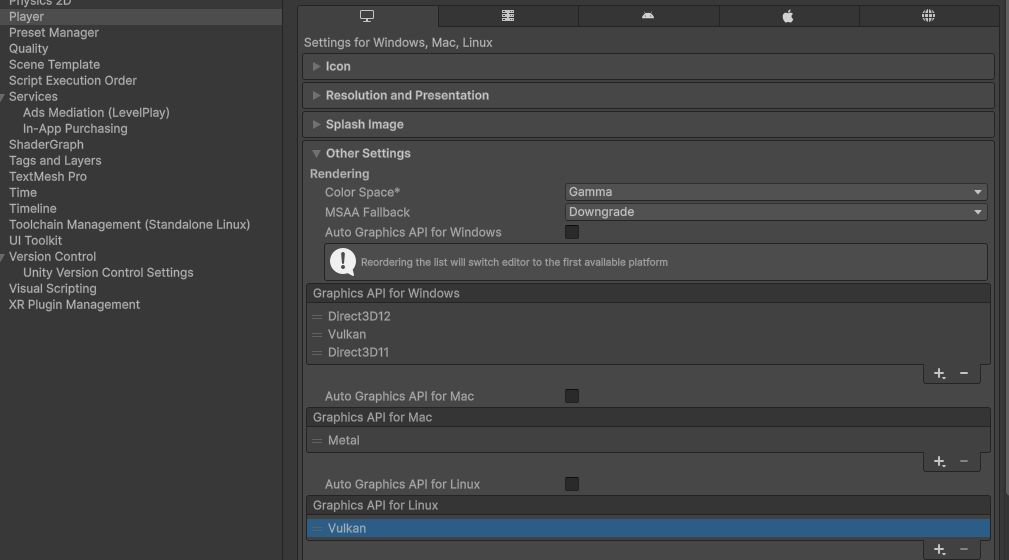
Skonfiguruj API graficzne dla każdej platformy w ustawieniach Odtwarzacza
Uwaga: dla Przestrzeni kolorów preferuj Gamma.
Krok 4: Otwórz przykładową scenę
Otwórz zaimportowaną przykładową scenę, domyślnie znajdującą się w Projekt → Samples/LCC SDK/X.X.X/LCC SDK/LCCViewer (X.X.X to numer wersji pakietu).
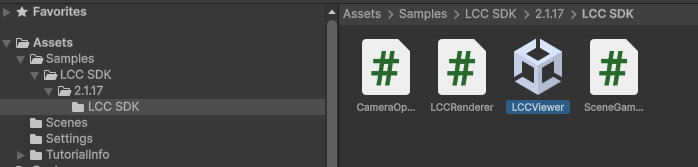
Otwórz scenę LCCViewer w próbce
Uwaga:
W otwartej scenie wybierz GameObject LCCManager w panelu Hierarchia; sprawdź w oknie Inspektor, czy komponent LCCManager jest dołączony (w niektórych przypadkach komponent może zostać utracony), a jeśli nie, dodaj go przez Dodaj komponent.
Krok 5: Ustaw ścieżkę danych
W otwartej scenie wybierz GameObject LCCRenderer w panelu Hierarchia; w panelu Inspektor wskaż skryptowi LCC Renderer Ścieżkę pliku na katalog danych. Pamiętaj, że musi ona wskazywać bezpośrednio na plik xxx.lcc2.
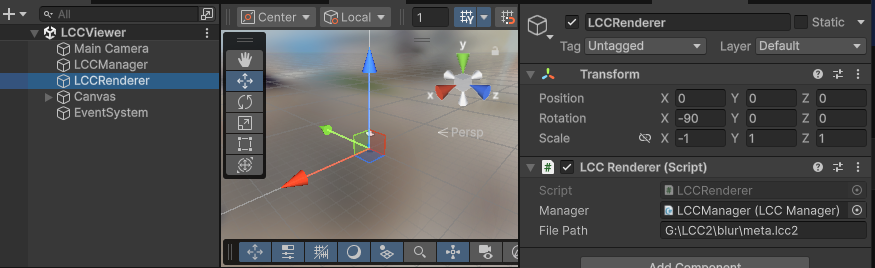
Ustaw Ścieżkę pliku LCC Renderer w Inspektorze
Uwaga:
W otwartej scenie sprawdź, czy właściwość Manager komponentu LCCRenderer dołączonego do GameObject LCCRenderer ma przypisany komponent LCCManager (w niektórych przypadkach odniesienie może zostać utracone), a jeśli nie, przeciągnij GameObject LCCManager na tę właściwość.
Składnia ścieżek dla różnych platform (przykłady):
| Platforma | Składnia ścieżki | Przykład |
|---|---|---|
| Windows | Użyj podwójnych ukośników wstecznych \\lub pojedynczego ukośnika wstecznego \ | G:\\GaussianSplat\\0315-art-center\\xxx.lcc2 |
| macOS | Użyj ukośników / | /users/data/lcc/xxx.lcc2 |
| Serwer | Użyj ukośników / | https://xgus1.blob.core.windows.net/lcc-pub/Tower/xxx.lcc2 |
Uwaga:
- Transform obiektu LCCRenderer musi być zgodny z obrazem powyżej, co wyrównuje go z układem współrzędnych danych. Jeśli ten GameObject jest tworzony w kodzie, ustaw jego Rotation i Scale zgodnie z obrazem powyżej.
- Ze względu na układ współrzędnych danych, w Unity Transform GameObject zawierającego Renderer musi być ustawiony jak pokazano powyżej (można to również zrobić w czasie działania w kodzie). Szczegóły wyrównania układu współrzędnych znajdziesz w sekcji „Układ współrzędnych danych LCC" w Wprowadzenie do Unity SDK.
Krok 6: Dostosuj obsługę wejścia
Unity 6.0 LTS i nowsze domyślnie używają Systemu wejścia, natomiast kamera w Próbkach używa Menedżera wejścia, więc tryb obsługi wejścia należy dostosować.
Otwórz panel ustawień przez Edycja → Ustawienia projektu → Odtwarzacz, znajdź Aktywna obsługa wejścia w sekcji Inne ustawienia i ustaw ją na Obie.
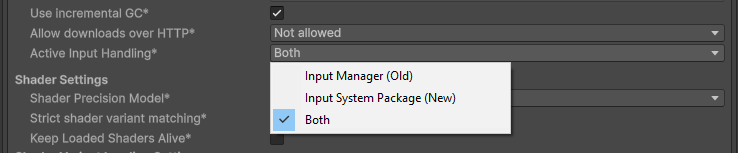
Ustaw Aktywną obsługę wejścia na Obie
Krok 7: Uruchom
Kliknij przycisk Uruchom w Unity, a zobaczysz wyrenderowaną scenę.
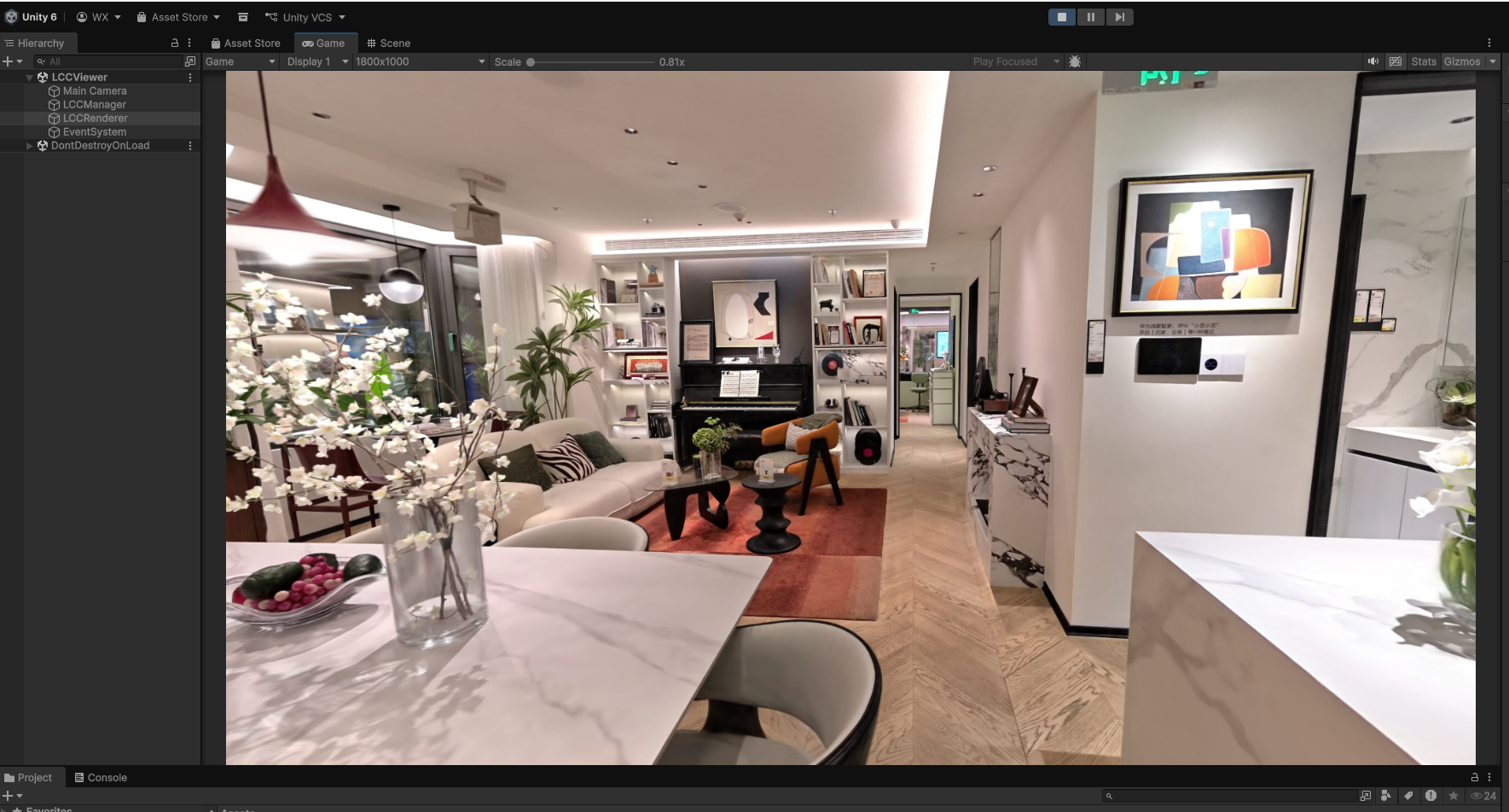
Wyrenderowana scena 3DGS po uruchomieniu