XGRIDS文檔
  • 简体中文
  • English
  • 繁體中文
  • 日本語
  • Deutsch
  • Español
  • Italiano
  • Français
  • Русский
  • Polski
  • Nederlands
  • 简体中文
  • English
  • 繁體中文
  • 日本語
  • Deutsch
  • Español
  • Italiano
  • Français
  • Русский
  • Polski
  • Nederlands
  • 靈視 P 系列

    • 靈視 P1

      • 產品概述
      • 設備基本操作
      • 使用 LCC Scan App
      • 維護及保養
      • 常見問題
  • 靈光 K 系列

    • 靈光 K1

      • 產品概述
      • 設備基本操作
      • 設備激活與連接
      • 設備採集
      • 獲取絕對座標點雲數據
      • 地圖融合
      • 典型場景路線規劃建議
      • 注意事項
      • 常見問題
    • 靈光 K2

      • 產品概述
      • 設備基本操作
      • 設備激活與連接
      • 設備採集
      • 獲取絕對座標點雲數據
      • 地圖融合
      • 典型場景路線規劃建議
      • 注意事項
      • 常見問題
  • 靈光 L 系列

    • 靈光 L2 Pro

      • 產品概述
      • 設備基本操作
      • 設備激活與連接
      • 設備採集
      • 獲取絕對座標點雲數據
      • 實時測量功能
      • 附錄
      • 常見問題
    • 靈光 L3

      • 產品概述
      • 設備基本功能
      • 設備激活與連接
      • 設備採集
      • 獲取絕對座標點雲數據操作流程
      • 附錄
  • 配件

    • 補光燈

      • 安裝指導
      • 基本操作
      • 常見問題
  • Lixel Studio

    • 版權
    • 安裝與激活
    • 界面說明
    • 文件
    • 工程處理
    • 工具
    • 平面繪製
    • 行業應用
    • 設置
    • 設備感知
    • 常見問題 / FAQ
  • Lixel CyberColor

    • LCC Studio

      • 入門
      • 版本與更新
      • 下載及安裝
      • 介面概覽及導覽
      • 重建前準備
      • 模型重建
      • 單模型重建
      • 地圖融合
      • 空地融合
      • 航拍重建
      • 我的模型
      • 其他功能
      • 設定與帳戶
      • 設置與賬號
      • Converter
      • 影片重建
      • 視頻重建
      • 常見問題
    • LCC Scene Editor

      • 版本與更新
      • 賬號與登錄
      • 產品概覽與主頁
      • 編輯器界面介紹
      • 三種場景漫游快捷操作
      • 文件
      • 設置
      • 編輯操作
      • 窗口
      • 全局工具欄
      • 資產與屬性
      • 左側工具欄
      • 視點
      • 跳轉點
      • 天空盒
      • 標注
      • 測量
      • 場景漫游
      • 場景報告
      • 智能戶型圖(3D Layout)
      • 小地圖
      • 預覽模式(Viewer)
      • 幫助
      • 常見問題 / FAQ
      • 出生點
    • LCC Model Editor

      • 版本與更新
      • 新手指引
      • 概覽與界面
      • 文件操作
      • 選擇器
      • 編輯操作
      • 測量
      • 調色
      • 資產管理
      • 設置與幫助
      • 常見問題 / FAQ
    • 採集指南

      • 概述
      • 採集設備總覽
      • 通用採集原則
      • 室內場景採集
      • 室外場景採集
      • 大場景採集(地圖融合)
      • 空地融合採集
      • 物體採集
      • 人物採集
      • 影片重建採集
      • 高清補拍
      • 控制點(靈視 P1)
      • 常見問題與排查
    • LCC Studio Linux

      • 產品概要說明
      • 基本架構說明書
      • 安裝部署說明書
      • 容器啟動參數說明書
      • CodeMeter離線授權部署說明書
      • API指令集說明書
      • 附錄-開發者數據說明書
      • 附錄-錯誤碼列表
      • 單機多卡集群部署QuickStart
    • 使用技巧

      • 多個大型 3DGS 模型融合工作流
    • 歷史版本
  • Plugin & SDK

    • Unreal

      • 介紹
      • 快速入門 - Windows
      • 快速入門 - Linux
      • 快速入門 - Quest3
      • 版本與授權
      • 渲染
      • Tiled 光柵化(實驗性)
      • 畫面調節
      • 法線與光照
      • 場景編輯
      • 性能參數說明
      • 性能優化指南
      • 第三方與引擎插件集成
      • 代理網格
      • 加載動畫
      • 碰撞
      • 尋路系統支持
      • 單層水支持
      • 本地化
      • 常見問題
      • 故障排查
      • 日誌與診斷
      • 聯繫我們
      • 最佳實踐

        • 用 LixelStudio 網格為 3DGS 重打光
      • API 參考

        • ALCCActorBase
        • ULCCComponentBase
        • ULCCComponent
        • ULCC2Component
        • SOG / SPZ / PLY Actors
        • ALCC2ProxyMesh
        • ALCCClippingVolume
        • ALCCSectionPlane
        • ALCCLoadVolume
        • ULCCUtilLibrary
        • Enums
        • Structs
      • 更新日誌

        • v3.4.0
        • v3.3.1
        • v3.0.0
        • v2.2.1
        • v1.0.0
        • v0.9.0
        • v0.8.0
        • v0.7.1
        • v0.6.1
        • v0.5.2
        • v0.4.1
        • v0.4.0
        • v0.3.0
        • v0.0.5
        • v0.0.4
        • v0.0.3
        • v0.0.2
        • v0.0.1
    • Unity

      • Unity SDK 簡介
      • 技術特性
      • 開發環境要求
      • PC 快速開發入門指南
      • 工程設置優化指南
      • Pico 4 Ultra 開發指南
      • Pico 4 Ultra PC 串流指南
      • Quest 3 開發指南
      • Quest 3 PC 串流指南
      • OpenXR 開發指南
      • Pico 4 Ultra 企業串流指南
      • 術語表
      • 常見問題
      • 聯絡我們
      • 功能開發指南

        • 多場景混合渲染開發指南
        • 陰影接收開發指南
        • 實時光照開發指南
        • 多相機渲染開發指南
        • 高清圖像渲染開發指南
        • LCC 與 LCC2 數據格式兼容開發指南
        • 加載特效開發指南
        • Mip 渲染模式切換開發指南
        • 邊角點吸附開發指南
        • 投影貼花開發指南
        • 視頻流投影開發指南
        • 高亮顯示開發指南
        • 實時裁剪開發指南
        • 調色開發指南
        • 獲取場景 Mesh 數據開發指南
        • 編輯器模式開發指南
        • 渲染性能參數設置指南
        • 應用與數據協同打包開發指南
        • 碰撞系統開發指南
        • macOS 開發權限問題操作指南
        • iOS 設備編譯打包開發指南
      • API 參考

        • LCCManager
        • Renderer
        • 數據類型
      • 更新日誌

        • v2.3.0
        • v2.2.10
        • v2.2.0
        • v2.1.19
        • v2.0.14
    • Web

      • 介紹
      • 渲染性能優化指南
      • 顯卡配置
      • 常見開發問題
      • API參考

        • LCCRender::clearIndexDB
        • LCCRender::dispose
        • LCCRender::load
        • LCCRender::setCamera
        • LCCRender::unload
        • LCCRender::update
        • LCCObject::checkRenderNextFrame
        • LCCObject::clearRenderNextFrame
        • LCCObject::ecef2Prj
        • LCCObject::getBounds
        • LCCObject::getEnvInstancedMesh
        • LCCObject::getInstancedMesh
        • LCCObject::getLodInfos
        • LCCObject::getOriginPosition
        • LCCObject::getProjectionCoordinateSystemInfos
        • LCCObject::hasCollision
        • LCCObject::hasEnvironment
        • LCCObject::hasShcoef
        • LCCObject::intersectsCapsule
        • LCCObject::intersectsRayExt
        • LCCObject::intersectsRayFromOriginExt
        • LCCObject::intersectsSphere
        • LCCObject::lowerToBottom
        • LCCObject::prj2Ecef
        • LCCObject::raiseToTop
        • LCCObject::raycast
        • LCCObject::raycastFromOrigin
        • LCCObject::setAlpha
        • LCCObject::setClipBox
        • LCCObject::setClipPlane
        • LCCObject::setEndLod
        • LCCObject::setLodAutoLevelUp
        • LCCObject::setMaxDistance
        • LCCObject::setMaxNodeSplats
        • LCCObject::setMaxSplats
        • LCCObject::setOriginPosition
        • LCCObject::setPointsColor
        • LCCObject::setRenderState
        • LCCObject::setRotation
        • LCCObject::setScale
        • LCCObject::setSemantic
        • LCCObject::setSemanticColor
        • LCCObject::setSmooth
        • LCCObject::setStartLod
        • LCCObject::setTranslation
        • LCCObject::setVisible
        • LCCObject::togglePointsDisplayMode
        • LCCObject::useEnvironment
        • LCCObject::useShcoef
      • 更新日誌

        • v0.6.3
        • v0.6.2
        • v0.6.1
        • v0.6.0
        • v0.5.5
        • v0.5.4
        • v0.5.3
        • v0.5.2
        • v0.5.1
        • v0.5.0
        • v0.4.1
        • v0.4.0
        • v0.3.1
        • v0.3.0
        • v0.2.0

PC 快速開發入門指南

從零開始,在 Unity 中導入 LCC Unity SDK 並渲染一個 3DGS 場景。

前置要求

開始之前,請確認你的開發計算機滿足硬件與 Unity 版本要求,並已獲取 LCC Unity SDK 插件包。詳見開發環境要求。

  • Unity 版本:在 Unity 2022.3.62f1、Unity 6000.0.69f1、Unity 6000.5.9f1 上完成全部測試驗證
  • 渲染管線:Built-in Pipeline、Universal Render Pipeline(URP)測試驗證
  • 已下載 LCC Unity SDK 插件包(SDK 下載)。

基本流程

步驟 1:創建 URP 工程

使用 Unity 6.0 LTS 版本為例創建一個 Universal 3D(URP)工程。

LCC Unity SDK Built-in 版本支持Unity 2022.3 LTS (包括 Built-in 和 URP 渲染管線), 其他版本之只支持 URP 管線,使用 Unity 6.0 LTS 及以上Unity版本中創建工程時請務必選擇 Universal 3D 模板。

使用 Unity 6.0 LTS 創建 Universal 3D(URP)工程

使用 Unity 6.0 LTS 創建 Universal 3D(URP)工程

步驟 2:導入 LCC SDK 插件

  1. 在 Unity 中,通過 Window → Package Manager 打開包管理器窗口。
  2. 點擊窗口左上角的 +,選擇 Install package from disk。
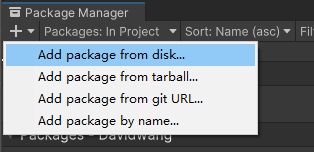
在 Package Manager 中選擇 Install package from disk

在 Package Manager 中選擇 Install package from disk

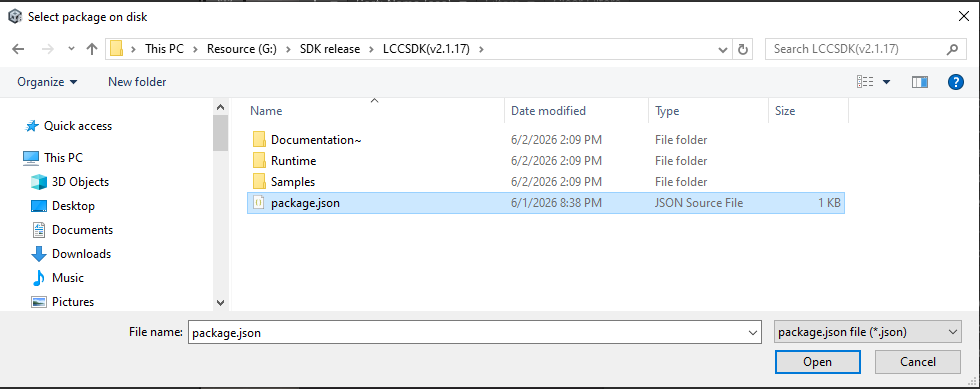
  1. 在彈出的文件對話框中,定位到 LCC SDK 插件包所在路徑,選擇其中的 package.json 文件,點擊打開導入插件。
選擇插件包中的 package.json 文件導入

選擇插件包中的 package.json 文件導入

  1. Unity 開始導入 LCC SDK 插件。導入完成後,在插件的導入面板中選擇 Samples,導入使用樣例。
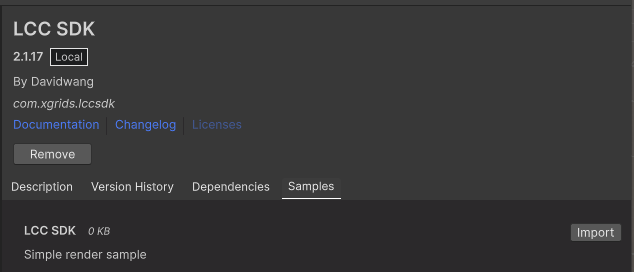
在插件導入面板中導入 Samples 使用樣例

在插件導入面板中導入 Samples 使用樣例

至此,LCC SDK 插件導入完成。

步驟 3:配置圖形 API

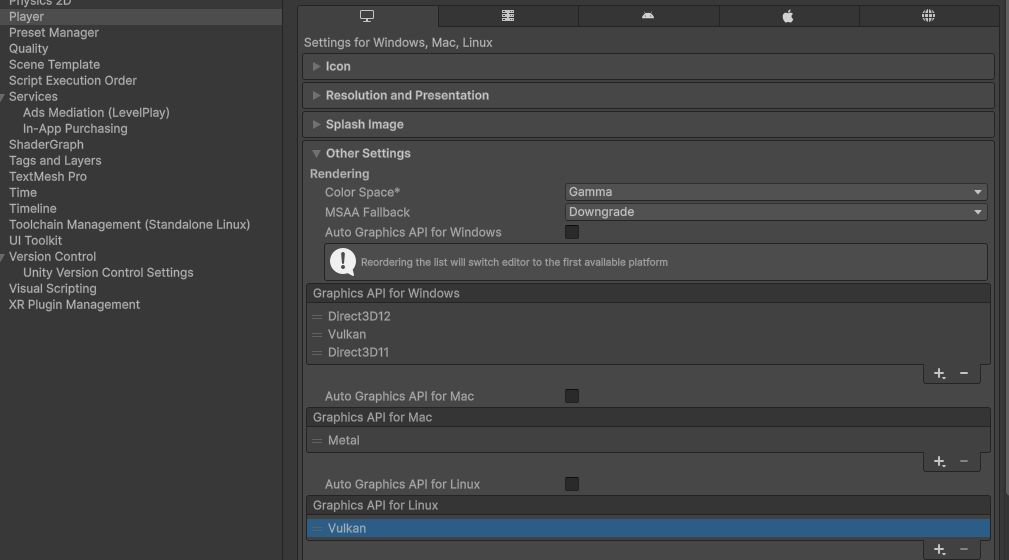
通過 Edit → Project Settings → Player 打開設置面板,在對應平台的選項卡下選擇 Other 條目,按平台配置圖形 API:

平台操作
Windows取消勾選 Auto Graphics API for Windows,添加 DirectX12、Vulkan、DirectX11 三個圖形 API
macOS取消勾選 Auto Graphics API for Mac,保留 Metal 圖形 API
Linux取消勾選 Auto Graphics API for Linux,保留 Vulkan 圖形 API
在 Player 設置中配置各平台圖形 API

在 Player 設置中配置各平台的圖形 API

注意:顏色空間(Color Space)優先選擇 Gamma。

步驟 4:打開示例場景

打開導入的示例場景,默認位於 Project → Samples/LCC SDK/X.X.X/LCC SDK/LCCViewer(X.X.X 為插件版本號)。
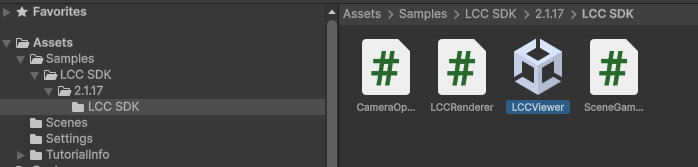
打開示例中的 LCCViewer 場景

打開示例中的 LCCViewer 場景

注意:

在打開的場景中,在層次(Hierarchy)面板中選擇 LCCManager 遊戲對象;在屬性(Inspector)窗口中有沒有掛載LCCManager組件(在一些情況下可能導致組件丟失),如果沒有,通過Add Component 添加組件。

步驟 5:設置數據路徑

在打開的場景中,在層次(Hierarchy)面板中選擇 LCCRenderer 遊戲對象;在屬性(Inspector)面板中,將 LCC Renderer 腳本的 File Path 指定到數據目錄。注意,要直接指定到 xxx.lcc2 文件。
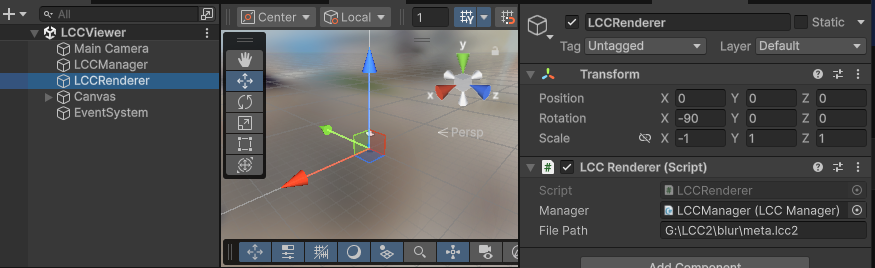
在 Inspector 中設置 LCC Renderer 的 File Path

在 Inspector 中設置 LCC Renderer 的 File Path

注意:

在打開的場景中,檢查 LCCRenderer 遊戲對象掛載的LCCRenderer組件屬性Manager中有沒有賦LCCManager組件值(在一些情況下可能導致組件引用丟失),如果沒有,將LCCManager遊戲對象拖動到該屬性上。

不同平台的路徑寫法(示例):

平台路徑寫法示例
Windows需要使用雙反斜杠 \\
或者單斜杠 \
G:\\GaussianSplat\\0315-art-center\\xxx.lcc2
macOS使用單斜杠 //users/data/lcc/xxx.lcc2
服務器使用單斜杠 /https://xgus1.blob.core.windows.net/lcc-pub/Tower/xxx.lcc2

注意:

  1. LCCRenderer 的 Transform 設置需與上圖保持一致,這是與數據座標系的對齊。如果是通過代碼生成這個遊戲對象(GameObject),也需要將其 Rotation 和 Scale 設置與上圖一致。
  2. 由於數據座標系的原因,在 Unity 中需要將掛載 Renderer 的 GameObject 對象的 Transform 設置如上圖所示(也可以在代碼運行時設置)。關於座標系對齊的詳細說明,參見 Unity SDK 簡介 中的「LCC 數據座標系」。

步驟 6:調整輸入處理

Unity 6.0 LTS 之後默認使用 Input System,而 Samples 中的相機操作使用的是 Input Manager,需要調整輸入處理方式。

通過 Edit → Project Settings → Player 打開設置面板,在 Other Settings 卷展欄下找到 Active Input Handling,設置為 Both。
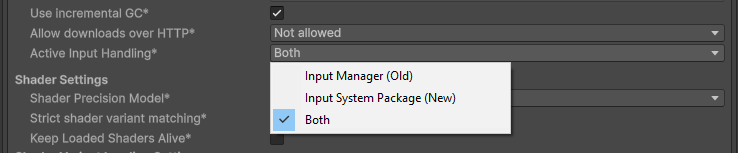
將 Active Input Handling 設置為 Both

將 Active Input Handling 設置為 Both

步驟 7:運行

點擊 Unity 上的運行按鈕,此時即可看到渲染出來的場景。
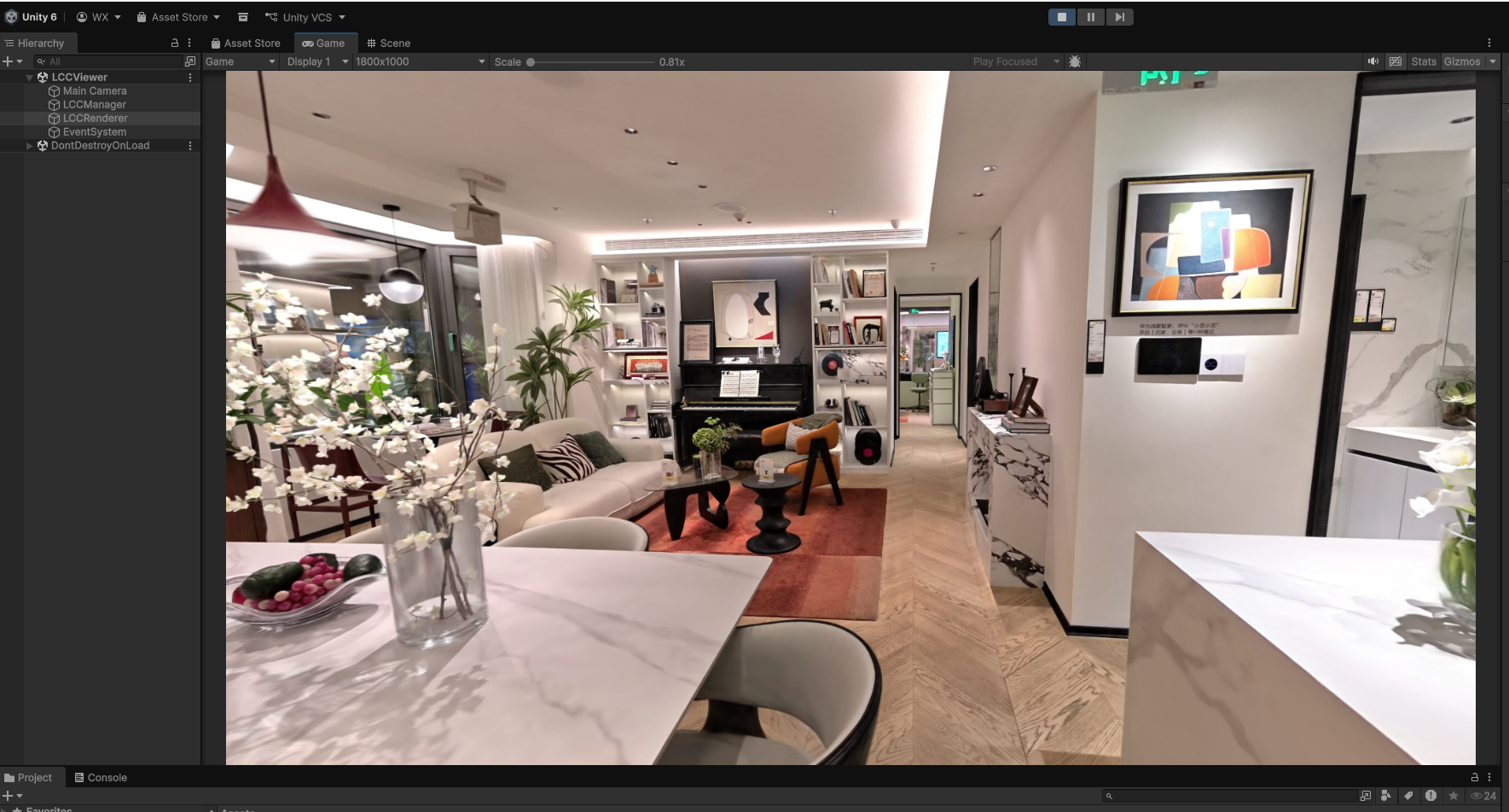
運行後渲染出的 3DGS 場景

運行後渲染出的 3DGS 場景