
PC 快速开发入门指南
从零开始,在 Unity 中导入 LCC Unity SDK 并渲染一个 3DGS 场景。
前置要求
开始之前,请确认你的开发计算机满足硬件与 Unity 版本要求,并已获取 LCC Unity SDK 插件包。详见开发环境要求。
- Unity 版本:在 Unity 2022.3.62f1、Unity 6000.0.69f1、Unity 6000.5.9f1 上完成全部测试验证
- 渲染管线:Built-in Pipeline、Universal Render Pipeline(URP)测试验证
- 已下载 LCC Unity SDK 插件包(SDK 下载)。
基本流程
步骤 1:创建 URP 工程
使用 Unity 6.0 LTS 版本为例创建一个 Universal 3D(URP)工程。
LCC Unity SDK Built-in 版本支持Unity 2022.3 LTS (包括 Built-in 和 URP 渲染管线), 其他版本之只支持 URP 管线,使用 Unity 6.0 LTS 及以上Unity版本中创建工程时请务必选择 Universal 3D 模板。

使用 Unity 6.0 LTS 创建 Universal 3D(URP)工程
步骤 2:导入 LCC SDK 插件
- 在 Unity 中,通过 Window → Package Manager 打开包管理器窗口。
- 点击窗口左上角的 +,选择 Install package from disk。
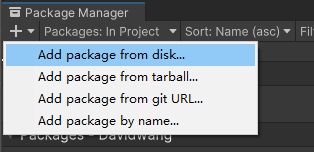
在 Package Manager 中选择 Install package from disk
- 在弹出的文件对话框中,定位到 LCC SDK 插件包所在路径,选择其中的
package.json文件,点击打开导入插件。
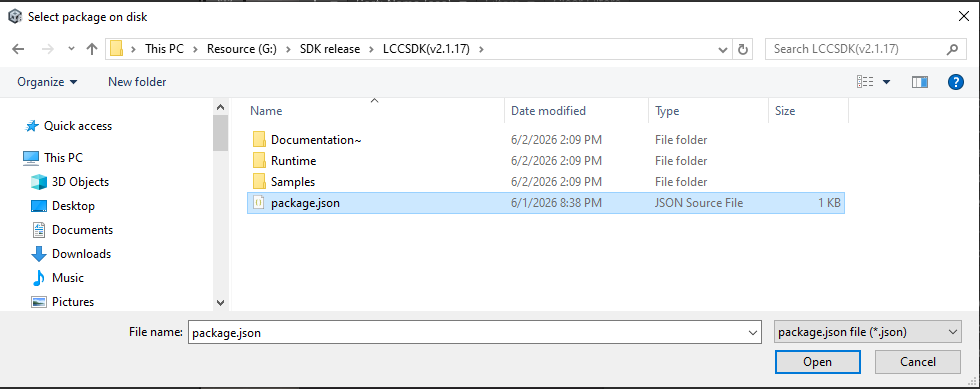
选择插件包中的 package.json 文件导入
- Unity 开始导入 LCC SDK 插件。导入完成后,在插件的导入面板中选择 Samples,导入使用样例。
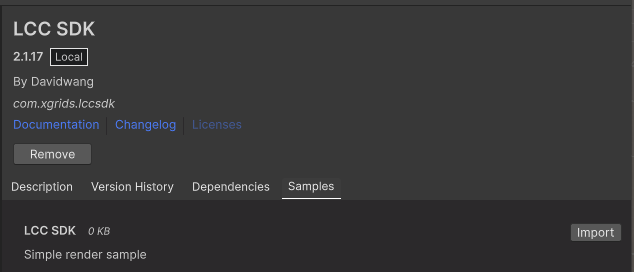
在插件导入面板中导入 Samples 使用样例
至此,LCC SDK 插件导入完成。
步骤 3:配置图形 API
通过 Edit → Project Settings → Player 打开设置面板,在对应平台的选项卡下选择 Other 条目,按平台配置图形 API:
| 平台 | 操作 |
|---|---|
| Windows | 取消勾选 Auto Graphics API for Windows,添加 DirectX12、Vulkan、DirectX11 三个图形 API |
| macOS | 取消勾选 Auto Graphics API for Mac,保留 Metal 图形 API |
| Linux | 取消勾选 Auto Graphics API for Linux,保留 Vulkan 图形 API |
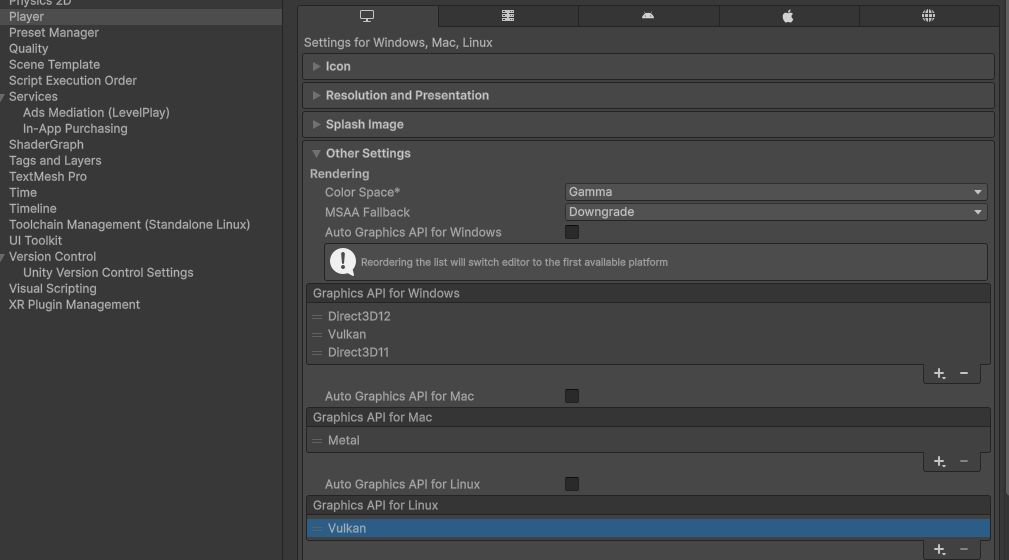
在 Player 设置中配置各平台的图形 API
注意:颜色空间(Color Space)优先选择 Gamma。
步骤 4:打开示例场景
打开导入的示例场景,默认位于 Project → Samples/LCC SDK/X.X.X/LCC SDK/LCCViewer(X.X.X 为插件版本号)。
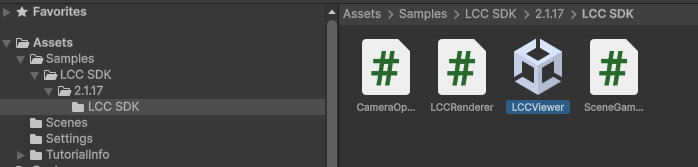
打开示例中的 LCCViewer 场景
注意:
在打开的场景中,在层次(Hierarchy)面板中选择 LCCManager 游戏对象;在属性(Inspector)窗口中有没有挂载LCCManager组件(在一些情况下可能导致组件丢失),如果没有,通过Add Component 添加组件。
步骤 5:设置数据路径
在打开的场景中,在层次(Hierarchy)面板中选择 LCCRenderer 游戏对象;在属性(Inspector)面板中,将 LCC Renderer 脚本的 File Path 指定到数据目录。注意,要直接指定到 xxx.lcc2 文件。
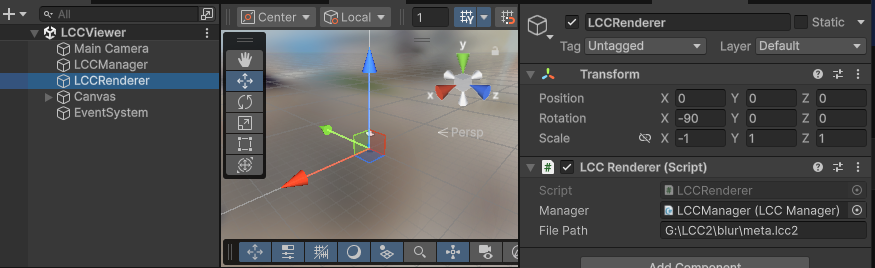
在 Inspector 中设置 LCC Renderer 的 File Path
注意:
在打开的场景中,检查 LCCRenderer 游戏对象挂载的LCCRenderer组件属性Manager中有没有赋LCCManager组件值(在一些情况下可能导致组件引用丢失),如果没有,将LCCManager游戏对象拖动到该属性上。
不同平台的路径写法(示例):
| 平台 | 路径写法 | 示例 |
|---|---|---|
| Windows | 需要使用双反斜杠 \\或者单斜杠 \ | G:\\GaussianSplat\\0315-art-center\\xxx.lcc2 |
| macOS | 使用单斜杠 / | /users/data/lcc/xxx.lcc2 |
| 服务器 | 使用单斜杠 / | https://xgus1.blob.core.windows.net/lcc-pub/Tower/xxx.lcc2 |
注意:
- LCCRenderer 的 Transform 设置需与上图保持一致,这是与数据坐标系的对齐。如果是通过代码生成这个游戏对象(GameObject),也需要将其 Rotation 和 Scale 设置与上图一致。
- 由于数据坐标系的原因,在 Unity 中需要将挂载 Renderer 的 GameObject 对象的 Transform 设置如上图所示(也可以在代码运行时设置)。关于坐标系对齐的详细说明,参见 Unity SDK 简介 中的「LCC 数据坐标系」。
步骤 6:调整输入处理
Unity 6.0 LTS 之后默认使用 Input System,而 Samples 中的相机操作使用的是 Input Manager,需要调整输入处理方式。
通过 Edit → Project Settings → Player 打开设置面板,在 Other Settings 卷展栏下找到 Active Input Handling,设置为 Both。
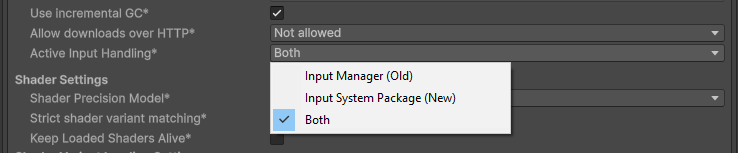
将 Active Input Handling 设置为 Both
步骤 7:运行
点击 Unity 上的运行按钮,此时即可看到渲染出来的场景。
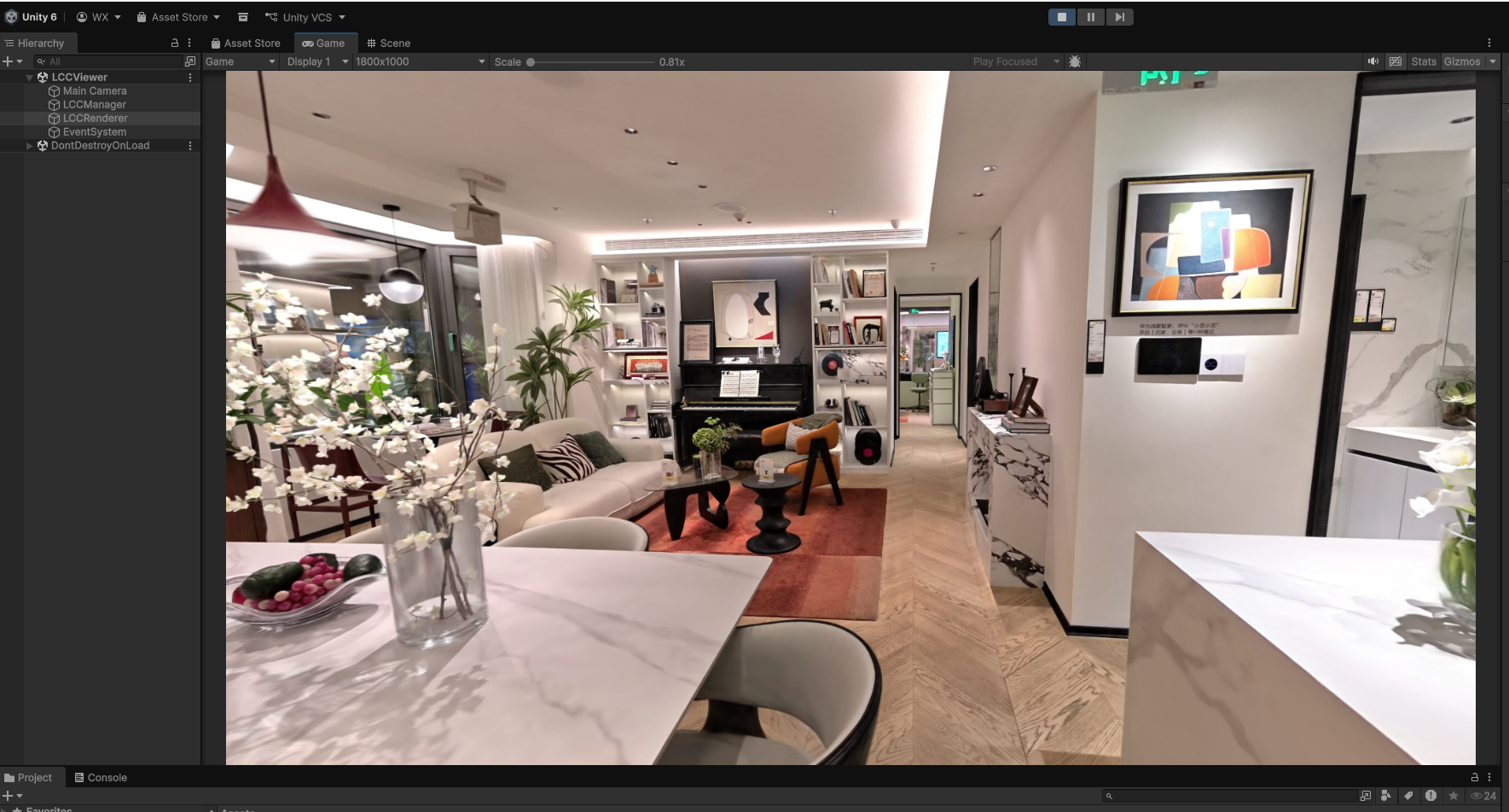
运行后渲染出的 3DGS 场景