
Pico 4 Ultra PC 串流指南
PC 串流的目的是通过 PDC(PICO Developer Center)将 Unity 项目在 PC 端渲染,再串流到 Pico 4 Ultra 设备上进行浏览和交互。它利用 PC 端的算力和渲染能力,从而获得更便捷的预览与调整体验。
步骤 1:搭建在 Pico 4 Ultra 上运行的 Unity 项目
请先参考 Pico 4 Ultra 开发指南 完成项目搭建。
步骤 2:安装 PICO Developer Center
- 访问 PICO 官方网站,下载并安装 Windows 版 PICO Developer Center(PDC)。
- 按提示完成安装,并确保在 PC 端正确配置了 PDC 应用。
步骤 3:配置 PICO Unity Live Preview
状态自检
在开始配置前,请确认三端处于以下状态:
Unity 项目
- 已按 Pico 4 Ultra 开发指南 完成配置。
Pico 4 Ultra 设备
- PICO Connect 应用已退出(如果安装过)。
- 已通过 USB 3.0 线缆与 PC 连接。
- 已开启开发者模式。
PC
- PICO Connect 应用已退出(如果安装过)。
- PDC 应用已打开。
- PDC 显示设备状态为已连接。
导入并配置 PICO Unity Live Preview
在 PICO 官方开发者中心下载 PICO Unity Live Preview Plugin 并解压。前往 Window → Package Manager → + → Add package from disk,打开 Plugin 内的 package.json 文件,如下图所示:
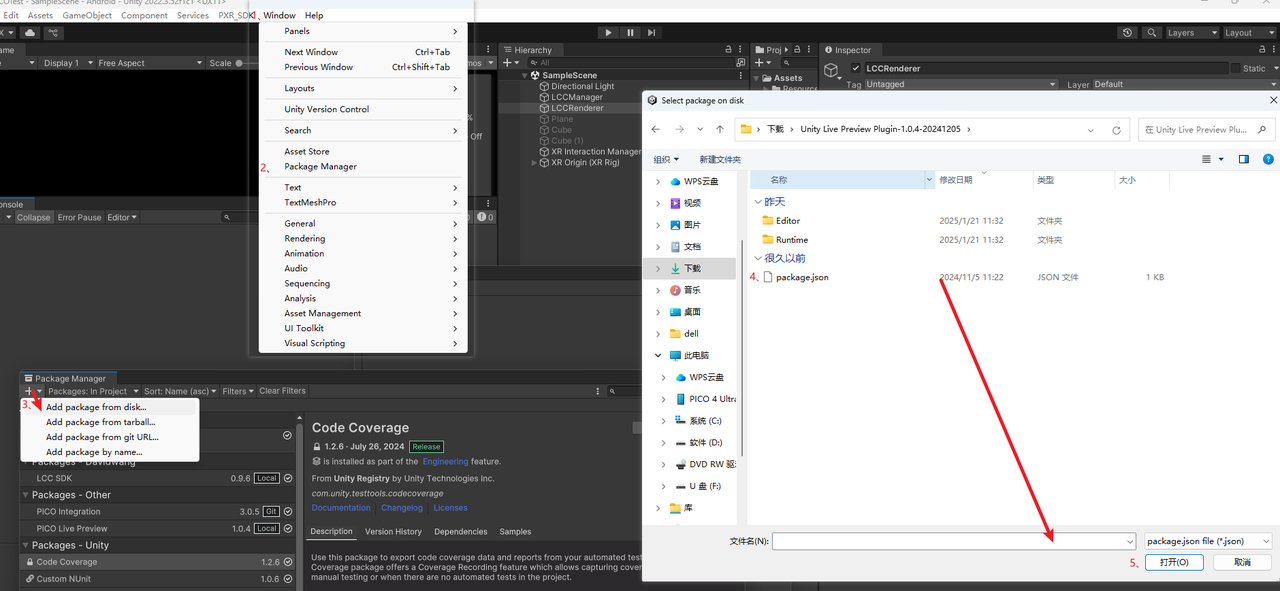
通过 Add package from disk 导入 PICO Unity Live Preview Plugin
前往 Edit → Project Settings → XR Plug-in Management → PC, Mac & Linux Standalone Settings,确保勾选 Initialize XR on Startup 与 PICO Live Preview,如下图所示:
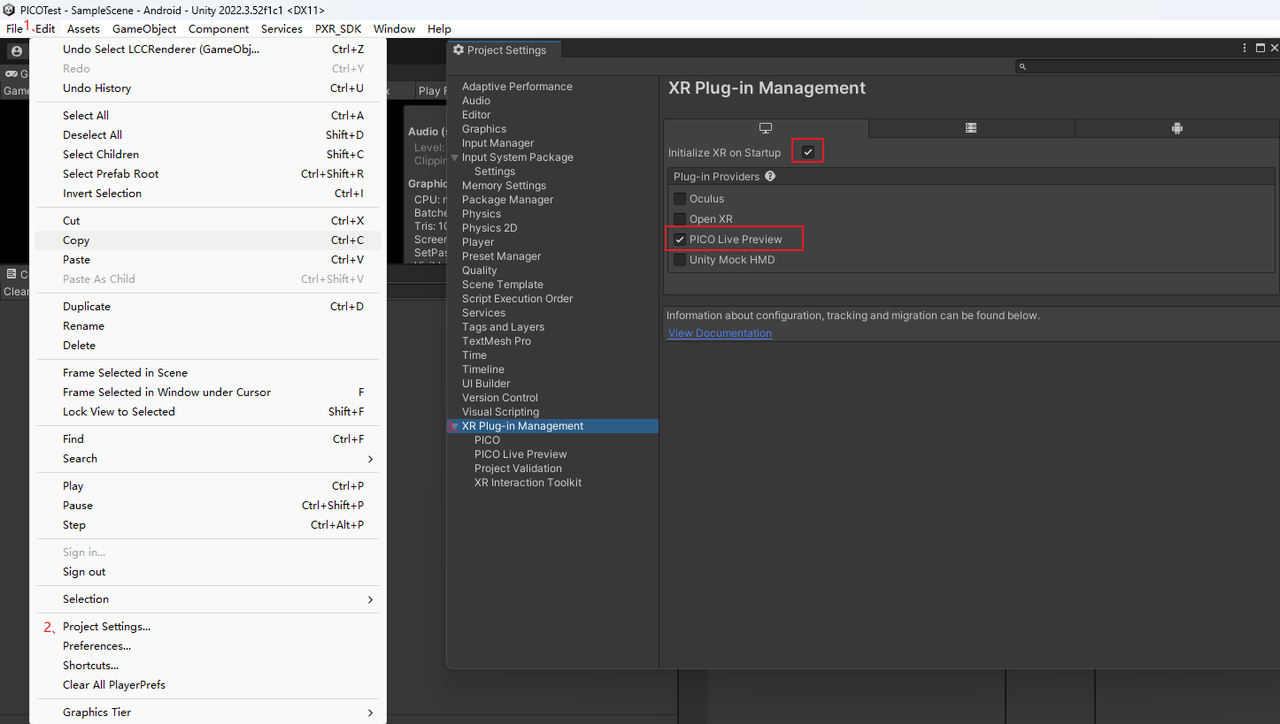
在 PC Standalone 设置中勾选 Initialize XR on Startup 与 PICO Live Preview
接着前往 Project Settings → Player → PC, Mac & Linux Standalone Settings,取消勾选 Auto Graphics API for Windows,并依次添加 Direct3D11、Vulkan 两项,注意保持顺序,如下图所示:
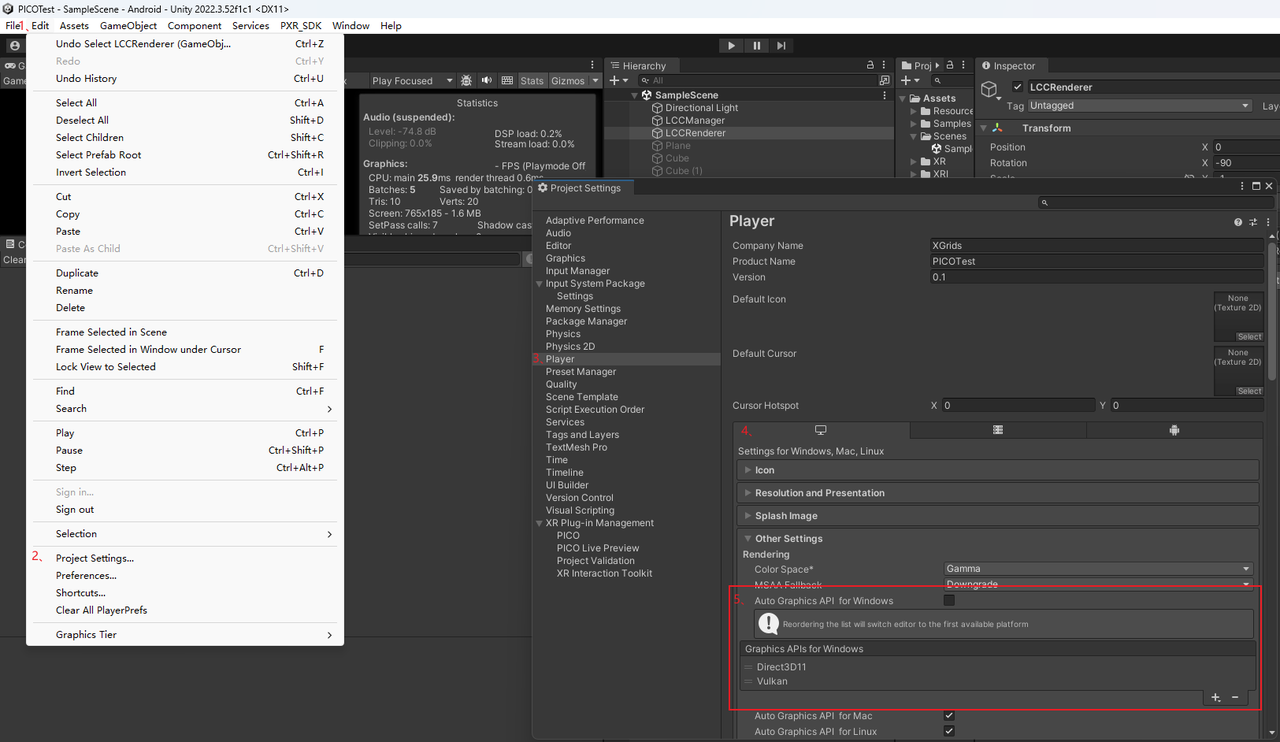
在 PC Standalone 中配置图形 API 为 Vulkan、Direct3D11
注意:PDC 串流不能使用 Direct3D12,否则会闪崩,建议优先使用 Vulkan 。
在项目的 LCCRenderer.cs 中,将 Start() 方法改为以下内容:
m_manager.SetPlatformType(PlatformType.PCVR);
m_renderer = m_manager.GetRender(this.gameObject.transform);
m_renderer.Load(m_FilePath, onProgress, onLoaded);
注意:
- PC 串流是使用 PC 渲染场景,再编码为视频流传输到 Pico 设备,因此运行平台需要设置为
PlatformType.PCVR。- PC 串流对数据传输带宽要求较高,建议使用有线 USB3.0 或高速 WiFi 网络。
- 如果串流时发现 Pico 端渲染不正常,可通过修改 Unity Game 窗口中的分辨率,测试不同分辨率模式,直到适配渲染正常。
步骤 4:运行串流
点击 Unity 的 Play 按钮运行,即可将 Unity Editor 中的内容串流显示到设备。建议播放时关闭 Scene 窗口,只保留 Game 窗口显示,以提高性能。
注意 :
(1)根据 PICO 官方反馈,当前串流仍存在缺陷(如卡顿、抖动等),据 PICO 官方技术支持称仍在优化改进中,必要时请直接联系 PICO 官方技术支持;
(2)根据 PICO 的策略,PICO Unity Live Preview 只适用于在 Unity 工程内串流,如果需要打包出来串流,建议使用 PICO 的企业串流,详情请参考Pico4 Ultra企业串流