
Pc-streaminggids voor Pico 4 Ultra
Het doel van pc-streaming is om een Unity-project op de pc te renderen via PDC (PICO Developer Center) en dit vervolgens naar het Pico 4 Ultra-apparaat te streamen om te bekijken en ermee te communiceren. Het maakt gebruik van de reken- en renderingkracht van de pc voor een gemakkelijkere preview- en aanpassingservaring.
Stap 1: Een Unity-project bouwen dat op Pico 4 Ultra draait
Raadpleeg eerst de Ontwikkelgids voor Pico 4 Ultra om de projectinstelling te voltooien.
Stap 2: PICO Developer Center installeren
- Bezoek de officiële website van PICO om de Windows-versie van PICO Developer Center (PDC) te downloaden en te installeren.
- Officiële PDC-installatiegids: https://developer-cn.picoxr.com/document/unity/pdc-basic-info/
- Officiële PDC-download: https://developer-cn.picoxr.com/document/unity/pdc-basic-info/?v=3.4.0
- Voltooi de installatie zoals gevraagd en zorg ervoor dat de PDC-app correct is geconfigureerd op de pc.
Stap 3: PICO Unity Live Preview configureren
Statuszelfcontrole
Zorg er voordat je met de configuratie begint voor dat de drie partijen zich in de volgende toestanden bevinden:
Unity-project
- Geconfigureerd volgens de Ontwikkelgids voor Pico 4 Ultra.
Pico 4 Ultra-apparaat
- De app PICO Connect is afgesloten (indien geïnstalleerd).
- Verbonden met de pc via een USB 3.0-kabel.
- De ontwikkelaarsmodus is ingeschakeld.
Pc
- De app PICO Connect is afgesloten (indien geïnstalleerd).
- De app PDC is geopend.
- PDC toont de apparaatstatus als verbonden.
PICO Unity Live Preview importeren en configureren
Download de PICO Unity Live Preview Plugin van het officiële ontwikkelaarscentrum van PICO en pak deze uit. Ga naar Venster → Package Manager → + → Pakket vanaf schijf toevoegen en open het package.json-bestand in de plug-in, zoals hieronder wordt weergegeven:
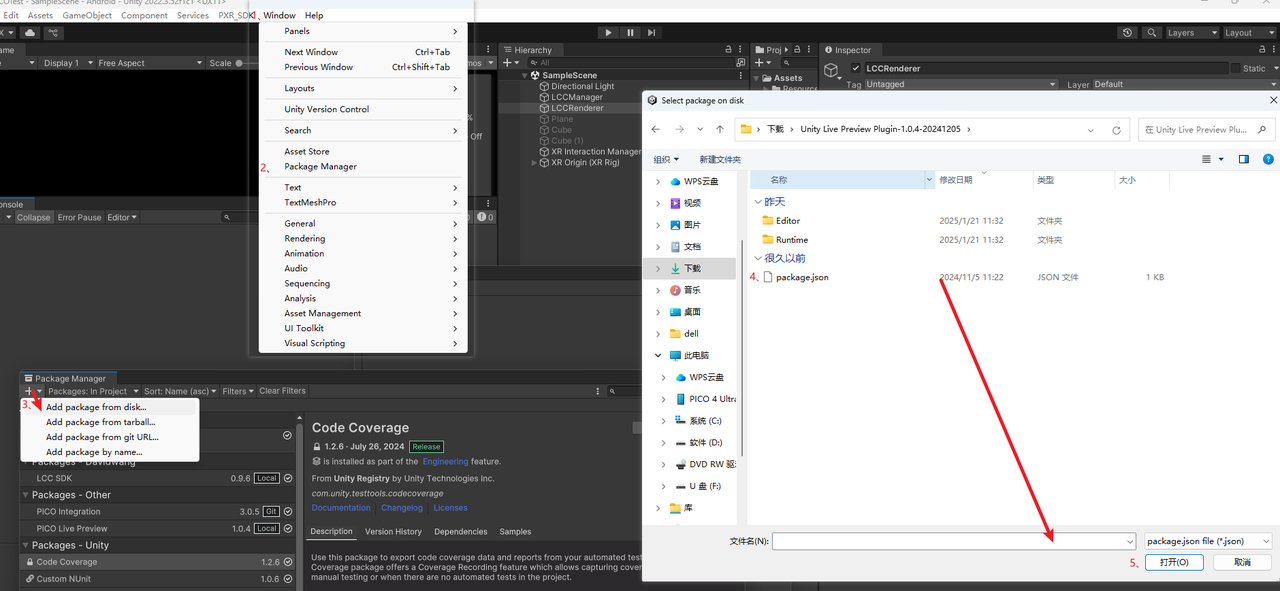
Importeer de PICO Unity Live Preview Plugin via Pakket vanaf schijf toevoegen
Ga naar Bewerken → Projectinstellingen → XR Plug-in Management → PC, Mac & Linux Standalone Settings en zorg ervoor dat Initialize XR on Startup en PICO Live Preview zijn aangevinkt, zoals hieronder wordt weergegeven:
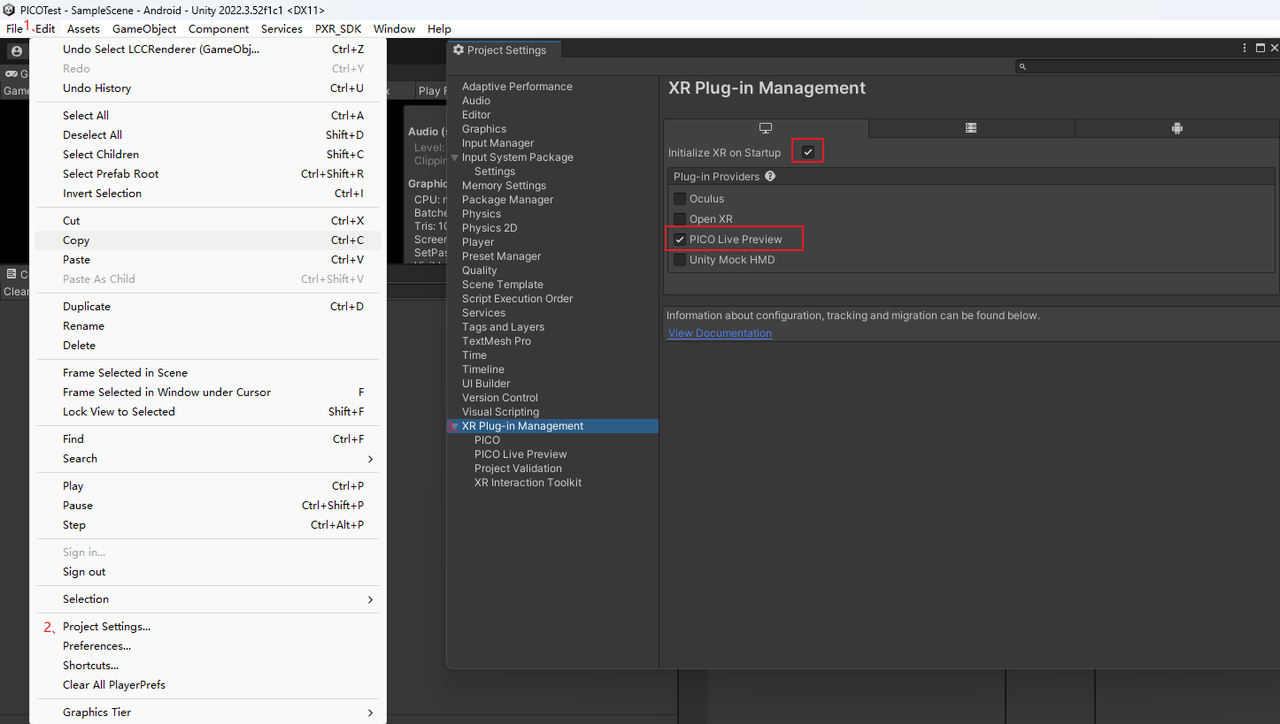
Vink Initialize XR on Startup en PICO Live Preview aan in de PC Standalone-instellingen
Ga vervolgens naar Projectinstellingen → Player → PC, Mac & Linux Standalone Settings, schakel Auto Graphics API for Windows uit en voeg Direct3D11 en Vulkan in die volgorde toe, met behoud van de volgorde, zoals hieronder wordt weergegeven:
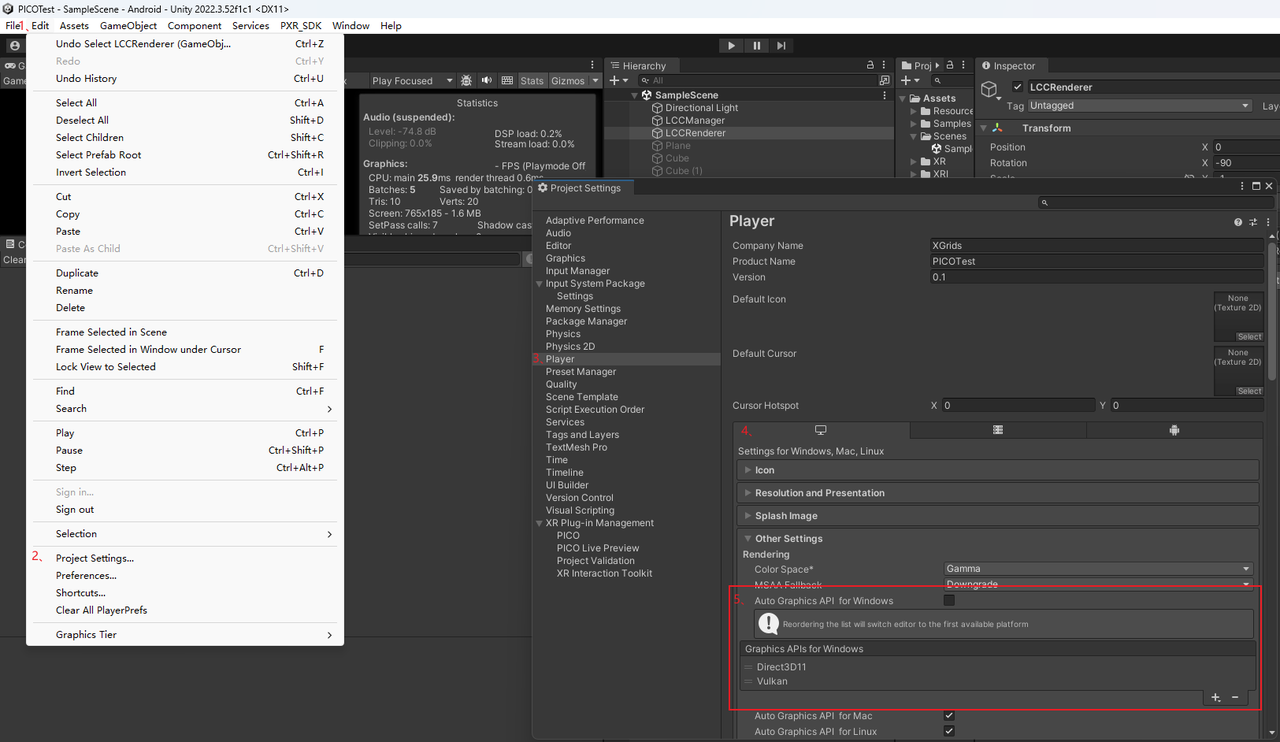
Configureer de grafische API als Vulkan en Direct3D11 in PC Standalone
Opmerking: PDC-streaming kan Direct3D12 niet gebruiken, anders crasht het; Vulkan wordt aanbevolen.
Wijzig in het LCCRenderer.cs-bestand van het project de methode Start() naar het volgende:
m_manager.SetPlatformType(PlatformType.PCVR);
m_renderer = m_manager.GetRender(this.gameObject.transform);
m_renderer.Load(m_FilePath, onProgress, onLoaded);
Opmerking:
- Pc-streaming rendert de scène op de pc en codeert deze vervolgens als een videostream die naar het Pico-apparaat wordt verzonden, dus het runtime-platform moet worden ingesteld op
PlatformType.PCVR.- Pc-streaming stelt hoge eisen aan de bandbreedte; een bekabelde USB 3.0-verbinding of een snel wifi-netwerk wordt aanbevolen.
- Als de Pico-zijde tijdens het streamen onjuist rendert, probeer dan verschillende resolutiemodi door de resolutie in het Game-venster van Unity te wijzigen totdat de rendering correct is.
Stap 4: Het streamen uitvoeren
Klik op de Play-knop van Unity om uit te voeren en de inhoud in de Unity Editor wordt naar het apparaat gestreamd. Tijdens het afspelen wordt aanbevolen om het Scene-venster te sluiten en alleen het Game-venster open te houden voor betere prestaties.
Opmerking:
(1) Volgens de officiële feedback van PICO vertoont de huidige streaming nog gebreken (zoals haperingen en trillingen). Volgens de officiële technische ondersteuning van PICO wordt er nog aan geoptimaliseerd en verbeterd; neem indien nodig rechtstreeks contact op met de officiële technische ondersteuning van PICO;
(2) Volgens het beleid van PICO is PICO Unity Live Preview alleen bedoeld voor streaming binnen een Unity-project. Als je streaming vanuit een ingepakte build nodig hebt, wordt PICO's Business Streaming aanbevolen; zie Business Streaming-gids voor Pico 4 Ultra voor meer informatie.