XGRIDSDocumentation
  • 简体中文
  • English
  • 繁體中文
  • 日本語
  • Deutsch
  • Español
  • Italiano
  • Français
  • Русский
  • Polski
  • Nederlands
  • 简体中文
  • English
  • 繁體中文
  • 日本語
  • Deutsch
  • Español
  • Italiano
  • Français
  • Русский
  • Polski
  • Nederlands
  • Lixel CyberColor

    • LCC Studio

      • Prise en main
      • Version et mises à jour
      • Téléchargement et installation
      • Aperçu de l’interface et navigation
      • Avant la reconstruction
      • Reconstruction du modèle
      • Reconstruction d’un modèle unique
      • Fusion cartographique
      • Fusion aérienne-terrestre
      • Reconstruction aérienne
      • Mes modèles
      • Autres fonctionnalités
      • Paramètres et compte
      • Convertisseur
      • Reconstruction vidéo
      • Questions fréquentes
    • LCC Scene Editor

      • Version et mises à jour
      • Compte et connexion
      • Présentation du produit et accueil
      • Interface de l’éditeur
      • Modes de navigation de scène
      • Fichier
      • Paramètres
      • Opérations d’édition
      • Fenêtre
      • Barre d’outils globale
      • Ressources et propriétés
      • Barre d’outils gauche
      • Points de vue
      • Portail
      • Skybox
      • Annotations
      • Mesure
      • Parcours
      • Rapport de scène
      • 3D Layout
      • Mini-carte
      • Mode Prévisualisation, Viewer
      • Aide
      • FAQ
      • Point d’apparition
    • LCC Model Editor

      • Version et mises à jour
      • Guide de l’utilisateur
      • Aperçu et interface
      • Opérations sur les fichiers
      • Sélecteurs
      • Modification des modèles
      • Mesure
      • Réglage des couleurs
      • Gestion des ressources
      • Paramètres et aide
      • Questions fréquentes
    • Bonnes Pratiques

      • Fusion de plusieurs modèles 3DGS de grande taille
  • Plugin & SDK

    • Unreal

      • Introduction
      • Démarrage rapide - Windows
      • Démarrage rapide - Linux
      • Démarrage rapide - Quest3
      • Éditions et licences
      • Rendu
      • Rastérisation Tiled (expérimental)
      • Réglages visuels
      • Normales et éclairage
      • Édition de scène
      • Paramètres de performance
      • Guide d'optimisation des performances
      • Intégration avec les plugins tiers et moteur
      • Maillage proxy
      • Animation de chargement
      • Collision
      • Prise en charge du système de navigation
      • Prise en charge de l'eau à couche unique
      • Localisation
      • Questions fréquentes
      • Dépannage
      • Journaux et diagnostics
      • Nous contacter
      • Bonnes pratiques

        • Rééclairer un 3DGS avec un maillage LixelStudio
      • Référence API

        • ALCCActorBase
        • ULCCComponentBase
        • ULCCComponent
        • ULCC2Component
        • Actors SOG / SPZ / PLY
        • ALCC2ProxyMesh
        • ALCCClippingVolume
        • ALCCSectionPlane
        • ALCCLoadVolume
        • ULCCUtilLibrary
        • Enums
        • Structs
      • Journal des modifications

        • v3.4.0
        • v3.3.1
        • v3.0.0
        • v2.2.1
        • v1.0.0
        • v0.9.0
        • v0.8.0
        • v0.7.1
        • v0.6.1
        • v0.5.2
        • v0.4.1
        • v0.4.0
        • v0.3.0
        • v0.0.5
        • v0.0.4
        • v0.0.3
        • v0.0.2
        • v0.0.1
    • Unity

      • Introduction au SDK Unity
      • Fonctionnalités techniques
      • Exigences de l'environnement de développement
      • Guide de démarrage rapide PC
      • Guide d'optimisation des paramètres de projet
      • Guide de développement Pico 4 Ultra
      • Guide de streaming PC du Pico 4 Ultra
      • Guide de développement Quest 3
      • Guide de streaming PC du Quest 3
      • Guide de développement OpenXR
      • Guide Business Streaming du Pico 4 Ultra
      • Glossaire
      • FAQ
      • Nous contacter
      • Guide de développement des fonctionnalités

        • Guide de développement du rendu mixte multi-scènes
        • Guide de développement de la réception des ombres
        • Guide de développement de l'éclairage en temps réel
        • Guide de développement du rendu multi-caméras
        • Guide de développement du rendu d'images haute résolution
        • Guide de développement de la compatibilité des formats de données LCC et LCC2
        • Guide de développement de l'effet de chargement
        • Guide de développement du basculement du mode de rendu Mip
        • Guide de développement de l'accrochage aux arêtes et aux coins
        • Guide de développement du décalque projeté
        • Guide de développement du décalque projeté vidéo
        • Guide de développement du surlignage
        • Guide de développement de la découpe en temps réel
        • Guide de développement du réglage des couleurs
        • Guide de développement de l'obtention des données Mesh de la scène
        • Guide de développement du mode éditeur
        • Guide de configuration des paramètres de performance de rendu
        • Guide de développement du co-packageage de l'application et des données
        • Guide de développement du système de collision
        • Guide des problèmes d'autorisation de développement macOS
        • Guide de développement de la compilation et du packageage sur appareil iOS
      • Référence de l'API

        • LCCManager
        • Renderer
        • Types de données
      • Journal des modifications

        • v2.3.0
        • v2.2.10
        • v2.2.0
        • v2.1.19
        • v2.0.14

Guide de streaming PC du Pico 4 Ultra

Le but du streaming PC est de rendre un projet Unity sur le PC via PDC (PICO Developer Center), puis de le diffuser vers l'appareil Pico 4 Ultra pour la navigation et l'interaction. Il tire parti de la puissance de calcul et de rendu du PC pour une expérience d'aperçu et d'ajustement plus pratique.

Étape 1 : Créer un projet Unity qui s'exécute sur Pico 4 Ultra

Reportez-vous d'abord au Guide de développement Pico 4 Ultra pour terminer la configuration du projet.

Étape 2 : Installer PICO Developer Center

  1. Visitez le site officiel de PICO pour télécharger et installer la version Windows de PICO Developer Center (PDC).
    • Guide d'installation officiel de PDC : https://developer-cn.picoxr.com/document/unity/pdc-basic-info/
    • Téléchargement officiel de PDC : https://developer-cn.picoxr.com/document/unity/pdc-basic-info/?v=3.4.0
  2. Terminez l'installation comme demandé et assurez-vous que l'application PDC est correctement configurée sur le PC.

Étape 3 : Configurer PICO Unity Live Preview

Auto-vérification de l'état

Avant de commencer la configuration, assurez-vous que les trois extrémités sont dans les états suivants :

Projet Unity

  • Configuré selon le Guide de développement Pico 4 Ultra.

Appareil Pico 4 Ultra

  • L'application PICO Connect est fermée (si installée).
  • Connecté au PC via un câble USB 3.0.
  • Le mode développeur est activé.

PC

  • L'application PICO Connect est fermée (si installée).
  • L'application PDC est ouverte.
  • PDC affiche l'état de l'appareil comme connecté.

Importer et configurer PICO Unity Live Preview

Téléchargez et décompressez le PICO Unity Live Preview Plugin depuis le centre de développement officiel de PICO. Allez dans Fenêtre → Package Manager → + → Add package from disk et ouvrez le fichier package.json du Plugin, comme illustré ci-dessous :
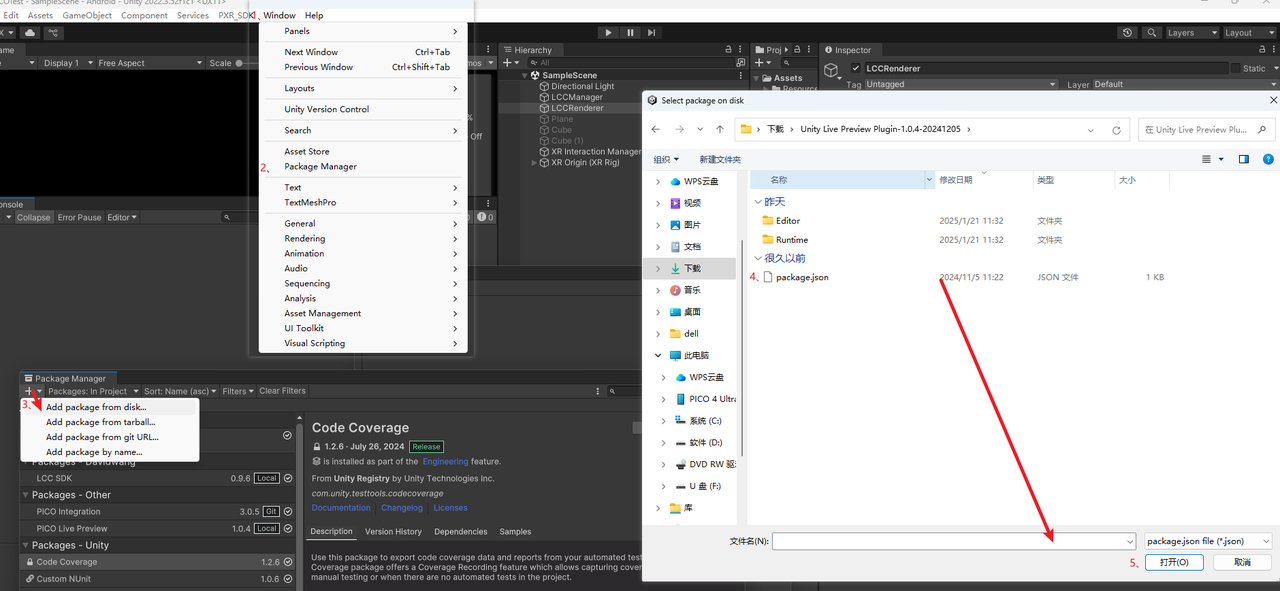
Importer le PICO Unity Live Preview Plugin via Add package from disk

Importer le PICO Unity Live Preview Plugin via Add package from disk

Allez dans Édition → Paramètres du projet → XR Plug-in Management → PC, Mac & Linux Standalone Settings et assurez-vous que Initialize XR on Startup et PICO Live Preview sont cochés, comme illustré ci-dessous :
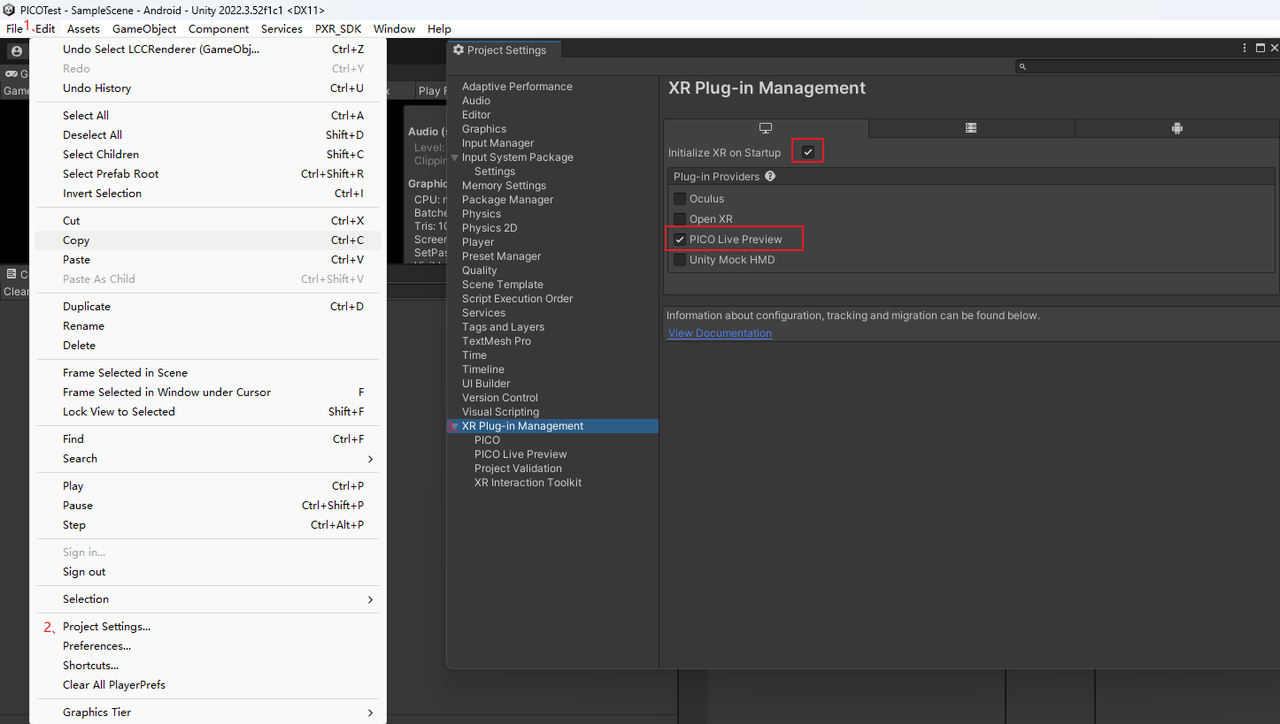
Cocher Initialize XR on Startup et PICO Live Preview dans les paramètres PC Standalone

Cocher Initialize XR on Startup et PICO Live Preview dans les paramètres PC Standalone

Ensuite, allez dans Paramètres du projet → Player → PC, Mac & Linux Standalone Settings, décochez Auto Graphics API for Windows, et ajoutez Direct3D11 et Vulkan dans cet ordre, en conservant l'ordre, comme illustré ci-dessous :
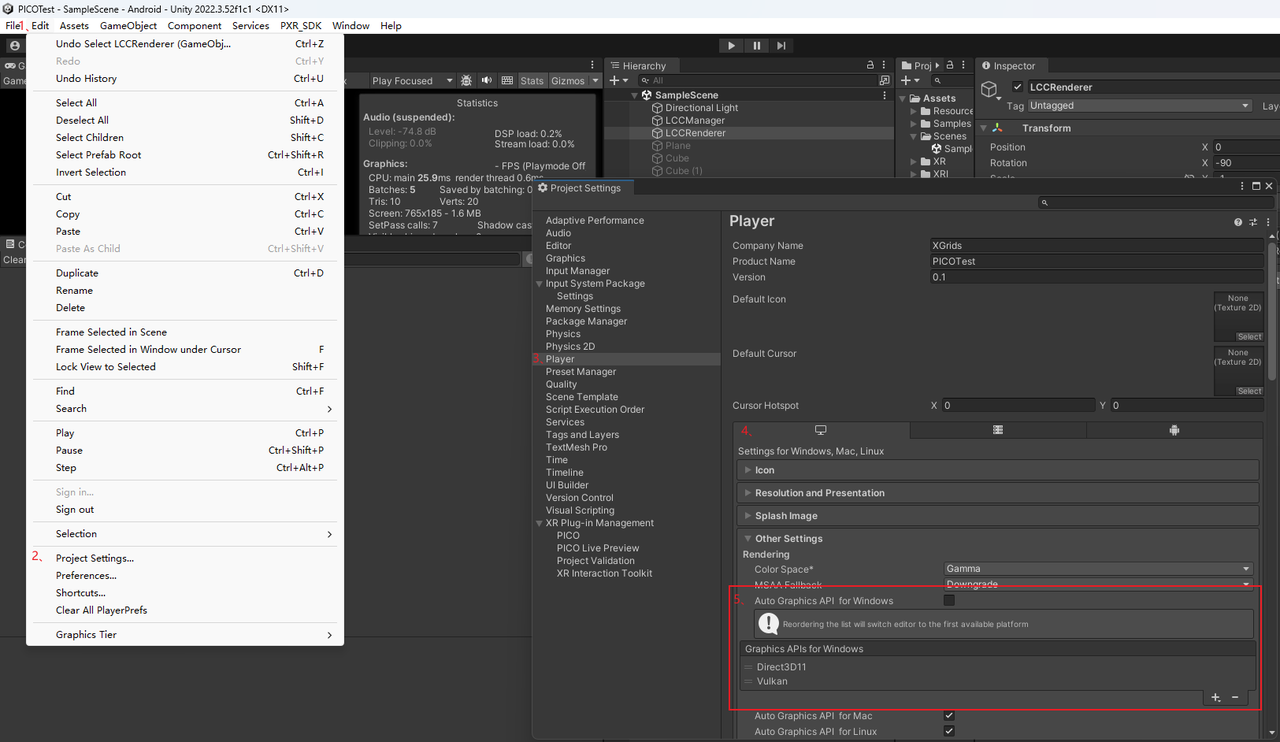
Configurer l'API graphique en Direct3D11 et Vulkan dans PC Standalone

Configurer l'API graphique en Vulkan et Direct3D11 dans PC Standalone

Remarque : le streaming PDC ne peut pas utiliser Direct3D12, sinon il plante ; Vulkan est recommandé.

Dans le fichier LCCRenderer.cs du projet, remplacez la méthode Start() par le code suivant :

m_manager.SetPlatformType(PlatformType.PCVR);
m_renderer = m_manager.GetRender(this.gameObject.transform);
m_renderer.Load(m_FilePath, onProgress, onLoaded);

Remarque :

  1. Le streaming PC rend la scène sur le PC puis l'encode en flux vidéo transmis à l'appareil Pico ; la plateforme d'exécution doit donc être définie sur PlatformType.PCVR.
  2. Le streaming PC exige une bande passante élevée ; une connexion USB 3.0 filaire ou un réseau WiFi haut débit est recommandé.
  3. Si le rendu côté Pico est incorrect pendant le streaming, essayez différents modes de résolution en modifiant la résolution dans la fenêtre Jeu de Unity jusqu'à ce que le rendu soit correct.

Étape 4 : Lancer le streaming

Cliquez sur le bouton Play de Unity pour exécuter, et le contenu de l'éditeur Unity sera diffusé vers l'appareil. Lors de la lecture, il est recommandé de fermer la fenêtre Scène et de ne conserver que la fenêtre Jeu pour de meilleures performances.

Remarque :

(1) Selon le retour officiel de PICO, le streaming actuel présente encore des défauts (tels que des saccades et des tremblements). Selon le support technique officiel de PICO, il est encore en cours d'optimisation et d'amélioration ; contactez directement le support technique officiel de PICO si nécessaire ;

(2) Selon la politique de PICO, PICO Unity Live Preview est uniquement destiné au streaming au sein d'un projet Unity. Si vous avez besoin de streaming depuis une version compilée, le Business Streaming de PICO est recommandé ; voir Pico 4 Ultra Business Streaming pour plus de détails.