XGRIDSDokumentation
  • 简体中文
  • English
  • 繁體中文
  • 日本語
  • Deutsch
  • Español
  • Italiano
  • Français
  • Русский
  • Polski
  • Nederlands
  • 简体中文
  • English
  • 繁體中文
  • 日本語
  • Deutsch
  • Español
  • Italiano
  • Français
  • Русский
  • Polski
  • Nederlands
  • Lixel PortalCam-Serie

    • PortalCam P1

      • Produktübersicht
      • Grundlegende Bedienung
      • LCC Scan App verwenden
      • Wartung und Pflege
      • FAQ
  • Lixel K-Serie

    • Lixel K1

      • Produktübersicht
      • Grundlegende Bedienung
      • Geräteaktivierung und -verbindung
      • Scan-Workflow
      • Punktwolke mit absoluten Koordinaten erfassen
      • Kartenfusion
      • Empfehlungen zur Routenplanung für typische Szenen
      • Hinweise
      • FAQ
    • Lixel K2

      • Produktübersicht
      • Grundlegende Bedienung
      • Aktivierung und Verbindung
      • Scan-Workflow
      • Punktwolke mit absoluten Koordinaten erfassen
      • Kartenfusion
      • Empfehlungen zur Routenplanung für typische Szenen
      • Hinweise
      • FAQ
  • Lixel L-Serie

    • Lixel L2 Pro

      • Produktübersicht
      • Grundlegende Bedienung
      • Geräteaktivierung und -verbindung
      • Scan-Workflow
      • Punktwolke mit absoluten Koordinaten erfassen
      • Messpunkt
      • Anhang
      • FAQ
    • Lixel L3

      • Produktübersicht
      • Grundlegende Bedienung
      • Aktivierung und Verbindung
      • Scan-Workflow
      • Punktwolke mit absoluten Koordinaten erfassen
      • Anhang
  • Zubehör

    • Stick Light

      • Installationsanleitung
      • Grundlegende Bedienung
      • Häufige Fragen
  • Lixel Studio

    • Version und Copyright
    • Installation und Aktivierung
    • Softwareoberfläche
    • Dateioperationen
    • Projektverarbeitung
    • Werkzeuge
    • 2D-Zeichnung
    • Anwendungen
    • Einstellungen
    • Geräteverbindung
    • Häufige Fragen
  • Lixel CyberColor

    • LCC Studio

      • Erste Schritte
      • Version und Updates
      • Download und Installation
      • Oberfläche und Navigation
      • Vor der Rekonstruktion
      • Modellrekonstruktion
      • Einzelmodell-Rekonstruktion
      • Kartenfusion
      • Boden-Luft-Fusion
      • Luftbild-Rekonstruktion
      • Meine Modelle
      • Weitere Funktionen
      • Einstellungen und Konto
      • Converter
      • Videorekonstruktion
      • Häufige Fragen / FAQ
    • LCC Scene Editor

      • Version und Updates
      • Konto und Anmeldung
      • Produktübersicht und Startseite
      • Editor-Oberfläche
      • Navigationsmodi
      • Datei
      • Einstellungen
      • Bearbeiten
      • Fenster
      • Globale Symbolleiste
      • Assets und Eigenschaften
      • Linke Symbolleiste
      • Ansichtspunkte
      • Portal
      • Skybox
      • Markierungen
      • Messung
      • Flythrough
      • Szenenbericht
      • 3D-Layout
      • Minikarte
      • Vorschaumodus (Viewer)
      • Hilfe
      • Häufige Fragen (FAQ)
      • Spawn-Point
    • LCC Model Editor

      • Version und Updates
      • Benutzerhandbuch
      • Übersicht und Oberfläche
      • Dateioperationen
      • Selektoren
      • Modelle bearbeiten
      • Messung
      • Farbkorrektur
      • Asset-Verwaltung
      • Einstellungen und Hilfe
      • Häufige Fragen
    • Capture Guide

      • Überblick
      • Überblick über die Aufnahmegeräte
      • Allgemeine Aufnahmeprinzipien
      • Aufnahme von Innenszenen
      • Aufnahme von Außenszenen
      • Großflächige Aufnahme (Map Fusion)
      • Aerial-Ground Map Fusion – Aufnahme
      • Objektaufnahme
      • Personenaufnahme
      • Video-Rekonstruktionsaufnahme
      • HD Enhancement
      • Kontrollpunkte (Lixel P1)
      • FAQ und Fehlerbehebung
    • Best Practices

      • Zusammenführen mehrerer großer 3DGS-Modelle
    • Versionsgeschichte
  • Plugin & SDK

    • Unreal

      • Einführung
      • Schnellstart - Windows
      • Schnellstart - Linux
      • Schnellstart - Quest3
      • Editionen und Lizenzierung
      • Rendering
      • Tiled-Rasterisierung (experimentell)
      • Bildeinstellungen
      • Normalen und Beleuchtung
      • Szenenbearbeitung
      • Leistungsparameter
      • Leitfaden zur Leistung
      • Integration von Drittanbieter- und Engine-Plugins
      • Proxy Mesh
      • Ladeanimation
      • Kollision
      • Unterstützung des Navigation System
      • Unterstützung von Single Layer Water
      • Lokalisierung
      • FAQ
      • Fehlerbehebung
      • Logs und Diagnose
      • Kontakt
      • Bewährte Vorgehensweisen

        • 3DGS mit einem LixelStudio-Mesh neu beleuchten
      • API-Referenz

        • ALCCActorBase
        • ULCCComponentBase
        • ULCCComponent
        • ULCC2Component
        • SOG- / SPZ- / PLY-Actors
        • ALCC2ProxyMesh
        • ALCCClippingVolume
        • ALCCSectionPlane
        • ALCCLoadVolume
        • ULCCUtilLibrary
        • Enums
        • Structs
      • Änderungsprotokoll

        • v3.4.0
        • v3.3.1
        • v3.0.0
        • v2.2.1
        • v1.0.0
        • v0.9.0
        • v0.8.0
        • v0.7.1
        • v0.6.1
        • v0.5.2
        • v0.4.1
        • v0.4.0
        • v0.3.0
        • v0.0.5
        • v0.0.4
        • v0.0.3
        • v0.0.2
        • v0.0.1
    • Unity

      • Einführung in das Unity SDK
      • Technische Funktionen
      • Anforderungen an die Entwicklungsumgebung
      • PC-Schnellstartanleitung
      • Leitfaden zur Optimierung der Projekteinstellungen
      • Pico 4 Ultra-Entwicklungsanleitung
      • Pico 4 Ultra-PC-Streaming-Anleitung
      • Quest 3-Entwicklungsanleitung
      • Quest 3-PC-Streaming-Anleitung
      • OpenXR-Entwicklungsanleitung
      • Pico 4 Ultra-Business-Streaming-Anleitung
      • Glossar
      • FAQ
      • Kontakt
      • Funktionsentwicklungsleitfaden

        • Entwicklungsanleitung für gemischtes Multi-Szenen-Rendering
        • Entwicklungsanleitung für Schattenempfang
        • Entwicklungsanleitung für Echtzeitbeleuchtung
        • Entwicklungsanleitung für Multi-Kamera-Rendering
        • Entwicklungsanleitung für hochauflösendes Bild-Rendering
        • Entwicklungsanleitung zur Kompatibilität der Datenformate LCC und LCC2
        • Entwicklungsanleitung für Ladeeffekte
        • Entwicklungsanleitung für das Umschalten des Mip-Rendering-Modus
        • Entwicklungsanleitung für Kanten- und Eckensnapping
        • Entwicklungsanleitung für projizierte Decals
        • Entwicklungsanleitung für projizierte Video-Decals
        • Entwicklungsanleitung für Hervorhebung
        • Entwicklungsanleitung für Echtzeit-Clipping
        • Entwicklungsanleitung für Farbanpassung
        • Entwicklungsanleitung für das Abrufen von Szenen-Mesh-Daten
        • Entwicklungsanleitung für den Editor-Modus
        • Konfigurationsanleitung für Render-Leistungsparameter
        • Entwicklungsanleitung zum gemeinsamen Paketieren von Anwendung und Daten
        • Entwicklungsanleitung für das Kollisionssystem
        • Anleitung zu macOS-Berechtigungsproblemen in der Entwicklung
        • Entwicklungsanleitung für Kompilierung und Paketierung auf iOS-Geräten
      • API-Referenz

        • LCCManager
        • Renderer
        • Datentypen
      • Changelog

        • v2.3.0
        • v2.2.10
        • v2.2.0
        • v2.1.19
        • v2.0.14
    • Web

      • Einführung
      • Leitfaden zur Rendering-Leistungsoptimierung
      • Grafikkonfiguration
      • Häufige Fragen
      • API-Referenz

        • LCCRender::clearIndexDB
        • LCCRender::dispose
        • LCCRender::load
        • LCCRender::setCamera
        • LCCRender::unload
        • LCCRender::update
        • LCCObject::checkRenderNextFrame
        • LCCObject::clearRenderNextFrame
        • LCCObject::ecef2Prj
        • LCCObject::getBounds
        • LCCObject::getEnvInstancedMesh
        • LCCObject::getInstancedMesh
        • LCCObject::getLodInfos
        • LCCObject::getOriginPosition
        • LCCObject::getProjectionCoordinateSystemInfos
        • LCCObject::hasCollision
        • LCCObject::hasEnvironment
        • LCCObject::hasShcoef
        • LCCObject::intersectsCapsule
        • LCCObject::intersectsRayExt
        • LCCObject::intersectsRayFromOriginExt
        • LCCObject::intersectsSphere
        • LCCObject::lowerToBottom
        • LCCObject::prj2Ecef
        • LCCObject::raiseToTop
        • LCCObject::raycast
        • LCCObject::raycastFromOrigin
        • LCCObject::setAlpha
        • LCCObject::setClipBox
        • LCCObject::setClipPlane
        • LCCObject::setEndLod
        • LCCObject::setLodAutoLevelUp
        • LCCObject::setMaxDistance
        • LCCObject::setMaxNodeSplats
        • LCCObject::setMaxSplats
        • LCCObject::setOriginPosition
        • LCCObject::setPointsColor
        • LCCObject::setRenderState
        • LCCObject::setRotation
        • LCCObject::setScale
        • LCCObject::setSemantic
        • LCCObject::setSemanticColor
        • LCCObject::setSmooth
        • LCCObject::setStartLod
        • LCCObject::setTranslation
        • LCCObject::setVisible
        • LCCObject::togglePointsDisplayMode
        • LCCObject::useEnvironment
        • LCCObject::useShcoef
      • Änderungsprotokoll

        • v0.6.3
        • v0.6.2
        • v0.6.1
        • v0.6.0
        • v0.5.5
        • v0.5.4
        • v0.5.3
        • v0.5.2
        • v0.5.1
        • v0.5.0
        • v0.4.1
        • v0.4.0
        • v0.3.1
        • v0.3.0
        • v0.2.0

Pico 4 Ultra-PC-Streaming-Anleitung

Der Zweck des PC-Streamings besteht darin, ein Unity-Projekt auf dem PC über PDC (PICO Developer Center) zu rendern und anschließend auf das Gerät Pico 4 Ultra zu streamen, um es zu durchsuchen und zu bedienen. Dabei wird die Rechen- und Rendering-Leistung des PCs genutzt, um eine komfortablere Vorschau- und Anpassungserfahrung zu ermöglichen.

Schritt 1: Ein Unity-Projekt erstellen, das auf Pico 4 Ultra läuft

Beziehen Sie sich zunächst auf die Pico 4 Ultra-Entwicklungsanleitung, um die Projekteinrichtung abzuschließen.

Schritt 2: PICO Developer Center installieren

  1. Besuchen Sie die offizielle PICO-Website, um die Windows-Version von PICO Developer Center (PDC) herunterzuladen und zu installieren.
    • Offizielle PDC-Installationsanleitung: https://developer-cn.picoxr.com/document/unity/pdc-basic-info/
    • Offizieller PDC-Download: https://developer-cn.picoxr.com/document/unity/pdc-basic-info/?v=3.4.0
  2. Schließen Sie die Installation wie aufgefordert ab und stellen Sie sicher, dass die PDC-App auf dem PC korrekt konfiguriert ist.

Schritt 3: PICO Unity Live Preview konfigurieren

Status-Selbstprüfung

Stellen Sie vor Beginn der Konfiguration sicher, dass sich die drei Enden in den folgenden Zuständen befinden:

Unity-Projekt

  • Konfiguriert gemäß der Pico 4 Ultra-Entwicklungsanleitung.

Gerät Pico 4 Ultra

  • Die App PICO Connect ist beendet (falls installiert).
  • Über ein USB-3.0-Kabel mit dem PC verbunden.
  • Der Entwicklermodus ist aktiviert.

PC

  • Die App PICO Connect ist beendet (falls installiert).
  • Die App PDC ist geöffnet.
  • PDC zeigt den Gerätestatus als verbunden an.

PICO Unity Live Preview importieren und konfigurieren

Laden Sie das PICO Unity Live Preview Plugin aus dem offiziellen PICO Developer Center herunter und entpacken Sie es. Gehen Sie zu Fenster → Paket-Manager → + → Paket von Datenträger hinzufügen und öffnen Sie die Datei package.json im Plugin, wie unten dargestellt:
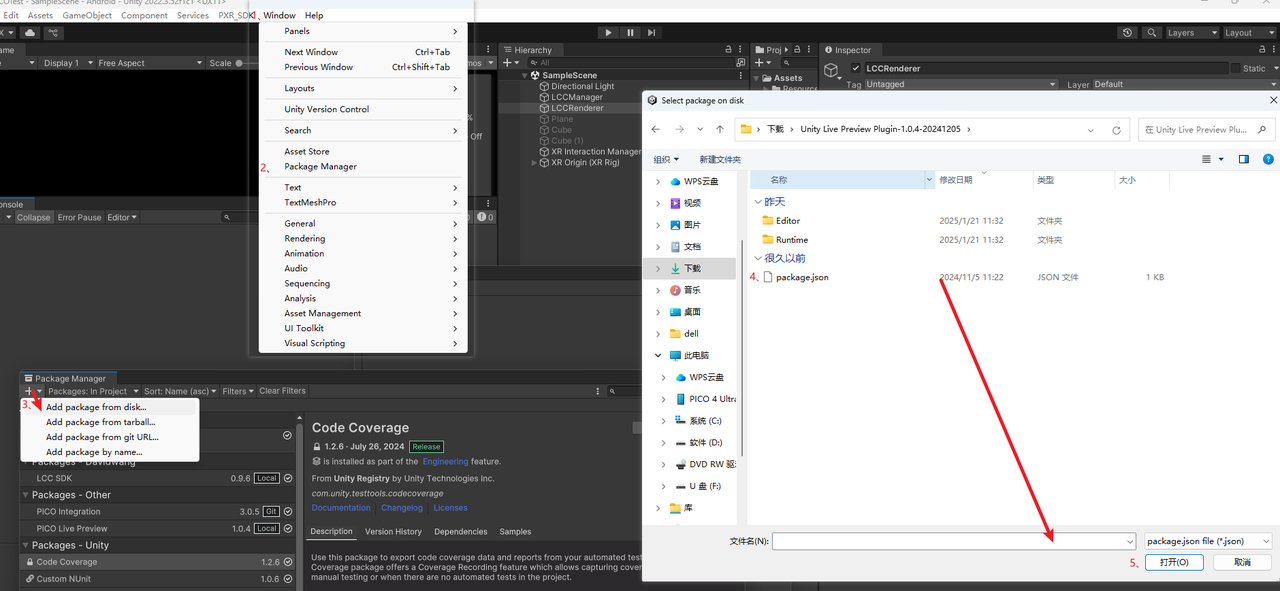
Das PICO Unity Live Preview Plugin über „Paket von Datenträger hinzufügen“ importieren

Das PICO Unity Live Preview Plugin über „Paket von Datenträger hinzufügen“ importieren

Gehen Sie zu Bearbeiten → Projekteinstellungen → XR-Plug-in-Verwaltung → PC-, Mac- & Linux-Standalone-Einstellungen und stellen Sie sicher, dass XR beim Start initialisieren und PICO Live Preview aktiviert sind, wie unten dargestellt:
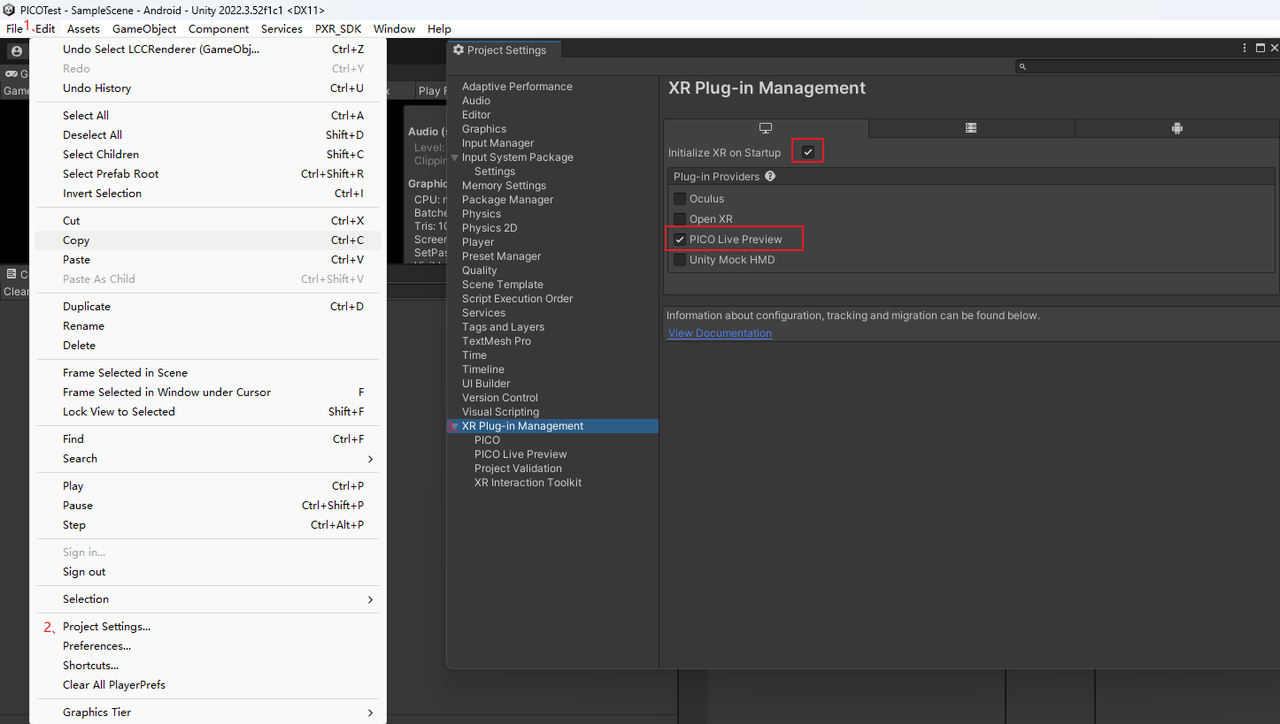
In den PC-Standalone-Einstellungen „XR beim Start initialisieren“ und PICO Live Preview aktivieren

In den PC-Standalone-Einstellungen „XR beim Start initialisieren“ und PICO Live Preview aktivieren

Gehen Sie anschließend zu Projekteinstellungen → Player → PC-, Mac- & Linux-Standalone-Einstellungen, deaktivieren Sie Automatische Grafik-API für Windows und fügen Sie Direct3D11 und Vulkan in dieser Reihenfolge hinzu, wobei Sie die Reihenfolge beibehalten, wie unten dargestellt:
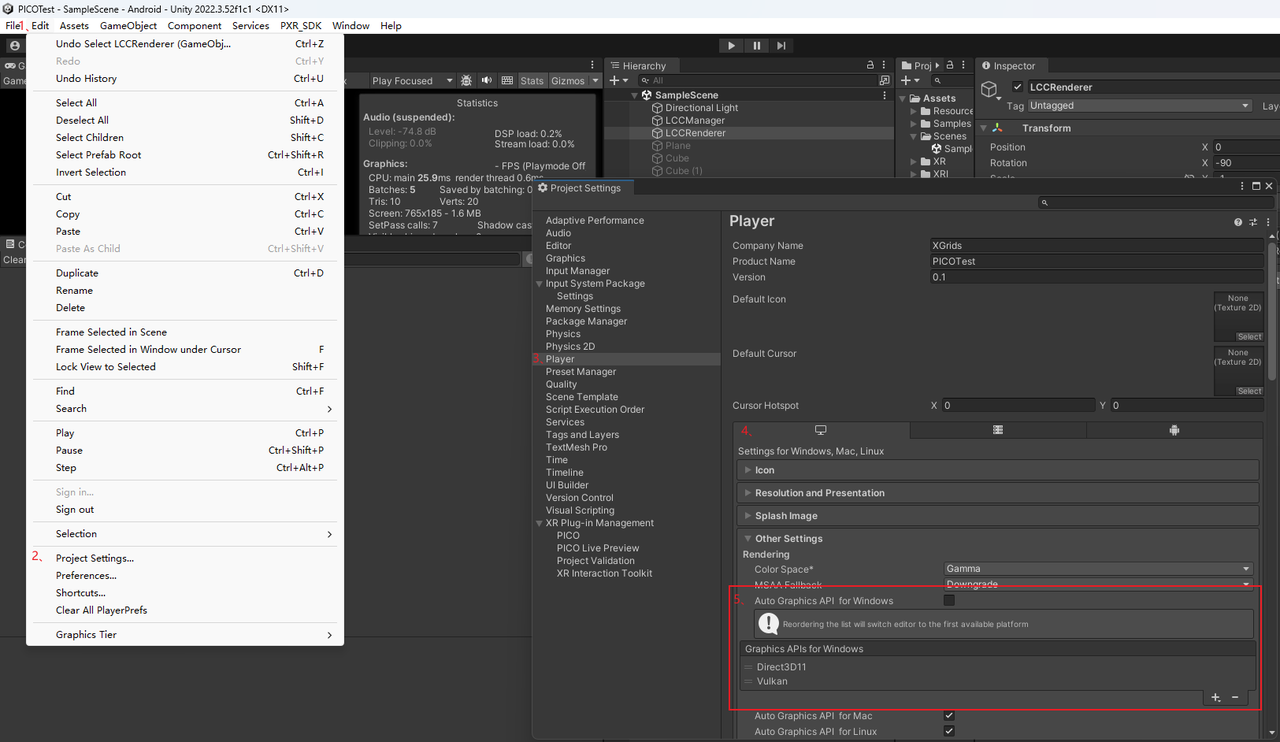
Die Grafik-API im PC-Standalone-Modus auf Direct3D11 und Vulkan konfigurieren

Die Grafik-API im PC-Standalone-Modus auf Vulkan und Direct3D11 konfigurieren

Hinweis: Das PDC-Streaming kann Direct3D12 nicht verwenden, da es sonst abstürzt; Vulkan wird empfohlen.

Ändern Sie im LCCRenderer.cs des Projekts die Methode Start() wie folgt:

m_manager.SetPlatformType(PlatformType.PCVR);
m_renderer = m_manager.GetRender(this.gameObject.transform);
m_renderer.Load(m_FilePath, onProgress, onLoaded);

Hinweis:

  1. Beim PC-Streaming wird die Szene auf dem PC gerendert und anschließend als Videostream kodiert zum Pico-Gerät übertragen; daher muss die Laufzeitplattform auf PlatformType.PCVR gesetzt werden.
  2. PC-Streaming stellt hohe Bandbreitenanforderungen; eine kabelgebundene USB-3.0-Verbindung oder ein Hochgeschwindigkeits-WLAN wird empfohlen.
  3. Wenn die Pico-Seite während des Streamings falsch rendert, probieren Sie verschiedene Auflösungsmodi aus, indem Sie die Auflösung im Spiel-Fenster von Unity ändern, bis das Rendering korrekt ist.

Schritt 4: Das Streaming ausführen

Klicken Sie auf die Schaltfläche Play von Unity, um auszuführen; der Inhalt im Unity-Editor wird dann auf das Gerät gestreamt. Während der Wiedergabe wird empfohlen, das Szenen-Fenster zu schließen und nur das Spiel-Fenster zu behalten, um eine bessere Leistung zu erzielen.

Hinweis:

(1) Laut offiziellem Feedback von PICO weist das aktuelle Streaming weiterhin Mängel auf (wie Ruckeln und Zittern). Laut dem offiziellen technischen Support von PICO wird es weiterhin optimiert und verbessert; wenden Sie sich bei Bedarf direkt an den offiziellen technischen Support von PICO;

(2) Gemäß der Richtlinie von PICO ist PICO Unity Live Preview nur für das Streaming innerhalb eines Unity-Projekts vorgesehen. Wenn Sie Streaming aus einem verpackten Build benötigen, wird PICO Business Streaming empfohlen; Details finden Sie unter Pico 4 Ultra-Business-Streaming.