
Przewodnik strumieniowania PC dla Pico 4 Ultra
Celem strumieniowania PC jest renderowanie projektu Unity na PC przez PDC (PICO Developer Center), a następnie strumieniowanie go na urządzenie Pico 4 Ultra w celu przeglądania i interakcji. Wykorzystuje ono moc obliczeniową i renderującą PC, zapewniając wygodniejsze podgląd i dostosowywanie.
Krok 1: Zbuduj projekt Unity działający na Pico 4 Ultra
Najpierw zapoznaj się z Przewodnikiem deweloperskim dla Pico 4 Ultra, aby ukończyć konfigurację projektu.
Krok 2: Zainstaluj PICO Developer Center
- Odwiedź oficjalną stronę PICO, aby pobrać i zainstalować wersję PICO Developer Center (PDC) dla systemu Windows.
- Oficjalny przewodnik instalacji PDC: https://developer-cn.picoxr.com/document/unity/pdc-basic-info/
- Oficjalne pobieranie PDC: https://developer-cn.picoxr.com/document/unity/pdc-basic-info/?v=3.4.0
- Ukończ instalację zgodnie z instrukcjami i upewnij się, że aplikacja PDC jest poprawnie skonfigurowana na PC.
Krok 3: Skonfiguruj PICO Unity Live Preview
Samokontrola stanu
Przed rozpoczęciem konfiguracji upewnij się, że trzy strony znajdują się w następujących stanach:
Projekt Unity
- Skonfigurowany zgodnie z Przewodnikiem deweloperskim dla Pico 4 Ultra.
Urządzenie Pico 4 Ultra
- Aplikacja PICO Connect jest zamknięta (jeśli jest zainstalowana).
- Połączone z PC kablem USB 3.0.
- Tryb deweloperski jest włączony.
PC
- Aplikacja PICO Connect jest zamknięta (jeśli jest zainstalowana).
- Aplikacja PDC jest otwarta.
- PDC pokazuje stan urządzenia jako połączone.
Importuj i skonfiguruj PICO Unity Live Preview
Pobierz i rozpakuj PICO Unity Live Preview Plugin z oficjalnego centrum deweloperskiego PICO. Przejdź do Okno → Menedżer pakietów → + → Dodaj pakiet z dysku i otwórz plik package.json w wtyczce, jak pokazano poniżej:
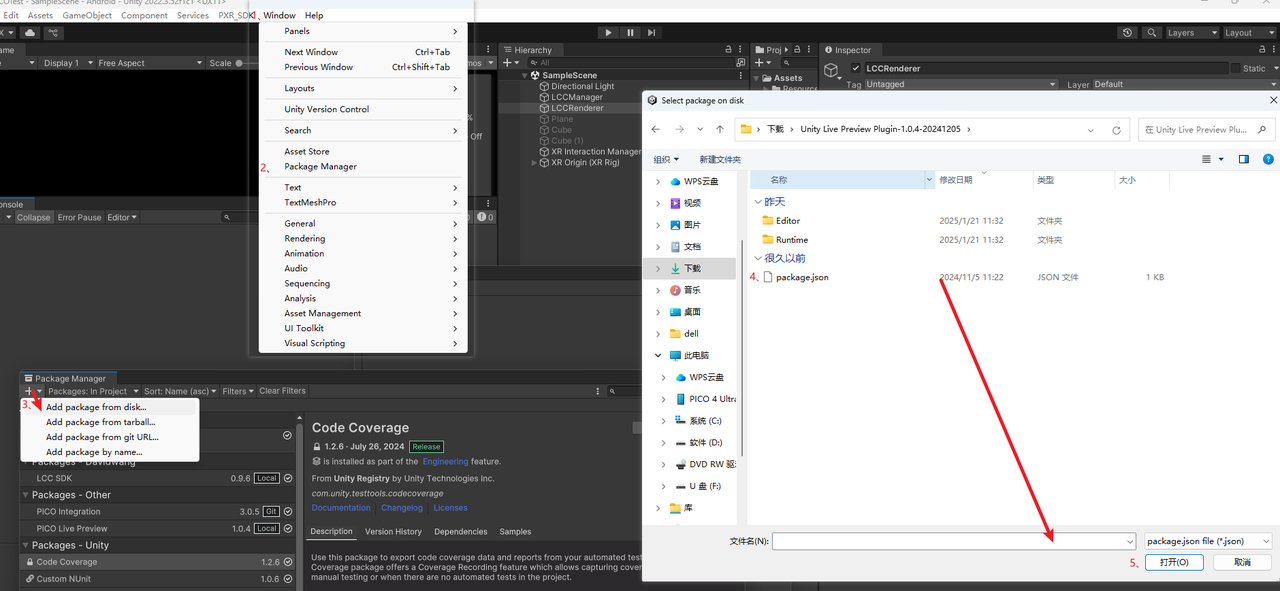
Zaimportuj wtyczkę PICO Unity Live Preview przez Dodaj pakiet z dysku
Przejdź do Edycja → Ustawienia projektu → Zarządzanie wtyczkami XR → Ustawienia Standalone PC, Mac i Linux i upewnij się, że Zainicjuj XR przy uruchomieniu oraz PICO Live Preview są zaznaczone, jak pokazano poniżej:
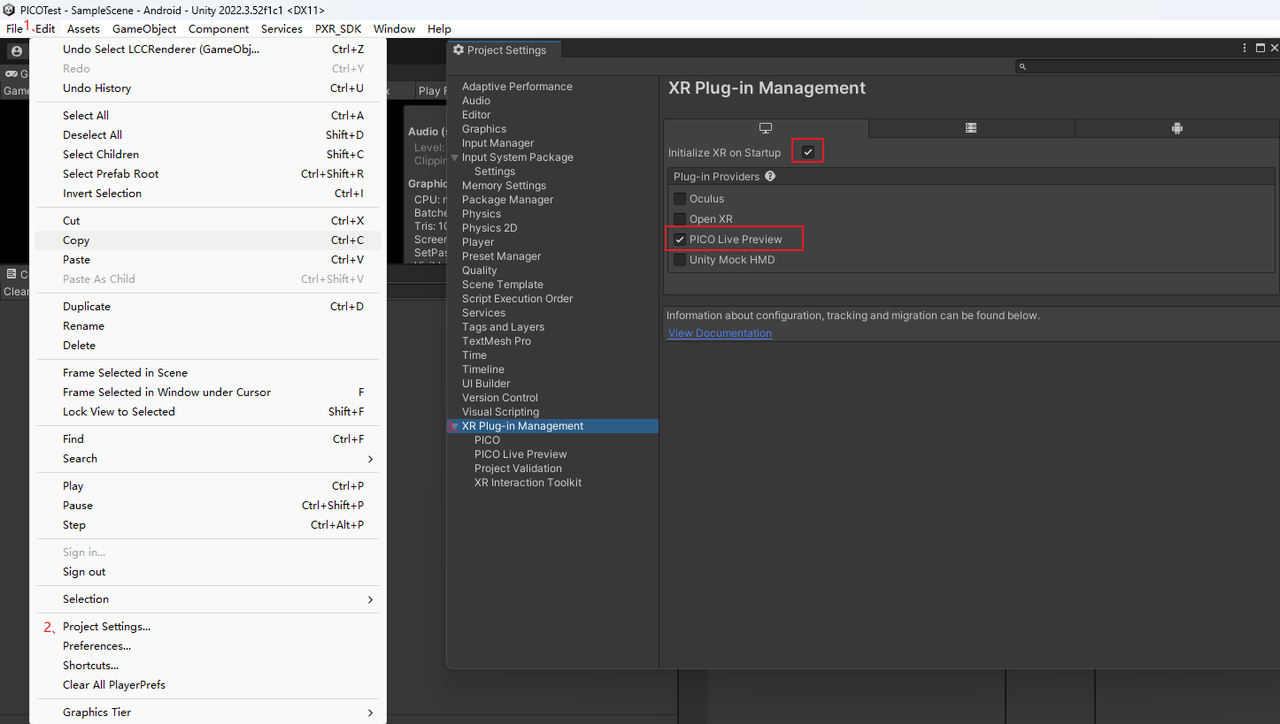
Zaznacz Zainicjuj XR przy uruchomieniu i PICO Live Preview w ustawieniach PC Standalone
Następnie przejdź do Ustawienia projektu → Odtwarzacz → Ustawienia Standalone PC, Mac i Linux, odznacz Automatyczny API grafiki dla systemu Windows i dodaj Direct3D11 oraz Vulkan w tej kolejności, zachowując kolejność, jak pokazano poniżej:
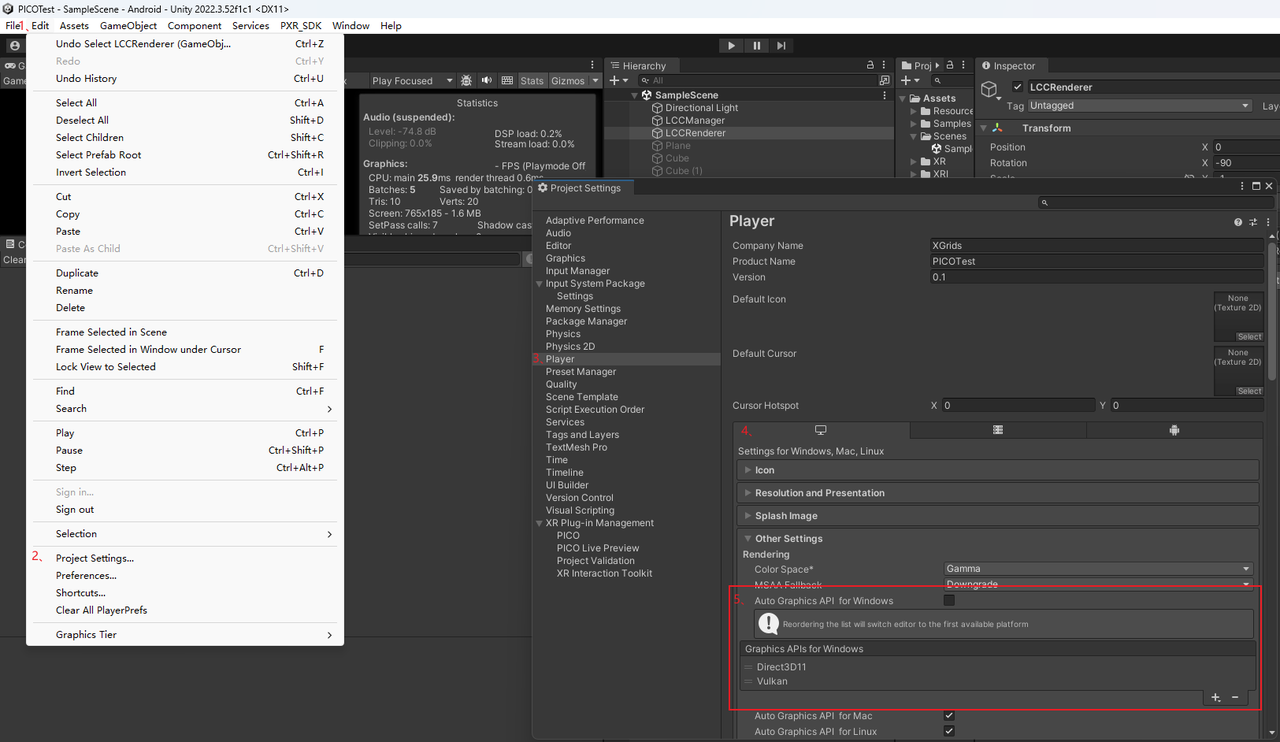
Skonfiguruj API graficzne jako Vulkan i Direct3D11 w PC Standalone
Uwaga: strumieniowanie PDC nie może używać Direct3D12, w przeciwnym razie nastąpi awaria; zalecany jest Vulkan.
W pliku LCCRenderer.cs projektu zmień metodę Start() na następującą:
m_manager.SetPlatformType(PlatformType.PCVR);
m_renderer = m_manager.GetRender(this.gameObject.transform);
m_renderer.Load(m_FilePath, onProgress, onLoaded);
Uwaga:
- Strumieniowanie PC renderuje scenę na PC, a następnie koduje ją jako strumień wideo przesyłany do urządzenia Pico, więc platforma środowiska uruchomieniowego musi być ustawiona na
PlatformType.PCVR.- Strumieniowanie PC ma wysokie wymagania dotyczące przepustowości; zalecane jest przewodowe połączenie USB 3.0 lub szybka sieć WiFi.
- Jeśli po stronie Pico renderowanie podczas strumieniowania jest nieprawidłowe, wypróbuj różne tryby rozdzielczości, zmieniając rozdzielczość w oknie Gra w Unity, aż renderowanie będzie poprawne.
Krok 4: Uruchom strumieniowanie
Kliknij przycisk Odtwórz w Unity, aby uruchomić, a zawartość Edytora Unity zostanie przesłana na urządzenie. Podczas odtwarzania zaleca się zamknięcie okna Scena i pozostawienie tylko okna Gra dla lepszej wydajności.
Uwaga:
(1) Według oficjalnych informacji PICO obecne strumieniowanie nadal ma wady (takie jak zacinanie i drgania). Według oficjalnego wsparcia technicznego PICO jest ono nadal optymalizowane i ulepszane; w razie potrzeby skontaktuj się bezpośrednio z oficjalnym wsparciem technicznym PICO;
(2) Zgodnie z polityką PICO, PICO Unity Live Preview służy wyłącznie do strumieniowania w ramach projektu Unity. Jeśli potrzebujesz strumieniowania ze spakowanej kompilacji, zalecane jest Business Streaming firmy PICO; szczegóły znajdziesz w Business Streaming dla Pico 4 Ultra.