
Порядок сканирования
В этом разделе описан полный порядок съемки от запуска сканирования до экспорта данных: настройки режима сканирования, запуск сканирования, режимы рендеринга, система помощи при сканировании, остановка сканирования, просмотр моделей, экспорт данных и структура файлов проекта.
Переход на экран съемки
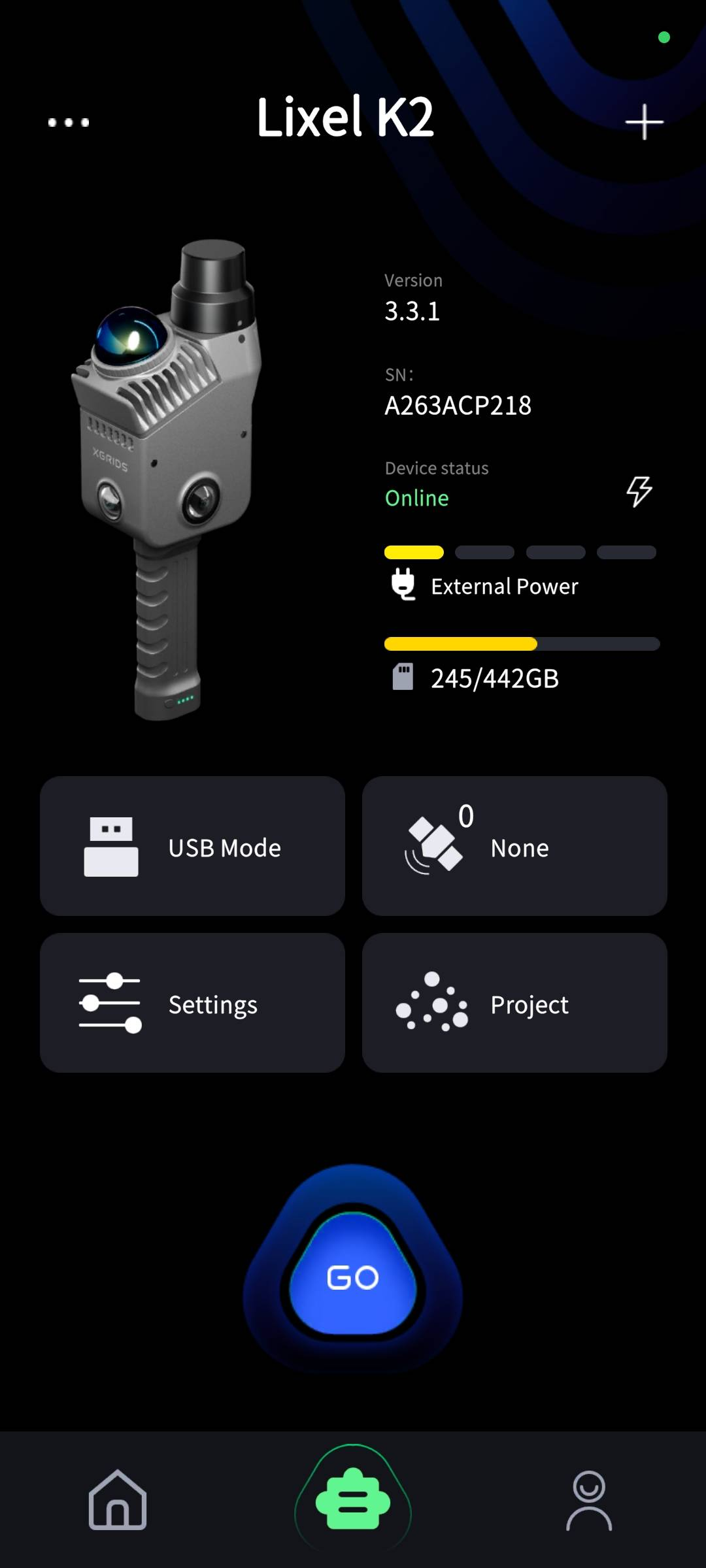
Нажмите GO, чтобы перейти на экран ожидания сканирования.
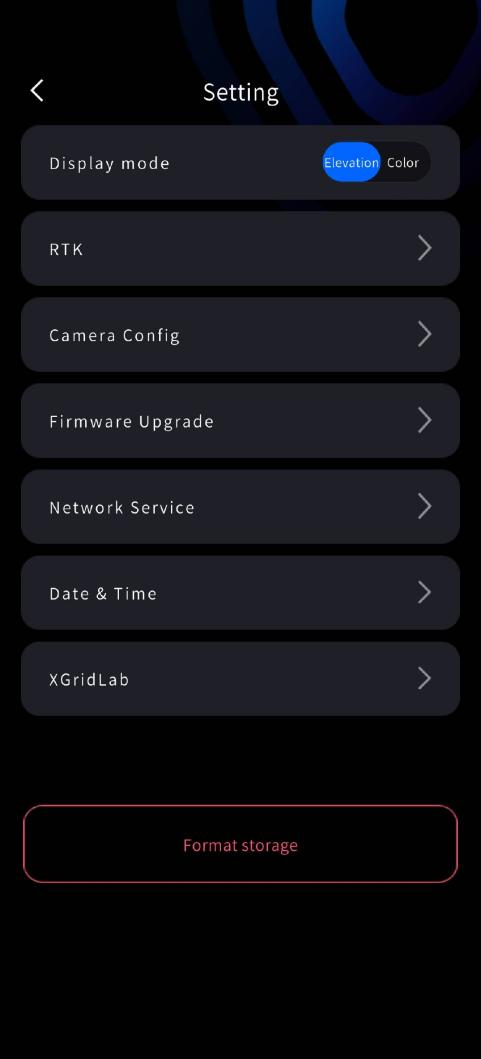
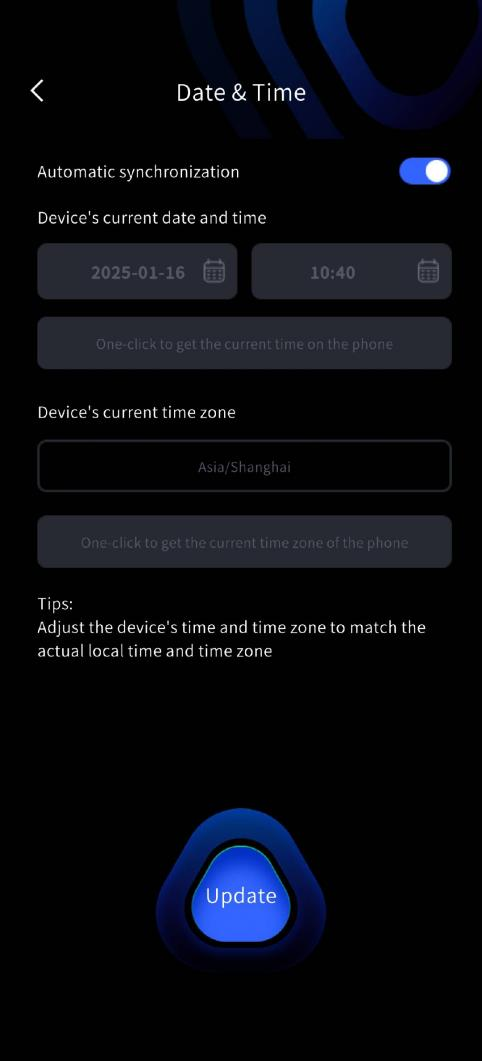
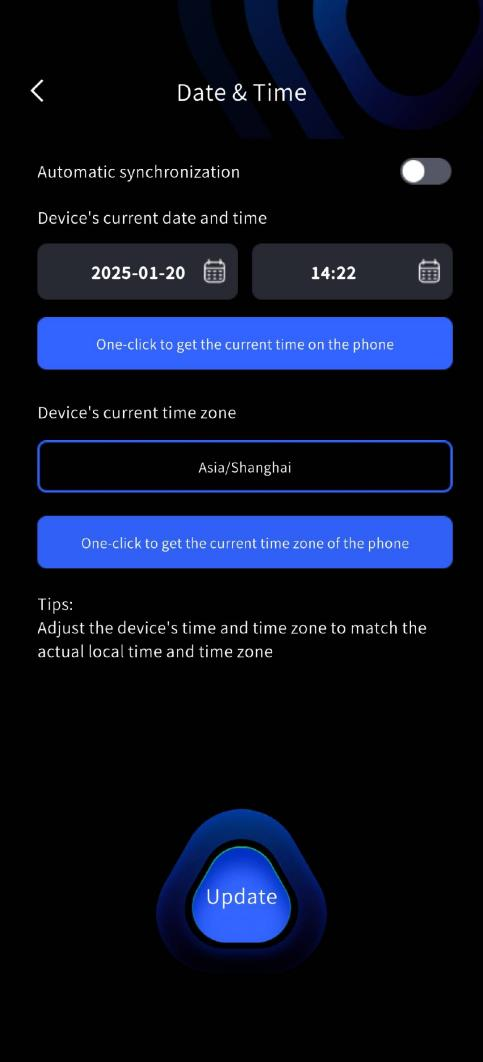
Время на устройстве калибруется на заводе, но при длительном хранении оно может сбиться. В LixelGO по умолчанию включена автоматическая синхронизация: время телефона передается на устройство. Время на устройстве можно также задать вручную в LixelGO; установите время и часовой пояс устройства в соответствии с вашим фактическим местоположением, чтобы записи данных были точными.
Настройки режима сканирования
Нажмите красную кнопку записи в правой части экрана. Алгоритм реального времени адаптивно строит карту сцены. Выберите следующие настройки в зависимости от ситуации.
Тип установки
| Режим | Функция | Описание |
|---|---|---|
| Ручной | Съемка в ручном режиме | LixelStudio автоматически определяет тип установки, поэтому при обработке проекта выбирать его вручную не нужно |
Режим GNSS
| Режим | Функция | Описание |
|---|---|---|
| RTK | Использует функцию RTK модуля RTK для получения дифференциальных данных и позиционирования в реальном времени и записывает их в файл проекта | Выберите режим RTK на стартовой странице; для обработки проекта в LixelStudio используйте модуль RTK |
| PPK | Использует функцию PPK модуля RTK для получения необработанных спутниковых данных и записывает их в файл проекта | Выберите режим PPK на стартовой странице; для обработки проекта в LixelStudio используйте модуль PPK |
Режим сканирования
| Режим | Функция | Поддерживаемые режимы рендеринга |
|---|---|---|
| Режим с подсказками | Оценивает качество сканирования в реальном времени и помогает проверить охват | Поддерживает рендеринг системы помощи при сканировании и качества сканирования; не поддерживает рендеринг облака точек в реальных цветах |
| Режим RGB | Просмотр облака точек в реальных цветах в реальном времени | Поддерживает рендеринг в реальных цветах; не поддерживает рендеринг системы помощи при сканировании и качества сканирования |
Совет
В режиме RGB интеллектуальный анализ и оптимизация цвета выполняются с задержкой около 10 секунд.
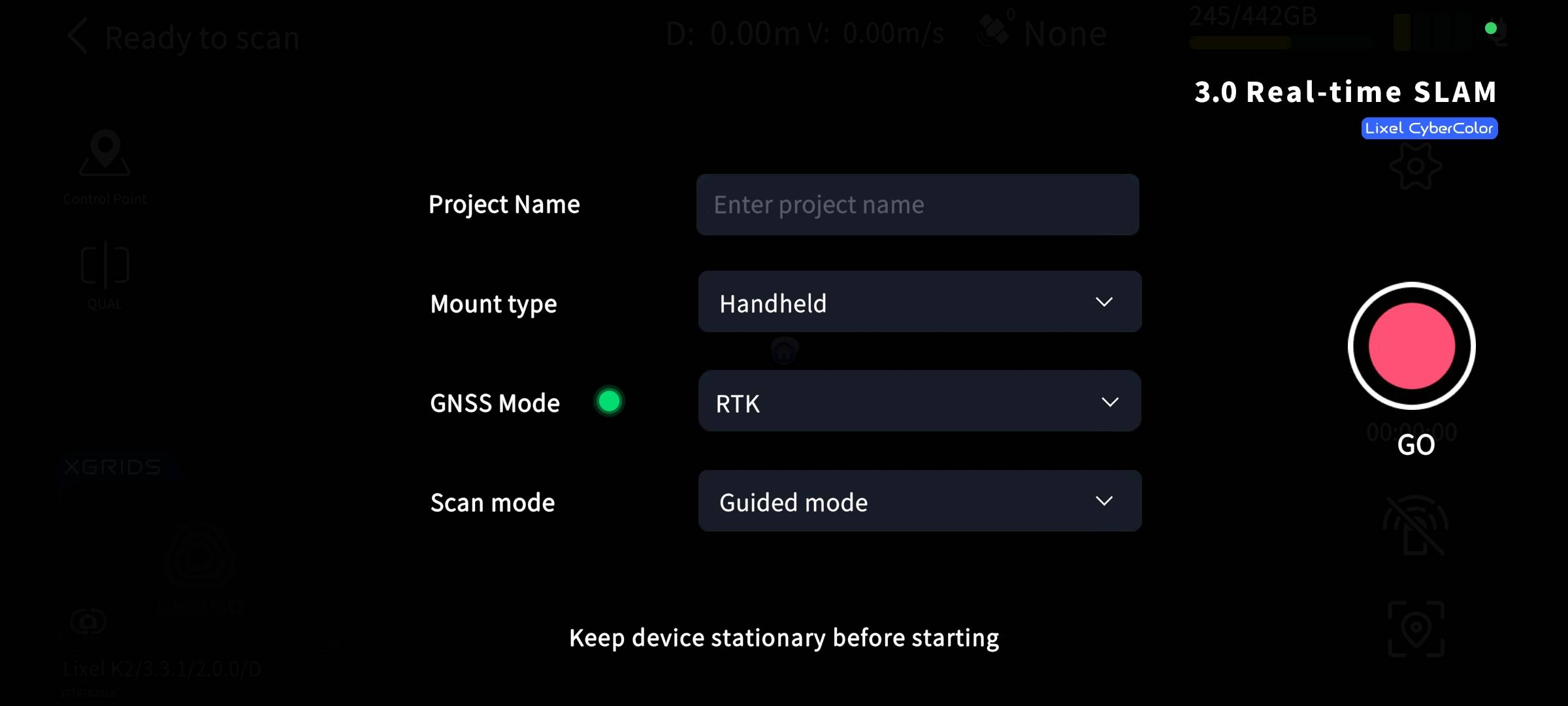
Название проекта
При запуске сканирования на стартовой странице отображается поле для ввода названия проекта; поддерживается ввод на нескольких языках.
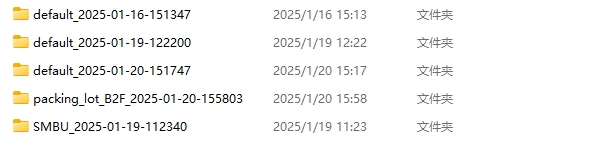
- Если вы введете «Parking Lot B2F» и запустите сканирование, а затем после сканирования включите режим USB-накопителя, папка проекта получит имя
Parking_Lot_B2F_2025-01-15-1622026, где в конце указано время сканирования. - Если название проекта не введено, папка получит имя
default_2025-01-15-1622026.
Запуск сканирования
Статическая инициализация (обязательно)
После выбора режима сканирования устройство автоматически запускает LiDAR:
- Следите за индикатором: быстрое зеленое мигание означает, что LiDAR запущен; приложение выводит сообщение «Статическая инициализация запущена».
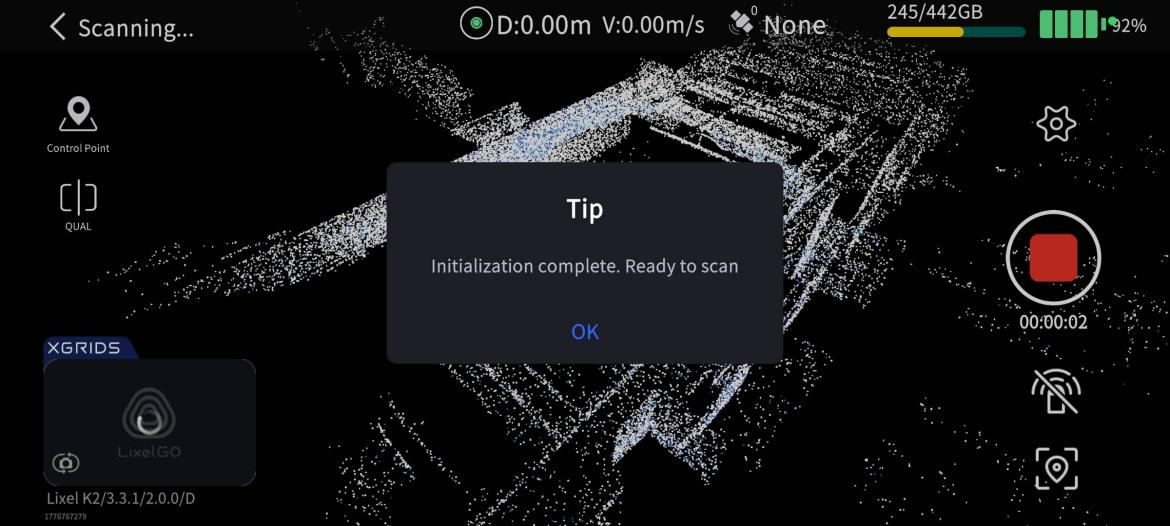
- Оставайтесь неподвижными 15 секунд: не перемещайте устройство, держите его неподвижно. На экране отображается обратный отсчет; дождитесь всплывающего сообщения «Статическая инициализация завершена».
- Начните сканирование: закройте всплывающее окно, возьмите устройство и начните сканирование по запланированному маршруту.
Примечание
Не перемещайте устройство во время статической инициализации, держите его неподвижно.
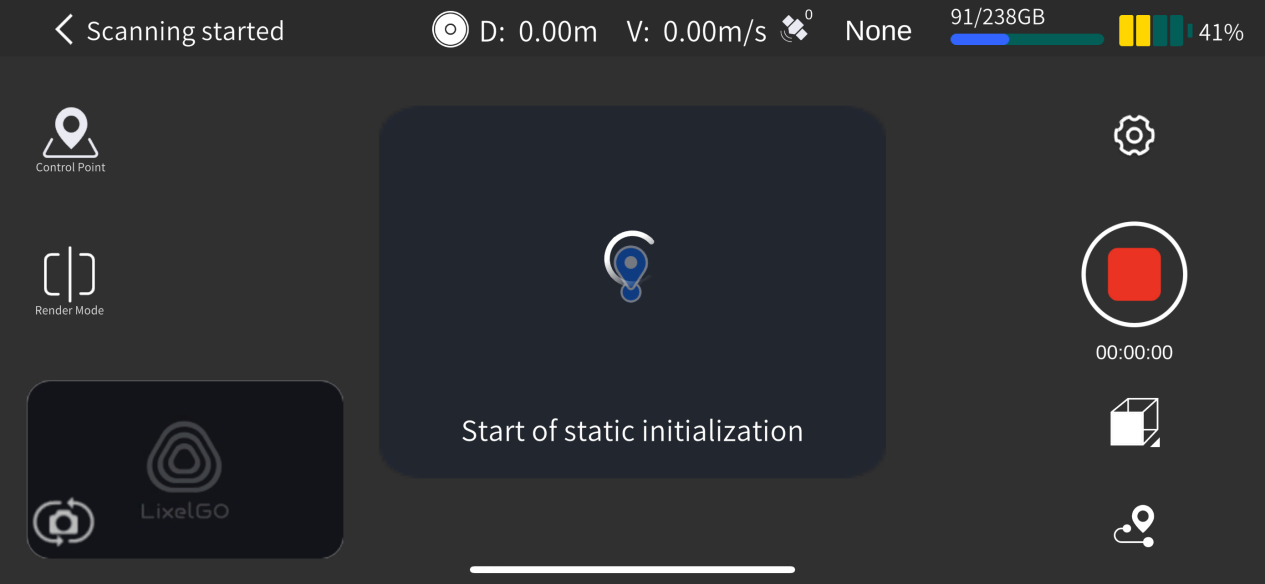
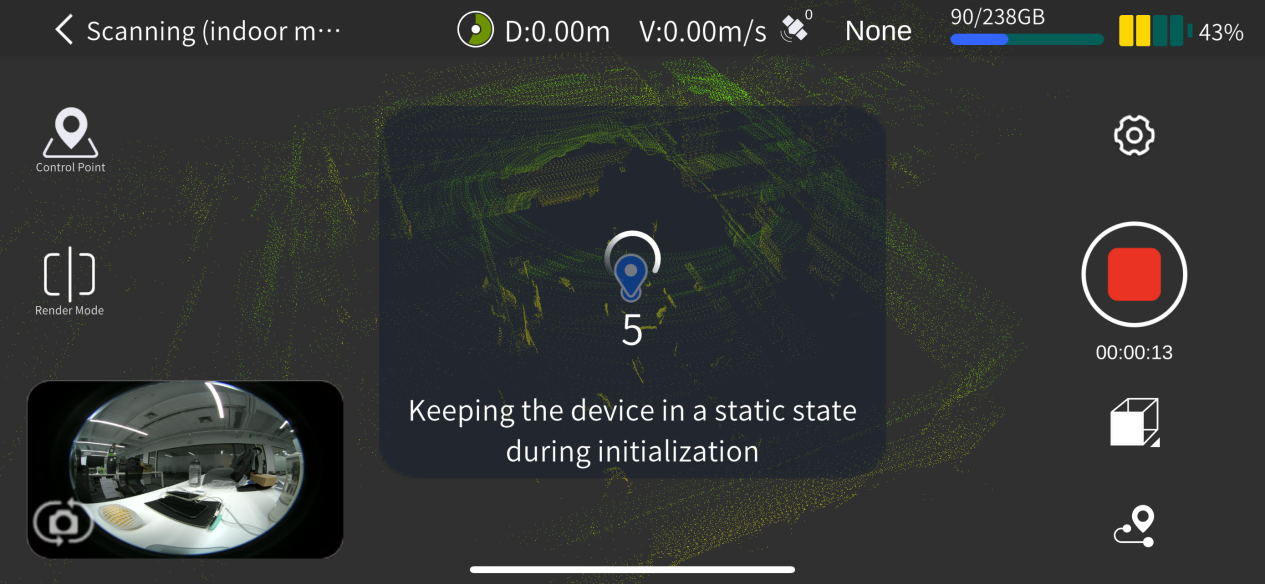
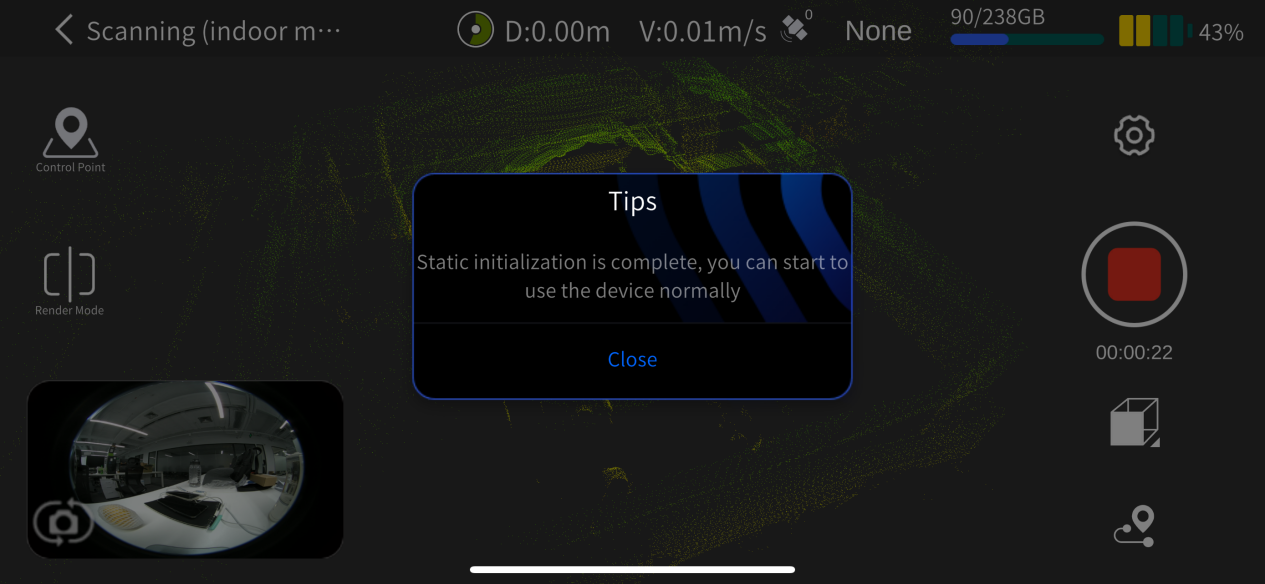
Рекомендации по положению устройства в руках
- Цель: уменьшить долю оператора в поле зрения камер, чтобы улучшить раскраску.
- Рекомендуется: держать устройство на вытянутых руках перед грудью.
- Не рекомендуется: прижимать устройство близко к телу.
Рекомендации по маршруту сканирования
Освещение
- Выбирайте среду с подходящим освещением.
- Избегайте сильного контраста света и тени.
Угол обзора
- Предпочитайте маршруты с широким полем зрения (например, посередине дороги), чтобы улучшить охват цветного облака точек и точность раскраски.
Особый случай: сканирование в узких пространствах (промежутки между зданиями, переулки и т. д.)
- Замедлитесь: двигайтесь медленнее обычного шага.
- Сканируйте, когда поблизости нет людей и движущихся объектов.
- Это обеспечивает точные данные облака точек и качественную раскраску.
Совет
Узкие пространства требуют более высокого качества сканирования; снимайте терпеливо и не торопитесь.
Режим рендеринга
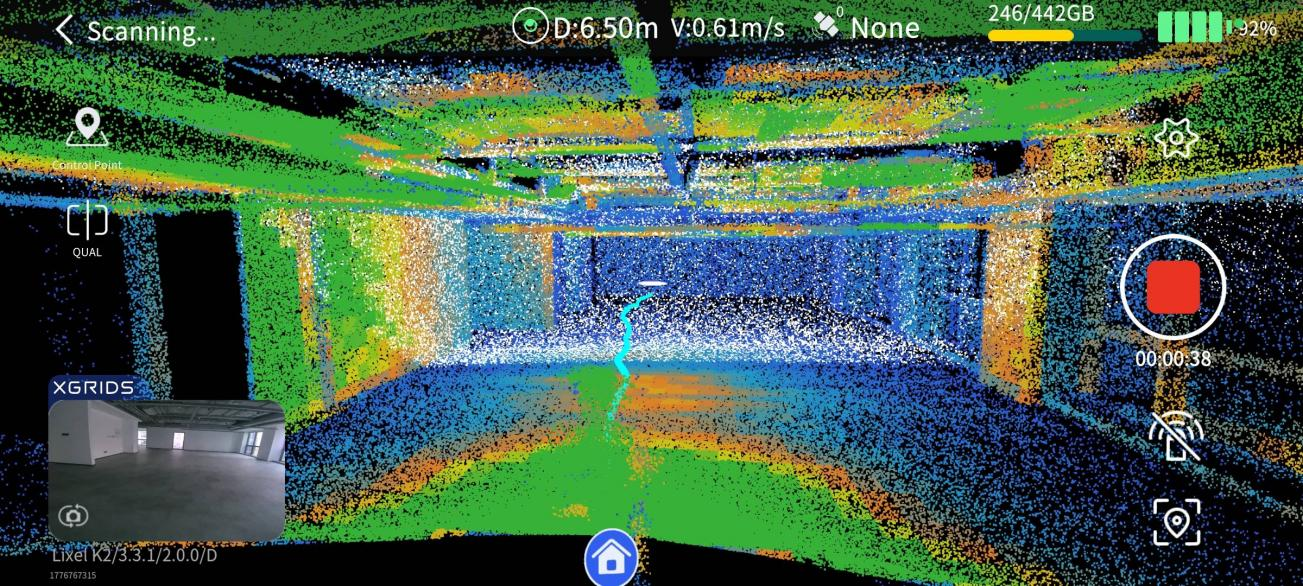
Нажмите кнопку Режим рендеринга в левой части экрана, чтобы выбрать вариант отображения:
| Режим | Описание |
|---|---|
EL Высота | Раскрашивает облако точек по высоте, что позволяет легко увидеть рельеф местности |
RGB Реальные цвета | Отображает облако точек в реальных цветах, что облегчает распознавание объектов |
QUAL Качество сканирования | Отображает плотность облака точек в реальном времени и помогает проверить охват |
Совет
Доступные режимы зависят от выбранного режима сканирования (режим с подсказками / режим RGB). Для отображения в реальных цветах RGB нужно переключить режим сканирования на «Режим RGB» на стартовой странице проекта.
Об отображении качества сканирования
- Назначение: проверить, достаточна ли плотность облака точек, чтобы не пропустить участки и не переделывать работу из-за редкого покрытия.
- Примечание: оно не отражает точность сканирования и не показывает качество сканирования LCC.
Рекомендуем периодически переключаться в режим QUAL во время сканирования, чтобы проверять охват и не пропустить ни одного участка.
Система помощи при сканировании
Назначение
- Проверить, достаточна ли плотность облака точек.
- Не пропустить участки и не переделывать работу из-за редкого покрытия.
Примечание
- Она не отражает точность сканирования и не показывает качество сканирования LCC.
Порядок использования
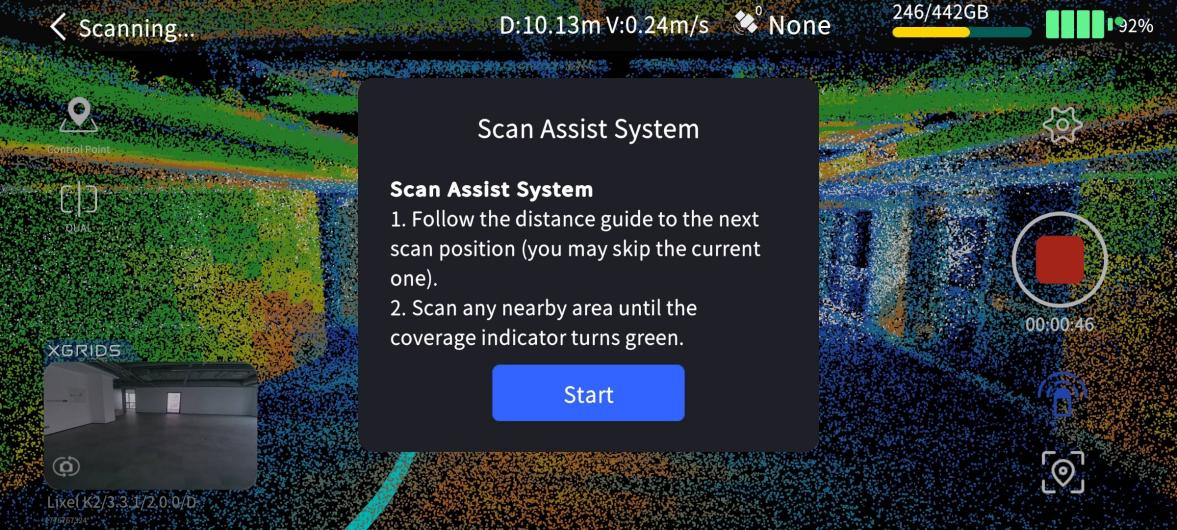
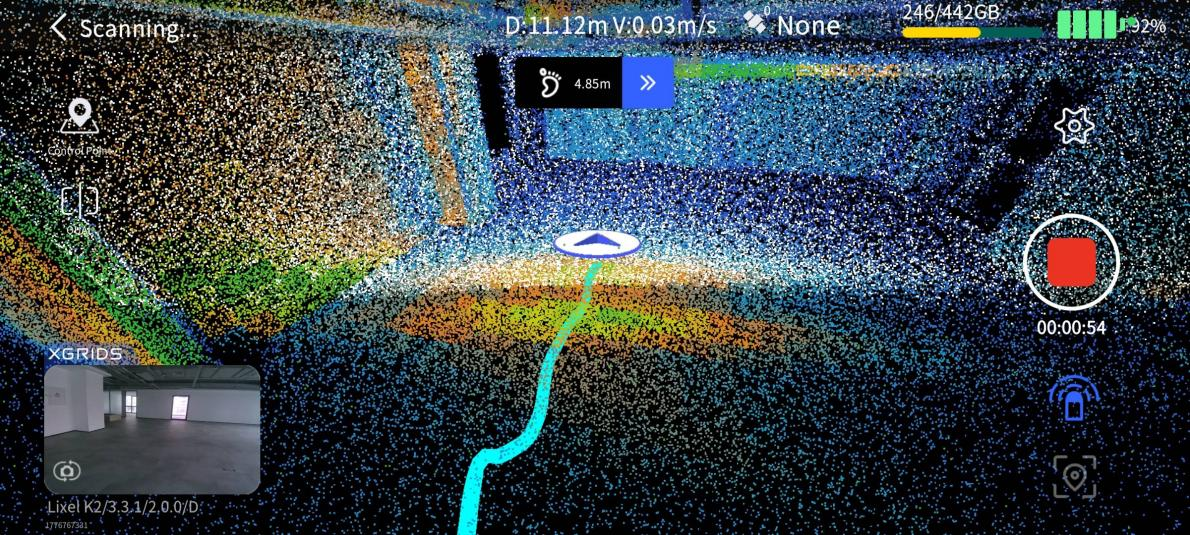
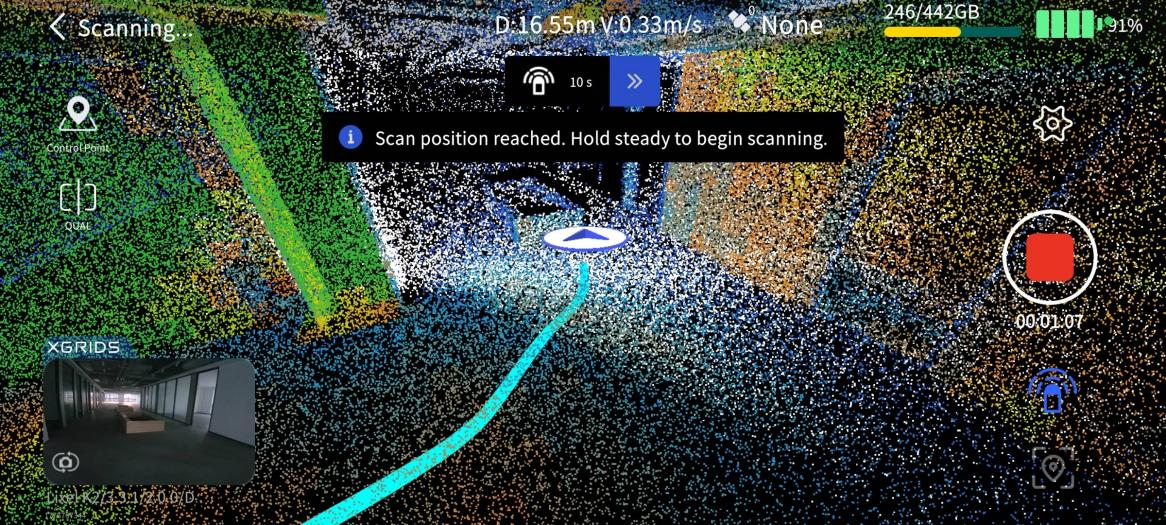
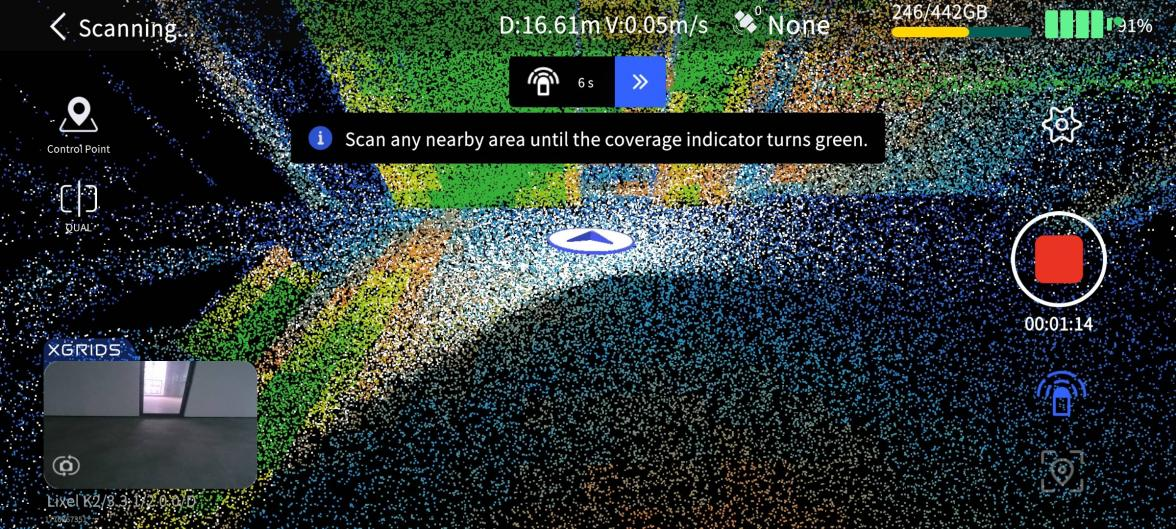
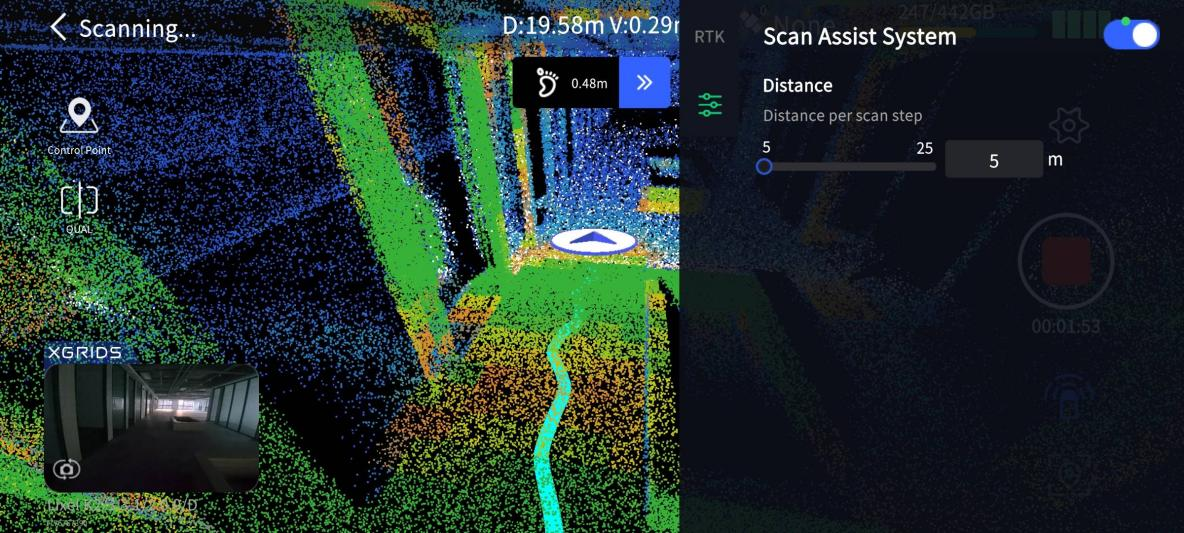
- После запуска сканирования нажмите Система помощи при сканировании под кнопкой остановки.
- Система запускается и открывает экран настроек.
- Настройте расстояние шага в зависимости от ситуации.
Совет
Задавайте расстояние шага с учетом сложности сцены, чтобы облако точек было покрыто полностью.
Остановка сканирования
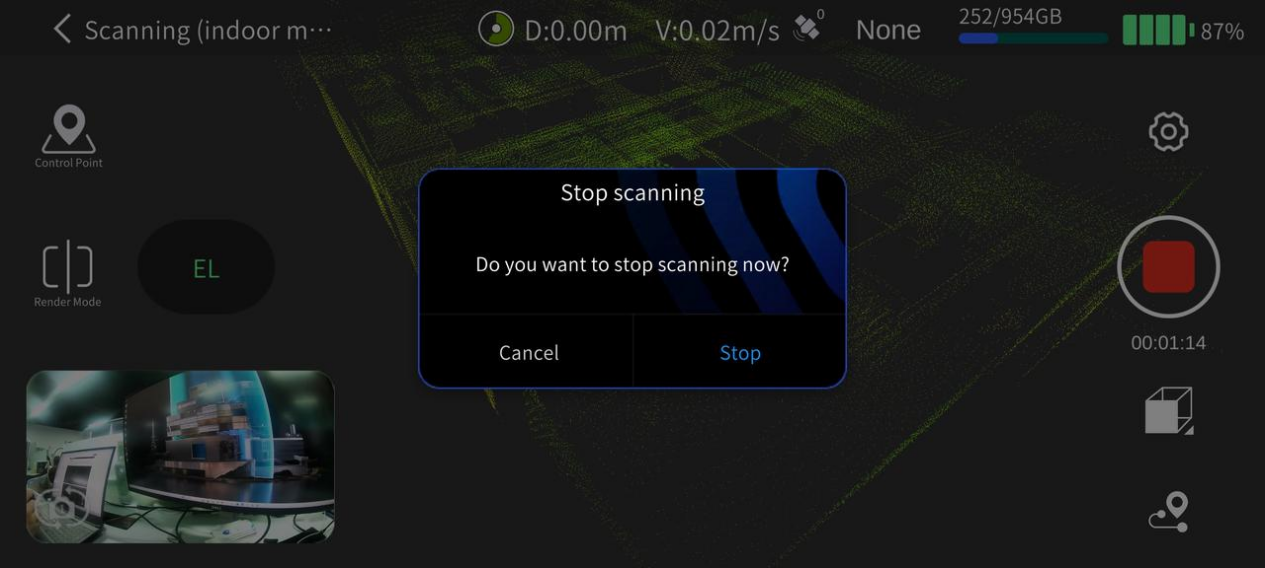
- Нажмите красную кнопку Завершить запись в правой части экрана.
- Подтвердите остановку сканирования во всплывающем окне.
- Следите за индикатором:
- Быстрое зеленое мигание: данные сохраняются.
- Горит зеленым постоянно: сканирование завершено, данные сохранены.
- После этого можно выключить устройство или начать новое сканирование.
Примечание
Дождитесь, пока индикатор начнет гореть зеленым постоянно, и только потом выполняйте другие действия, чтобы данные были сохранены полностью.
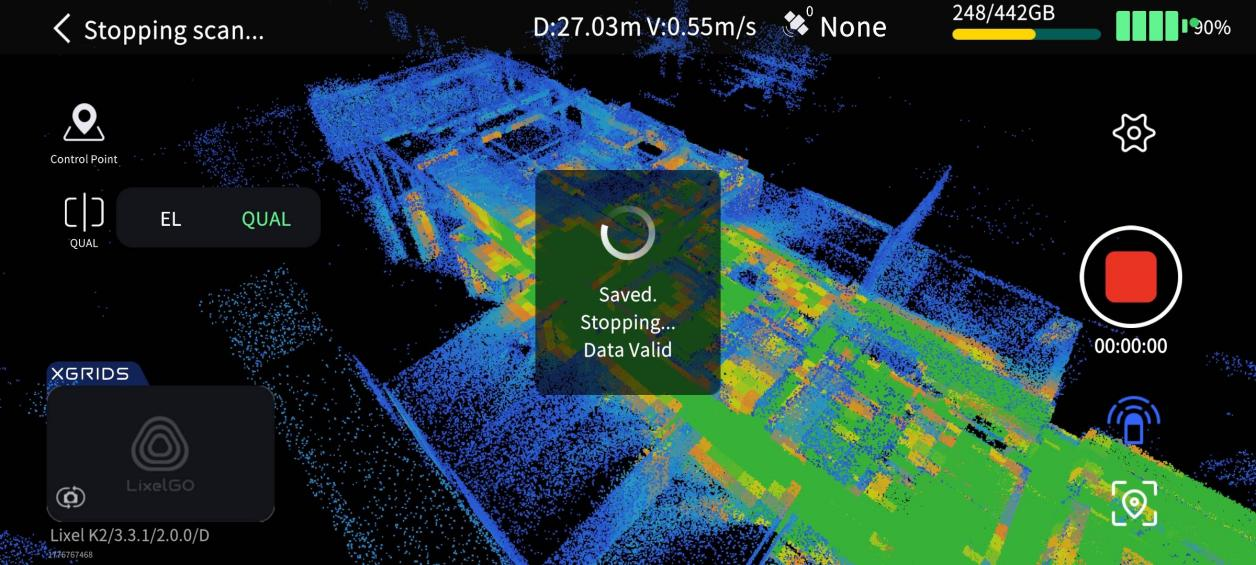
Просмотр модели
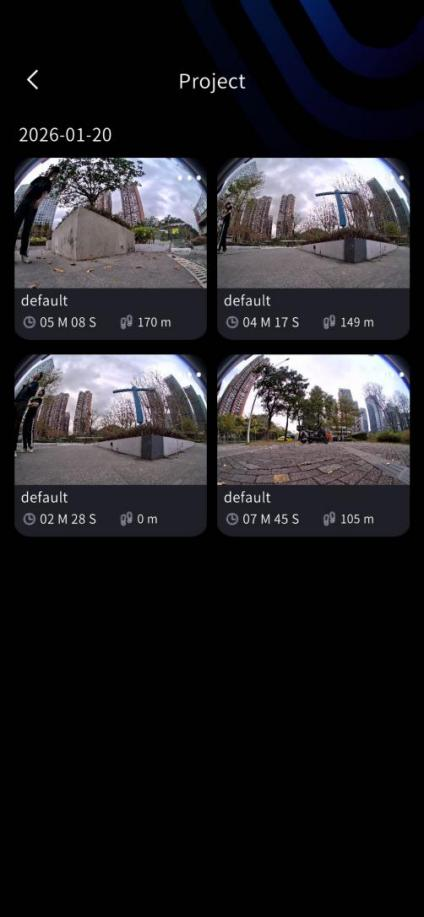
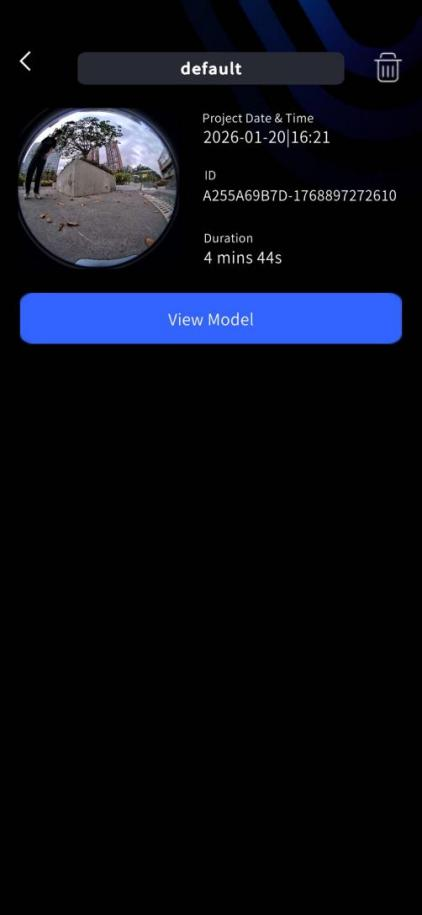
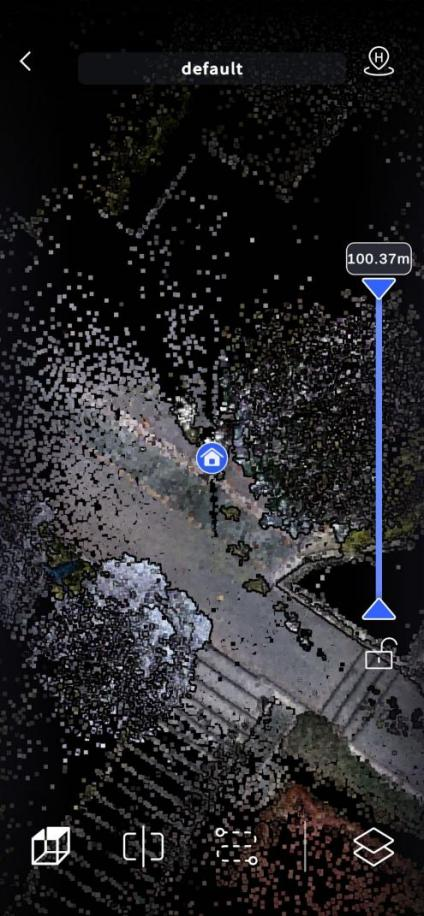
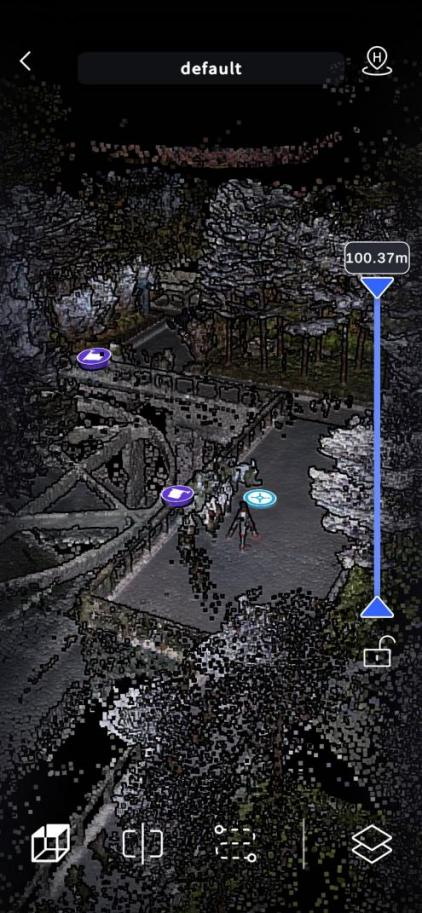
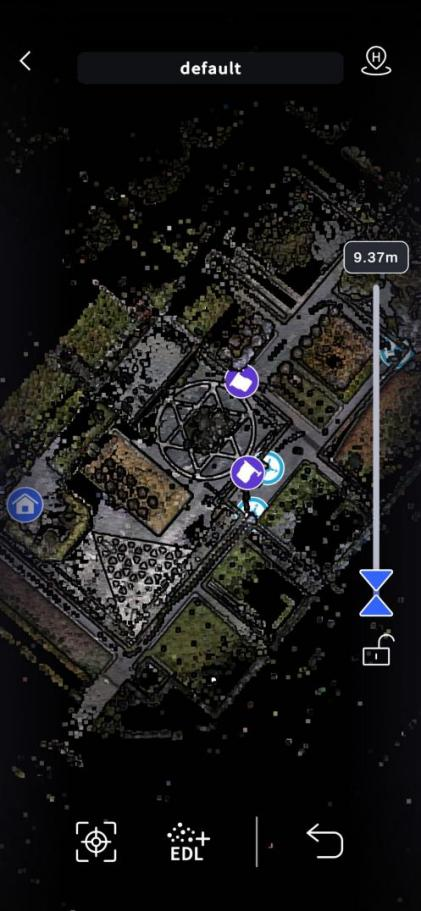
После сканирования в LixelGO можно просматривать информацию о модели, выполнять измерения и делиться моделью офлайн.
Просмотр информации о модели
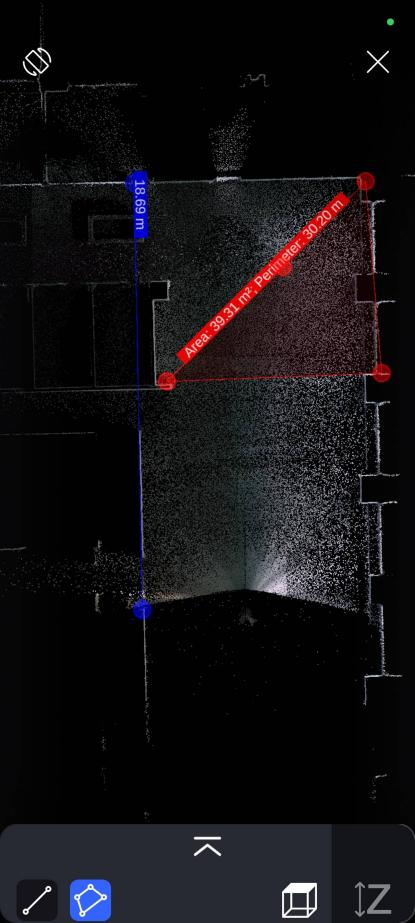
Измерение
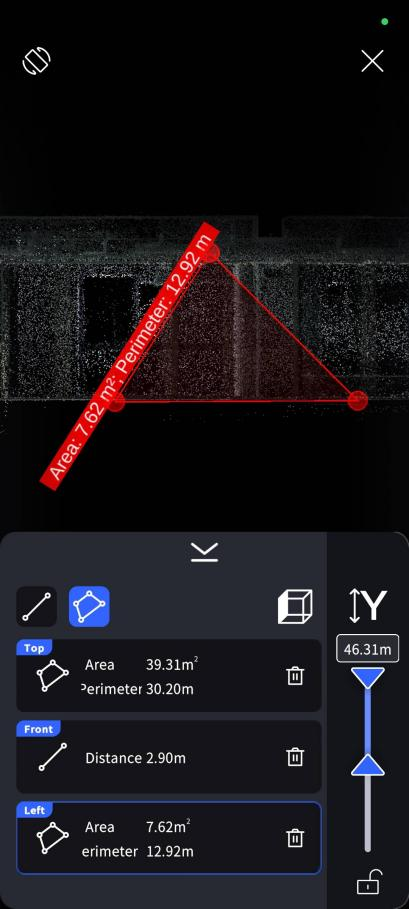
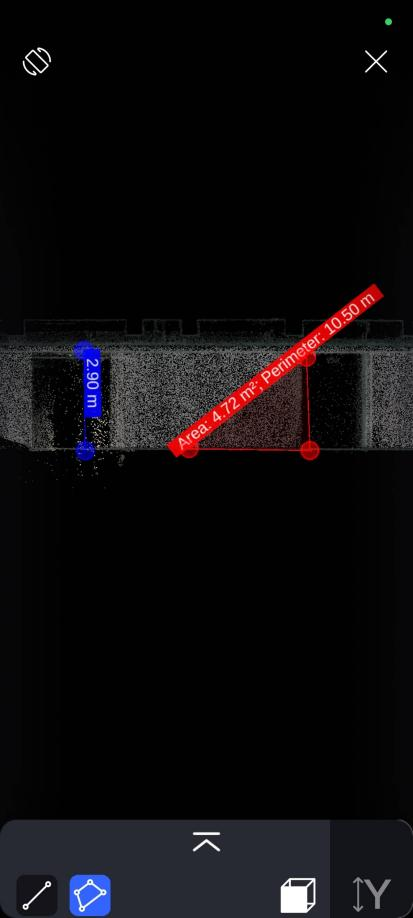
В режиме просмотра модели можно измерять расстояния (линии) и площади.
Офлайн-доступ
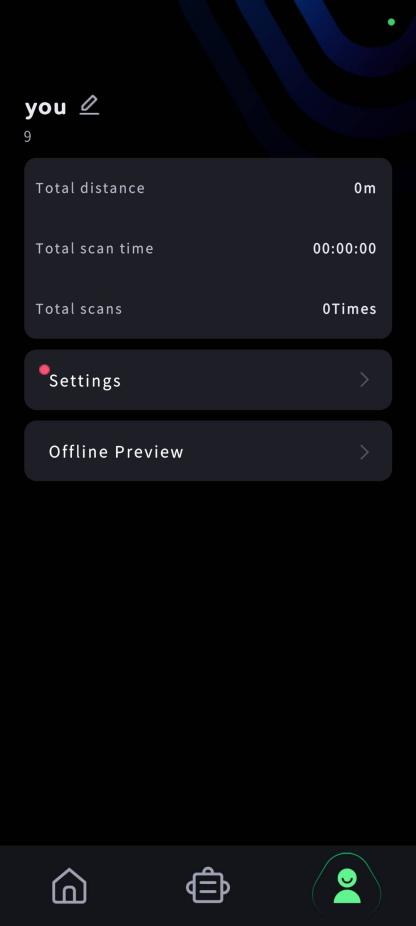
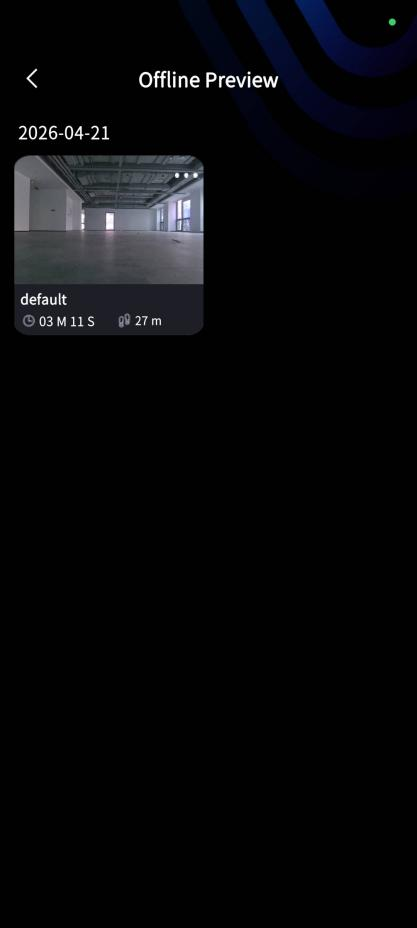
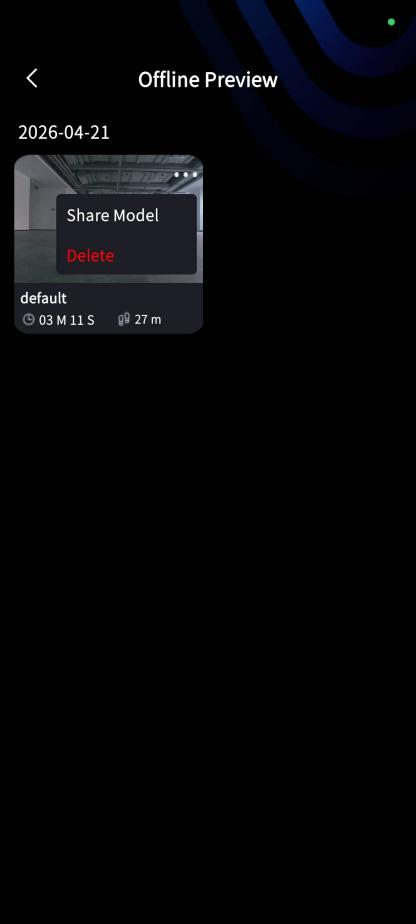
Модуль «Офлайн-просмотр» в LixelGO позволяет быстро делиться моделями. Формат — .las.
Загрузка данных сканирования
Порядок действий
- Включите режим USB-накопителя: после включения устройства переведите его в режим USB-накопителя в LixelGO.
- Подключитесь к компьютеру: подключите устройство к компьютеру кабелем Type-C.
- Скопируйте файлы проекта: откройте каталог USB-накопителя устройства, перейдите в папку
model, выберите нужный файл проекта и скопируйте его в подходящий каталог на компьютере.
Правило именования файлов проекта
Формат имени файла: ProjectName_year-month-day-time, например:
Parking_Lot_B2F_2025-01-15-162026default_2025-01-15-143520
Совет
В имени файла автоматически используется время начала сканирования, что упрощает идентификацию и управление файлами.
Структура файлов проекта
Структура файлов проекта выглядит следующим образом:
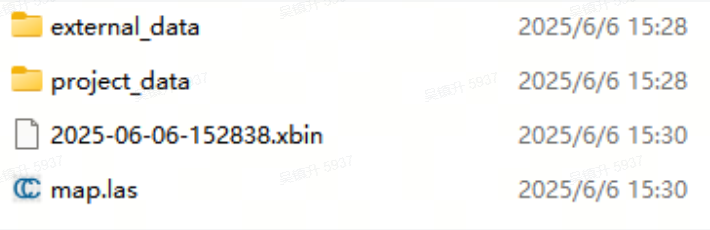
| Файл / Каталог | Вложенный файл | Описание |
|---|---|---|
xxx.xbin | — | Необработанные данные датчиков, записанные устройством |
map.las | — | Облако точек, выводимое устройством в реальном времени |
project_data | control_points.csv | Информация о контрольных точках, записанная при добавлении контрольных точек в LixelGO |
gnss.csv | Информация GNSS, записанная при использовании RTK | |
poses.csv | Файл траектории, записанный во время сканирования | |
project.json | Атрибуты устройства и связанная информация | |
model | Файл предпросмотра модели в приложении | |
photo | Изображение с камеры, снятое при добавлении контрольной точки | |
preview_photo.jpg | Изображение предпросмотра проекта | |
log | Журнал, записанный во время сканирования | |
external_data | — | Изначально пуст; используется для хранения внешних данных, необходимых для постобработки в LixelStudio |
Примечание
Напрямую выводимое облако точек в реальном времени прореживается. Для получения полного облака точек выполните постобработку в LixelStudio.