
Часто задаваемые вопросы
1. Для чего предназначен Lixel K2? Каким заказчикам он подходит?
Lixel K2 — легкий ручной 3D-сканер, рассчитанный на небольшие и средние сцены. Он ориентирован на полевых специалистов в геодезии, строительстве, сохранении культурного наследия и смежных отраслях. Он подходит для таких задач, как измерения в сфере недвижимости (обмеры для поэтажных планов, проектирование ремонта), инженерные измерения (управление проектами, приемка выполненных работ), сохранение наследия (архитектурные обмеры, цифровая архивация) и измерение объема складированных материалов (учет земляных работ, инвентаризация). Возможность вывода K2 в нескольких форматах (облако точек / Mesh / 3DGS) позволяет также применять его в цифровых двойниках, пространственной визуализации, VR/AR и других областях.
2. Чем Lixel K2 отличается от Lixel K1?
Основные улучшения K2 по сравнению с K1:
- Добавлена фронтальная камера, что значительно улучшает раскраску облака точек: цвета стали более однородными и реалистичными.
- Более высокое качество моделей 3D Gaussian.
- Модуль RTK теперь встроенный: позиционирование стало стабильнее, а работа проще.
3. Как выбрать между Lixel K2 и Lixel L2 Pro?
Исходите из масштаба сцены и требований к точности:
- K2 имеет дальность сканирования 40 м (при отражающей способности 10%), частоту облака точек 200,000 точек/с и толщину облака точек 1 см или менее. Он лучше подходит для небольших и средних внутренних сцен, отличается легкостью, эффективностью и лучшим соотношением цены и качества.
- L2 Pro выпускается в нескольких версиях (LiDAR 16 линий / 32 линии, дальность 120 м / 300 м), с частотой облака точек до 640,000 точек/с и толщиной облака точек до 5 мм. Он лучше подходит для средних и крупных или сложных сцен.
4. Для каких сцен Lixel K2 не подходит?
Крупные и сложные наружные пространства лучше снимать с помощью Lixel L2 Pro. Проекты, требующие миллиметровой точности, для K2 также не рекомендуются.
5. Как обновить прошивку K2?
Убедитесь, что уровень заряда аккумулятора устройства выше 70%.
- Скачайте файл прошивки K2 с официального сайта на компьютер. После скачивания не распаковывайте файл прошивки.
- Включите устройство и дождитесь режима ожидания (индикатор горит зеленым постоянно). Подключите устройство к компьютеру кабелем USB и проверьте, переключилось ли оно автоматически в режим USB-накопителя (индикатор меняется с зеленого на синий). Если автоматического переключения не произошло, переключитесь через приложение или вручную кнопкой питания (нажмите один раз, чтобы загорелся белый индикатор, затем нажмите еще раз).
- Найдите корневой каталог USB-накопителя в файловом менеджере и перетащите файл прошивки (в виде архива) прямо в корневой каталог.
- Безопасно извлеките USB-устройство на компьютере, затем выйдите из режима USB-накопителя.
- Выключите устройство и снова включите его. Устройство перейдет в режим обновления прошивки, о чем сигнализирует попеременное красное и зеленое мигание индикаторов.
- Терпеливо дождитесь завершения обновления. После успешного завершения индикатор начнет гореть зеленым постоянно. Не выключайте устройство и не вынимайте аккумулятор во время обновления.
- Подключите устройство через приложение и проверьте версию прошивки.
6. После перезапуска K2 не перешел в состояние попеременного красного и зеленого мигания, либо версия прошивки не изменилась после обновления?
Возможные причины:
- Пакет прошивки был распакован, переименован, либо система автоматически добавила к имени файла символы вроде «(1)». После скачивания с официального сайта не вносите никаких изменений.
- Должен быть включен режим USB-накопителя (через приложение либо нажмите кнопку питания один раз, чтобы загорелся белый индикатор, затем нажмите еще раз). Прошивку нужно разместить на одном уровне с папкой model, снаружи папки, а не внутри нее.
- Уровень заряда аккумулятора должен быть выше 70%. Индикатор на кнопке аккумулятора должен показывать не менее 4 зеленых делений.
- Если кабель USB Type-C поврежден, скопированный пакет прошивки может оказаться меньшего размера. Попробуйте другой кабель.
Если проблема сохраняется, обратитесь в официальную техническую поддержку.
7. Какие действия с кнопкой доступны на K2?
| Функция | Действие с кнопкой | Изменение индикатора |
|---|---|---|
| Включение | Нажмите и удерживайте 4 секунды | Медленное синее мигание, затем постоянное зеленое свечение (режим ожидания) |
| Выключение | Нажмите и удерживайте 4 секунды | Постоянное зеленое свечение, затем белое мигание, затем индикатор гаснет |
| Запуск сканирования | Нажмите два раза | Постоянное зеленое свечение, затем быстрое зеленое мигание, затем медленное зеленое мигание |
| Остановка сканирования | Нажмите два раза | Медленное зеленое мигание, затем быстрое зеленое мигание, затем постоянное зеленое свечение |
| Запись контрольной точки | Нажмите один раз | Горит 1 секунду, затем возвращается к медленному зеленому миганию |
| Переключиться в режим USB-накопителя | Нажмите один раз, затем еще раз, пока горит белый индикатор | Зеленый, затем белый, затем постоянный синий |
8. Что означают индикаторы K2?
- Не горит: устройство не включено.
- Медленное синее мигание (примерно 30 секунд): идет загрузка.
- Горит зеленым постоянно: режим ожидания.
- Медленное зеленое мигание: режим сканирования.
- Быстрое зеленое мигание: запуск или остановка сканирования.
- Горит синим постоянно: режим USB-накопителя.
- Горит желтым постоянно: устройство не активировано.
- Горит красным постоянно: серьезная неисправность.
- Попеременное красное и зеленое мигание: идет обновление прошивки.
9. Как переключить K2 в режим USB-накопителя для передачи данных?
В режиме ожидания устройства (индикатор горит зеленым постоянно) подключите устройство к компьютеру кабелем передачи данных USB 3.1, затем переключитесь в режим USB-накопителя через LixelGO или с помощью кнопки (нажмите один раз, затем еще раз, пока горит белый индикатор). Примечания:
- Режим USB-накопителя автоматически отключается после перезапуска устройства.
- Если после включения режима USB-накопителя нужно продолжить сканирование, сначала вручную отключите этот режим или перезапустите устройство.
- Используйте стандартный кабель передачи данных USB 3.1, входящий в комплект устройства. Использование других кабелей может привести к низкой скорости передачи данных.
10. Как правильно выполнять сканирование с помощью K2?
Этап инициализации:
- Проверьте, что поверхности головки LiDAR и объективов чистые и не запотели. В средах с чередованием высокой и низкой температуры устройство склонно запотевать, поэтому уделите этому особое внимание.
- Перед выходом на сканирование убедитесь, что заряд аккумулятора составляет не менее трех делений (51% и выше).
- Поставьте устройство ровно и устойчиво на землю и держите его неподвижно. Избегайте направлять его на толпы людей, транспорт и другие сильно динамичные зоны.
- Нажмите кнопку запуска в LixelGO или нажмите кнопку питания устройства два раза.
- После появления облака точек на экране телефона держите устройство неподвижно не менее 10 секунд и дождитесь сообщения «Инициализация выполнена успешно».
- Медленно и плавно поднимите устройство и начинайте сканирование.
Процесс сканирования:
- Держите скорость ходьбы менее 1 м/с (примерно медленный шаг). В режиме высокой четкости — менее 0.5 м/с.
- Не наклоняйте устройство более чем на 15 градусов (в особых случаях, например при сканировании наземных объектов, допускается кратковременное превышение 15 градусов, но не более 30 градусов).
- Держите расстояние до объекта сканирования от 0.5 до 1 метра.
- Избегайте широких быстрых поворотов, резких остановок и стартов, а также взмахов устройством.
- Не вводите устройство резко в небольшое замкнутое пространство (например, в шкаф размером менее 0.5 метра): это приведет к вырождению данных LiDAR и дрейфу данных.
- Для наружных сцен используйте маршрут с замыканием петли (круговой или змейкой) и избегайте маршрутов по прямой в одном направлении.
- Для внутренних сцен с несколькими помещениями заранее откройте все двери и проходите через дверные проемы медленно, повернувшись боком.
Завершение сканирования:
- Вернитесь в начальную точку текущего сканирования.
- Постойте на месте в начальной точке 10 секунд, удерживая устройство устойчиво и неподвижно.
- Через 10 секунд остановите запись в приложении. Это позволяет системе выполнить оптимизацию замыкания петли в реальном времени, значительно уменьшить расслоение и повысить точность.
11. Поддерживает ли K2 продолжение сканирования с точки останова?
Нет, не поддерживает.
12. Можно ли заменить отражающую маркерную бумагу, используемую для проверки точности в LixelStudio, на бумагу другой формы или размера?
Нет. Нужно использовать круглую отражающую маркерную бумагу из комплекта в кейсе устройства (исходный размер — 4 см). В противном случае функция проверки точности в программе не сможет выполнить автоматическое распознавание.
13. Как оценить качество сбора данных с помощью системы помощи при сканировании в приложении?
В LixelGO встроена система помощи при сканировании, которая в реальном времени показывает текущую плотность данных облака точек:
- На стартовой странице проекта выберите режим с подсказками и задайте режим рендеринга «QUAL».
- Следите за цветами на карте: зеленые участки означают достаточную плотность облака точек, а участки, не ставшие зелеными, означают относительно разреженное облако точек и требуют дополнительного сканирования.
- Прежде чем двигаться дальше, убедитесь, что все нужные области стали зелеными. Это эффективно предотвращает переделку работы из-за пропущенных участков или разреженного облака точек.
14. Как чистить LiDAR и объективы K2?
Используйте специальную салфетку для объективов или нетканую салфетку из комплекта в кейсе устройства и аккуратно протирайте в одном направлении. Не касайтесь LiDAR и объективов руками. В средах с чередованием высокой и низкой температуры устройство склонно запотевать, поэтому осматривайте его перед использованием.
15. Как правильно хранить аккумулятор рукоятки K2?
- После ежедневного использования своевременно заряжайте аккумулятор до полного заряда.
- Полностью заряженный, но длительное время не используемый аккумулятор необходимо заряжать не реже одного раза в 3 месяца.
- Аккумулятор с очень низким или полностью разряженным зарядом необходимо зарядить в течение 3 дней.
Повреждения аккумулятора из-за несоблюдения приведенных выше требований не подлежат ремонту и не покрываются гарантией. Полная зарядка занимает примерно 2 часа.
16. Каков срок службы аккумулятора рукоятки K2?
После 300-500 циклов зарядки и разрядки емкость аккумулятора снижается до 70%-80% от первоначальной, и в этот момент считается, что аккумулятор выработал свой ресурс. Заряжайте его до полного заряда после каждого использования, храните в прохладном и сухом месте, а при длительном неиспользовании периодически подзаряжайте.
17. Что означает степень защиты IP54 у K2?
IP54 обозначает защиту корпуса устройства от твердых предметов и воды:
- Первая цифра 5: защита от вредного накопления пыли; полностью исключить проникновение пыли она не может. Пыль может проникнуть внутрь, но не повлияет на нормальную работу устройства.
- Вторая цифра 4: защита от брызг воды с любого направления.
Не используйте устройство под сильным дождем, в стоячей воде и в среде с высокой запыленностью.
18. Поддерживает ли RTK от XGRIDS режим 1+1?
Нет, не поддерживает.
19. На что обратить внимание при использовании RTK на K2?
- Модуль RTK работает только на открытом воздухе в зоне действия сигнала RTK. В помещении его использовать нельзя.
- При обычной работе с устройством в руках угол наклона устройства не должен превышать 15 градусов.
- Область сканирования должна охватывать диапазон 10 метров и более, а количество действительных точек данных RTK должно превышать 20.
- Если нужна проверка точности, маршрут сбора данных должен быть длиной 100 метров или более и не прямолинейным.
- Чтобы обеспечить точность постобработки, по возможности держите расстояние непрерывной работы без фиксации RTK менее 50 метров.
20. Как устранять неполадки, если индикаторы RTK в приложении работают неправильно?
Ориентируйтесь на состояние индикаторов RTK и NTRIP в приложении:
RTK и NTRIP оба красные: модуль RTK неправильно подключен к устройству. Рекомендуется выключить устройство, снять и заново подключить модуль RTK, затем перезапустить устройство.
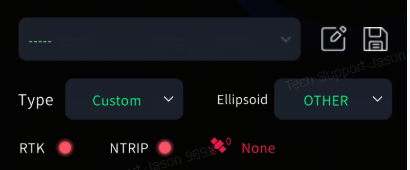
RTK красный, NTRIP зеленый: устройство находится в режиме быстрого подключения, а модуль RTK подключен неправильно. Выполните те же действия, что и выше.
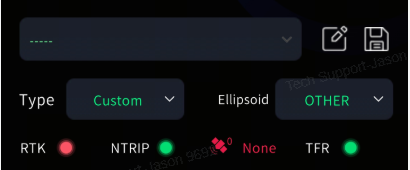
RTK зеленый, NTRIP красный: сеть NTRIP не подключена. Проверьте, есть ли у телефона доступ в интернет, или попробуйте переключиться на другую учетную запись CORS.
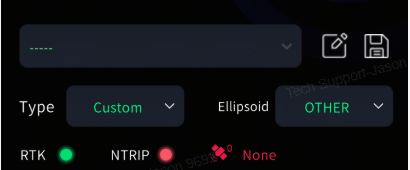
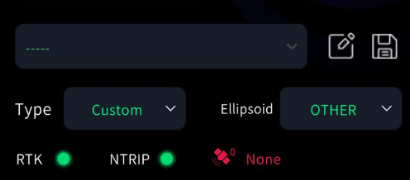
RTK и NTRIP оба зеленые, но количество спутников равно 0: неисправность модуля RTK. Рекомендуется выключить устройство, убедиться, что модуль RTK надежно установлен, и повторить попытку. Если есть другой модуль RTK, проверьте перекрестно, чтобы определить, нужен ли заводской ремонт.
21. Как долго нужно собирать данные на K2, чтобы раскраска получилась хорошей?
Сеанс сканирования должен длиться не менее 3 минут, и во время сбора данных нужно постоянно двигаться. Не держите сканер неподвижно на одном месте.
Следите за тем, как вы держите устройство, и не закрывайте камеры, а также не допускайте длительного нахождения предметов с одной или обеих сторон от камеры. Если раскраска нужна в темной среде, используйте дополнительное освещение для равномерной яркости, избегая при этом пересвета.
22. Как вывести панорамные изображения для раскраски и Mesh на K2?
При выполнении обработки проекта в LixelStudio установите флажок «Вывод панорамных изображений». После завершения обработки изображения будут сохранены в выходном каталоге. Для функций раскраски и Mesh этот параметр должен быть включен.
23. Что делать, если облако точек расслаивается?
Возможные причины:
- Быстрые повороты или взмахи устройством во время сбора данных.
- Не использован маршрут с замыканием петли.
- Перед остановкой не вернулись в начальную точку и не простояли на месте 10 секунд.
Решение: строго соблюдайте правила работы. Перед остановкой всегда возвращайтесь в начальную точку и стойте на месте 10 секунд. Также можно включить «Устойчивый режим» в LixelStudio и повторно обработать данные.
24. Что делать, если облака точек внутри и снаружи помещения не совмещаются?
Возможные причины:
- Проход через дверные проемы лицом вперед вместо поворота боком.
- Не применен прием прохождения угла «с зацепом» (поворот боком под углом, чтобы LiDAR одновременно сканировал обе стены у угла).
Решение: выполните сканирование заново, строго соблюдая требования к проходу через двери боком и к прохождению углов «с зацепом».
25. Что делать, если на некоторых участках облако точек разреженное?
Возможные причины:
- Слишком высокая скорость ходьбы (более 1.0 м/с).
- Подсказки приложения не учитывались, в результате чего были пропущены участки.
- Слишком большое расстояние до объекта сканирования (рекомендуемое расстояние — от 0.5 до 1 метра).
Решение: контролируйте скорость ходьбы, в реальном времени следите за системой помощи при сканировании в приложении (режим QUAL) и убедитесь, что нужные области стали зелеными, прежде чем двигаться дальше. Выполните дополнительное сканирование разреженных участков.
26. Что делать, если точности в режиме RTK недостаточно?
Проверьте следующее:
- Составляет ли область сканирования 10 метров или более?
- Превышает ли количество действительных точек данных 20 (проверьте в LixelStudio)?
- Составляет ли расстояние непрерывной работы без фиксации RTK менее 50 метров?
- Составляет ли маршрут сбора данных 100 метров или более и является ли он непрямолинейным?
Убедитесь, что все требования к использованию RTK выполнены, и при необходимости выполните сканирование заново.
27. Каков диапазон рабочих температур K2?
Диапазон рабочих температур — от -20 до 50 градусов Цельсия. Выход за пределы этого диапазона может нарушить нормальную работу устройства. При слишком высокой температуре устройство автоматически выключается для защиты. Дождитесь охлаждения, прежде чем использовать его снова. Не закрывайте вентиляционные отверстия на корпусе устройства во время работы.
28. Что происходит, когда заряд аккумулятора K2 критически низкий?
Когда оставшийся заряд аккумулятора достигает 10%, появляется всплывающее предупреждение. В этот момент следует сохранить данные и остановить сканирование, чтобы устройство не выключилось автоматически до корректного сохранения данных. Игнорирование предупреждения и продолжение сканирования считается неправильной эксплуатацией, и нет гарантии, что данные будут полностью сохранены или корректно обработаны впоследствии.
29. Какие форматы вывода поддерживает K2?
K2 поддерживает несколько форматов вывода: облако точек в реальном времени, облако точек после постобработки (формат LAS), Mesh и модель 3D Gaussian Splatting (3DGS).
30. С каким программным обеспечением работает K2?
- Мобильное: LixelGO (управление сбором данных и устройствами).
- Настольное: LixelStudio, полная версия (обработка облаков точек, включая функции Mesh и измерения объема складированных материалов) + LCC Studio (обработка 3DGS).
31. Поддерживает ли K2 работу во взрывоопасных средах?
В настоящее время устройство не поддерживает работу во взрывоопасных средах.