Активация и подключение устройства
Lixel K2 подключается, активируется и управляется через мобильное приложение LixelGO. В этом разделе описаны требования к установке LixelGO и полный порядок активации и подключения устройства.
Знакомство с LixelGO
LixelGO — мобильное приложение для Lixel K2. С его помощью можно просматривать проекты и управлять ими, а также управлять цифровыми пространственными 3D-активами. Отсканируйте код или найдите приложение в магазине приложений, чтобы установить последнюю версию LixelGO.

Рекомендуемая среда установки
Требования к конфигурации телефона
| Модуль | Требование |
|---|---|
| CPU | Серия Snapdragon, рекомендуется Snapdragon 8 или выше |
| RAM | Не менее 8 ГБ |
| Графический чип | Выделенный графический чип |
| Прочее | Поддержка Bluetooth, беспроводной точки доступа и USB-модема |
Примеры проверенных совместимых моделей
| Марка | Модель | CPU | RAM | GPU |
|---|---|---|---|---|
| VIVO | IQOO NEO 6 | Мобильная платформа Snapdragon 8+ 1-го поколения | 12 ГБ | Adreno 730 |
| Redmi | Redmi K50 E-sports Edition | Qualcomm Snapdragon 8 Gen 1 | 8 ГБ | Adreno 730 |
| Huawei | Huawei P50E | Snapdragon 778G | 8 ГБ | Adreno 642L |
| OPPO | OPPO K20 | Мобильная платформа Dimensity 8000-MAX | 8 ГБ | Mali-G510 MC6 |
Активация устройства
Полный порядок действий: регистрация и вход в LixelGO, включение устройства, подключение устройства, управление устройствами, активация устройства и запрос кода активации LixelStudio.
1. Регистрация и вход в LixelGO
(1) Установите и откройте LixelGO.
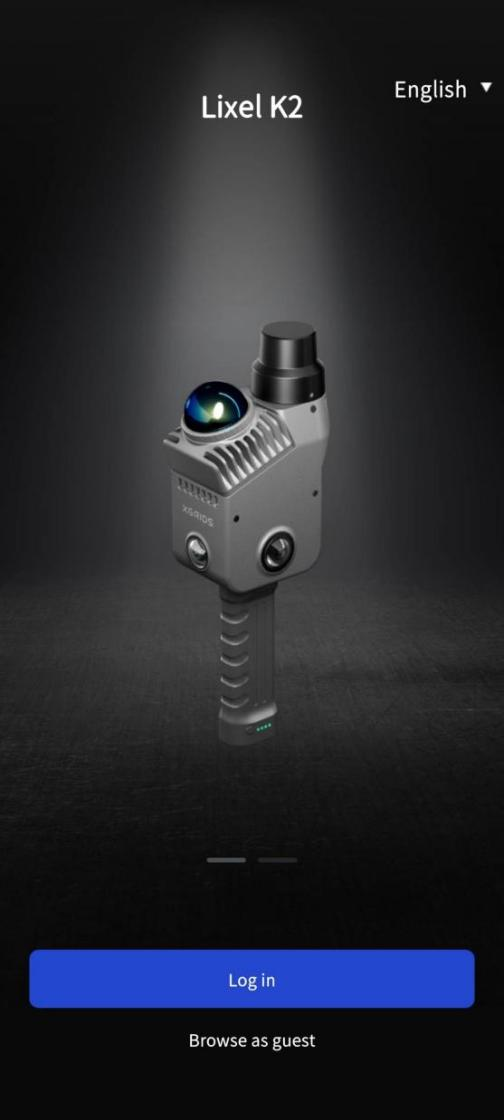
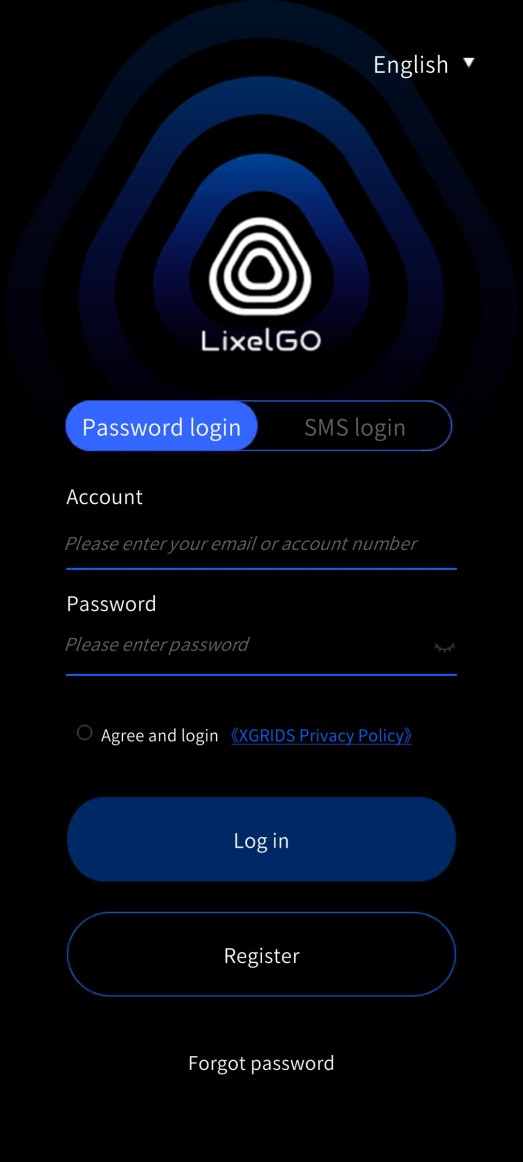
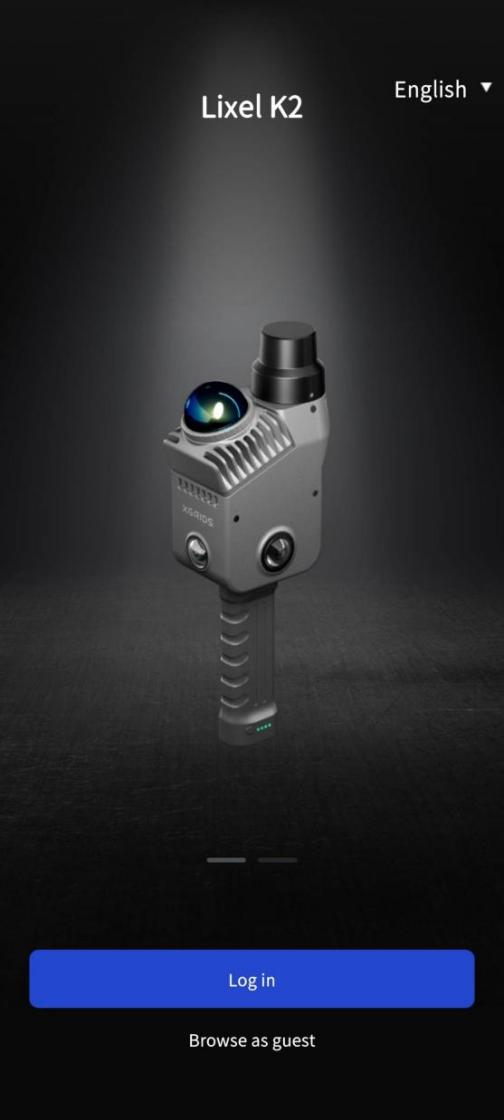
(2) Нажмите Быстрый вход, чтобы перейти на экран входа и регистрации.
(3) Выберите один из вариантов:
- Регистрация нового пользователя: зарегистрируйтесь по адресу электронной почты или номеру мобильного телефона.
- Вход в существующую учетную запись: войдите с помощью учетной записи и пароля или по коду из SMS.
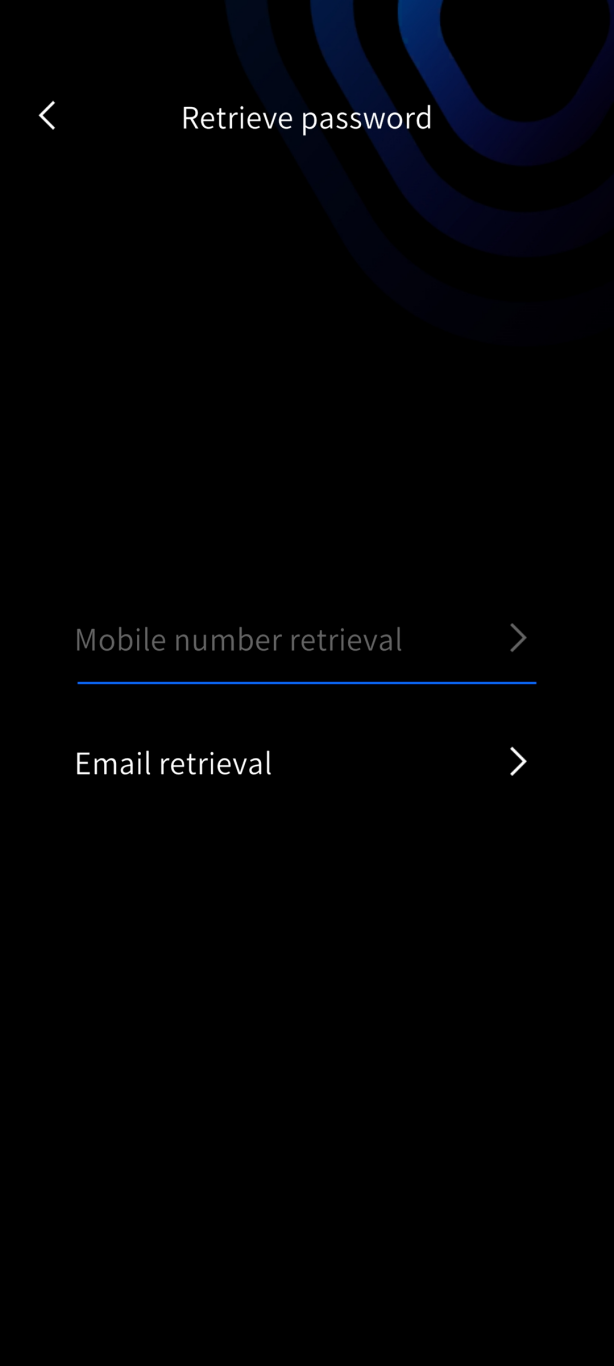
- Забыли пароль: нажмите Забыли пароль и сбросьте пароль через зарегистрированный номер телефона или адрес электронной почты.
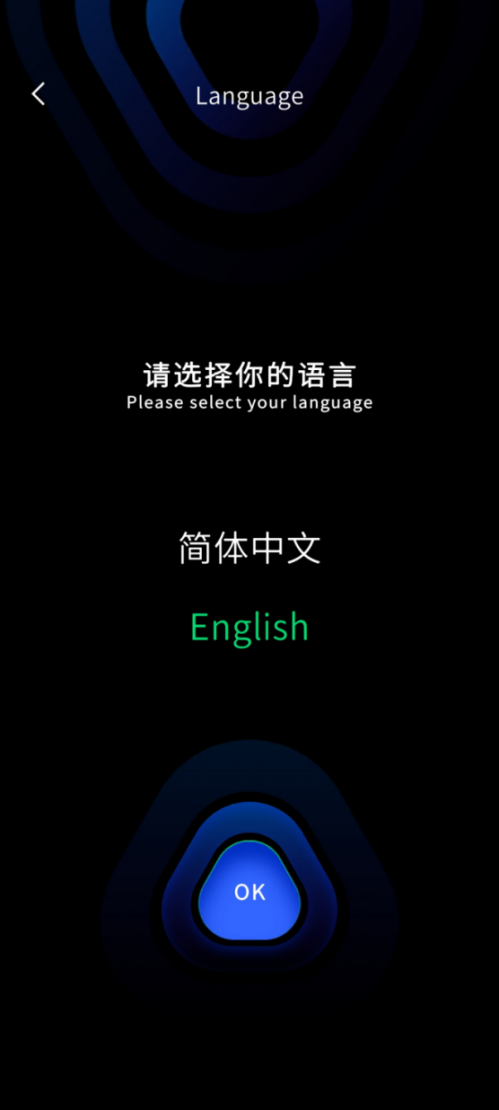
(4) Смена языка:
Нажмите в правом нижнем углу экрана, чтобы открыть настройки и сменить язык. В настоящее время поддерживаются два языка: упрощенный китайский и английский.
2. Включение устройства
Нажмите и удерживайте кнопку питания, чтобы включить ручной сканер. Когда индикатор сменит быстрое синее мигание на постоянное зеленое свечение, запуск выполнен успешно.
3. Подключение устройства
Добавление устройства на Android и iOS выполняется немного по-разному. Доступны три способа подключения: режим быстрого подключения (рекомендуется), режим точки доступа и режим моста.
Версия для Android
Режим быстрого подключения (рекомендуется)
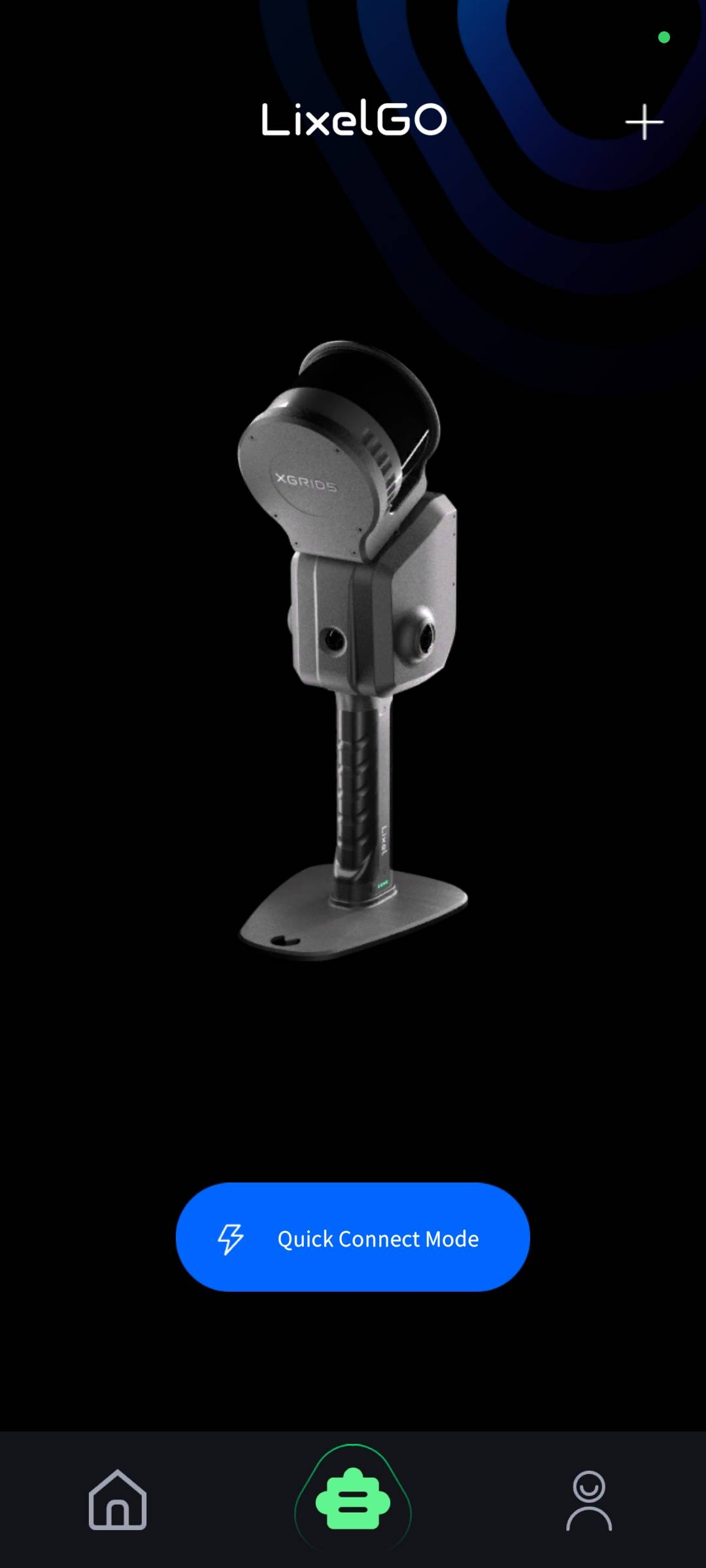
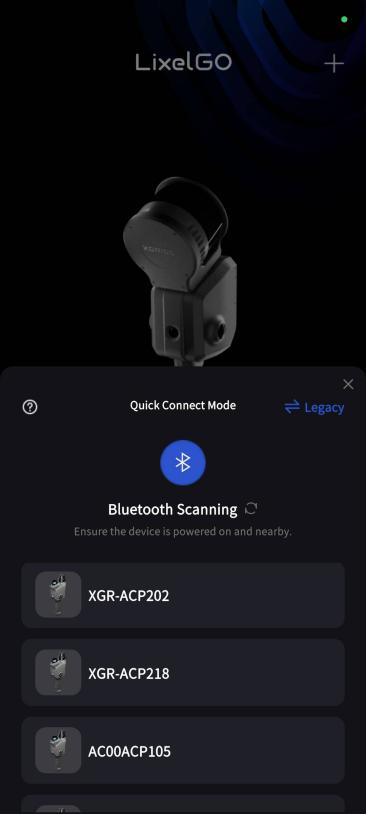
(1) На главном экране LixelGO нажмите Режим быстрого подключения; приложение автоматически выполнит поиск ближайших устройств.
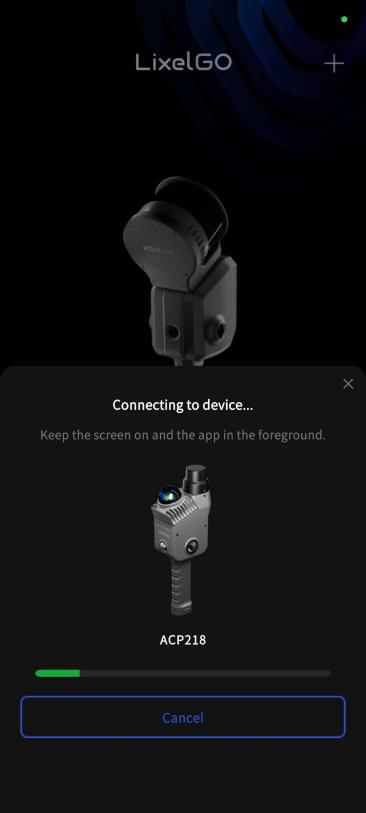
(2)Найдите нужное устройство в списке (например, XGR-ACPJ02 или AB00001003) и нажмите на него, чтобы подключиться.
(3)Выберите марку своего телефона по подсказке (SAMSUNG / PIXEL / XIAOMI / OPPO и т. д.); приложение автоматически считает сетевую конфигурацию устройства.
(4)Нажмите и выберите Wi-Fi устройства, затем дождитесь завершения подключения.
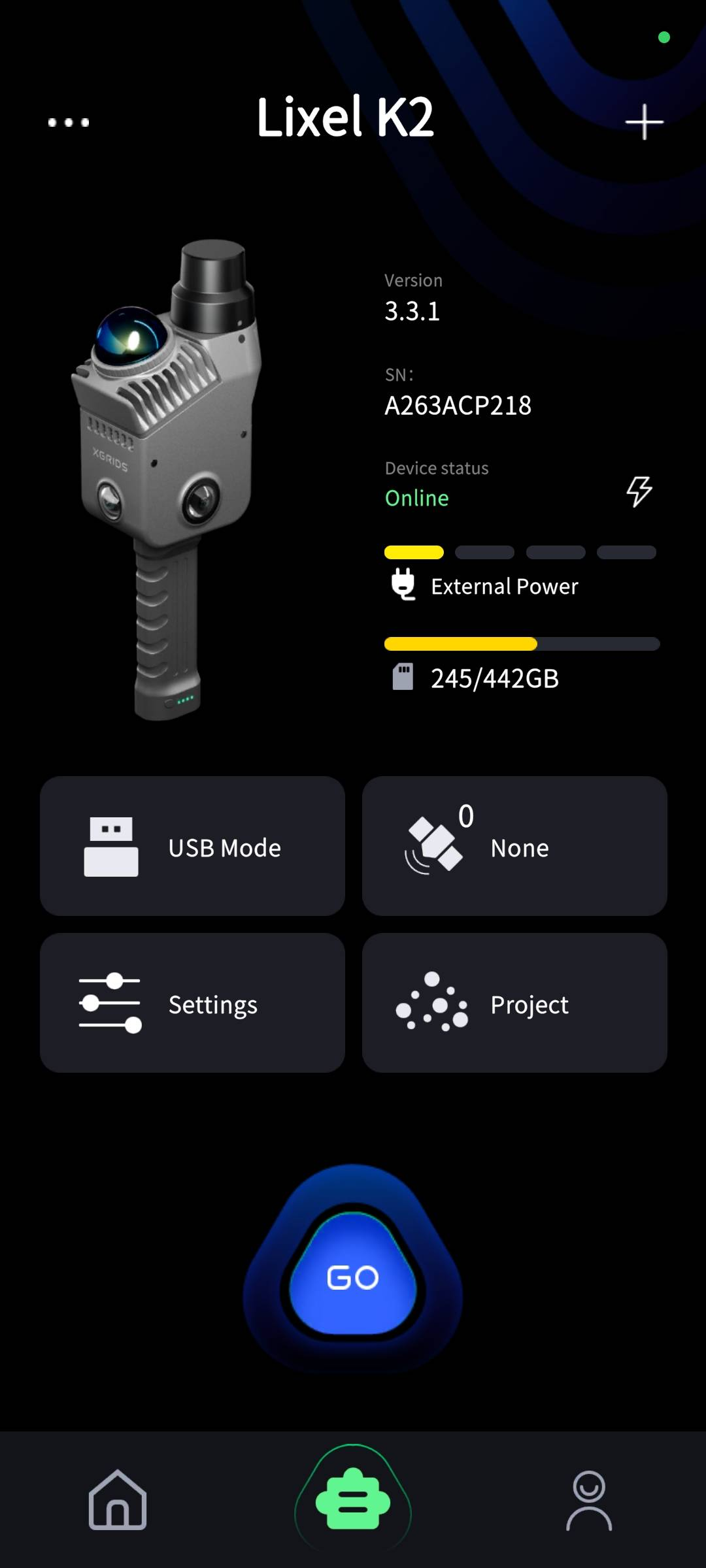
(5)После подключения на экране отображается информация об устройстве: модель (например, Lixel K2), версия прошивки (например, 3.3.1), серийный номер, память и такие состояния, как режим USB-накопителя, калибровка и количество точек.
(6)Нажмите синюю кнопку GO в правом нижнем углу, чтобы перейти в рабочую область устройства.
Совет
Режим быстрого подключения требует однократной настройки Wi-Fi при первом использовании; последующие подключения выполняются быстрее и проще.
Режим точки доступа
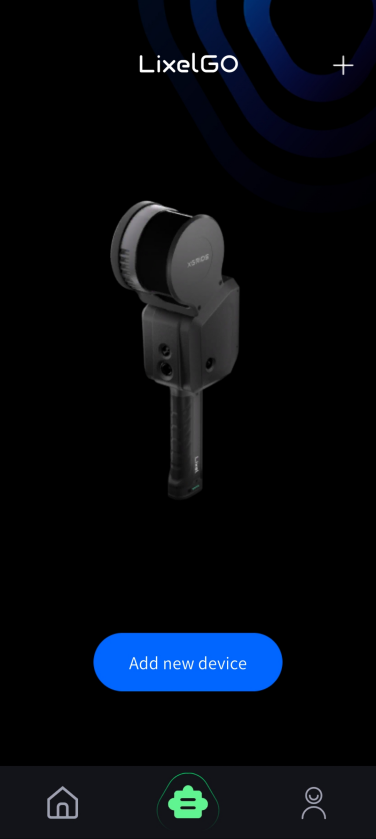
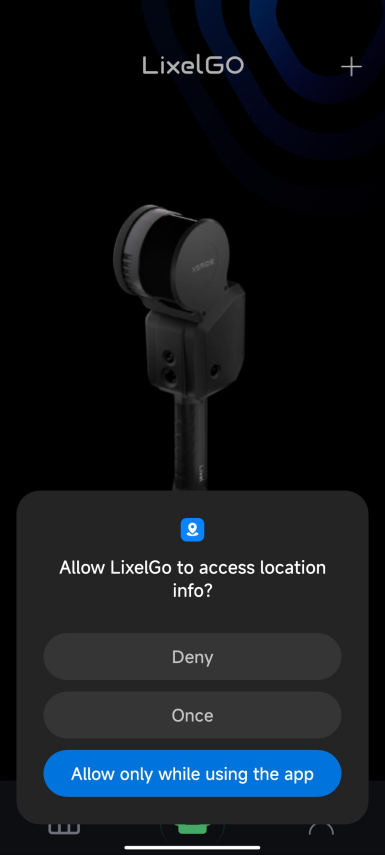
(1) В LixelGO нажмите Добавить устройство и предоставьте необходимые разрешения.
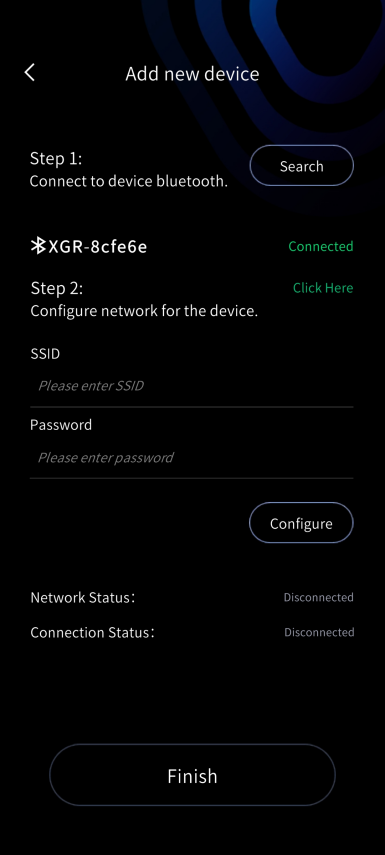
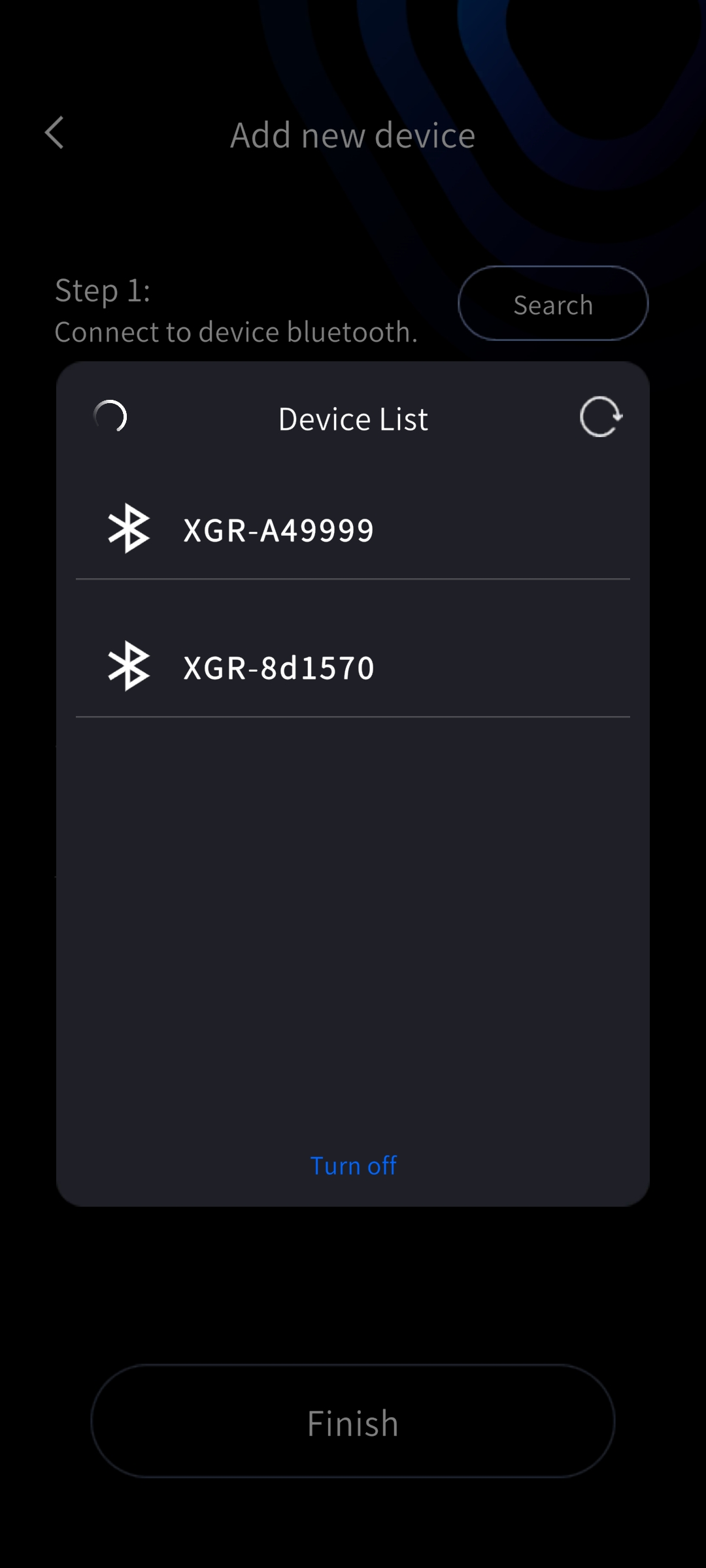
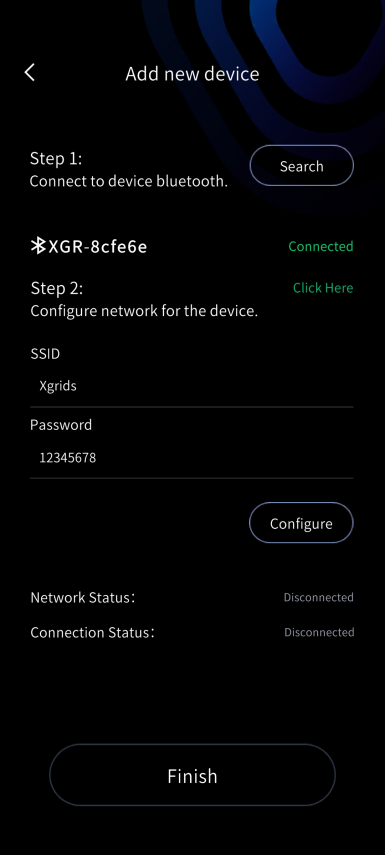
(2) Включите Bluetooth на телефоне, выполните поиск и подключитесь к Bluetooth устройства.
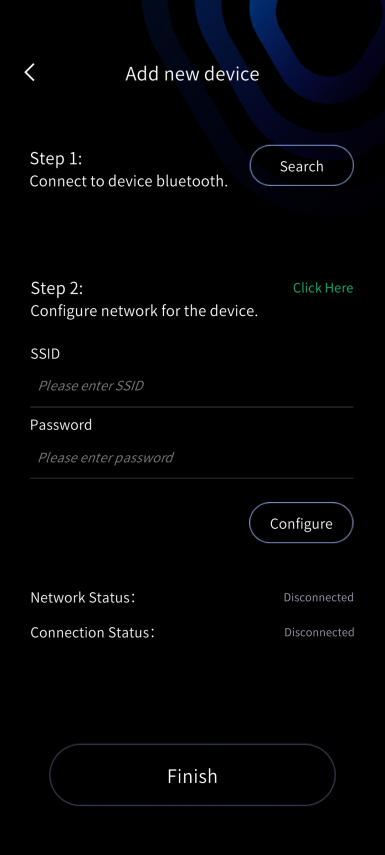
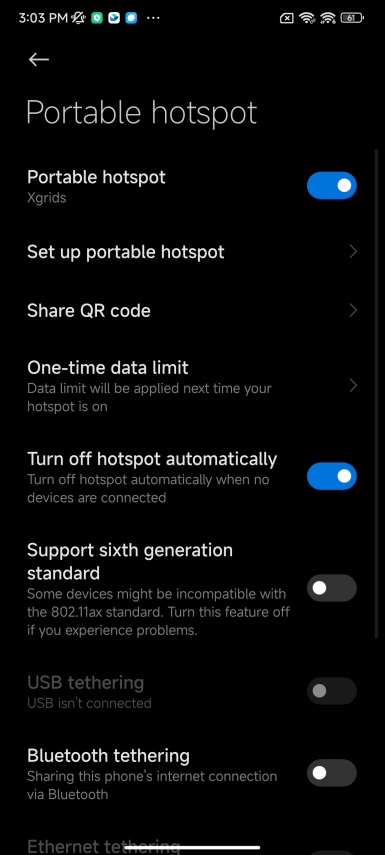
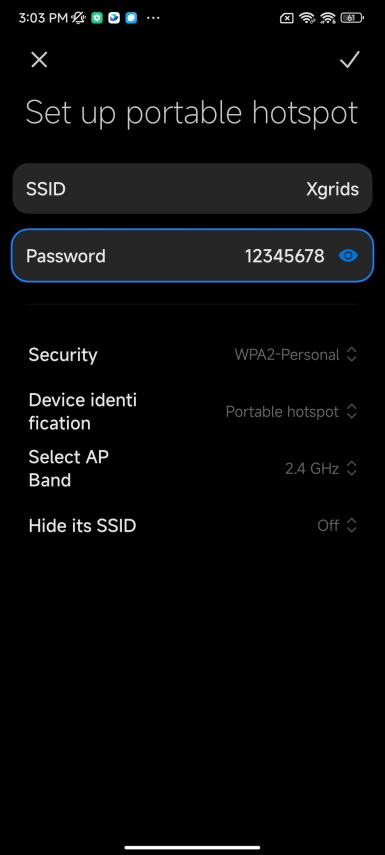
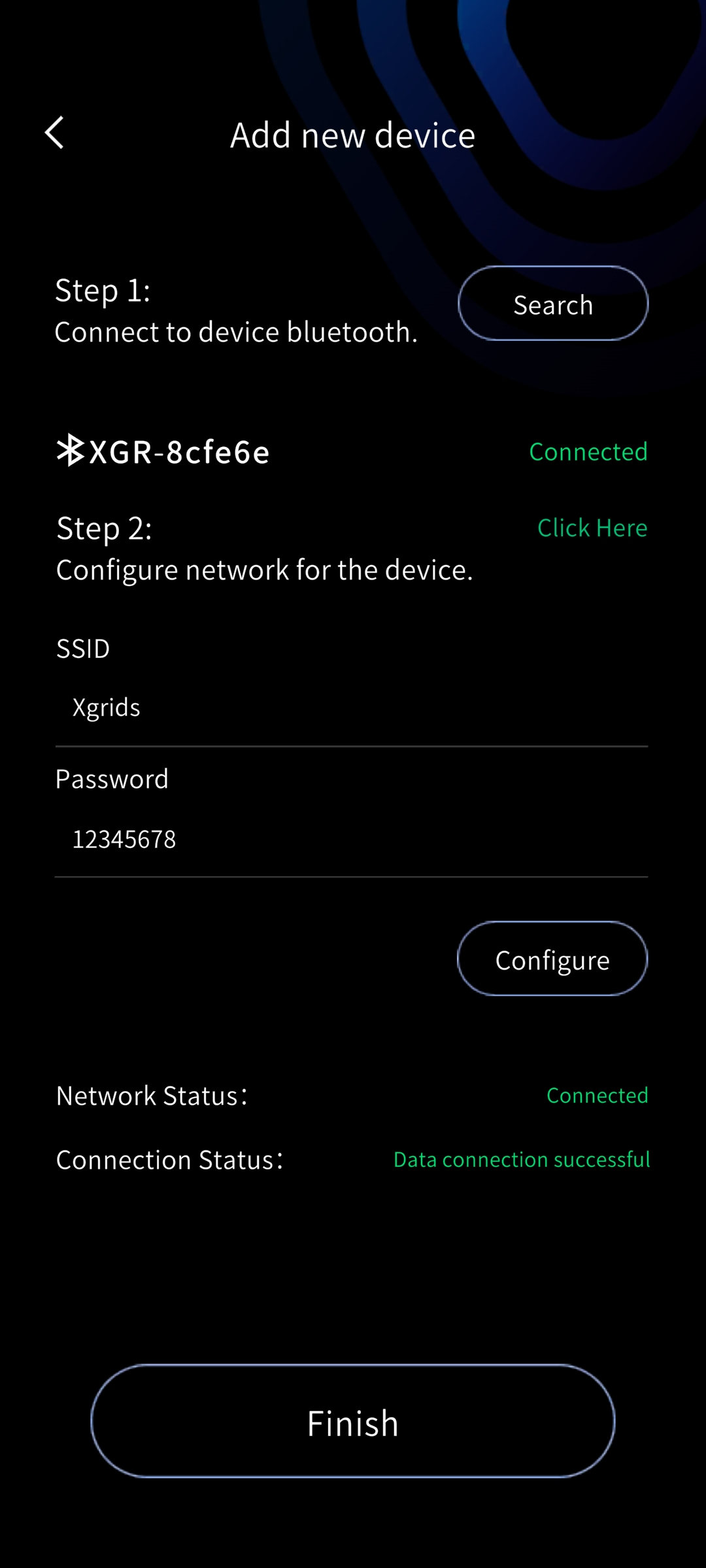
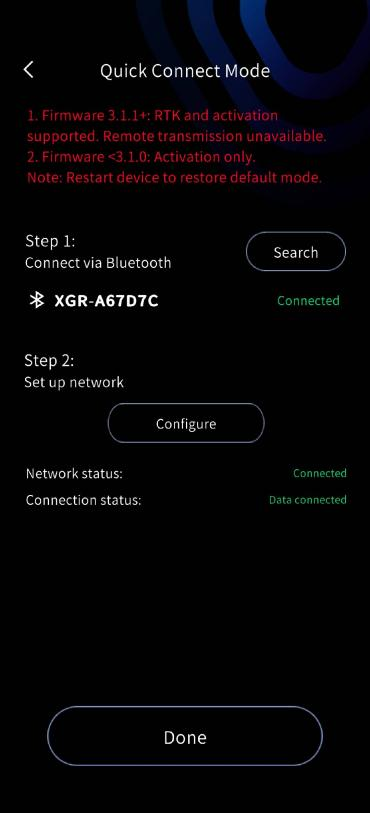
(3) Включите точку доступа на телефоне, введите имя и пароль точки доступа, нажмите Настроить, и устройство автоматически подключится к точке доступа телефона.
(4) Когда состояния сетевого подключения и подключения для передачи данных показывают успех, нажмите Готово, чтобы просмотреть основную информацию о подключенном устройстве.
Совет
Старайтесь делать имя и пароль точки доступа как можно проще, чтобы избежать ошибок подключения.
Режим моста
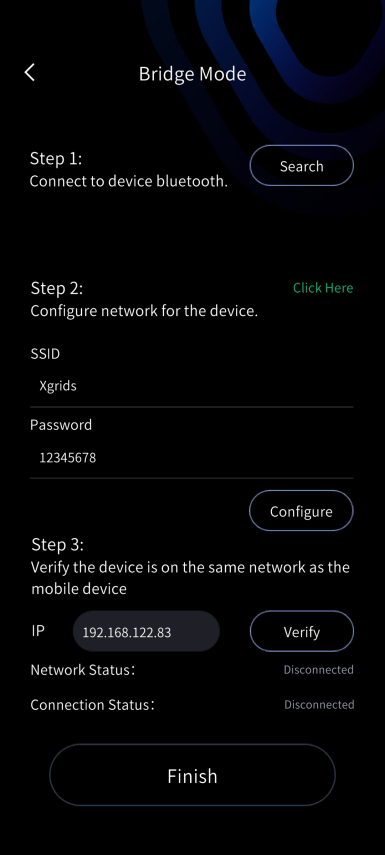
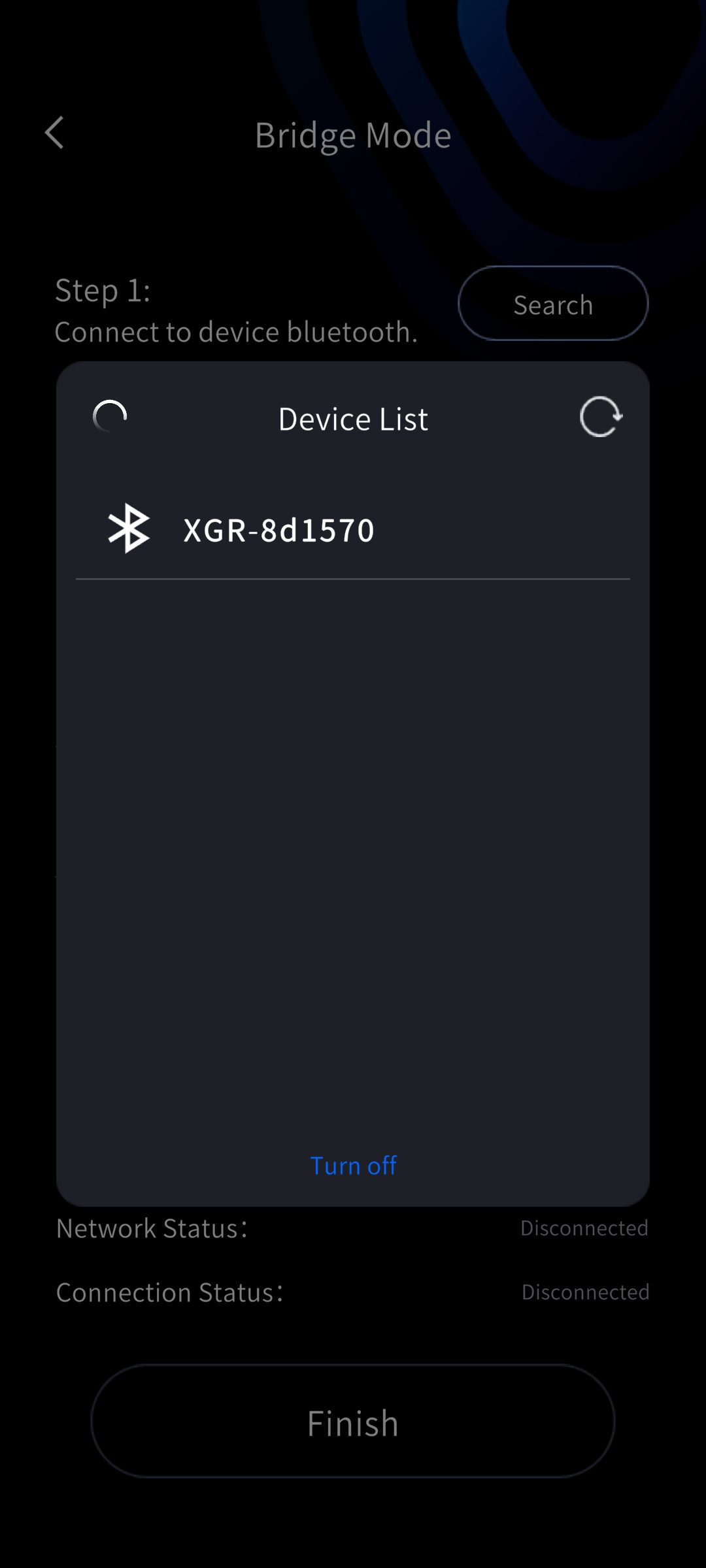
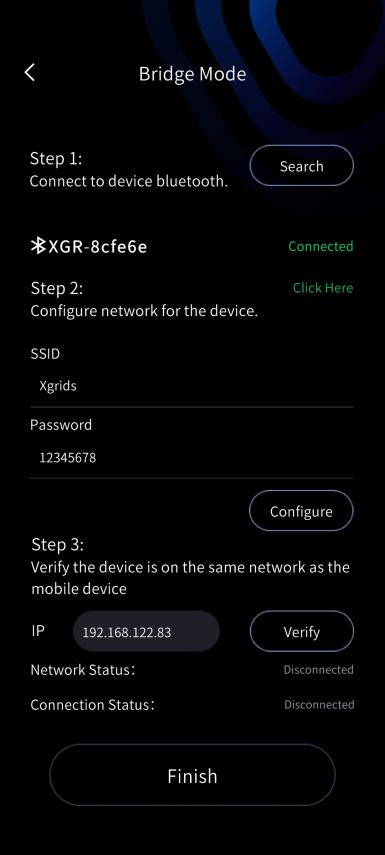
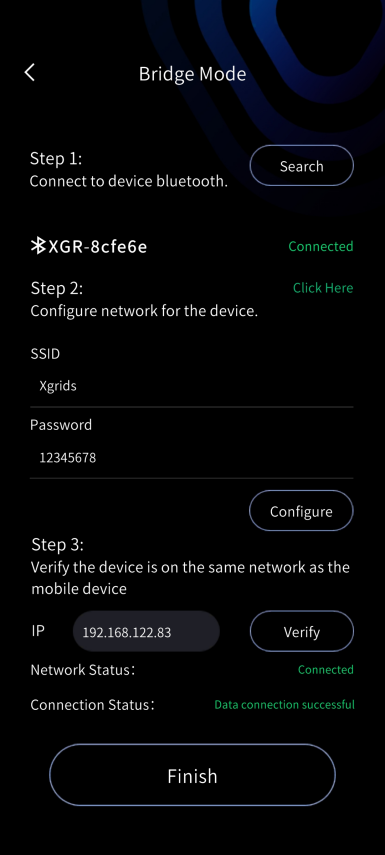
Нажмите значок «плюс» в правом верхнем углу, выберите Режим моста и следуйте инструкциям на экране. Сначала найдите Bluetooth устройства и подключитесь к нему, затем настройте и проверьте сеть. После успешного подключения нажмите Готово, чтобы просмотреть основную информацию об устройстве.
Версия для iOS
Режим быстрого подключения (рекомендуется)
По умолчанию используется режим быстрого подключения. Нажмите и удерживайте кнопку питания, чтобы включить сканер (индикатор сменит быстрое синее мигание на постоянное зеленое свечение), затем выполните те же действия, что и на Android: на главном экране LixelGO нажмите Режим быстрого подключения, выберите устройство и подключитесь к нему; после подключения на экране отобразится информация об устройстве.
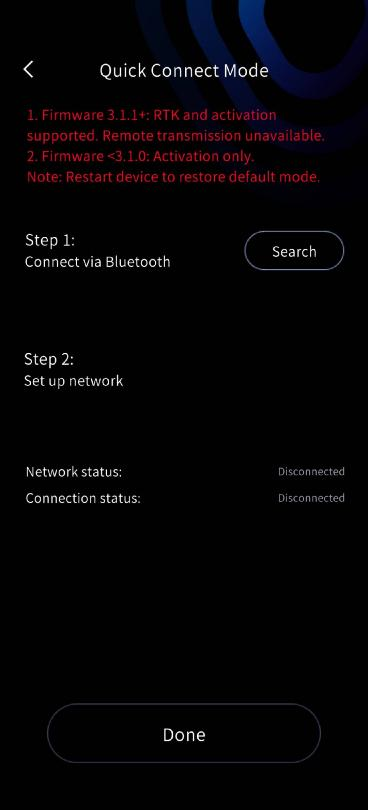
Режим точки доступа
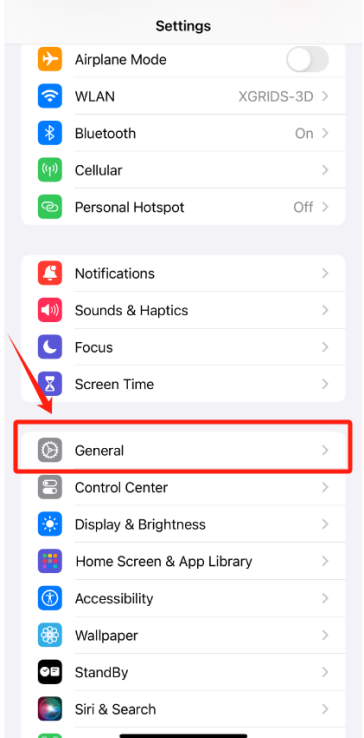
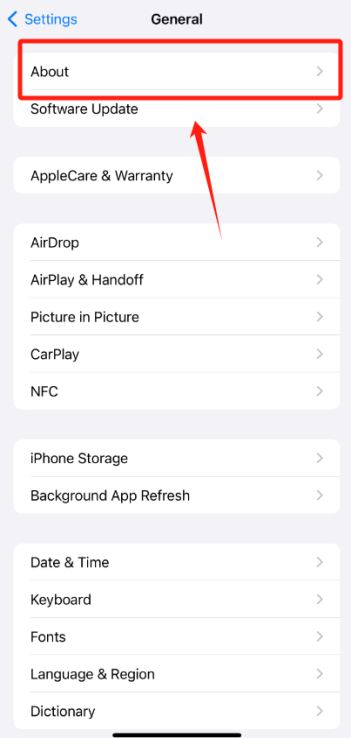
Перед использованием приложения сначала настройте iPhone: откройте Настройки → Основные → Об этом устройстве и измените поле Имя так, чтобы оно содержало только английские буквы, без пробелов и специальных символов. Это имя используется как SSID точки доступа телефона. Затем включите Bluetooth на телефоне, подключитесь к Bluetooth устройства, включите точку доступа, введите имя и пароль и нажмите Настроить.
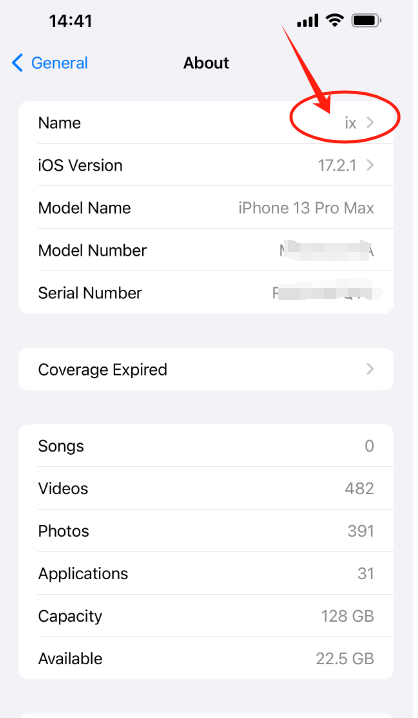
Режим прямого подключения
- Нажмите и удерживайте кнопку питания, чтобы включить Lixel K2. Нажмите Добавить новое устройство, нажмите Закрыть, затем следуйте инструкциям.
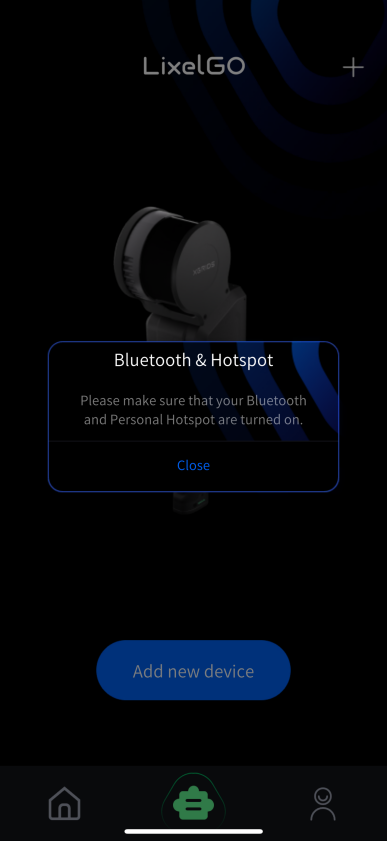
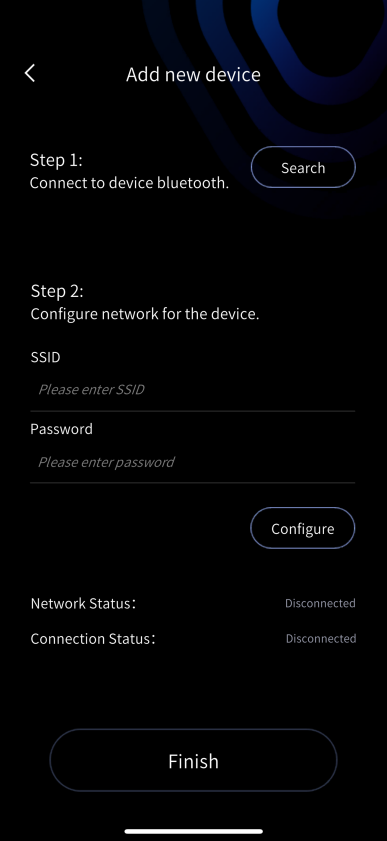
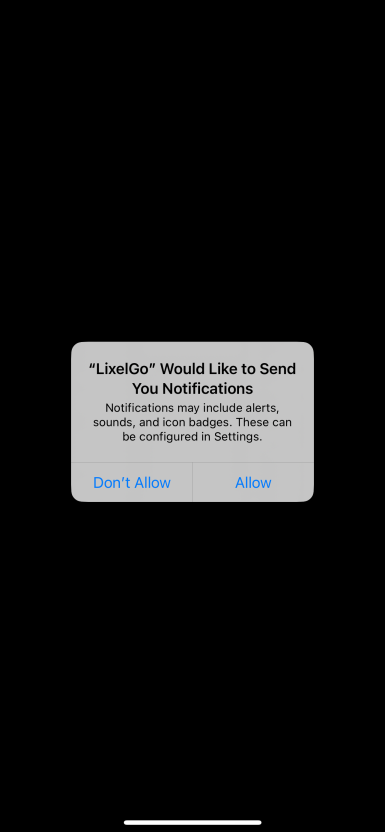
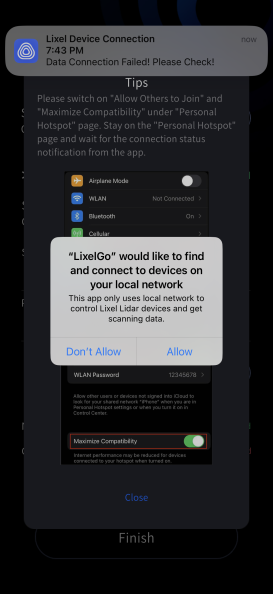
- Первое подключение: предоставьте запрошенные разрешения — нажмите Разрешить, выберите WLAN и сотовые данные и снова нажмите Разрешить.
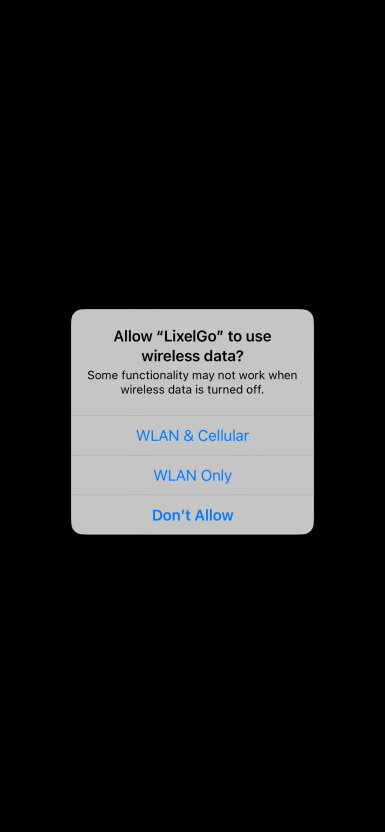
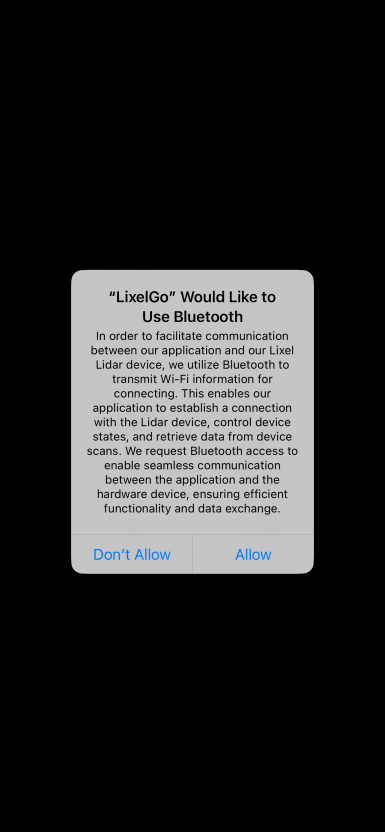
- Включите Bluetooth на телефоне и подключитесь к Bluetooth устройства, затем настройте сеть: введите имя своего iPhone и пароль точки доступа (делайте пароль как можно проще), нажмите Настроить и внимательно прочитайте подсказки.
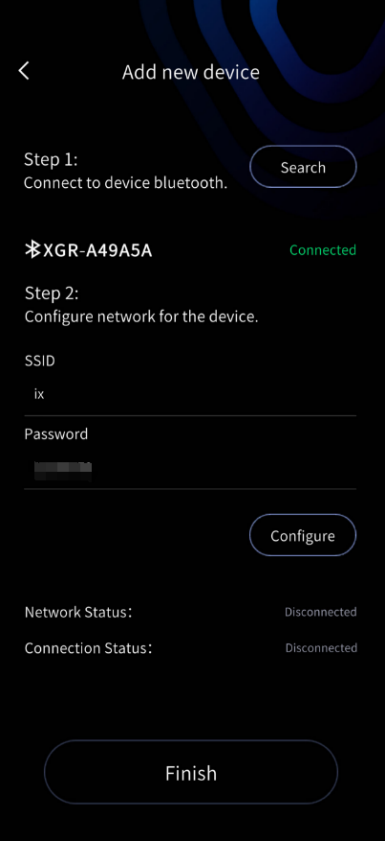
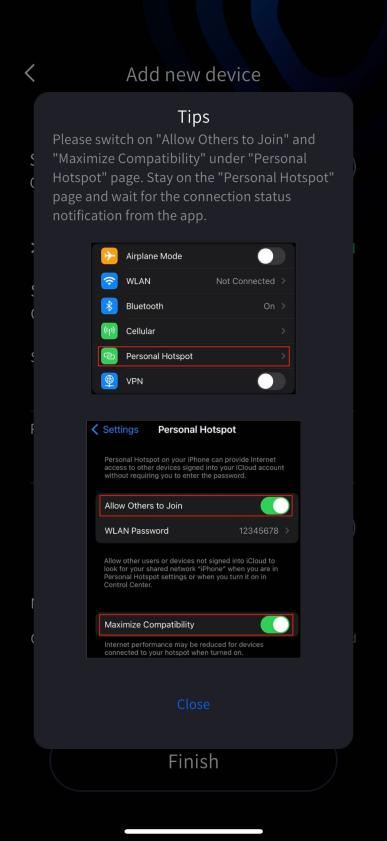
Примечание
При включении точки доступа должна быть включена сотовая передача данных (мобильная сеть); изменение состояния подключения Wi-Fi влияет на переключатель точки доступа. Оставайтесь на странице Режим модема, чтобы убедиться, что точка доступа включена, проверьте, что включен параметр Разрешать другим, и установите максимальную совместимость. Возвращайтесь в приложение LixelGO только после того, как на странице «Режим модема» появится сообщение «Подключение для передачи данных выполнено!».
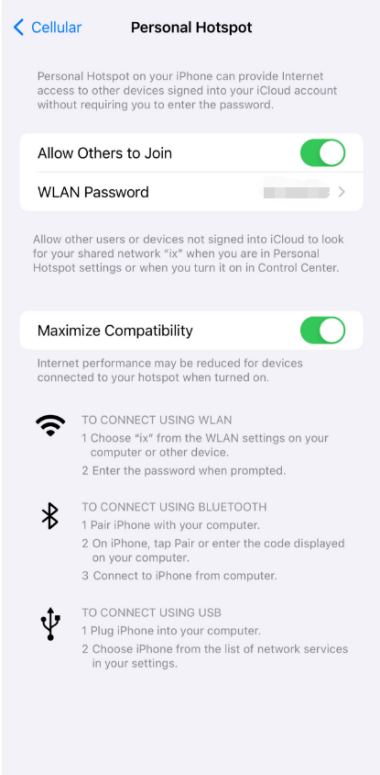
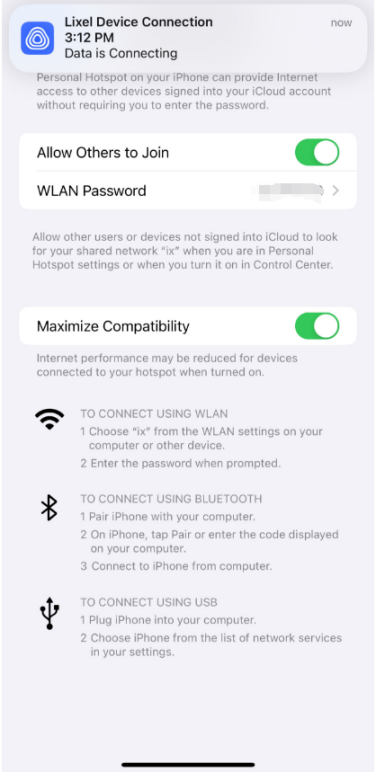
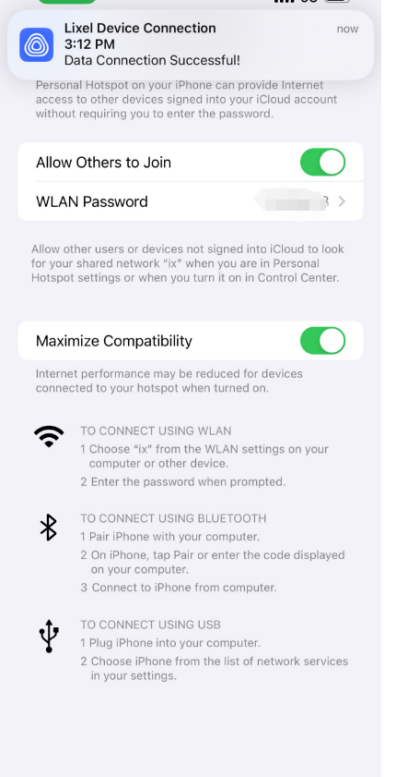
- При первом подключении подключение для передачи данных может не удаться из-за разрешений. После возврата в приложение снова нажмите Настроить, чтобы повторно вызвать диалог разрешений; выберите Разрешить, и подключение будет установлено сразу.
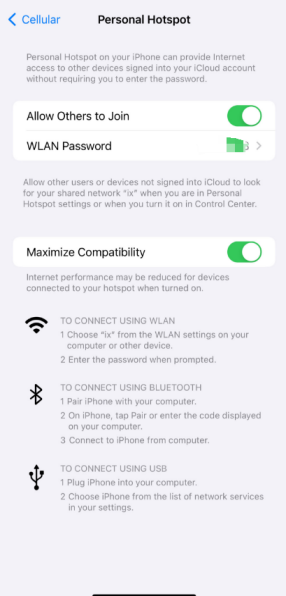
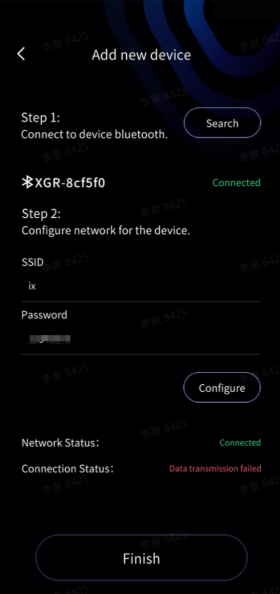
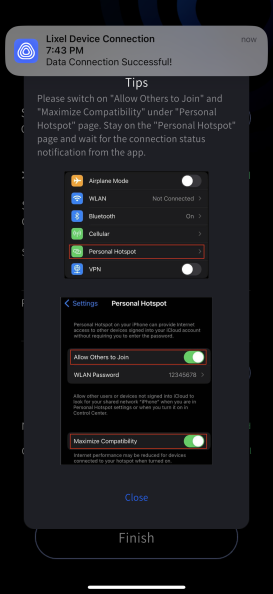
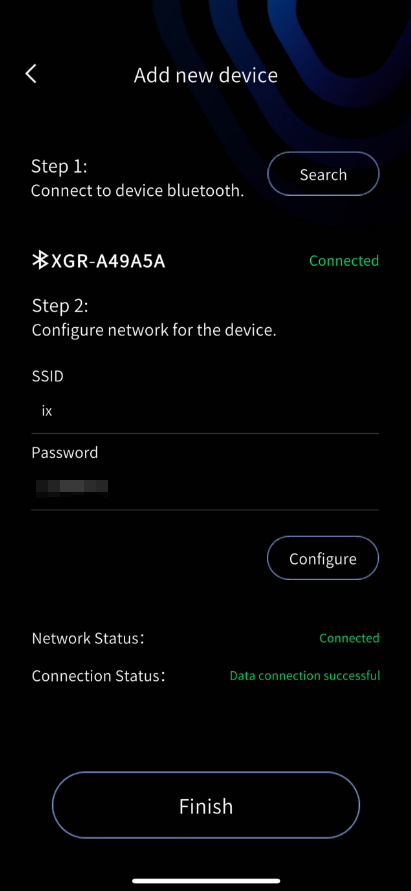
- Когда состояния сетевого подключения и подключения для передачи данных показывают успех, нажмите Готово, чтобы просмотреть основную информацию о подключенном устройстве.
Режим моста
Нажмите значок «плюс» в правом верхнем углу и выберите Режим моста. Нажмите Закрыть и перейдите на страницу подключения: сначала найдите Bluetooth устройства и подключитесь к нему, затем настройте сеть (подробности см. в шагах режима прямого подключения выше). После успешного подключения нажмите Готово, чтобы просмотреть основную информацию об устройстве.
4. Управление устройствами
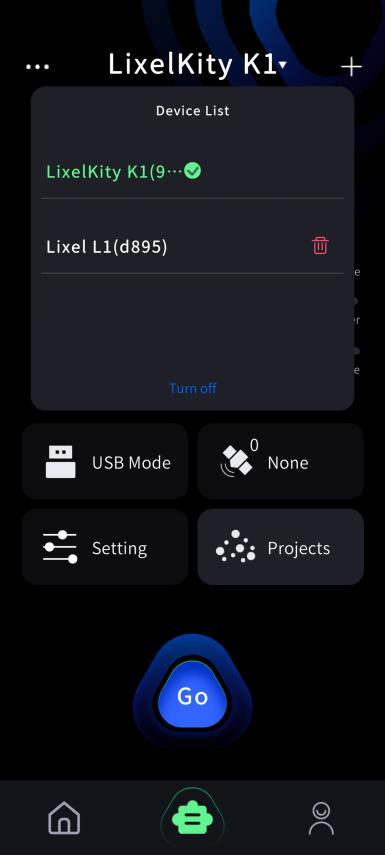
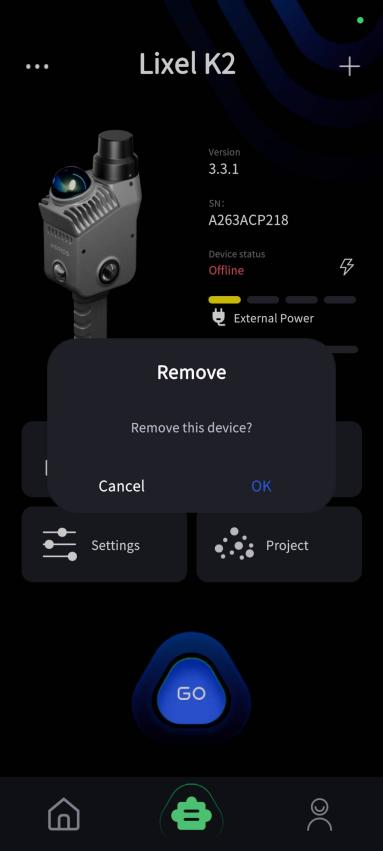
На экране устройства потяните вниз название устройства вверху, чтобы управлять подключенными устройствами. Нажмите Удалить устройство, чтобы отключить устройство.
5. Активация устройства
При первом использовании устройства страница активации отображается серой. Нажмите Подключить и следуйте подсказкам, чтобы завершить привязку устройства. После активации устройство готово к работе.
6. Запрос кода активации LixelStudio
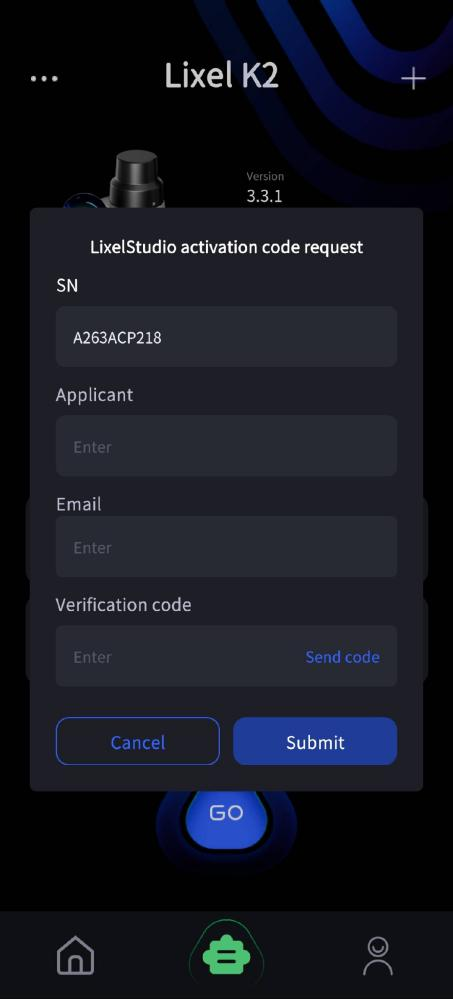
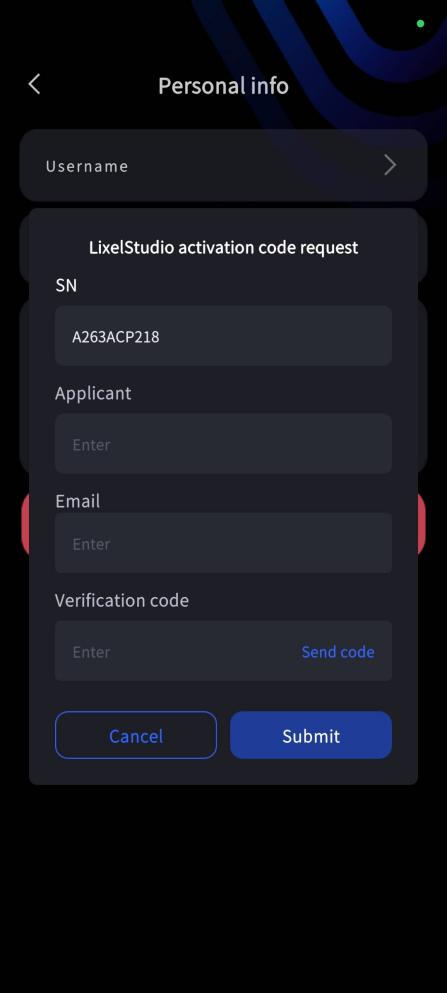
После активации устройства LixelGO автоматически открывает страницу запроса кода активации LixelStudio, где можно сразу запросить код.
Если вы пропустите этот шаг, позже можно снова перейти к запросу через Я → Личная информация → Запросить код активации LixelStudio.