XGRIDSДокументация
  • 简体中文
  • English
  • 繁體中文
  • 日本語
  • Deutsch
  • Español
  • Italiano
  • Français
  • Русский
  • Polski
  • Nederlands
  • 简体中文
  • English
  • 繁體中文
  • 日本語
  • Deutsch
  • Español
  • Italiano
  • Français
  • Русский
  • Polski
  • Nederlands
  • Серия Lixel PortalCam

    • PortalCam P1

      • Обзор продукта
      • Основные операции
      • Использование приложения LCC Scan
      • Обслуживание и уход
      • Часто задаваемые вопросы
  • Серия Lixel K

    • Lixel K2

      • Обзор продукта
      • Основные операции
      • Активация и подключение устройства
      • Порядок сканирования
      • Получение облака точек в абсолютных координатах
      • Объединение карт
      • Рекомендации по планированию маршрута для типовых сцен
      • Меры предосторожности
      • Часто задаваемые вопросы
  • Серия Lixel L

    • Lixel L2 Pro

      • Обзор продукта
      • Основные операции
      • Активация и подключение устройства
      • Порядок сканирования
      • Получение облака точек в абсолютных координатах
      • Измерение точек
      • Приложение
      • Часто задаваемые вопросы
    • Lixel L3

      • Обзор продукта
      • Основные функции устройства
      • Активация и подключение устройства
      • Сбор данных
      • Съемка в абсолютных координатах
      • Приложение
      • Часто задаваемые вопросы
  • Lixel CyberColor

    • Руководство пользователя LCC Studio

      • Начало работы
      • Версия и обновления
      • Загрузка и установка
      • Обзор интерфейса и навигация
      • Перед реконструкцией
      • Реконструкция модели
      • Реконструкция одиночной модели
      • Объединение карт
      • Воздушно-наземное объединение
      • Воздушная реконструкция
      • Мои модели
      • Другие функции
      • Настройки и учётная запись
      • Конвертер
      • Публикация на сторонних платформах
      • Реконструкция по видео
      • Часто задаваемые вопросы
    • LCC Scene Editor

      • Версия и обновления
      • Учётная запись и вход
      • Обзор продукта и главная страница
      • Интерфейс редактора
      • Режимы навигации по сцене
      • Файл
      • Настройки
      • Операции редактирования
      • Окно
      • Глобальная панель инструментов
      • Ресурсы и свойства
      • Левая панель инструментов
      • Точки обзора
      • Портал
      • Skybox
      • Аннотации
      • Измерение
      • Flythrough
      • Отчёт по сцене
      • 3D Layout
      • Мини-карта
      • Preview Mode (Viewer)
      • Справка
      • Часто задаваемые вопросы
      • Точка появления
    • LCC Model Editor

      • Версия и обновления
      • Руководство пользователя
      • Обзор и интерфейс
      • Операции с файлами
      • Инструменты выбора
      • Операции редактирования
      • Измерение
      • Цветокоррекция
      • Управление ресурсами
      • Настройки и справка
      • Часто задаваемые вопросы / FAQ
    • Рекомендации по применению

      • Объединение нескольких крупных моделей 3DGS
      • Рабочий процесс слияния воздушных и наземных карт
      • Обзор потока данных
      • Руководство по лицензированию программ
  • Plugin & SDK

    • Unreal

      • Введение
      • Быстрый старт — Windows
      • Быстрый старт — Linux
      • Быстрый старт — Quest3
      • Редакции и лицензирование
      • Рендеринг
      • Растеризация Tiled (экспериментально)
      • Визуальные настройки
      • Нормали и освещение
      • Редактирование сцены
      • Параметры производительности
      • Руководство по оптимизации производительности
      • Интеграция со сторонними и движковыми плагинами
      • Прокси-меш
      • Анимация загрузки
      • Коллизии
      • Поддержка системы навигации
      • Поддержка однослойной воды
      • Локализация
      • Частые вопросы
      • Устранение неполадок
      • Журналы и диагностика
      • Свяжитесь с нами
      • Рекомендуемые практики

        • Переосвещение 3DGS с помощью меша LixelStudio
        • Независимый рендеринг для каждой камеры
      • Справочник API

        • ALCCActorBase
        • ULCCComponentBase
        • ULCCComponent
        • ULCC2Component
        • Actor SOG / SPZ / PLY
        • ALCC2ProxyMesh
        • ALCCClippingVolume
        • ALCCSectionPlane
        • ALCCLoadVolume
        • ULCCUtilLibrary
        • Enums
        • Structs
      • Журнал изменений

        • v3.5.0
        • v3.4.0
        • v3.3.1
        • v3.0.0
        • v2.2.1
        • v1.0.0
        • v0.9.0
        • v0.8.0
        • v0.7.1
        • v0.6.1
        • v0.5.2
        • v0.4.1
        • v0.4.0
        • v0.3.0
        • v0.0.5
        • v0.0.4
        • v0.0.3
        • v0.0.2
        • v0.0.1
    • Unity

      • Введение в Unity SDK
      • Технические возможности
      • Требования к среде разработки
      • Руководство по быстрому старту для PC
      • Руководство по оптимизации настроек проекта
      • Руководство по разработке для Pico 4 Ultra
      • Руководство по стримингу Pico 4 Ultra с PC
      • Руководство по разработке для Quest 3
      • Руководство по стримингу Quest 3 с PC
      • Руководство по разработке OpenXR
      • Руководство по бизнес-стримингу Pico 4 Ultra
      • Глоссарий
      • FAQ
      • Свяжитесь с нами
      • Руководство по разработке функций

        • Руководство по разработке смешанного рендеринга нескольких сцен
        • Руководство по разработке приёма теней
        • Руководство по разработке освещения в реальном времени
        • Руководство по разработке многокамерного рендеринга
        • Руководство по разработке рендеринга изображений высокого разрешения
        • Руководство по разработке совместимости форматов данных LCC и LCC2
        • Руководство по разработке эффекта загрузки
        • Руководство по разработке переключения режима рендеринга Mip
        • Руководство по разработке привязки к рёбрам и углам
        • Руководство по разработке проецируемых декалей
        • Руководство по разработке видеопроецируемой декали
        • Руководство по разработке подсветки
        • Руководство по разработке обрезки в реальном времени
        • Руководство по разработке коррекции цвета
        • Руководство по разработке получения данных Mesh сцены
        • Руководство по разработке в режиме редактора
        • Руководство по настройке параметров производительности рендеринга
        • Руководство по разработке совместной упаковки приложения и данных
        • Руководство по разработке системы коллизий
        • Руководство по проблемам с разрешениями при разработке на macOS
        • Руководство по разработке компиляции и упаковки для устройств iOS
      • Справочник по API

        • LCCManager
        • Renderer
        • Типы данных
      • Журнал изменений

        • v2.3.0
        • v2.2.10
        • v2.2.0
        • v2.1.19
        • v2.0.14
  • API

    • Структурированное пространственное моделирование

      • Руководство по подключению
      • Процесс моделирования
      • Справочник по API
      • Временные учётные данные для загрузки
      • Коды ошибок

Обслуживание и уход

В этом разделе описано, как хранить PortalCam, а также приведены правила безопасности, меры предосторожности и характеристики устройства.

Хранение
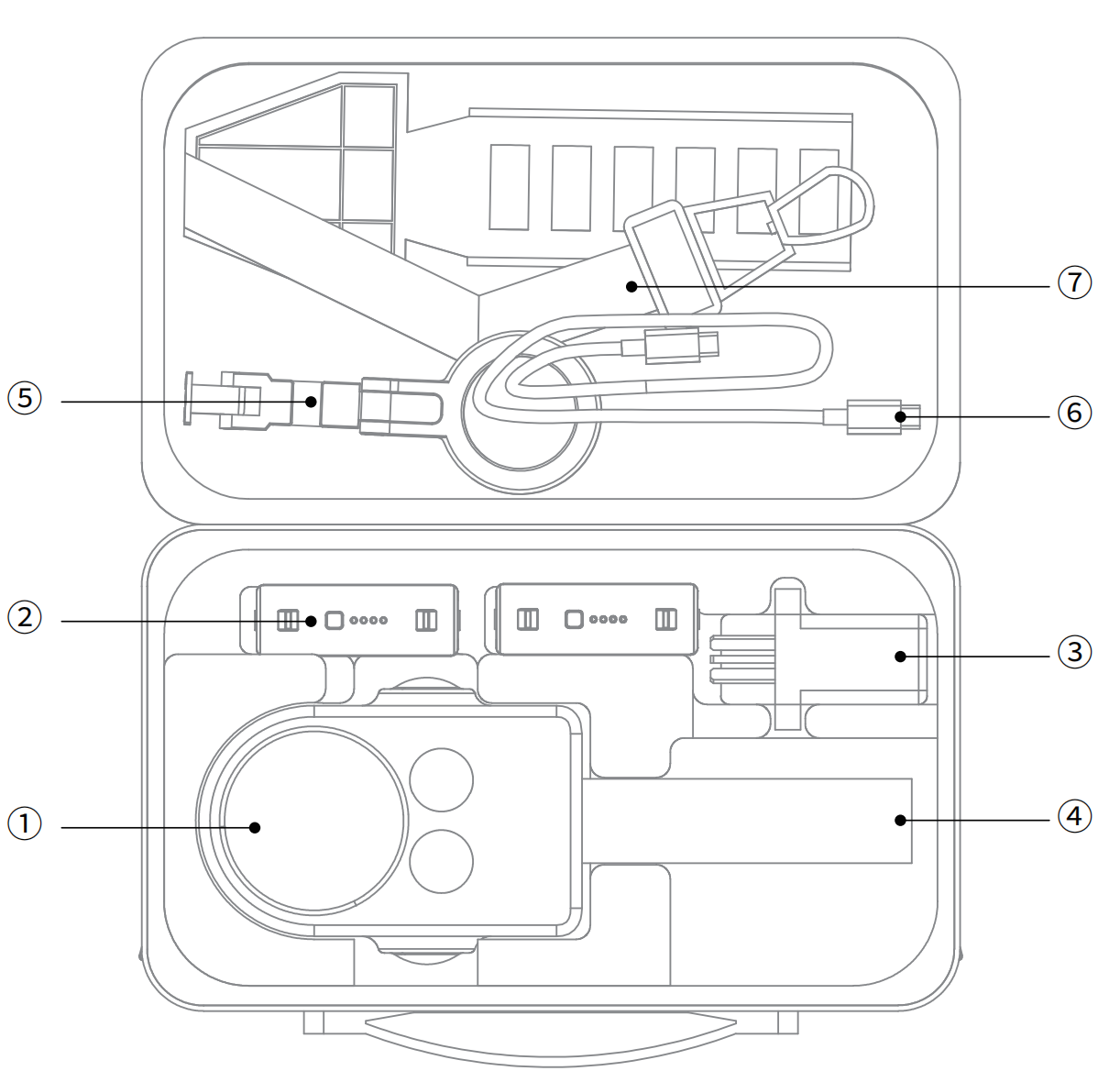
img062.png

В комплект кейса для переноски входит:

➀ Основное устройство и защитный чехол ➁ Аккумулятор ➂ Зарядный адаптер ➃ Штатив ➄ Держатель для телефона ➅ Кабель ➆ Наплечный ремень

Правила безопасности и ухода

  • Не допускайте падений и ударов: PortalCam — прецизионное устройство. Падения или внешние удары могут привести к повреждению, неисправности или отклонению точности.
  • Условия эксплуатации и очистка: не используйте устройство в запыленной среде или под дождем. Для очистки используйте мягкую сухую ткань или входящую в комплект салфетку для чистки, чтобы окно LiDAR и поверхности объективов оставались чистыми. Не касайтесь объектива руками.
  • Инициализация: установите устройство на штатив и держите его неподвижно на ровной поверхности до завершения инициализации. Не проводите инициализацию на неровной поверхности: это может привести к сбою инициализации или увеличить толщину построенной карты.
  • Температурная безопасность: во время работы устройство нагревается. Избегайте прямого контакта с телом, чтобы не получить ожог.
  • Защита теплоотвода: во время работы не закрывайте и не блокируйте зону теплоотвода. Если теплоотвод затруднен, эффективность охлаждения устройства снижается, а в тяжелых случаях устройство может автоматически прекратить работу.

Приложение:

КатегорияПараметрPortalCam
Системные параметрыМощность<19 Вт
Масса870 г (без штатива)
Габариты130 мм × 90 мм × 77 мм
Интерфейс передачи данныхUSB 3.0
Встроенная память512 ГБ
Wi-Fia/b/g/n/ac/ax; 2.4G Wi-Fi 2412–2472 МГц; 5G2 Wi-Fi 5180–5240 МГц; 5G8 Wi-Fi 5745–5825 МГц
BluetoothBT5.2 802.11a/b/g/n/ac
Рабочая температураот -20°C до 45°C (без солнечного излучения)
Корпус изделияАвиационный алюминий
ЭлектропитаниеСъемный аккумулятор
Время работы при сканировании60 минут
Емкость аккумулятора23.04 Вт·ч
Время зарядки (комнатная температура 25°C)0%–90% за 70 мин; 0%–100% за 90 мин
Рекомендуемая температура зарядки5–30°C
Количество камер4 («рыбий глаз» ×2, фронтальные ×2)
Радиус действия Wi-Fi приложения20 м
Модуль LiDARКласс лазераКласс 1 / 940 нм
Диапазон сканирования0.1 м–30 м при 10%, 60 м при 90%
Угол обзораАзимут 180° × Высота 180°
Частота облака точек856,000 точек/с
Модуль зренияУгол обзора камеры «рыбий глаз»200° × 200°
Угол обзора фронтальной камеры100° × 85°
Разрешение всех камер4000 × 3000
Размер CMOS1/2''
Затвор камерыРоллинг-шаттер
Зарядное устройствоВход100V–240V, 50–60Hz, 1.5A 80VA
Выход20V 2.0A
Номинальная мощностьПротокол PD >25W; входящий в комплект зарядный адаптер — TYPE-C, один порт 45W, либо 25W+20W при одновременном использовании обоих портов
АксессуарыРюкзак + вкладышСтандартная комплектация
Удлинительная штанга 2 мОпционально
SSD 512 ГБ/1 ТБОпционально