XGRIDSДокументация
  • 简体中文
  • English
  • 繁體中文
  • 日本語
  • Deutsch
  • Español
  • Italiano
  • Français
  • Русский
  • Polski
  • Nederlands
  • 简体中文
  • English
  • 繁體中文
  • 日本語
  • Deutsch
  • Español
  • Italiano
  • Français
  • Русский
  • Polski
  • Nederlands
  • Серия Lixel PortalCam

    • PortalCam P1

      • Обзор продукта
      • Основные операции
      • Использование приложения LCC Scan
      • Обслуживание и уход
      • Часто задаваемые вопросы
  • Серия Lixel K

    • Lixel K2

      • Обзор продукта
      • Основные операции
      • Активация и подключение устройства
      • Порядок сканирования
      • Получение облака точек в абсолютных координатах
      • Объединение карт
      • Рекомендации по планированию маршрута для типовых сцен
      • Меры предосторожности
      • Часто задаваемые вопросы
  • Серия Lixel L

    • Lixel L2 Pro

      • Обзор продукта
      • Основные операции
      • Активация и подключение устройства
      • Порядок сканирования
      • Получение облака точек в абсолютных координатах
      • Измерение точек
      • Приложение
      • Часто задаваемые вопросы
    • Lixel L3

      • Обзор продукта
      • Основные функции устройства
      • Активация и подключение устройства
      • Сбор данных
      • Съемка в абсолютных координатах
      • Приложение
      • Часто задаваемые вопросы
  • Lixel CyberColor

    • Руководство пользователя LCC Studio

      • Начало работы
      • Версия и обновления
      • Загрузка и установка
      • Обзор интерфейса и навигация
      • Перед реконструкцией
      • Реконструкция модели
      • Реконструкция одиночной модели
      • Объединение карт
      • Воздушно-наземное объединение
      • Воздушная реконструкция
      • Мои модели
      • Другие функции
      • Настройки и учётная запись
      • Конвертер
      • Публикация на сторонних платформах
      • Реконструкция по видео
      • Часто задаваемые вопросы
    • LCC Scene Editor

      • Версия и обновления
      • Учётная запись и вход
      • Обзор продукта и главная страница
      • Интерфейс редактора
      • Режимы навигации по сцене
      • Файл
      • Настройки
      • Операции редактирования
      • Окно
      • Глобальная панель инструментов
      • Ресурсы и свойства
      • Левая панель инструментов
      • Точки обзора
      • Портал
      • Skybox
      • Аннотации
      • Измерение
      • Flythrough
      • Отчёт по сцене
      • 3D Layout
      • Мини-карта
      • Preview Mode (Viewer)
      • Справка
      • Часто задаваемые вопросы
      • Точка появления
    • LCC Model Editor

      • Версия и обновления
      • Руководство пользователя
      • Обзор и интерфейс
      • Операции с файлами
      • Инструменты выбора
      • Операции редактирования
      • Измерение
      • Цветокоррекция
      • Управление ресурсами
      • Настройки и справка
      • Часто задаваемые вопросы / FAQ
    • Рекомендации по применению

      • Объединение нескольких крупных моделей 3DGS
      • Рабочий процесс слияния воздушных и наземных карт
      • Обзор потока данных
      • Руководство по лицензированию программ
  • Plugin & SDK

    • Unreal

      • Введение
      • Быстрый старт — Windows
      • Быстрый старт — Linux
      • Быстрый старт — Quest3
      • Редакции и лицензирование
      • Рендеринг
      • Растеризация Tiled (экспериментально)
      • Визуальные настройки
      • Нормали и освещение
      • Редактирование сцены
      • Параметры производительности
      • Руководство по оптимизации производительности
      • Интеграция со сторонними и движковыми плагинами
      • Прокси-меш
      • Анимация загрузки
      • Коллизии
      • Поддержка системы навигации
      • Поддержка однослойной воды
      • Локализация
      • Частые вопросы
      • Устранение неполадок
      • Журналы и диагностика
      • Свяжитесь с нами
      • Рекомендуемые практики

        • Переосвещение 3DGS с помощью меша LixelStudio
        • Независимый рендеринг для каждой камеры
      • Справочник API

        • ALCCActorBase
        • ULCCComponentBase
        • ULCCComponent
        • ULCC2Component
        • Actor SOG / SPZ / PLY
        • ALCC2ProxyMesh
        • ALCCClippingVolume
        • ALCCSectionPlane
        • ALCCLoadVolume
        • ULCCUtilLibrary
        • Enums
        • Structs
      • Журнал изменений

        • v3.5.0
        • v3.4.0
        • v3.3.1
        • v3.0.0
        • v2.2.1
        • v1.0.0
        • v0.9.0
        • v0.8.0
        • v0.7.1
        • v0.6.1
        • v0.5.2
        • v0.4.1
        • v0.4.0
        • v0.3.0
        • v0.0.5
        • v0.0.4
        • v0.0.3
        • v0.0.2
        • v0.0.1
    • Unity

      • Введение в Unity SDK
      • Технические возможности
      • Требования к среде разработки
      • Руководство по быстрому старту для PC
      • Руководство по оптимизации настроек проекта
      • Руководство по разработке для Pico 4 Ultra
      • Руководство по стримингу Pico 4 Ultra с PC
      • Руководство по разработке для Quest 3
      • Руководство по стримингу Quest 3 с PC
      • Руководство по разработке OpenXR
      • Руководство по бизнес-стримингу Pico 4 Ultra
      • Глоссарий
      • FAQ
      • Свяжитесь с нами
      • Руководство по разработке функций

        • Руководство по разработке смешанного рендеринга нескольких сцен
        • Руководство по разработке приёма теней
        • Руководство по разработке освещения в реальном времени
        • Руководство по разработке многокамерного рендеринга
        • Руководство по разработке рендеринга изображений высокого разрешения
        • Руководство по разработке совместимости форматов данных LCC и LCC2
        • Руководство по разработке эффекта загрузки
        • Руководство по разработке переключения режима рендеринга Mip
        • Руководство по разработке привязки к рёбрам и углам
        • Руководство по разработке проецируемых декалей
        • Руководство по разработке видеопроецируемой декали
        • Руководство по разработке подсветки
        • Руководство по разработке обрезки в реальном времени
        • Руководство по разработке коррекции цвета
        • Руководство по разработке получения данных Mesh сцены
        • Руководство по разработке в режиме редактора
        • Руководство по настройке параметров производительности рендеринга
        • Руководство по разработке совместной упаковки приложения и данных
        • Руководство по разработке системы коллизий
        • Руководство по проблемам с разрешениями при разработке на macOS
        • Руководство по разработке компиляции и упаковки для устройств iOS
      • Справочник по API

        • LCCManager
        • Renderer
        • Типы данных
      • Журнал изменений

        • v2.3.0
        • v2.2.10
        • v2.2.0
        • v2.1.19
        • v2.0.14
  • API

    • Структурированное пространственное моделирование

      • Руководство по подключению
      • Процесс моделирования
      • Справочник по API
      • Временные учётные данные для загрузки
      • Коды ошибок

Использование приложения LCC Scan

В этом разделе описано использование приложения LCC Scan: подключение и активация устройства, описание режимов сканирования, просмотр модели, информация об устройстве и настройки, настройки приложения, передача файлов проекта и дополнительные функции.

Подключение приложения и активация устройства

  1. Включите PortalCam.

  2. Включите Wi-Fi и Bluetooth на телефоне.

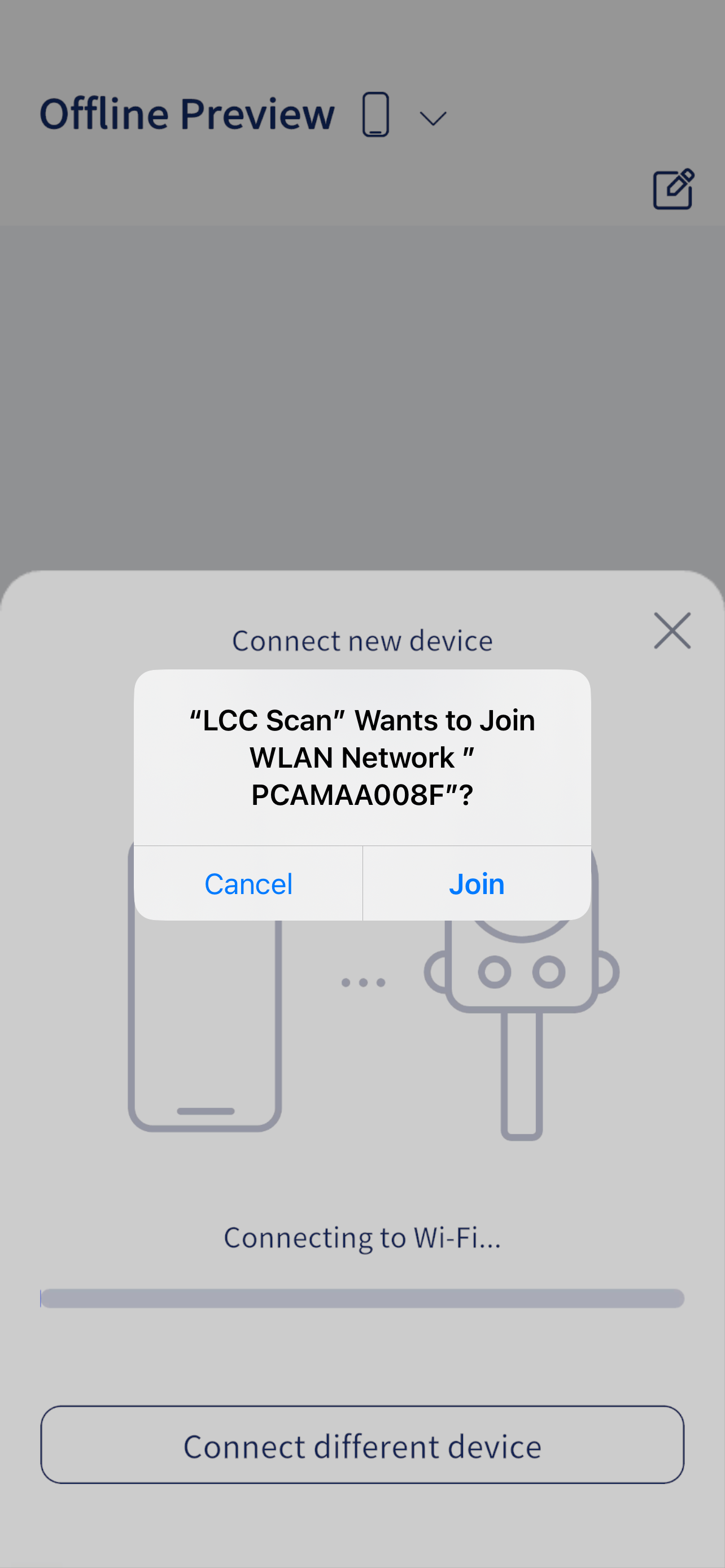
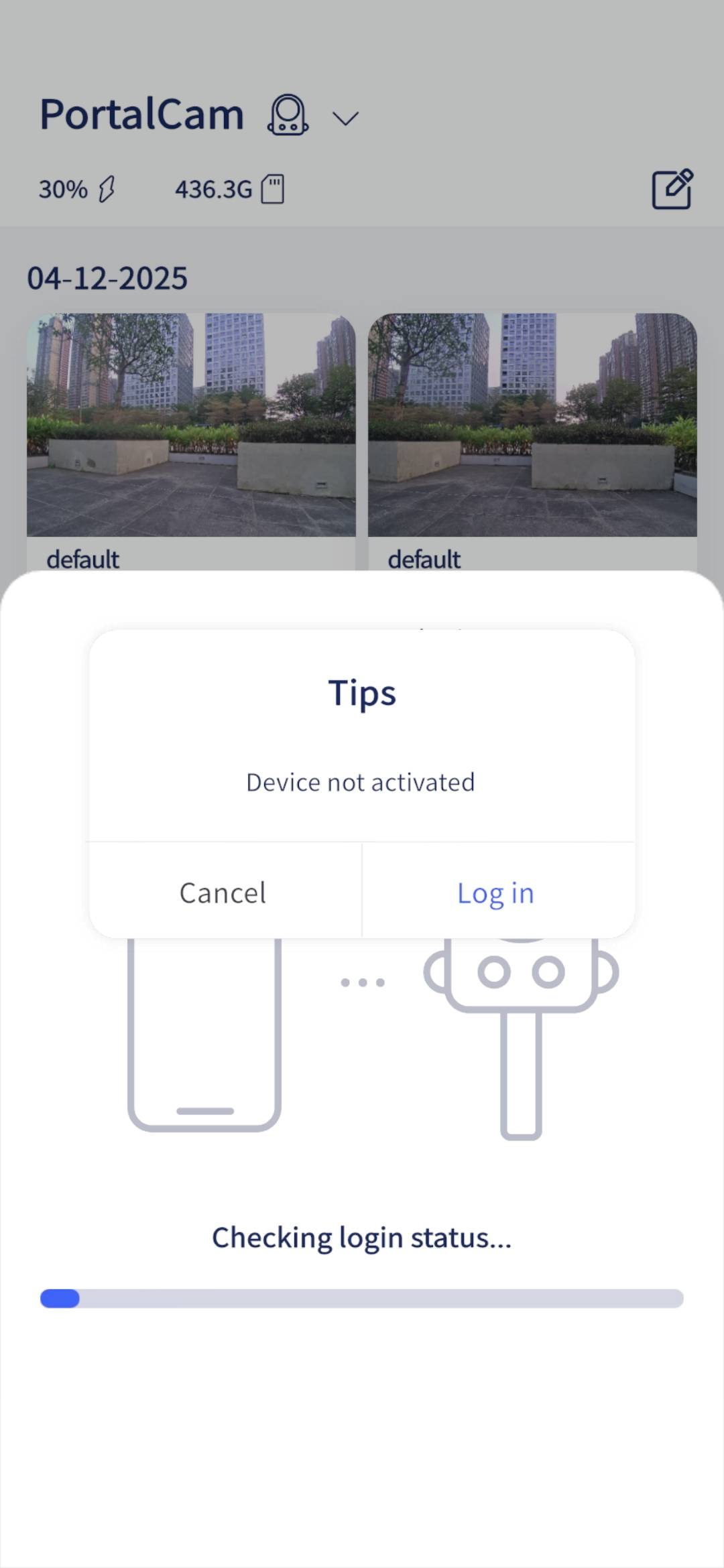
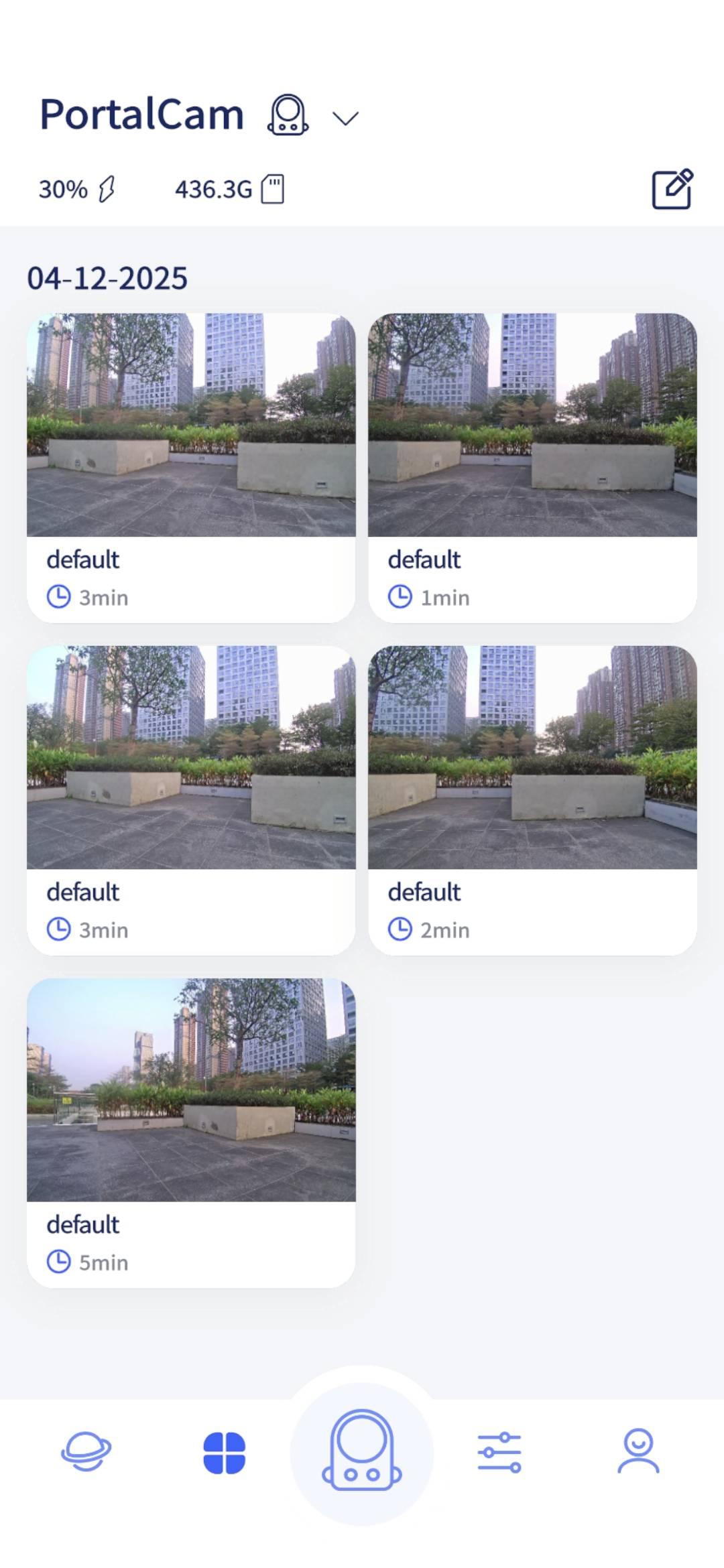
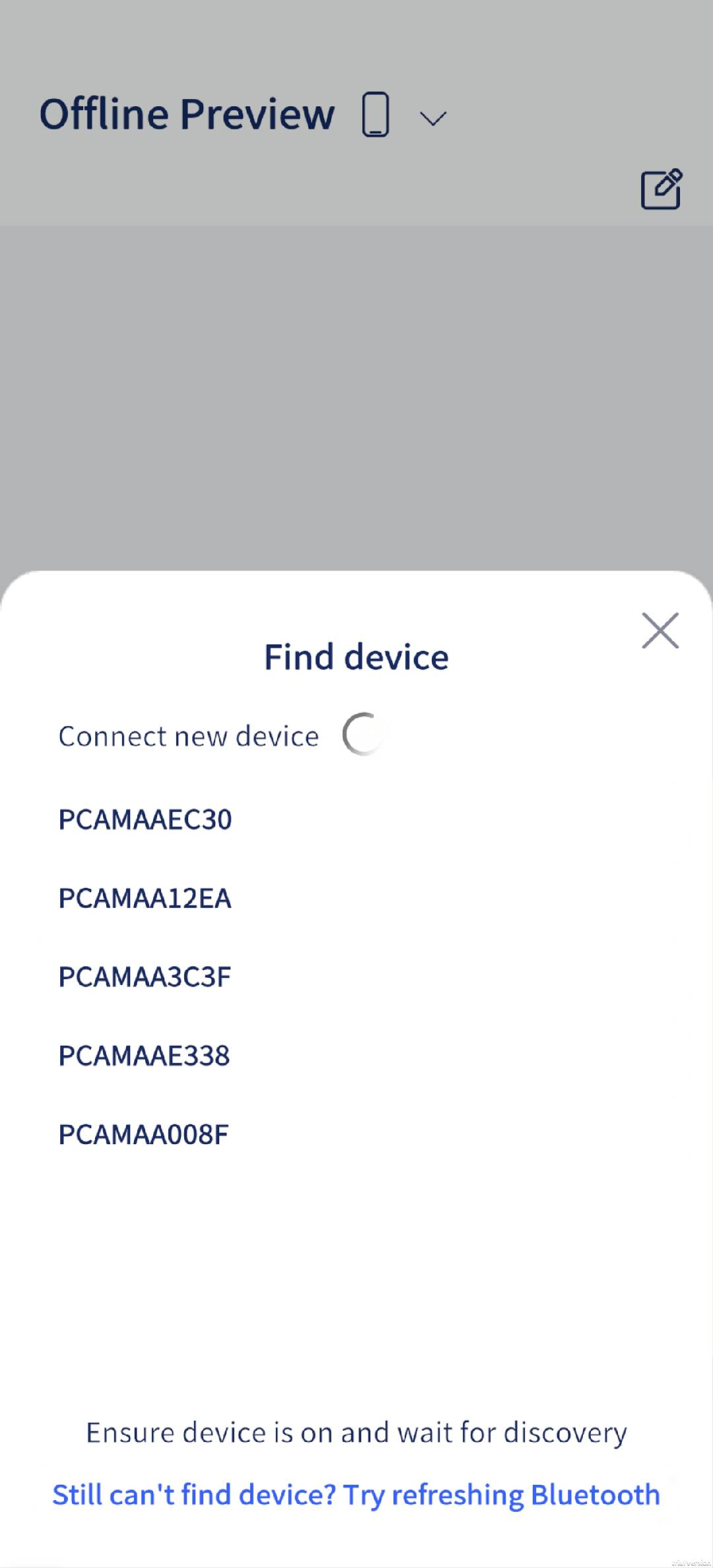
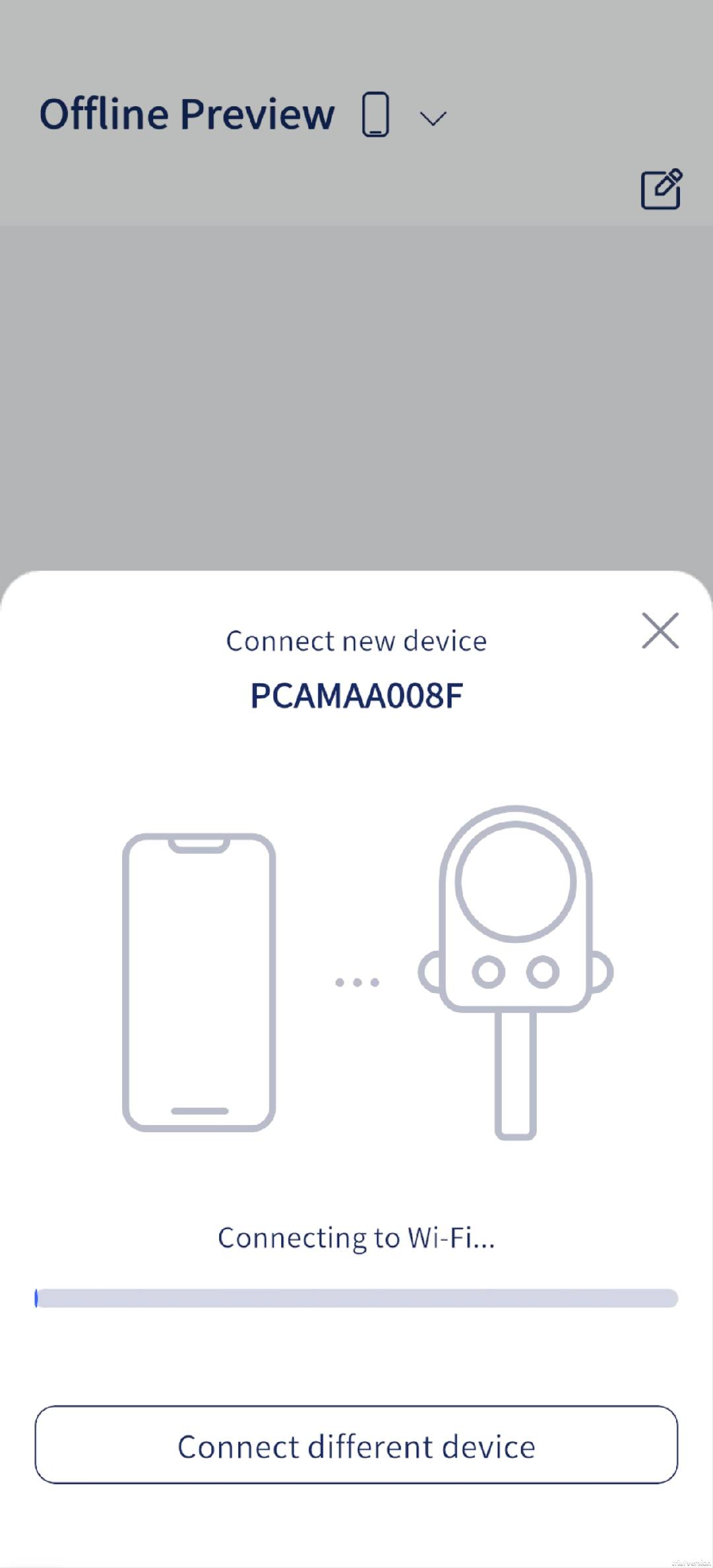
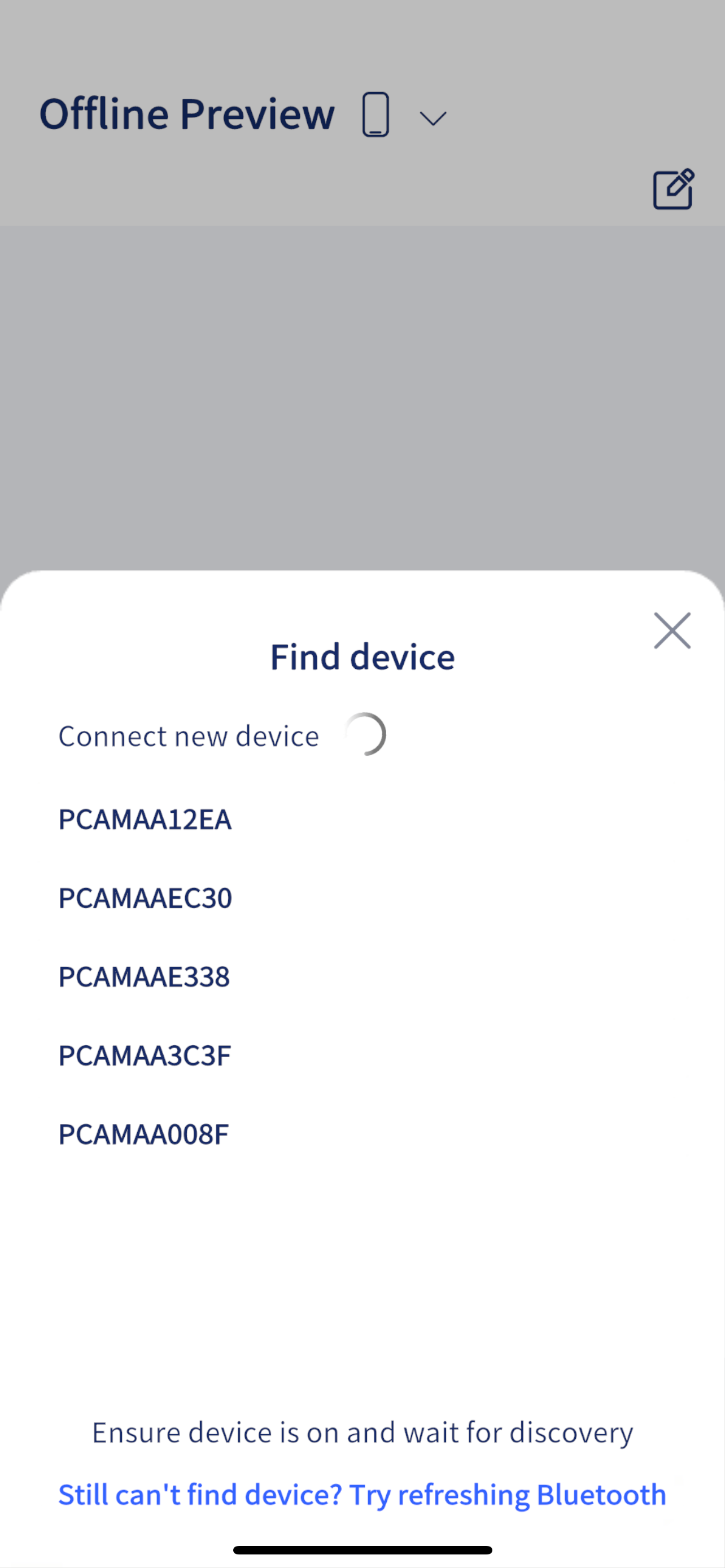
  3. Откройте приложение LCC Scan, на главной странице нажмите значок камеры, чтобы подключиться к PortalCam, и следуйте подсказкам на экране.

  4. После активации устройства индикатор устройства меняет цвет с желтого на зеленый.

iOS
img009.png
img010.png
img011.png
img012.png

Android

img013.png
img014.png
img011.png
img012.png

Устранение неполадок

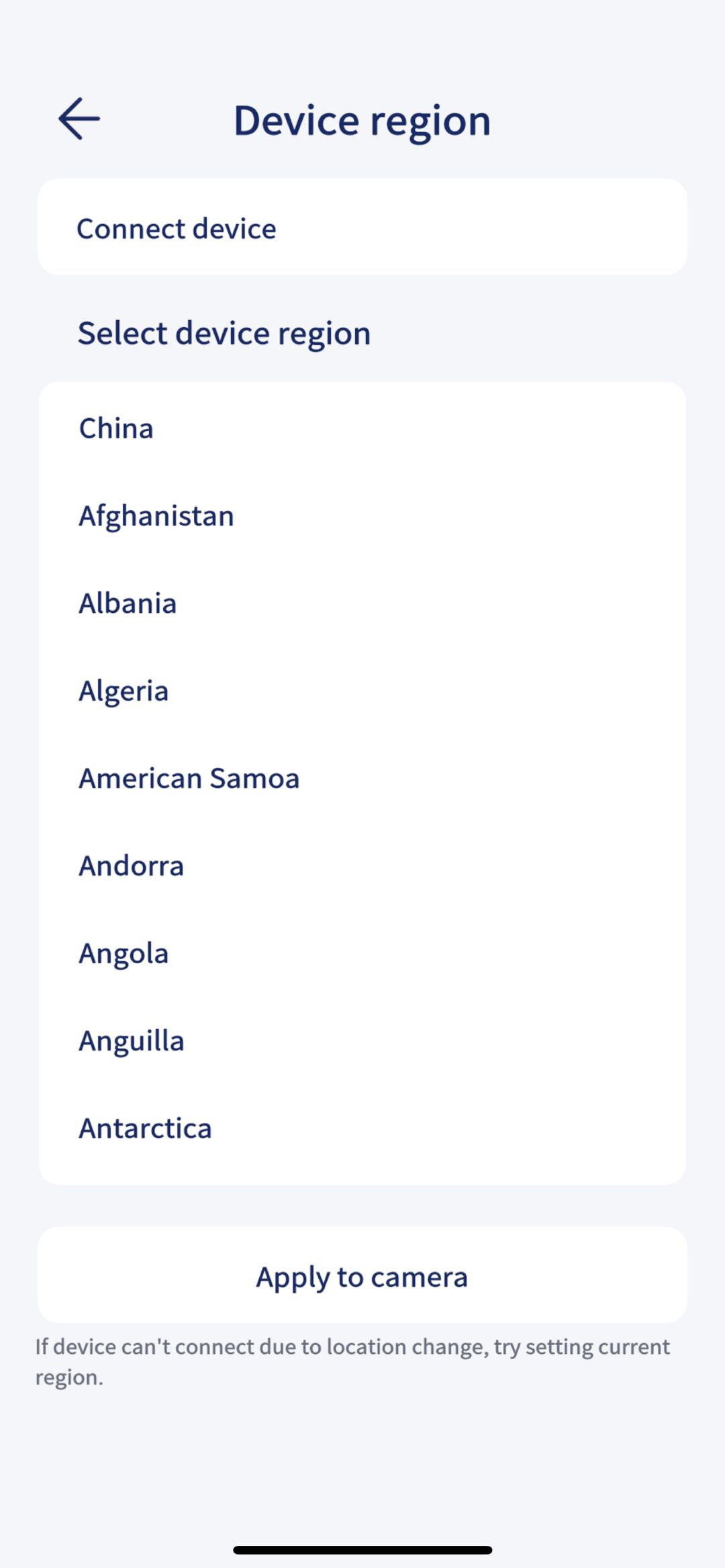
  1. Если описанные выше шаги не помогли, откройте настройки Wi-Fi на телефоне и проверьте, видна ли сеть Wi-Fi устройства с именем PCAMAAxxxx. Если ее нет, попробуйте изменить регион устройства с помощью пункта «Регион устройства» в настройках приложения.
img015.png
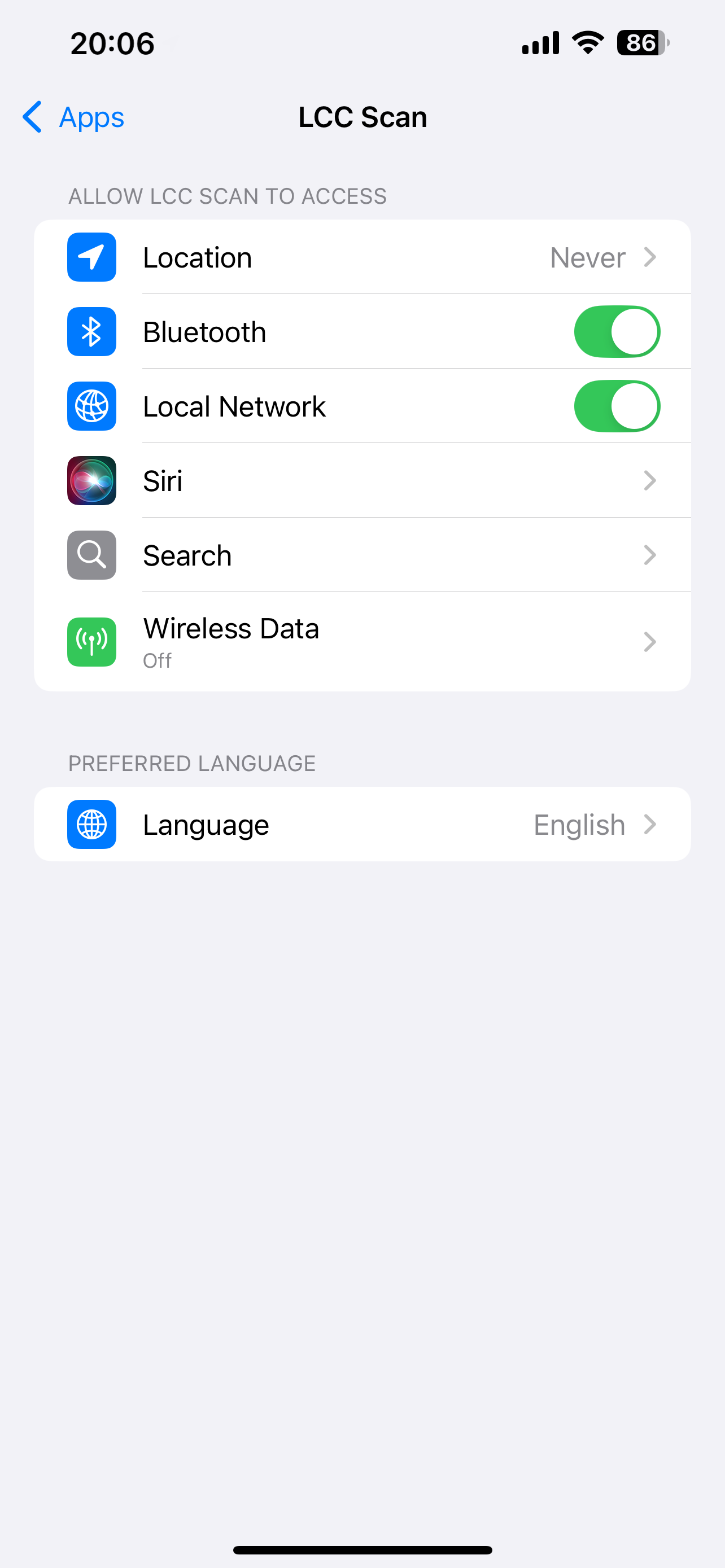
  1. Убедитесь, что установлена последняя версия приложения и что для LCC Scan включены следующие разрешения: сеть, Bluetooth и локальная сеть.
img016.png
  1. Убедитесь, что на телефоне приложению LCC Scan выданы разрешения на GPS и Bluetooth.

  2. Поместите PortalCam рядом с телефоном.

Режимы сканирования

Проведите по области отображения режимов, чтобы выбрать другой режим.

РежимСценарий использования
NIGHTИспользуйте в сценах со слабым окружающим освещением.
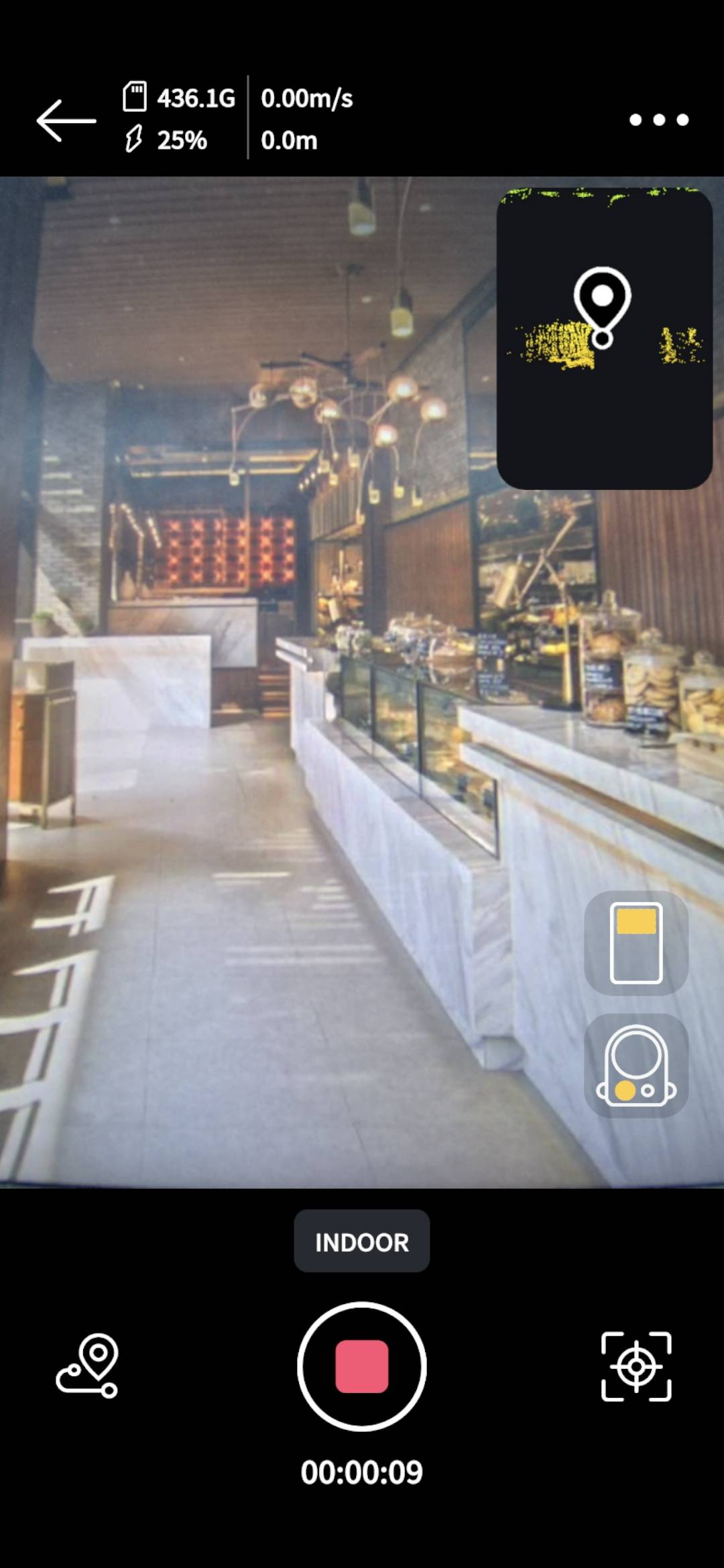
INDOORОбычное освещение в помещениях, например в квартирах и офисах.
NATUREОбычное естественное освещение на открытом воздухе, например в солнечную погоду.
PORTRAITИспользуйте при реконструкции человека с помощью PortalCam.

Совет

В1: В каких случаях следует выбирать режим NIGHT?

О: На открытом воздухе — рано утром или в сумерки, когда солнечный свет слабый, а окружающая яркость низкая. В помещении — при слабых источниках света и приглушенном окружающем освещении.

В2: Какой режим выбрать, если нужно перейти из хорошо освещенной зоны в тусклый коридор, а затем снова вернуться в хорошо освещенную зону?

О: Выберите режим NIGHT, чтобы сохранить хорошее качество LCC даже в условиях слабого освещения.

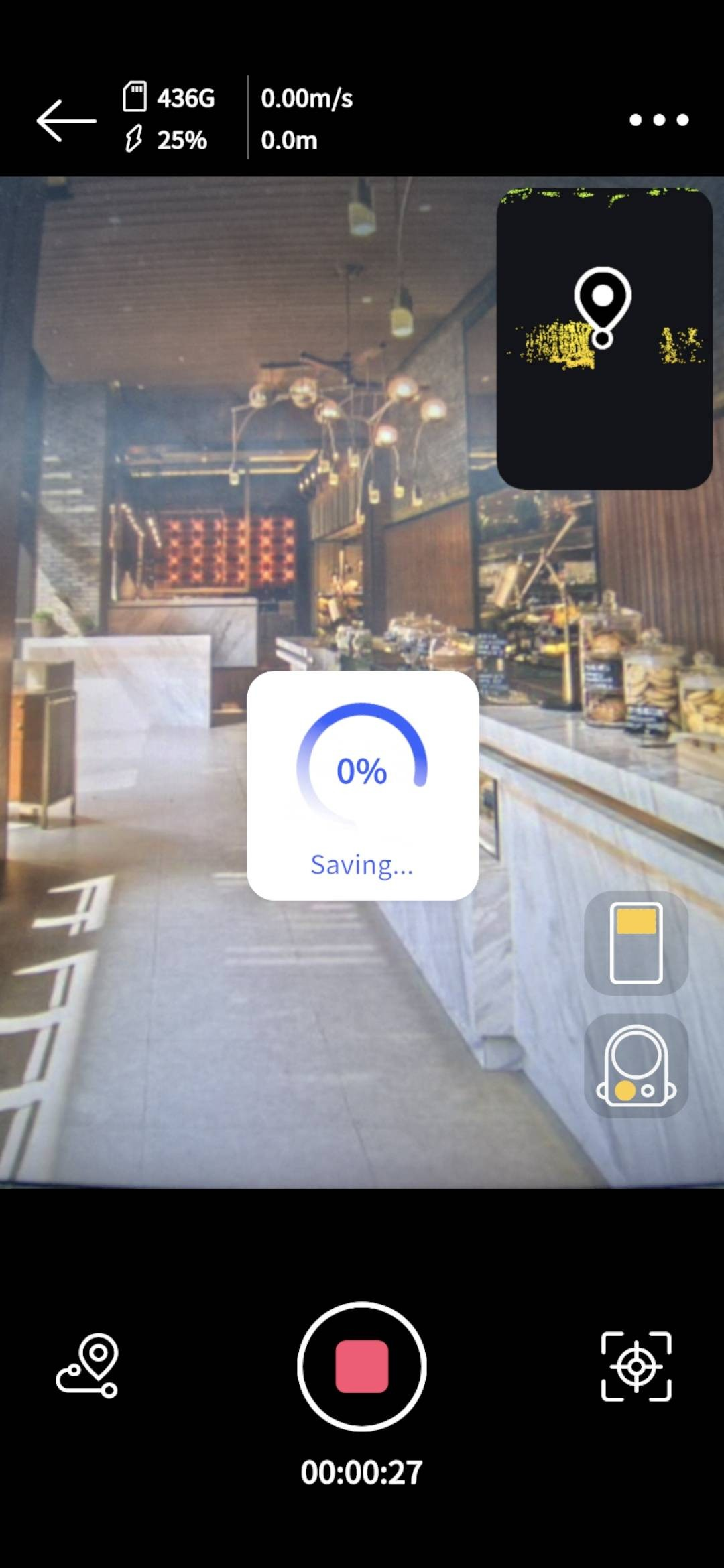
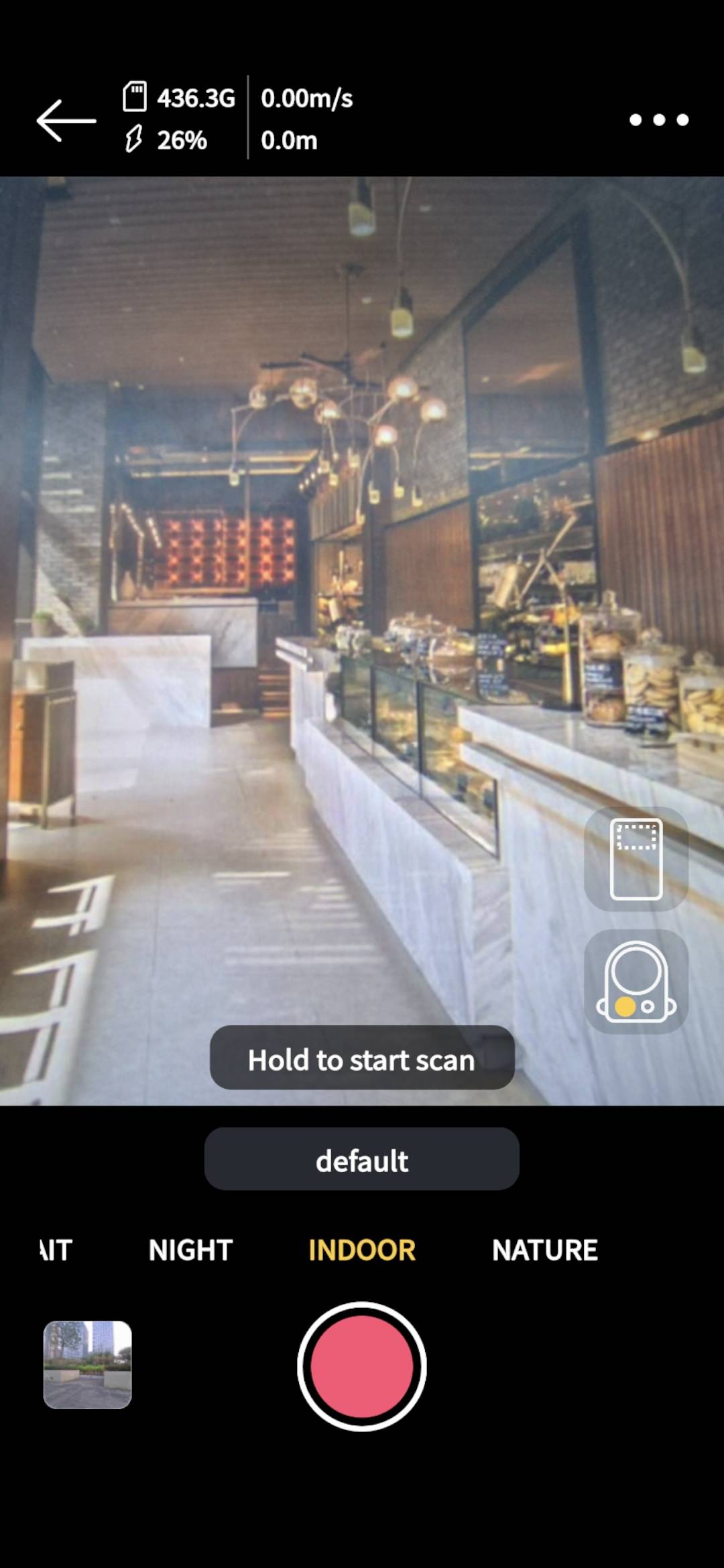
  1. Нажмите значок, чтобы открыть страницу сканирования, затем нажмите и удерживайте, чтобы начать сканирование.
img012.png
img017.png
img018.png
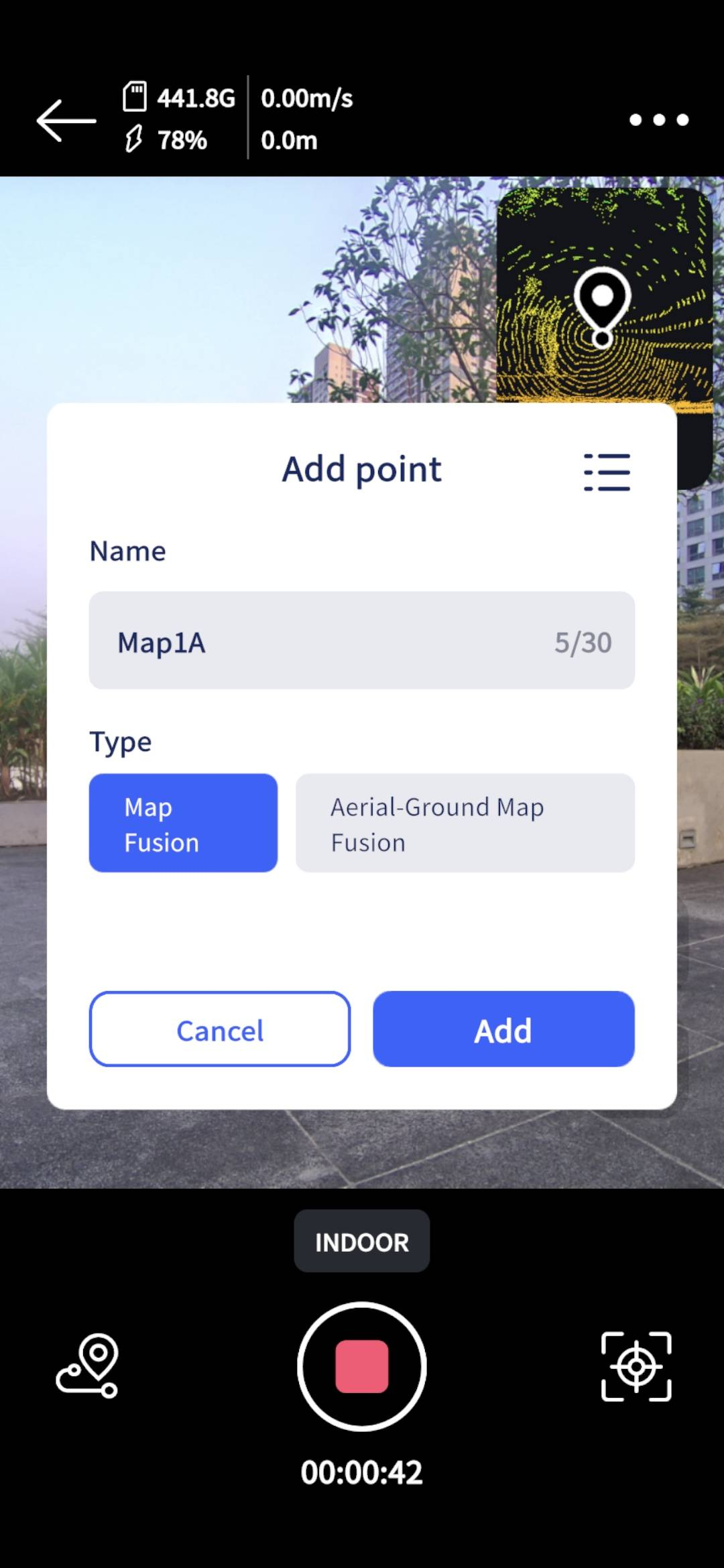
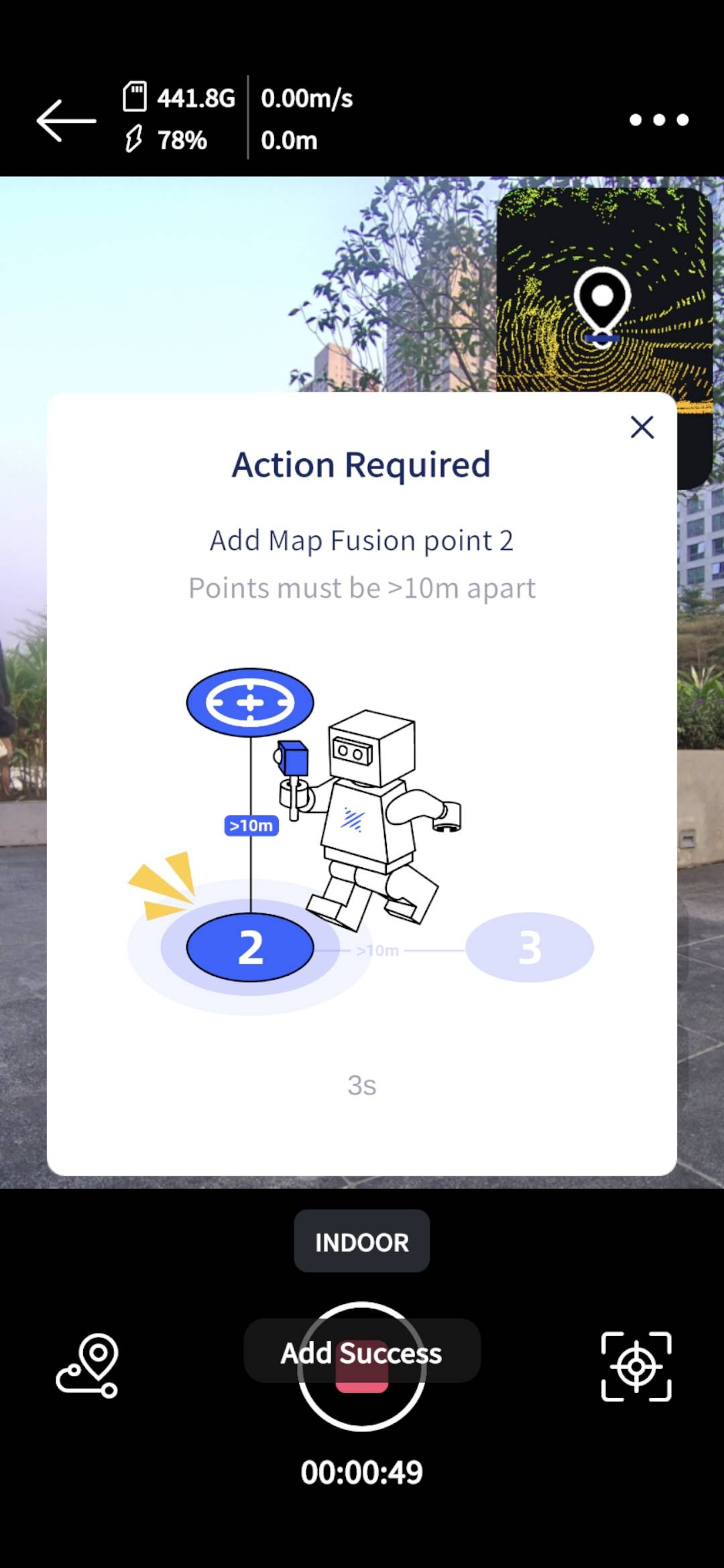
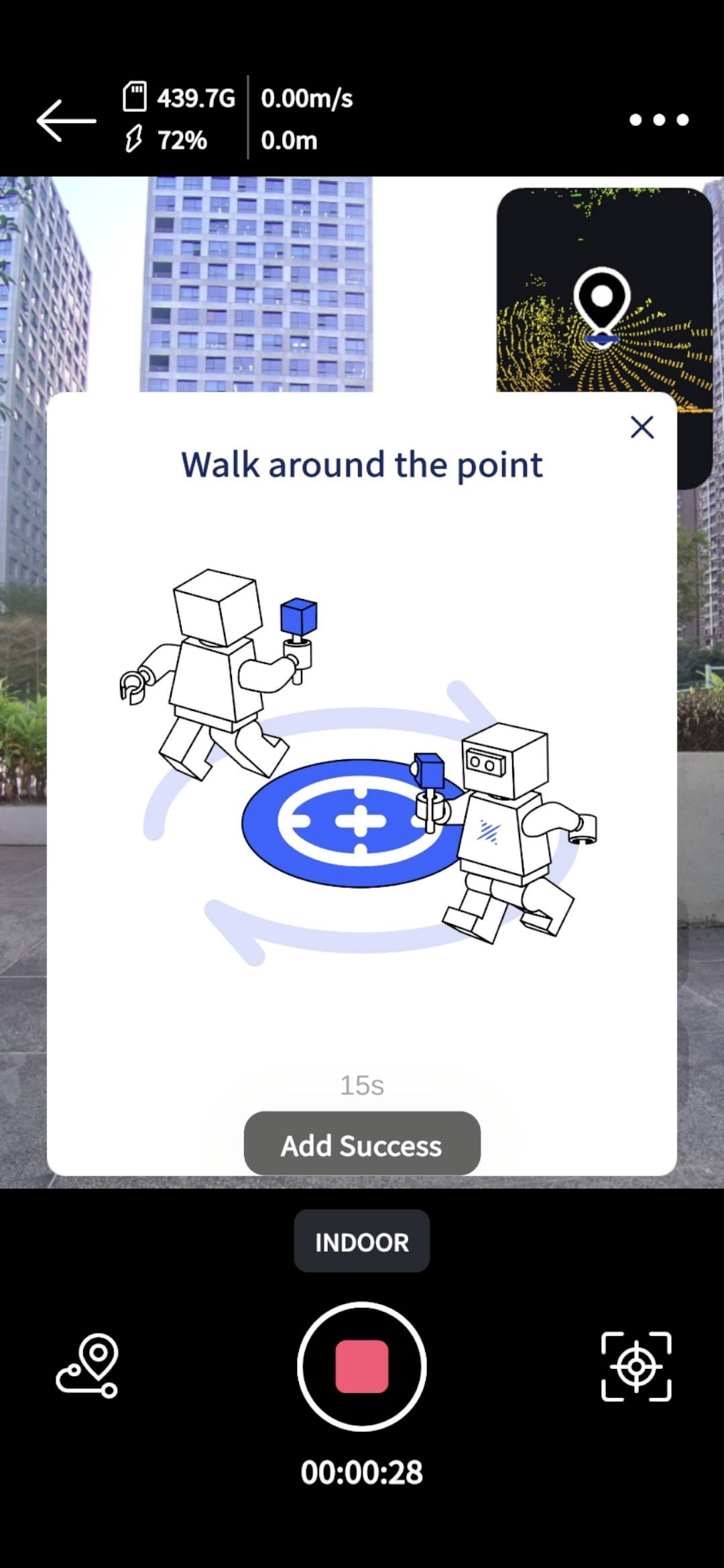
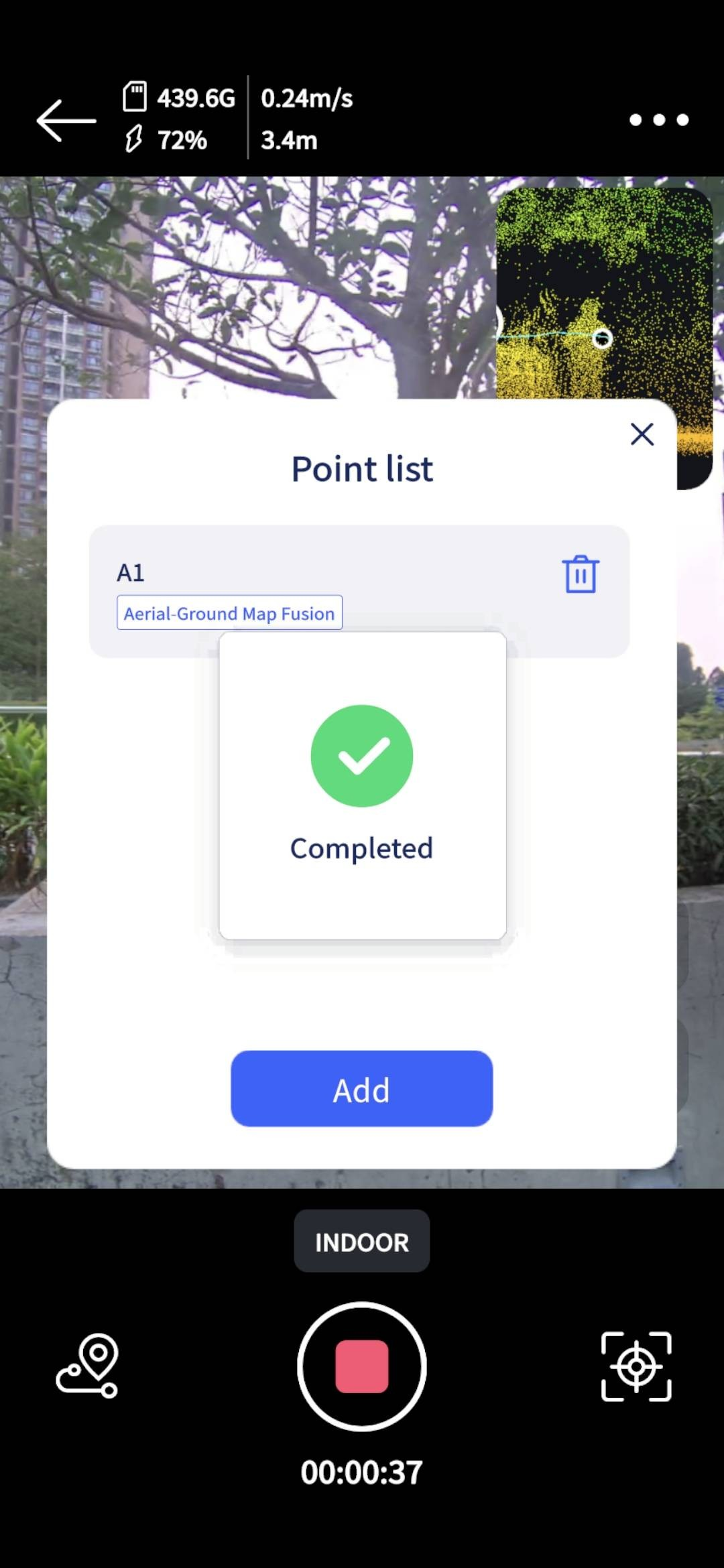
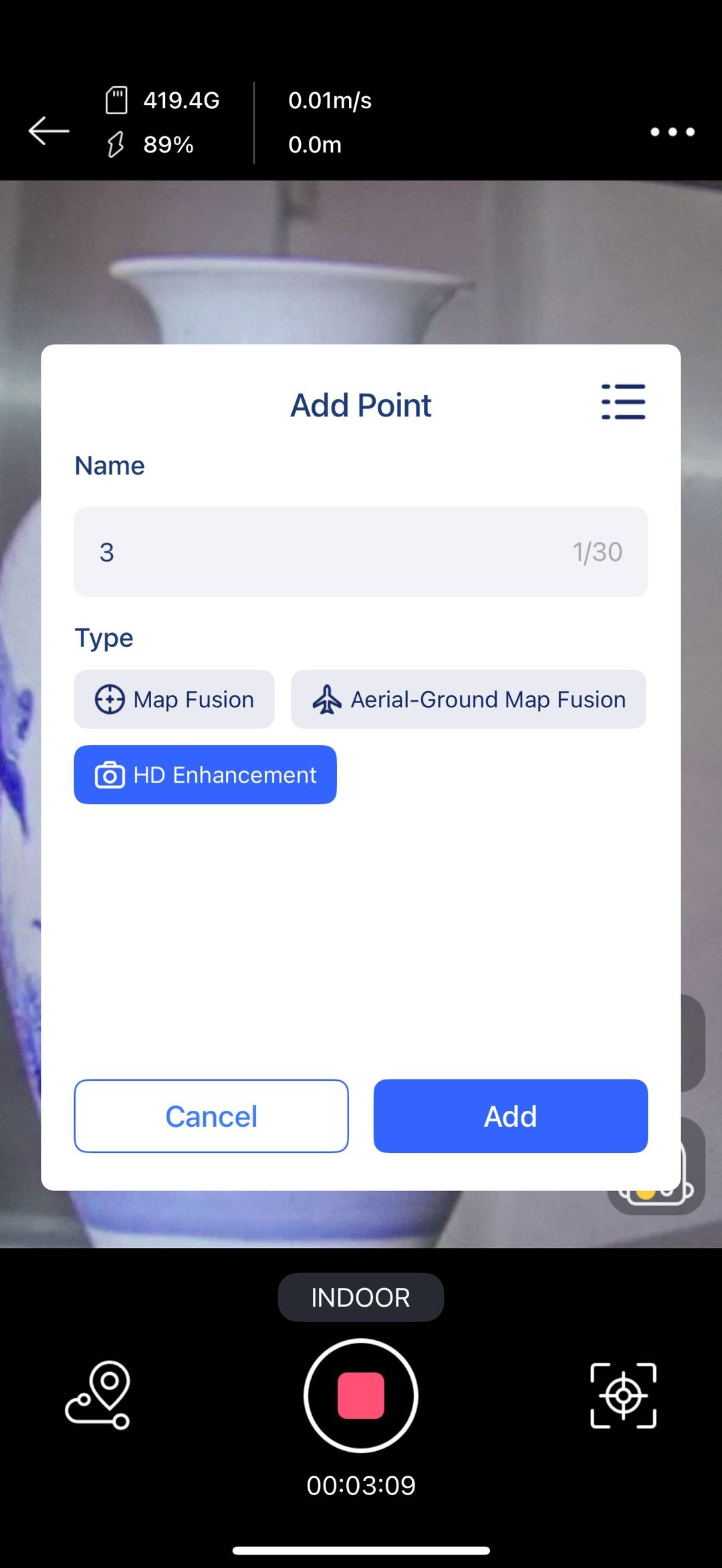
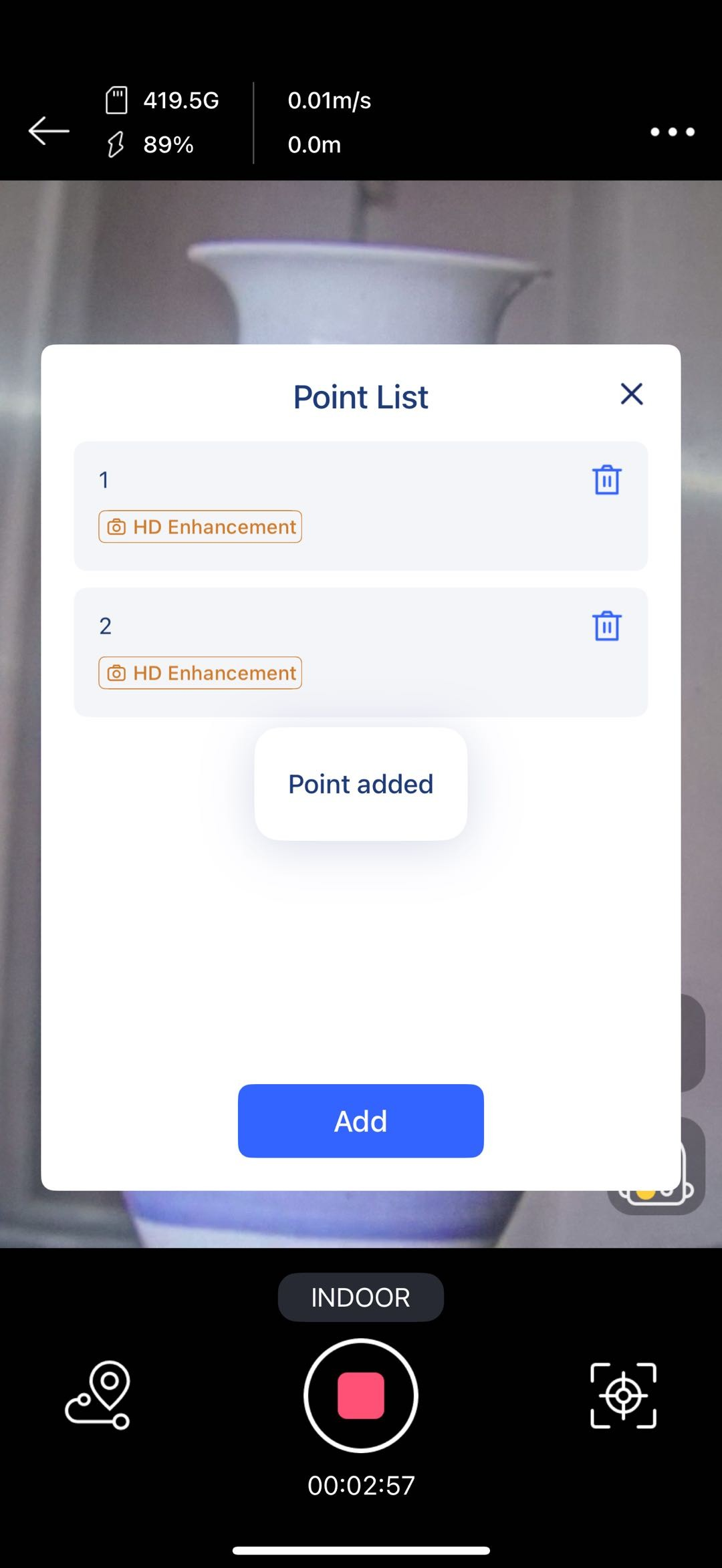
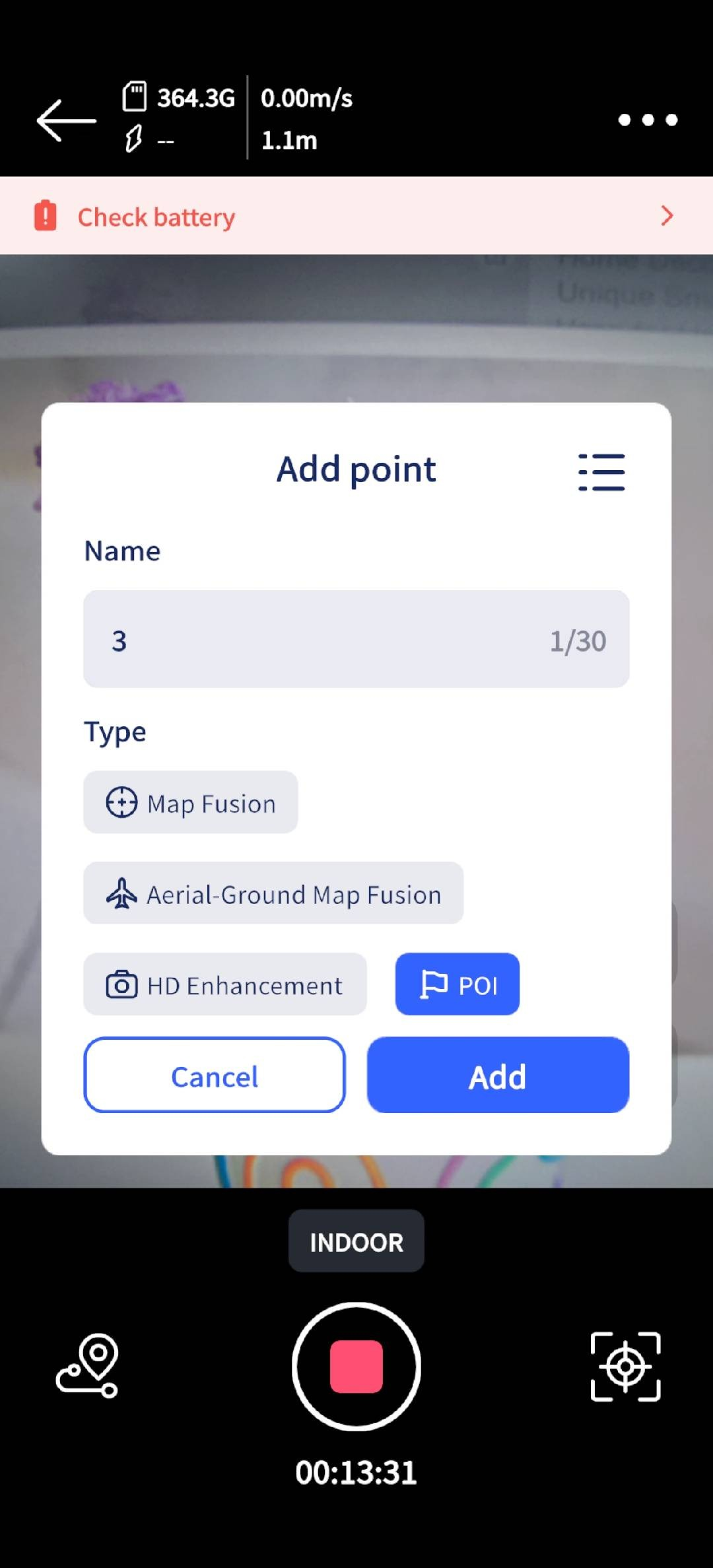
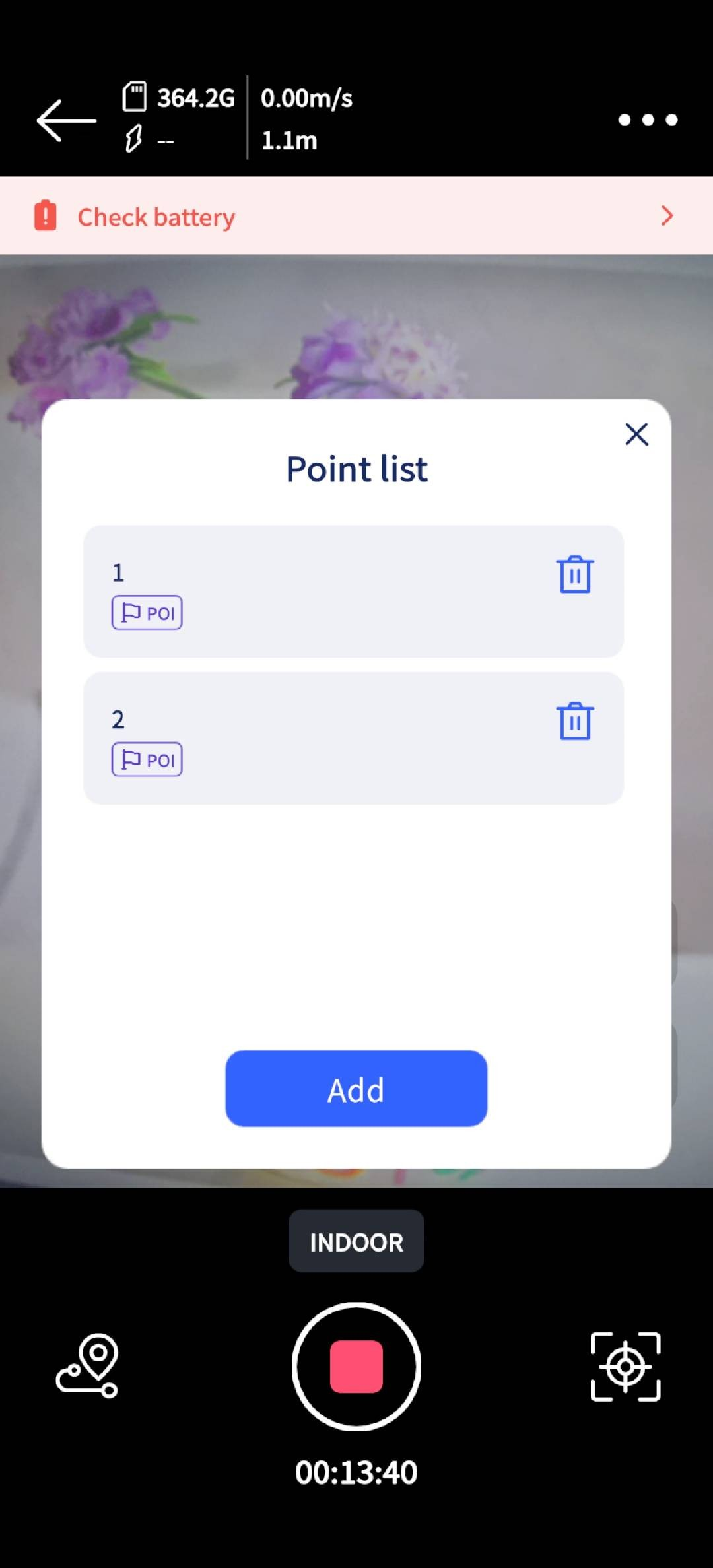
  1. Добавление точек
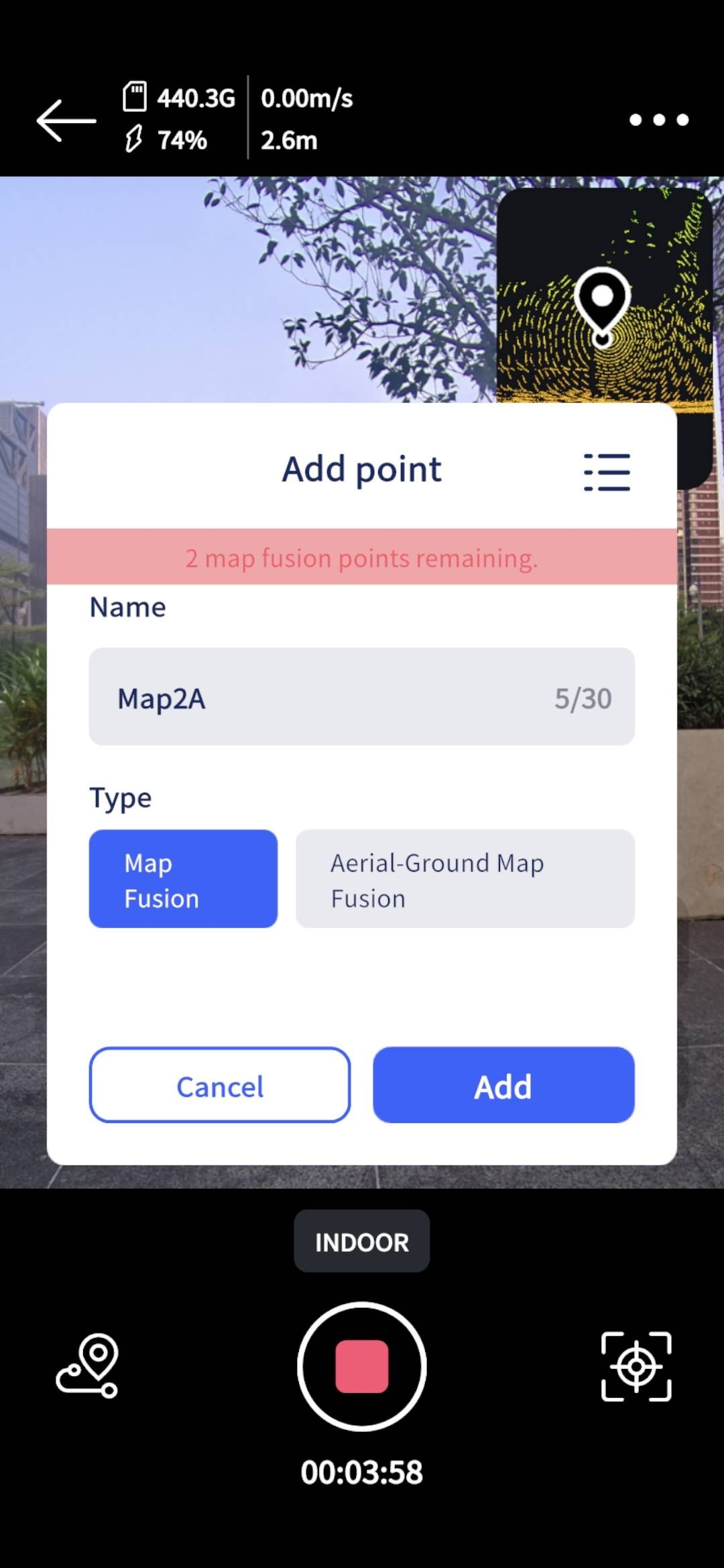
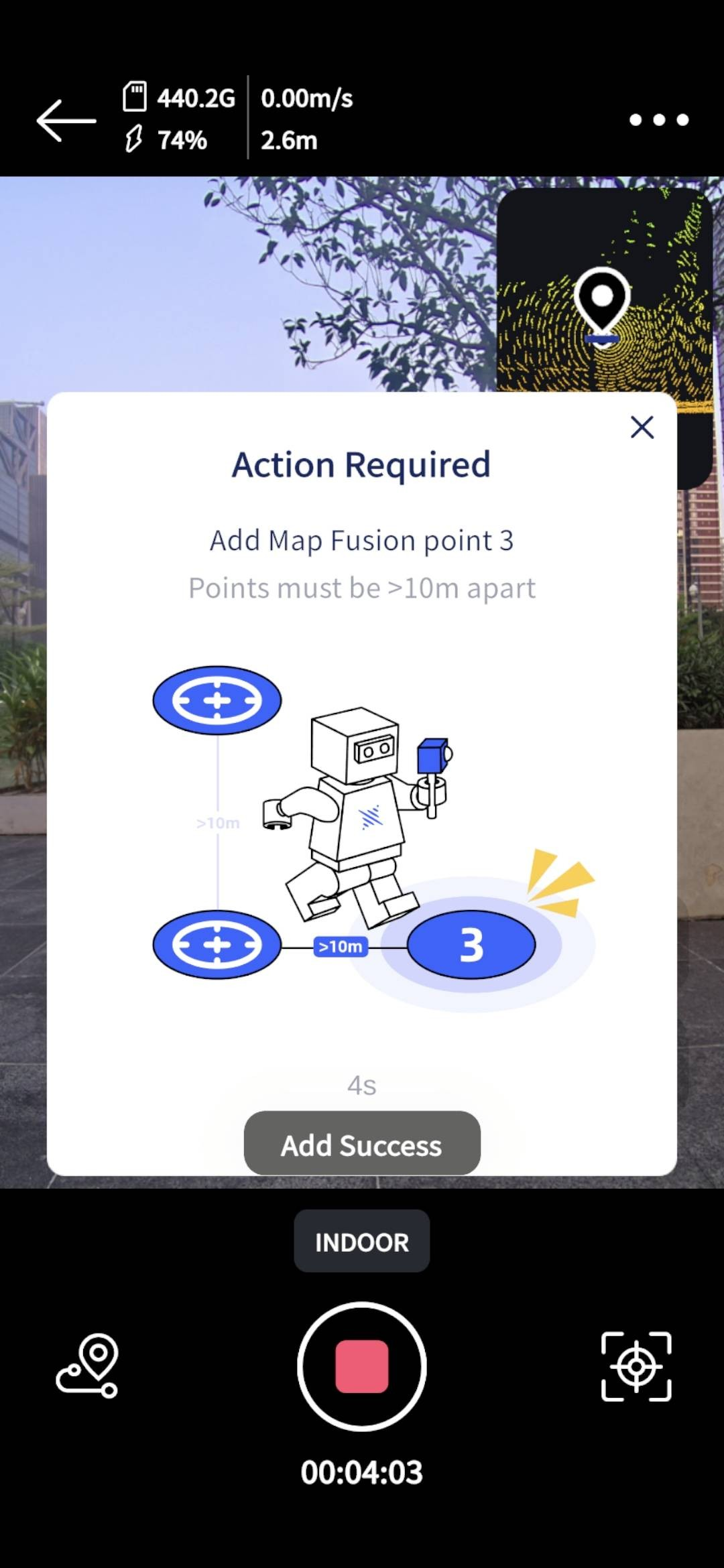
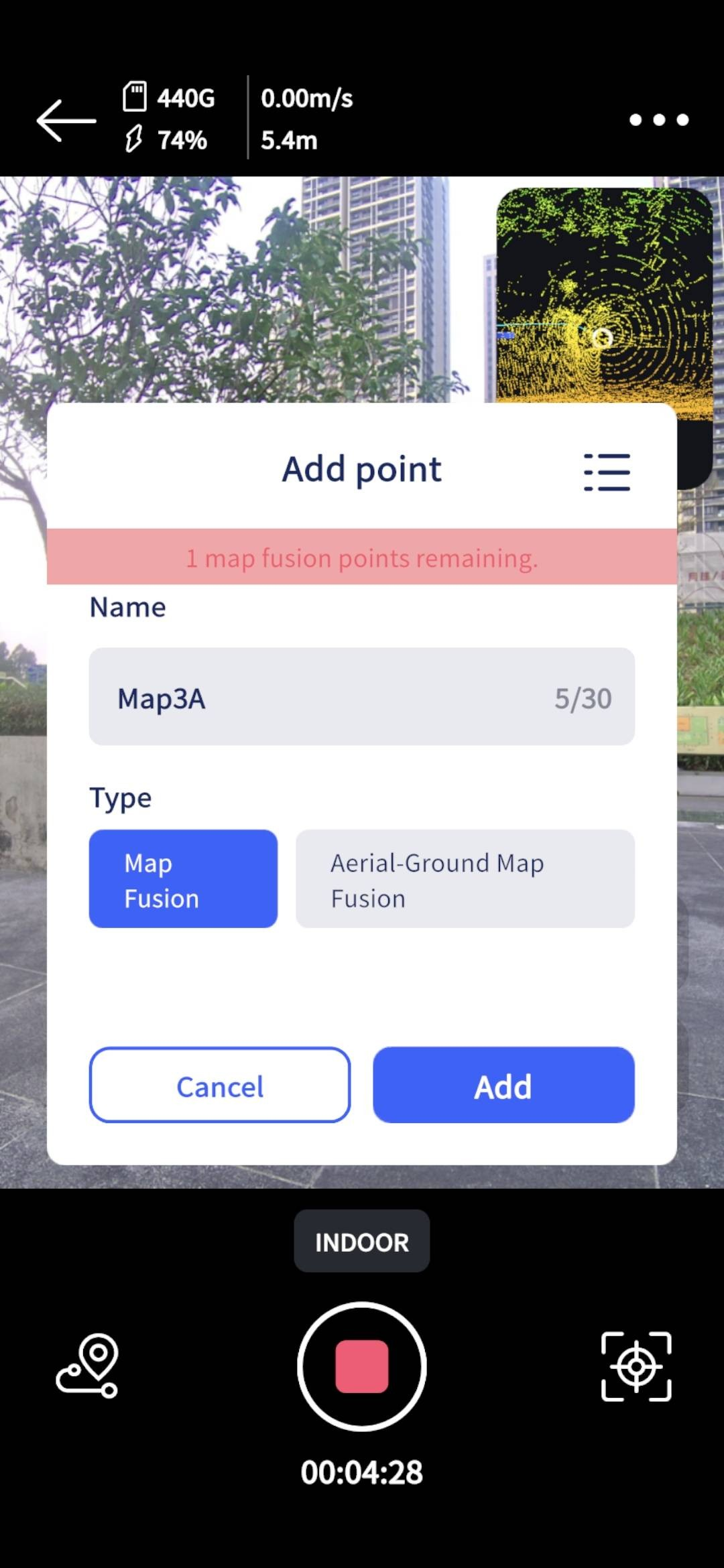
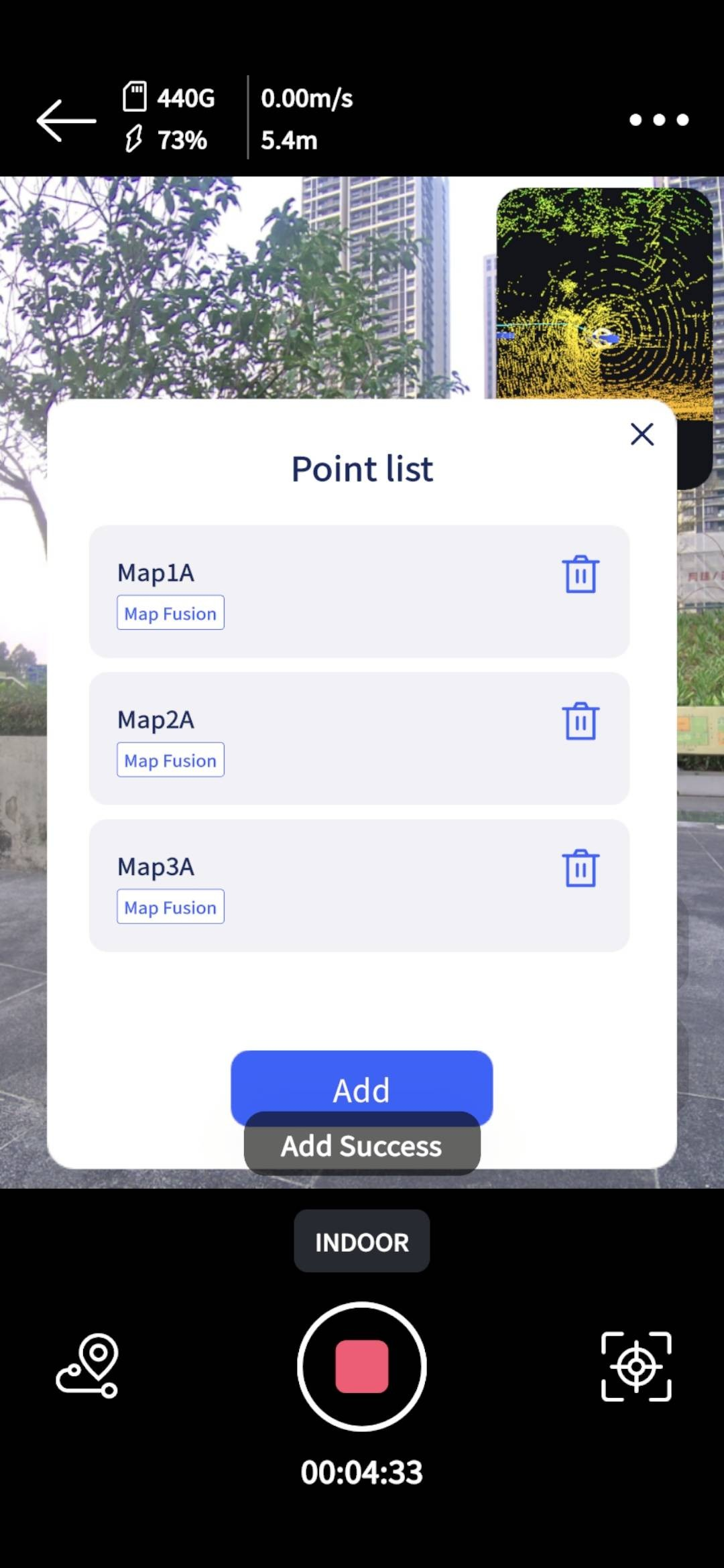
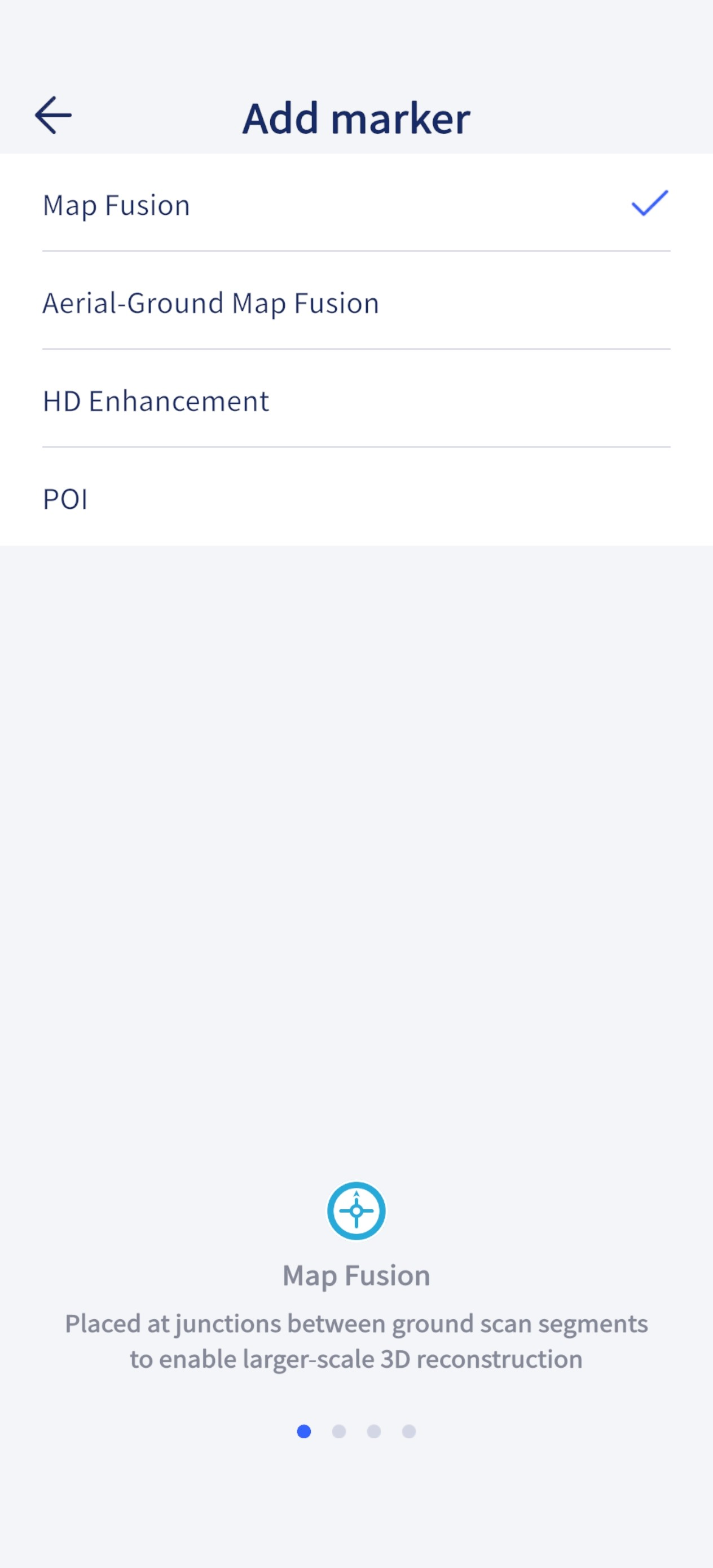
  • Добавить точку объединения карт
img019.png
img020.png
img021.png
img022.png
img023.png
img024.png
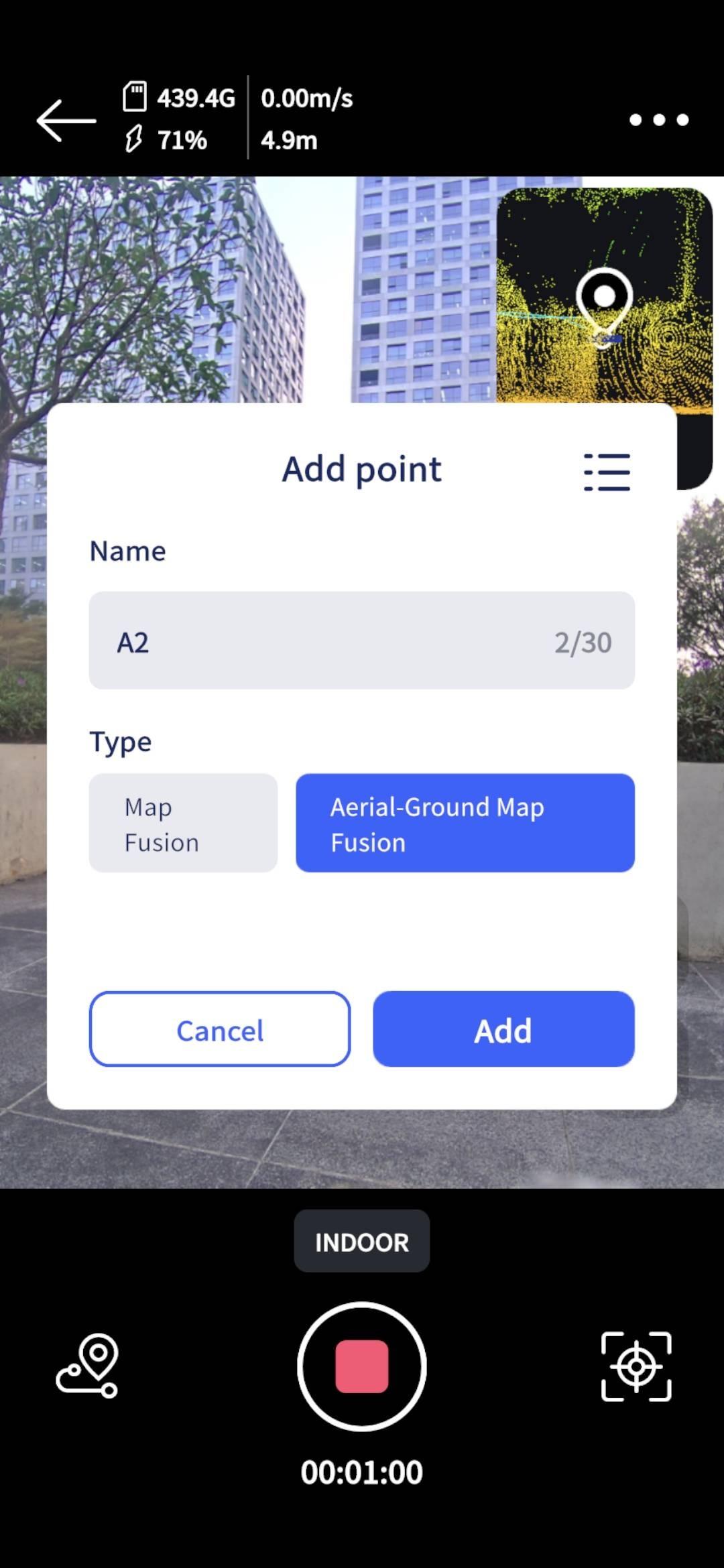
  • Добавить точку воздушно-наземного объединения
img025.png
img026.png
img027.png
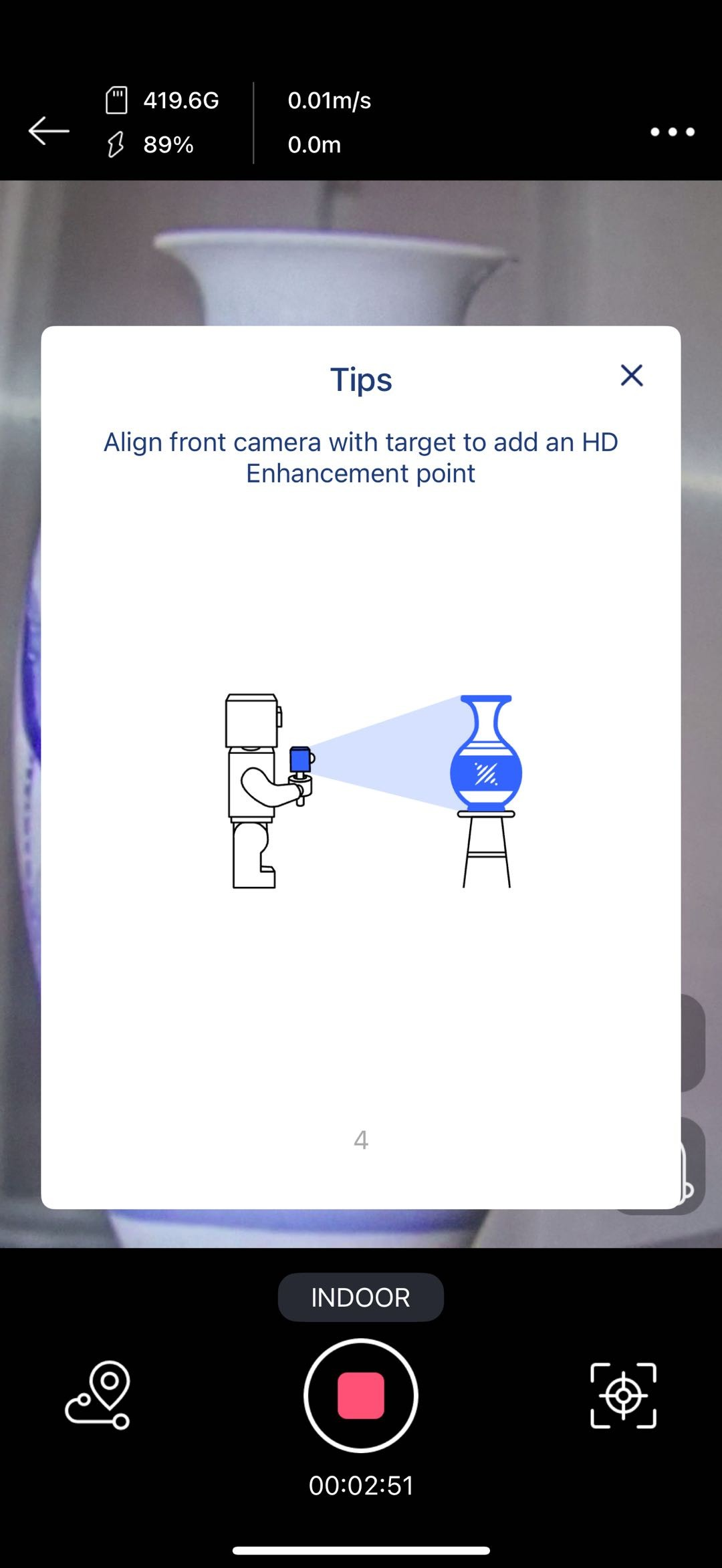
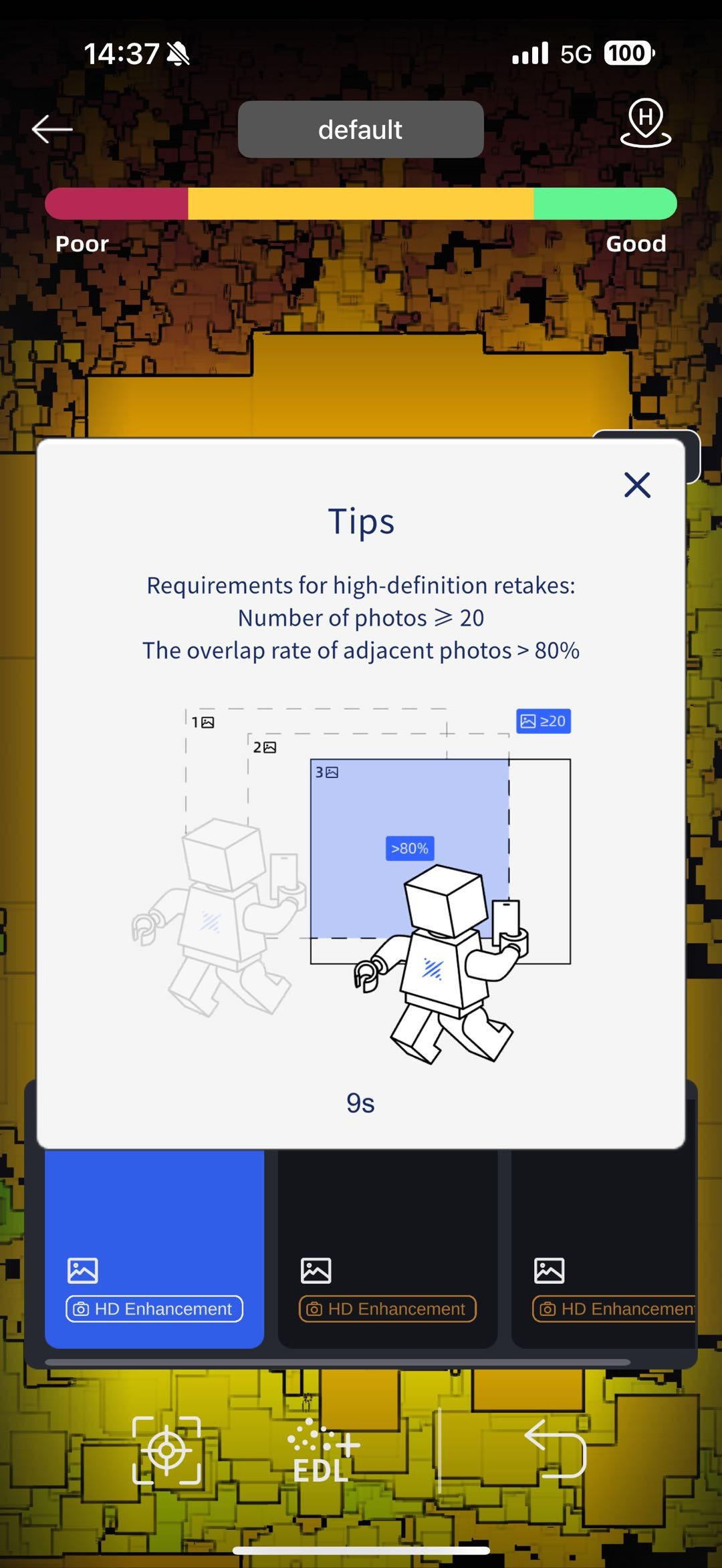
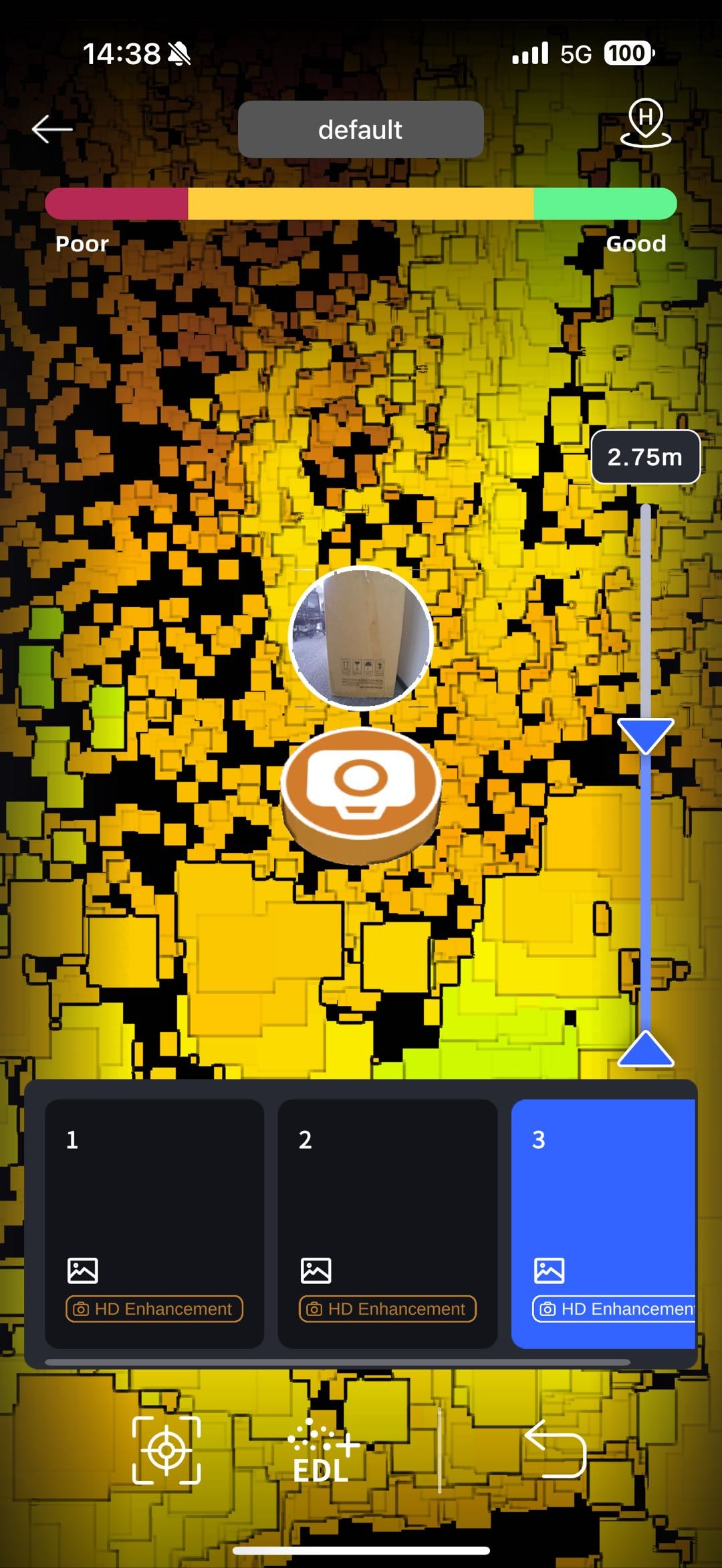
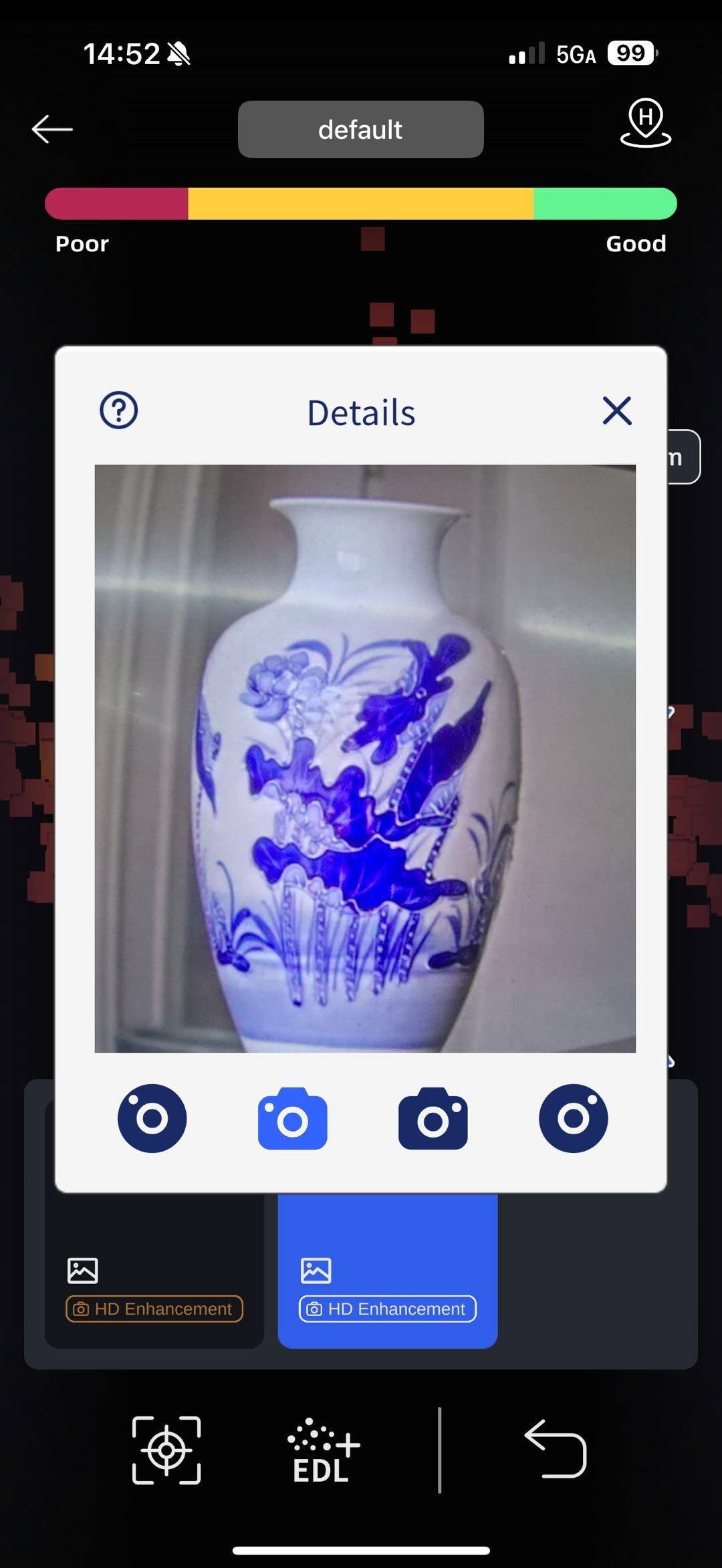
  • Добавить точку HD-улучшения
img028.png
img029.png
img030.png
  • Добавить точку интереса (POI)
img031.png
img032.png
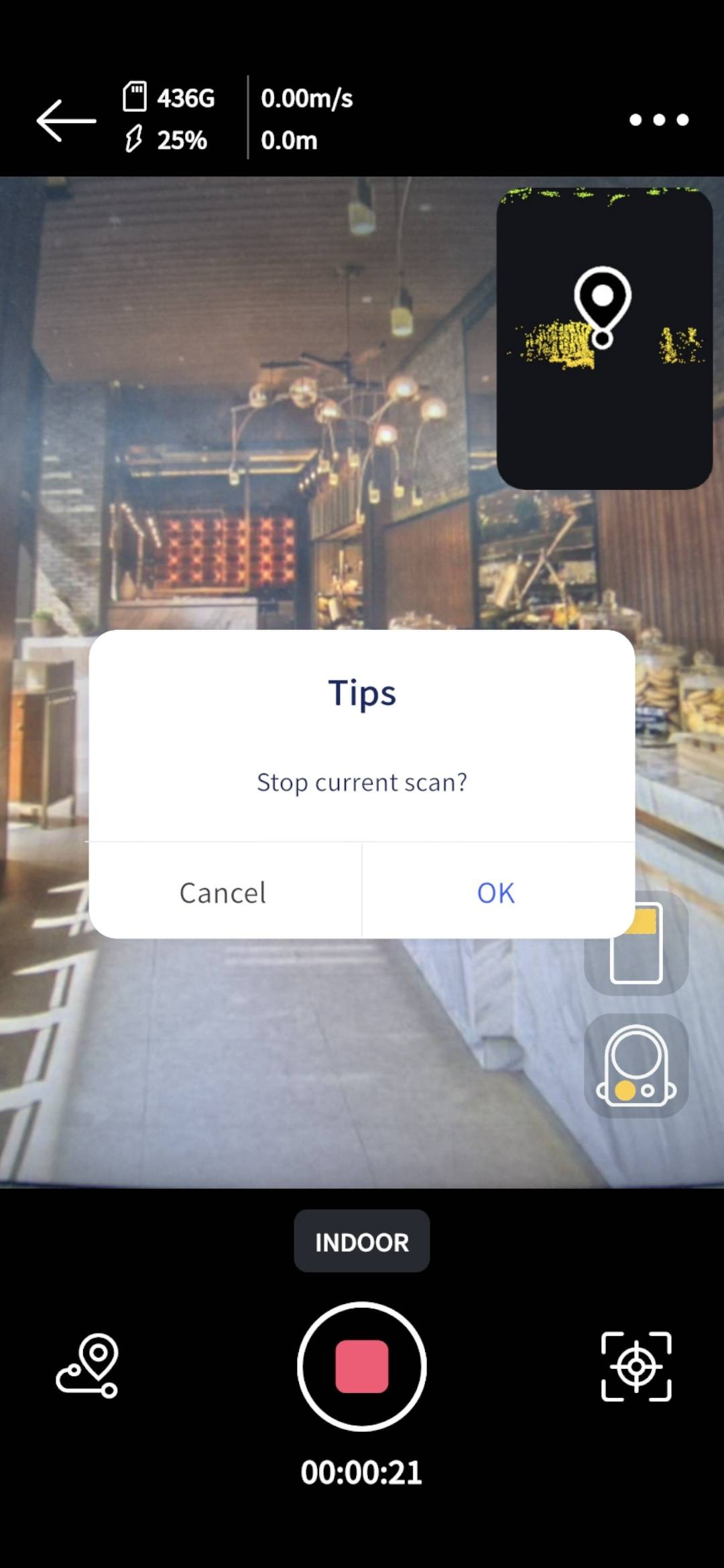
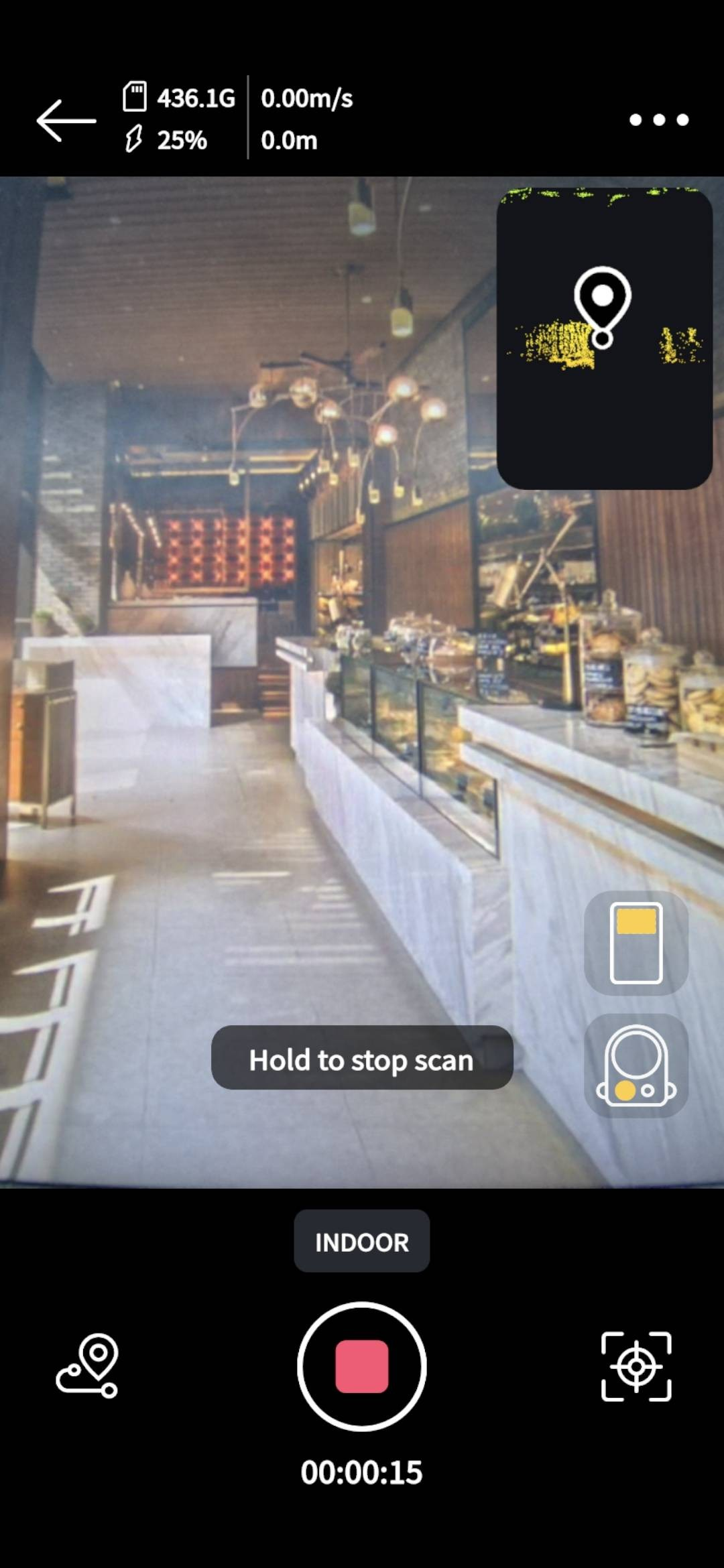
  1. Нажмите и удерживайте, чтобы остановить сканирование.
img018.png
img033.png
img034.png
img035.png
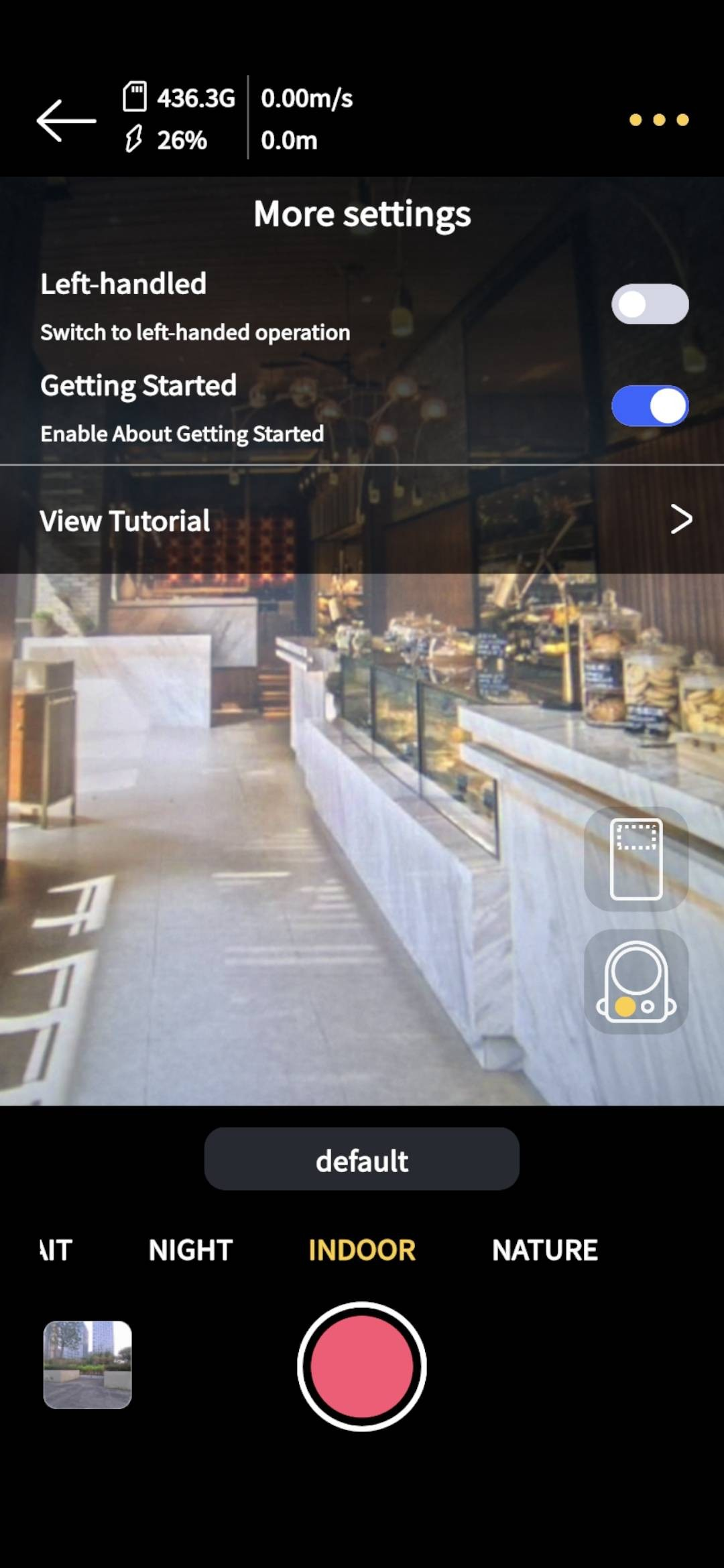
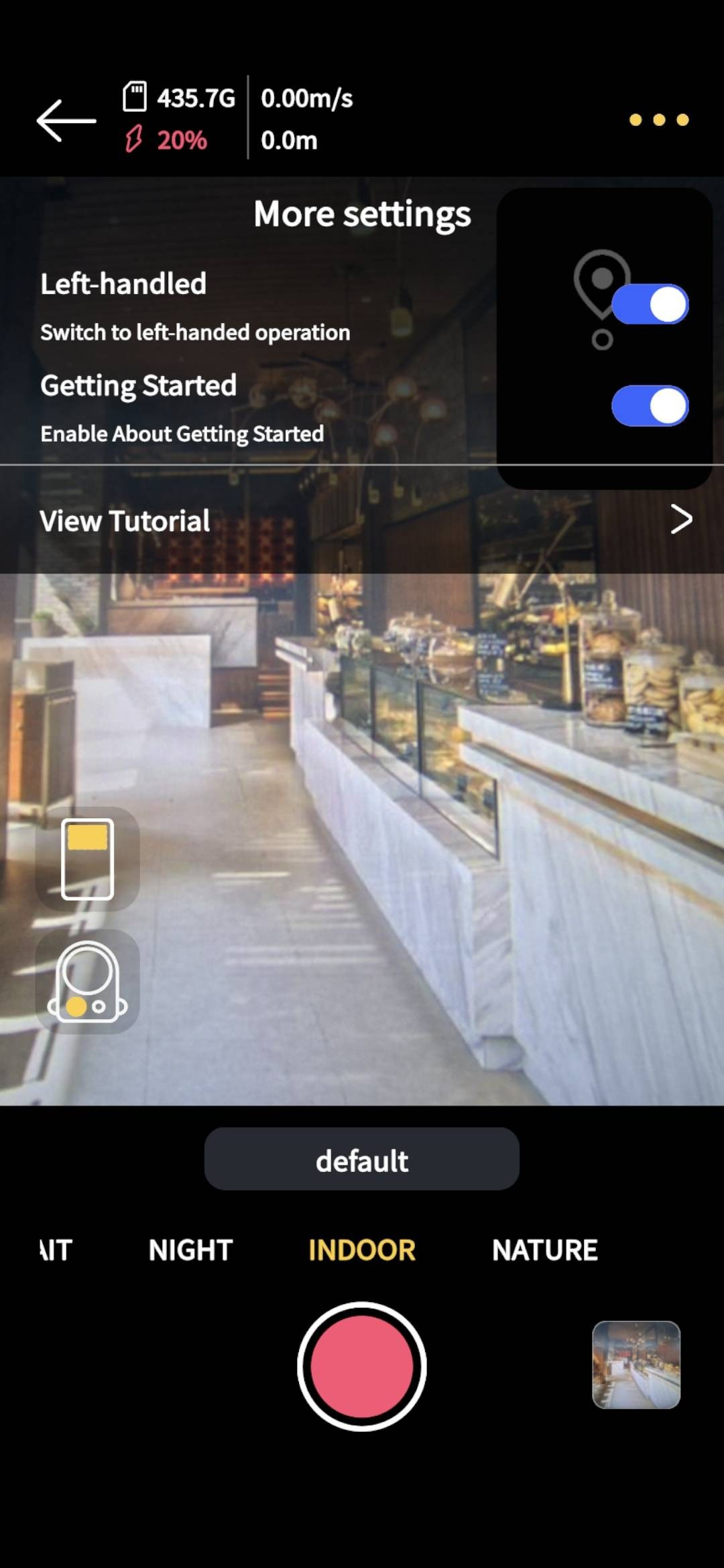
  1. Режим для левши
img036.png
img037.png

Просмотр модели

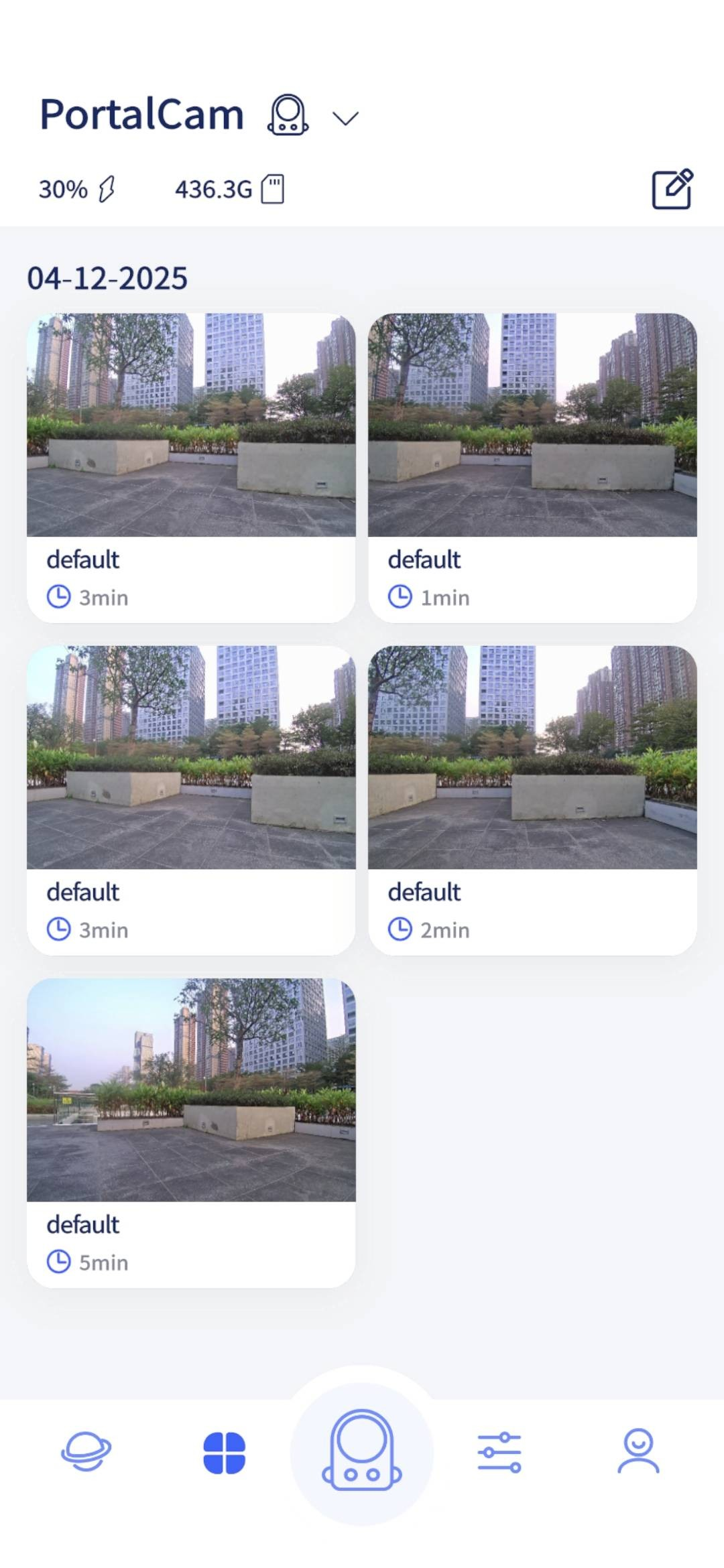
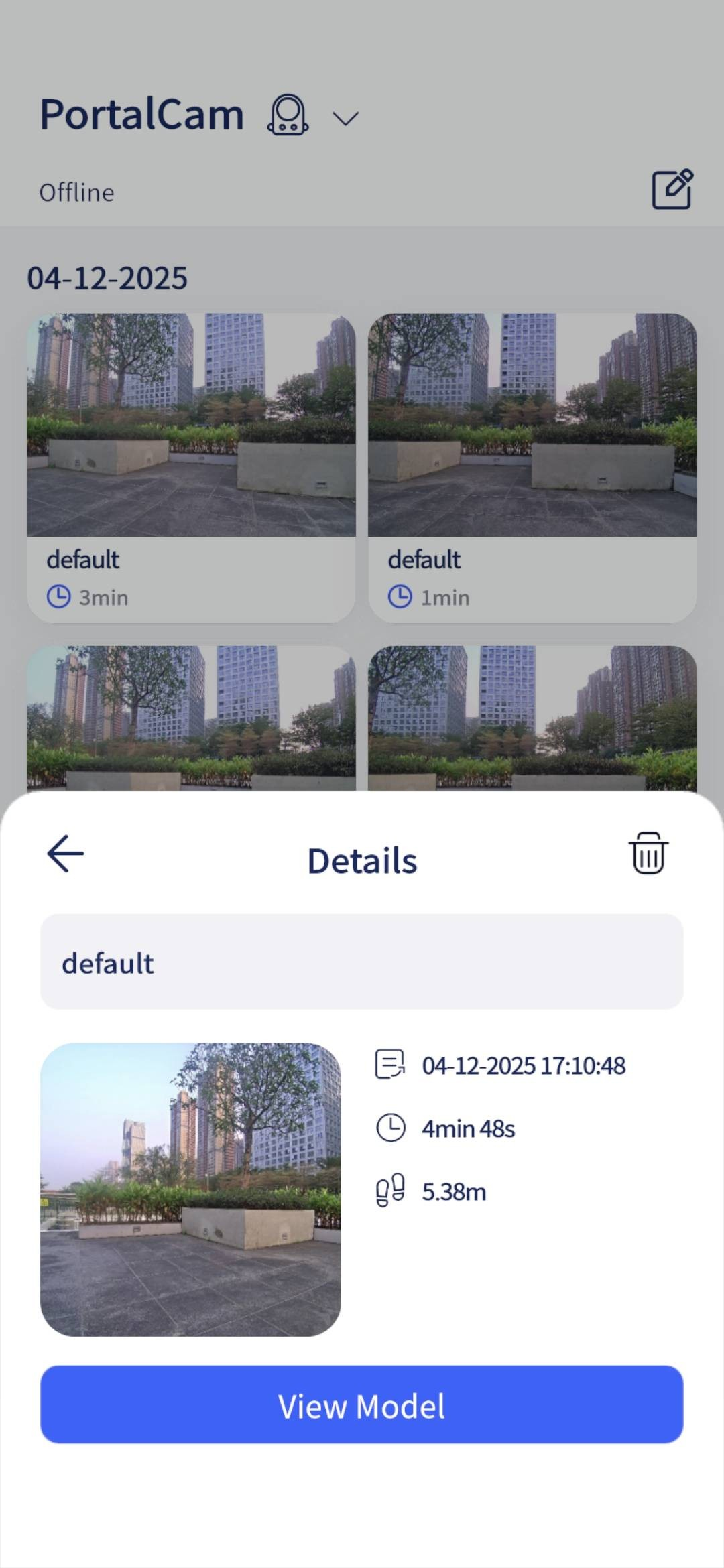
Перейдите на страницу альбома, нажмите на карточку, затем нажмите «Просмотр модели», чтобы открыть страницу просмотра модели.
img038.png
img039.png
img040.png
img041.png
img042.png
img043.png
img044.png
img045.png
img046.png
img047.png
img048.png
img045.png
img049.png
img050.png
img051.png

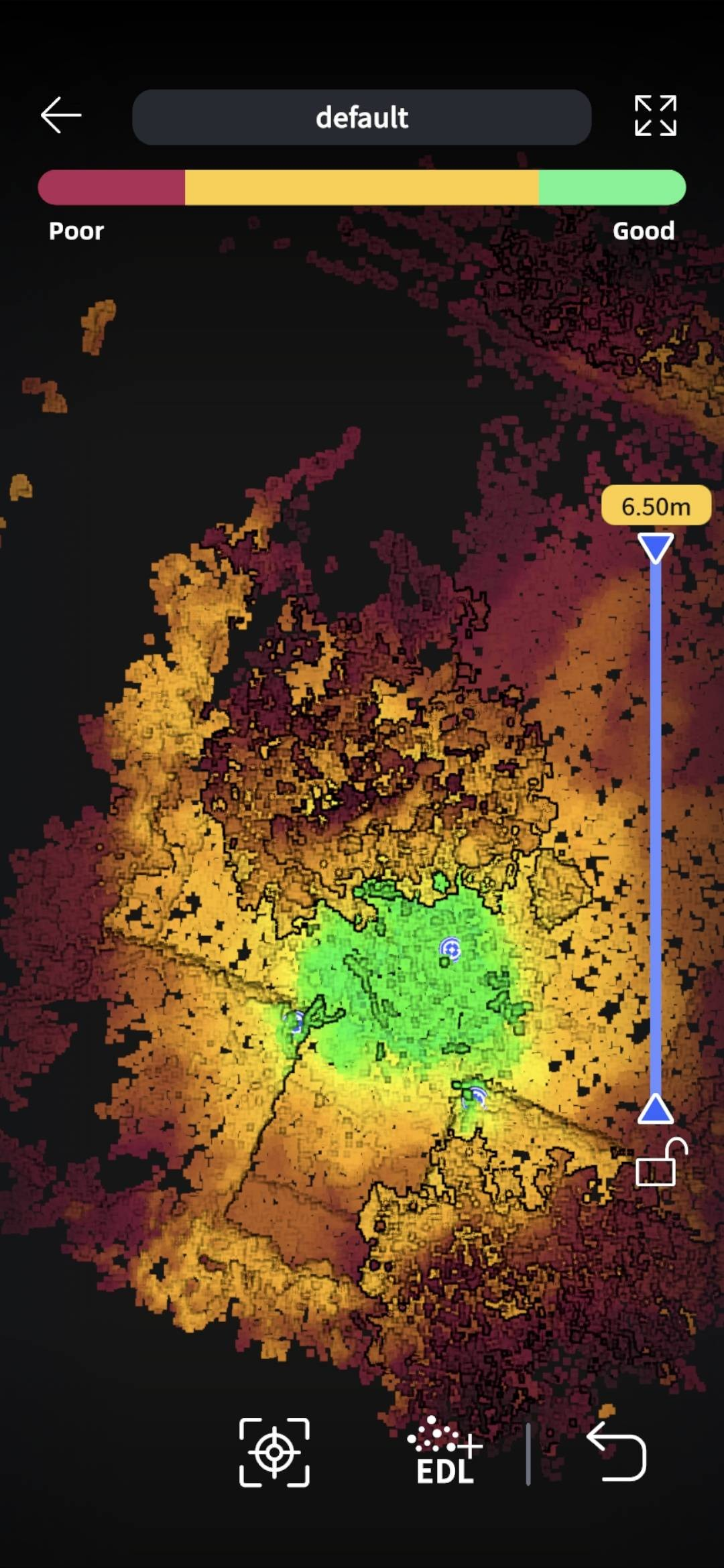
Цветовая индикация

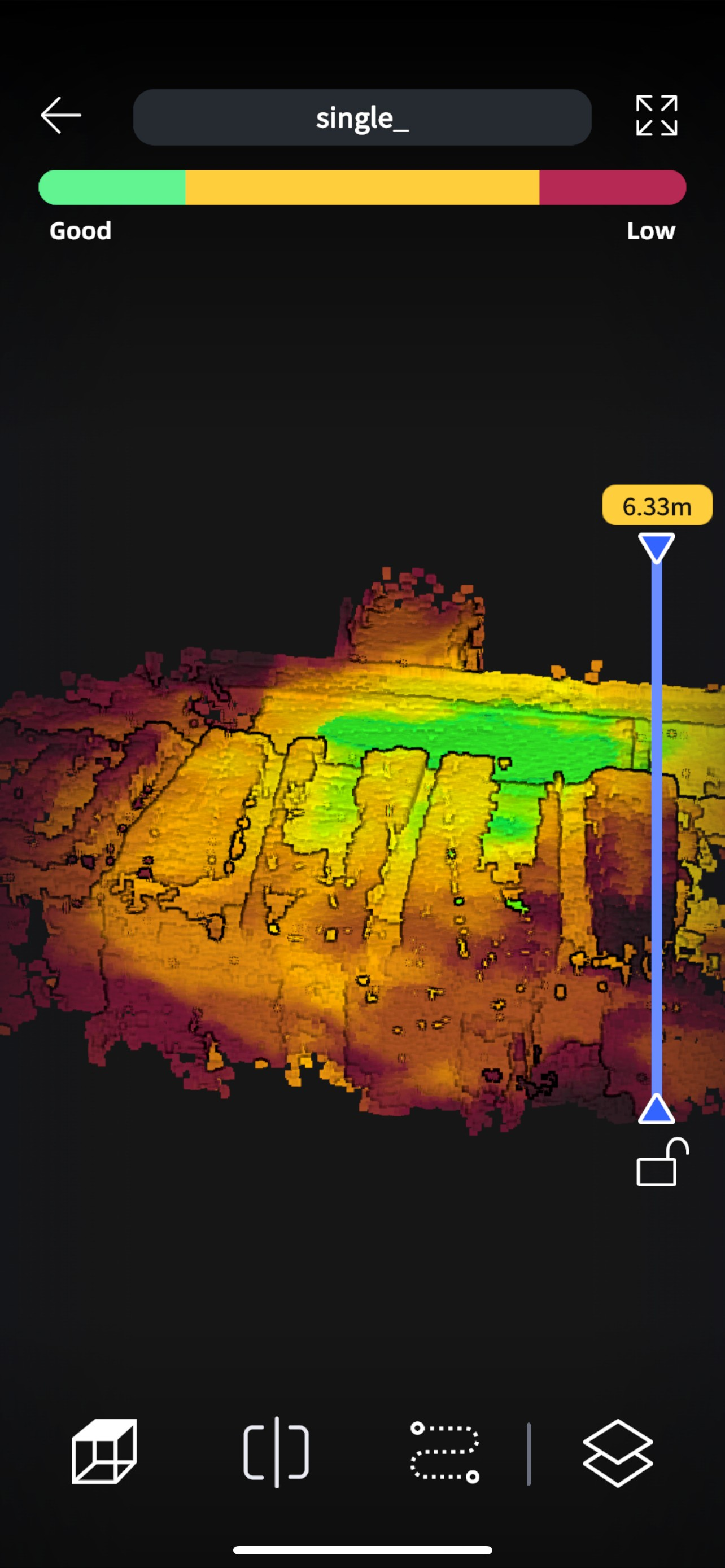
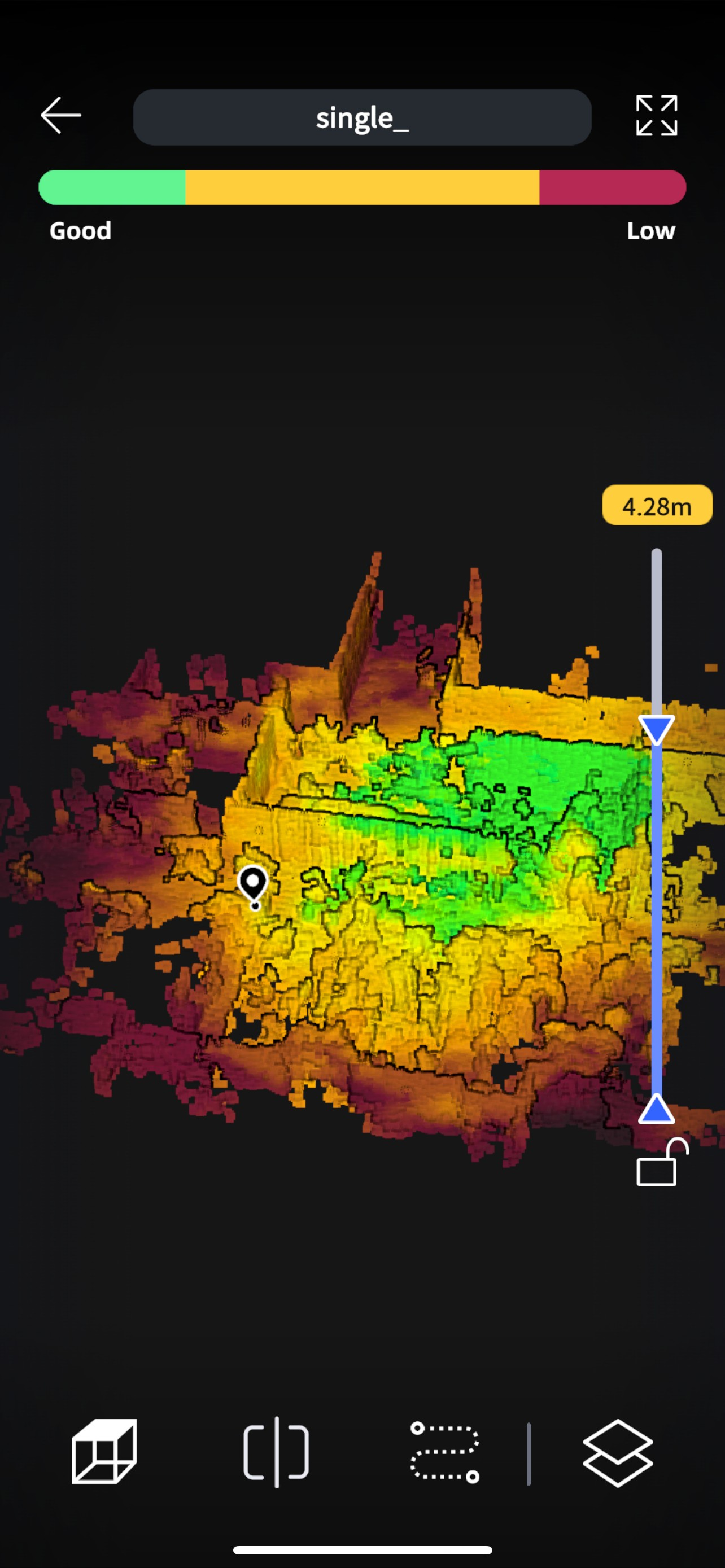
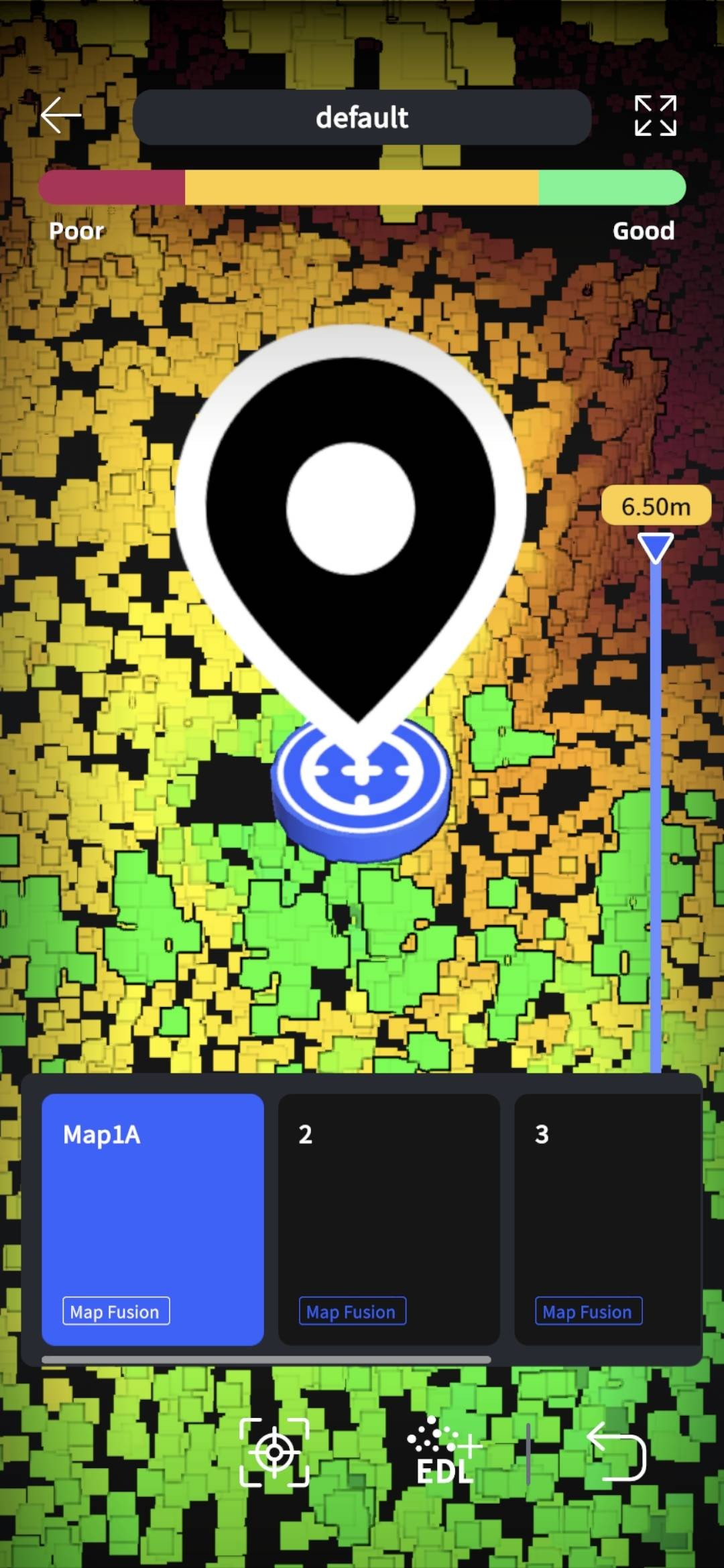
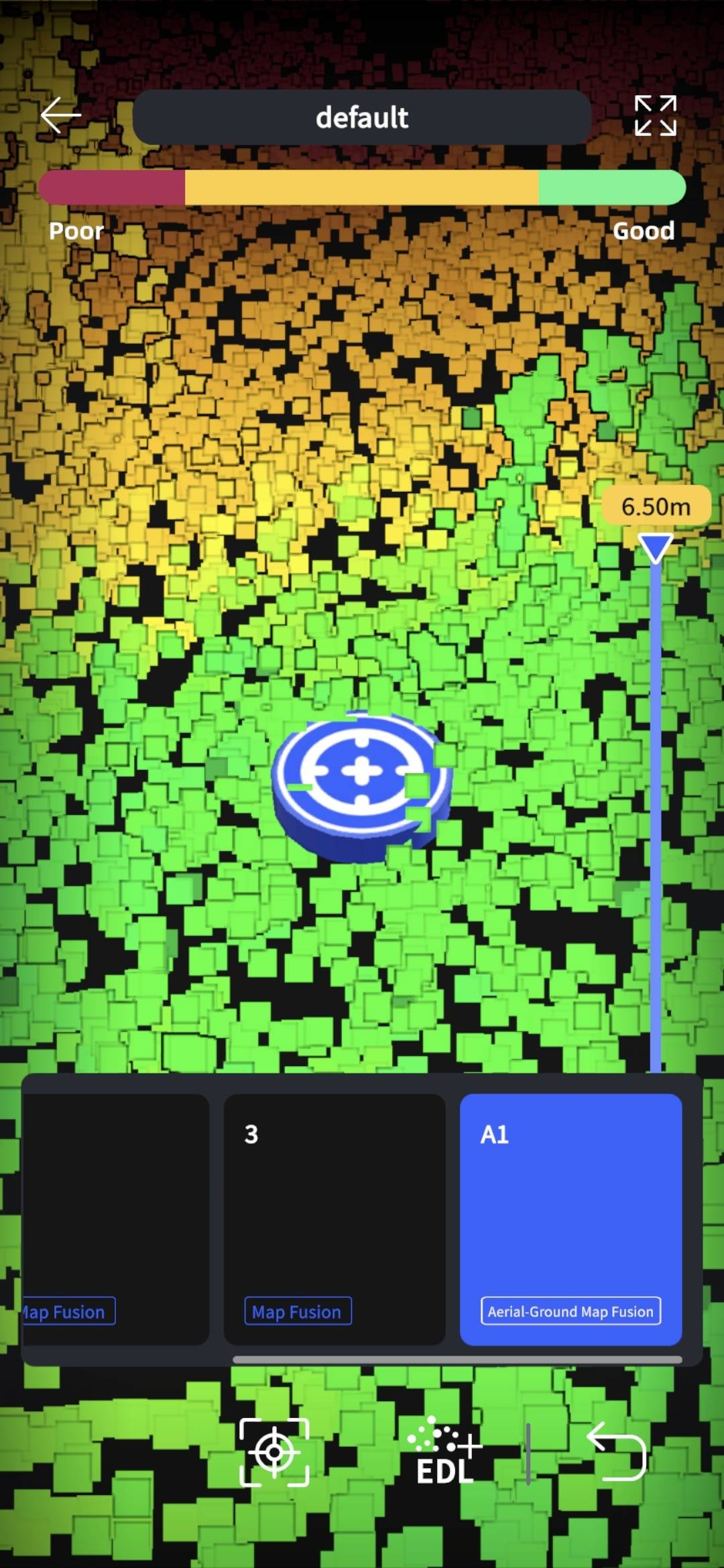
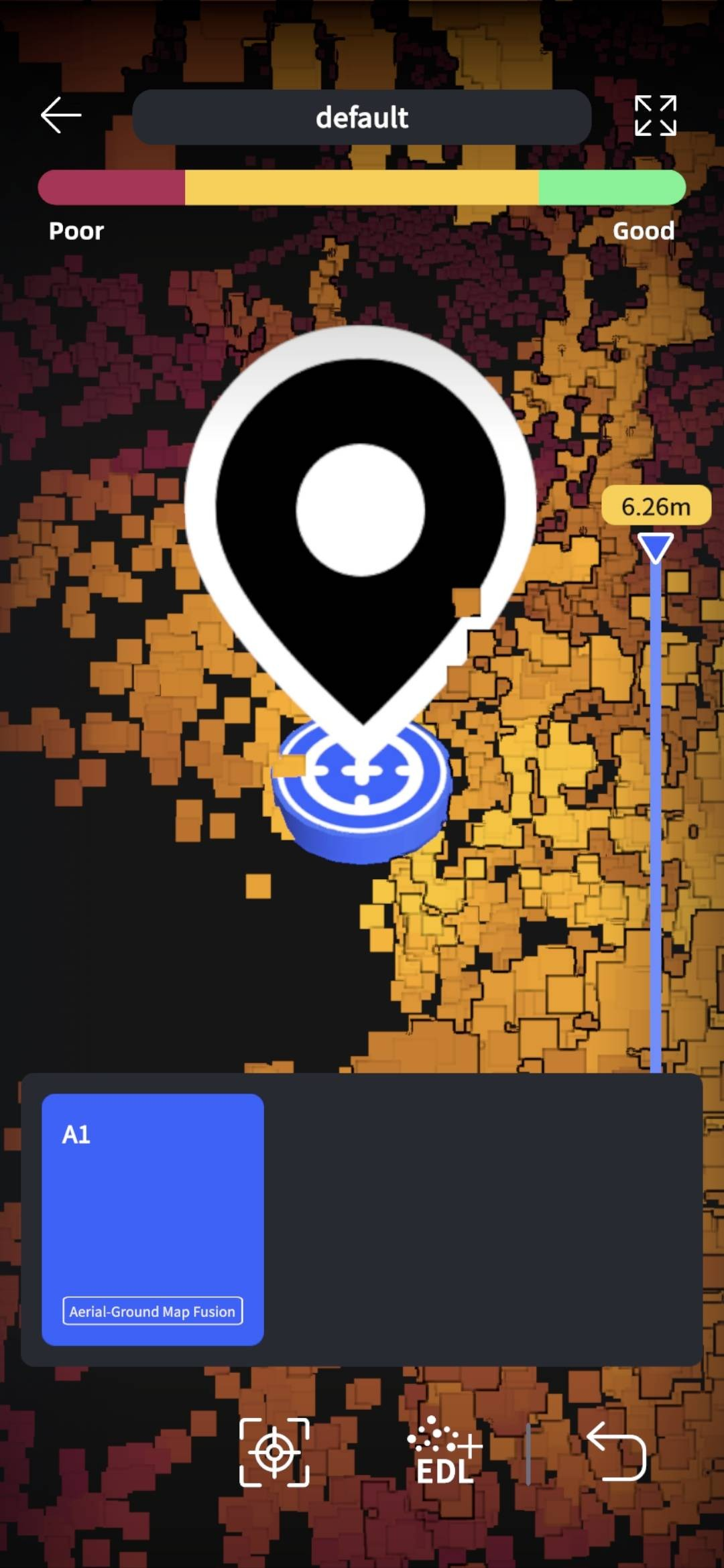
После сканирования система автоматически выполняет предварительную оценку качества LCC. Зеленый цвет означает отличное качество, желтый — среднее, красный — низкое качество данных.

Инструменты

  • Обрезка: позволяет обрезать модель по оси Z. Обрежьте крышу, чтобы проверить качество съемки модели внутри помещения.

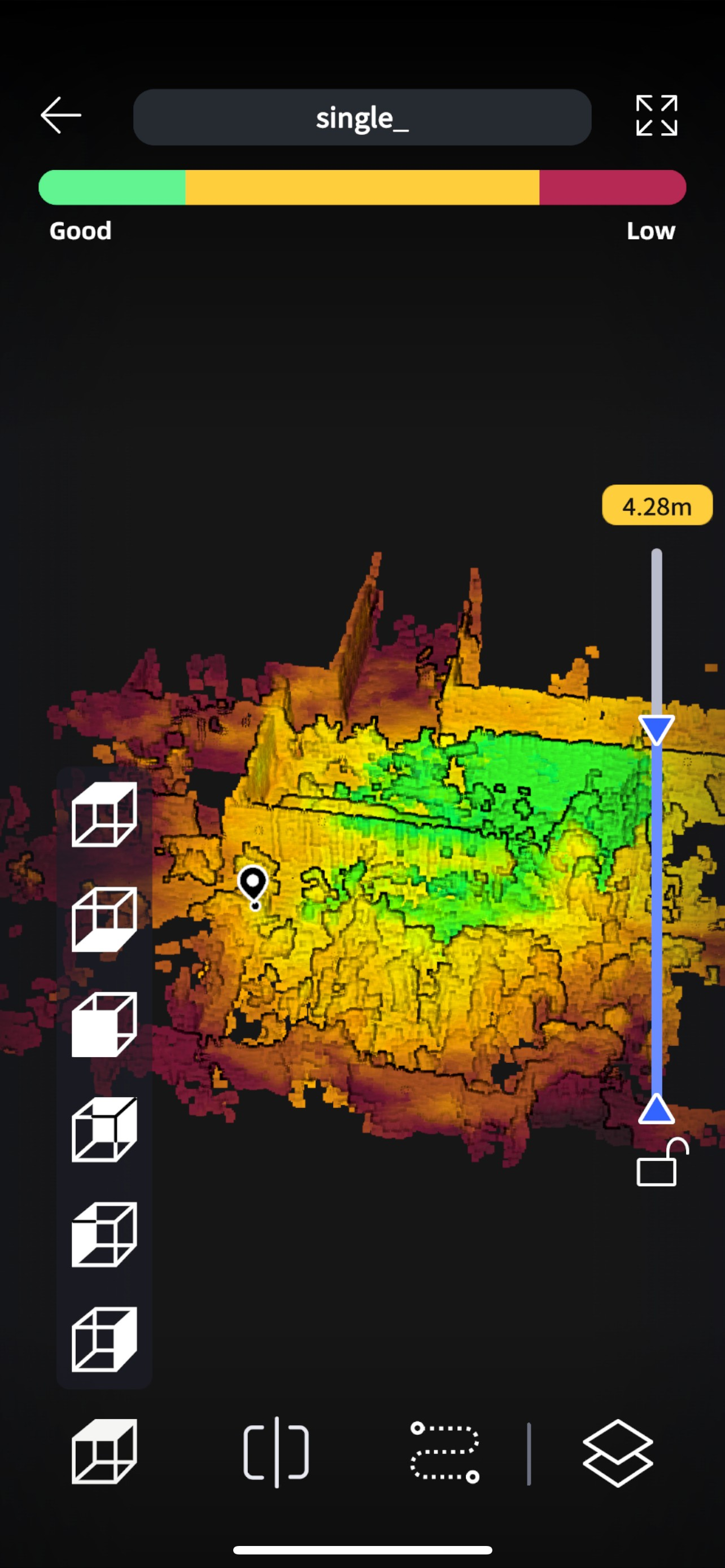
  • Мультиракурс: позволяет переключаться между несколькими видами.

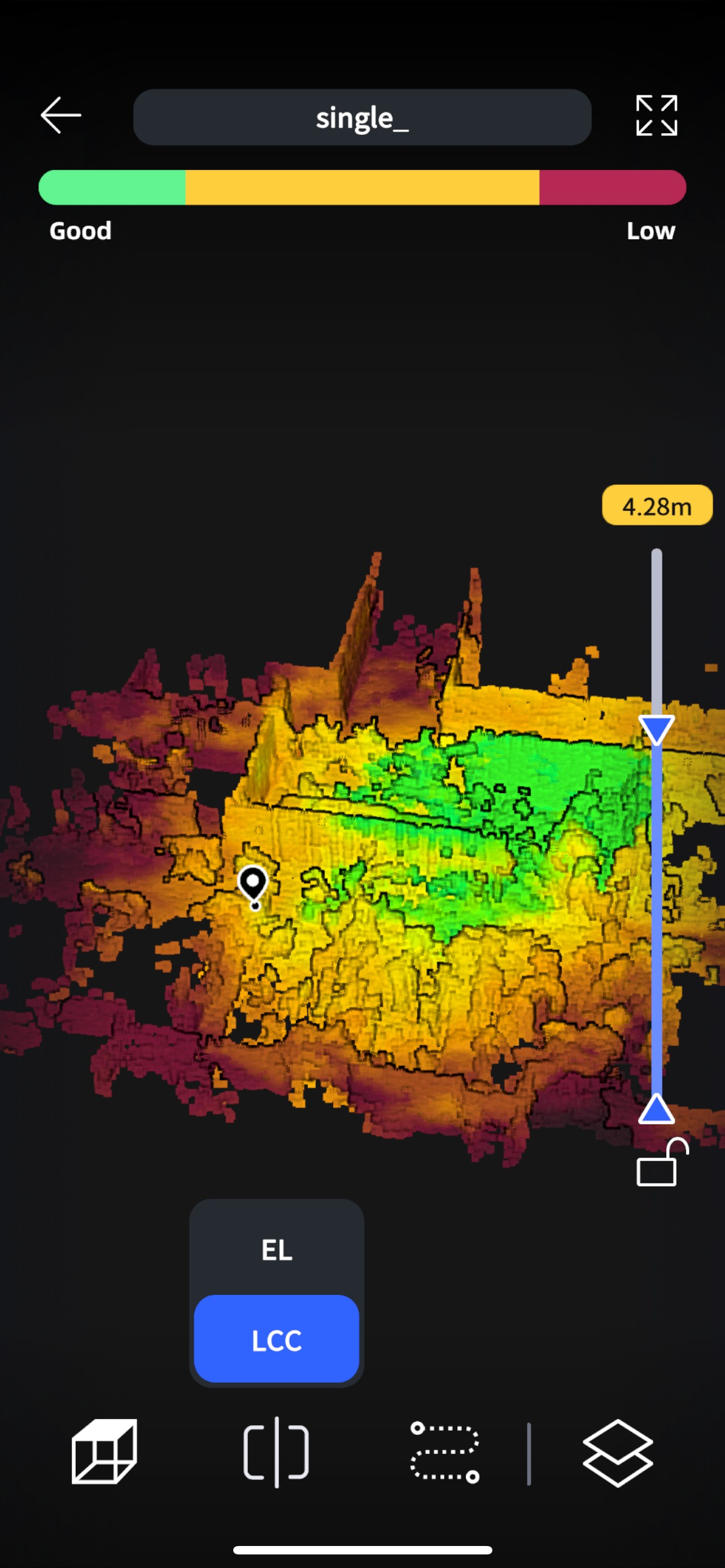
  • Режим рендеринга: поддерживает рендеринг в режиме качества LCC и в режиме высоты EL.

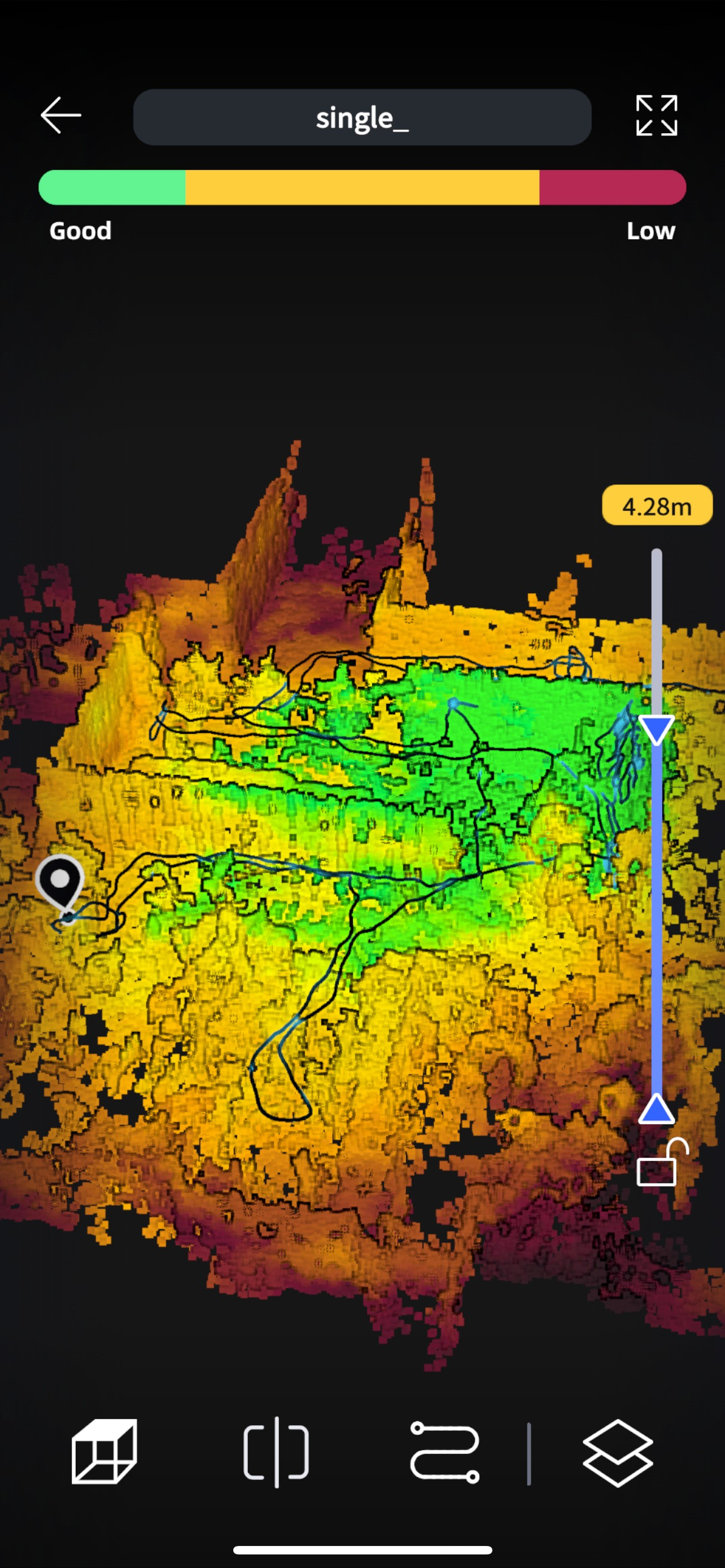
  • Траектория: нажмите, чтобы показать траекторию.

  • Начальная точка: нажмите, чтобы вернуться к начальной точке сканирования.

Информация об устройстве и настройки
img052.png
img053.png
img054.png
img055.png
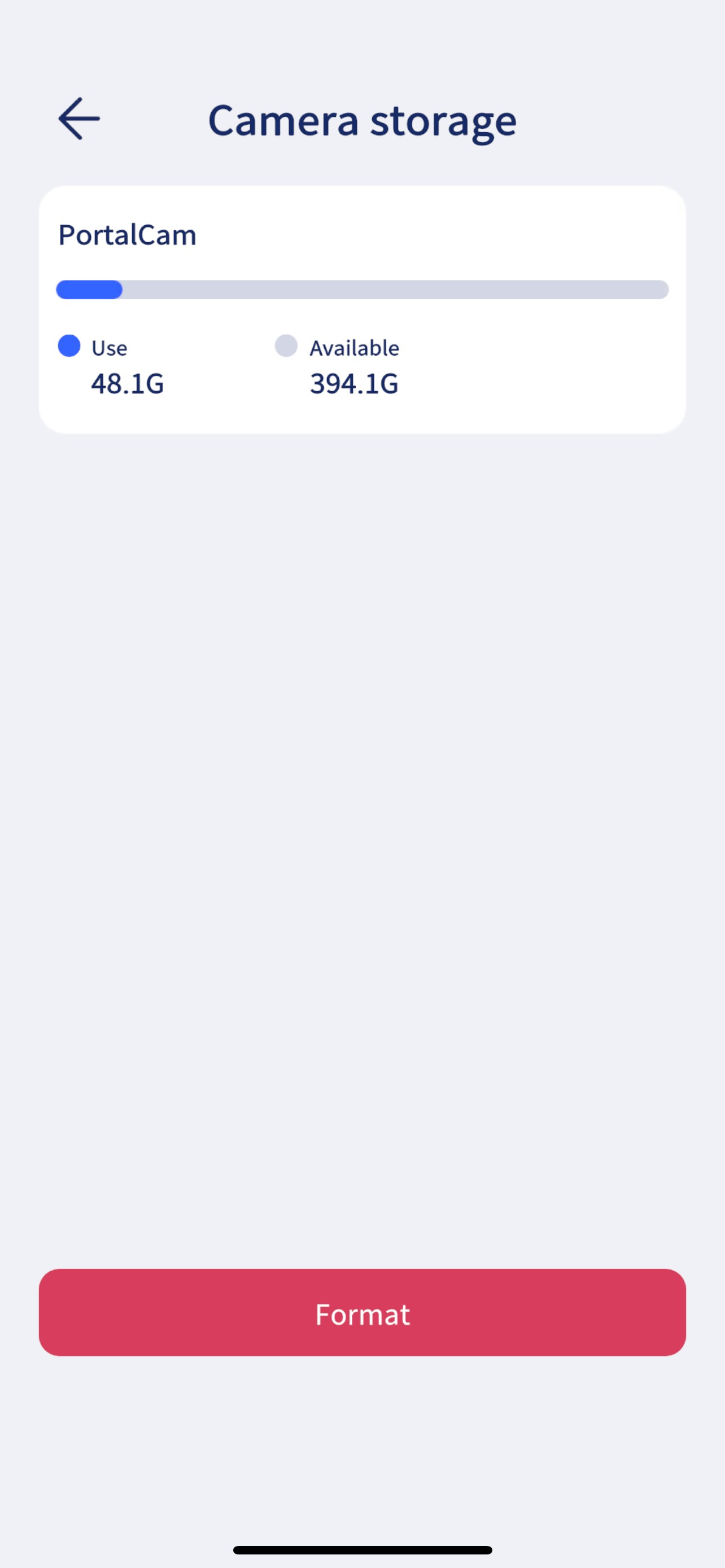
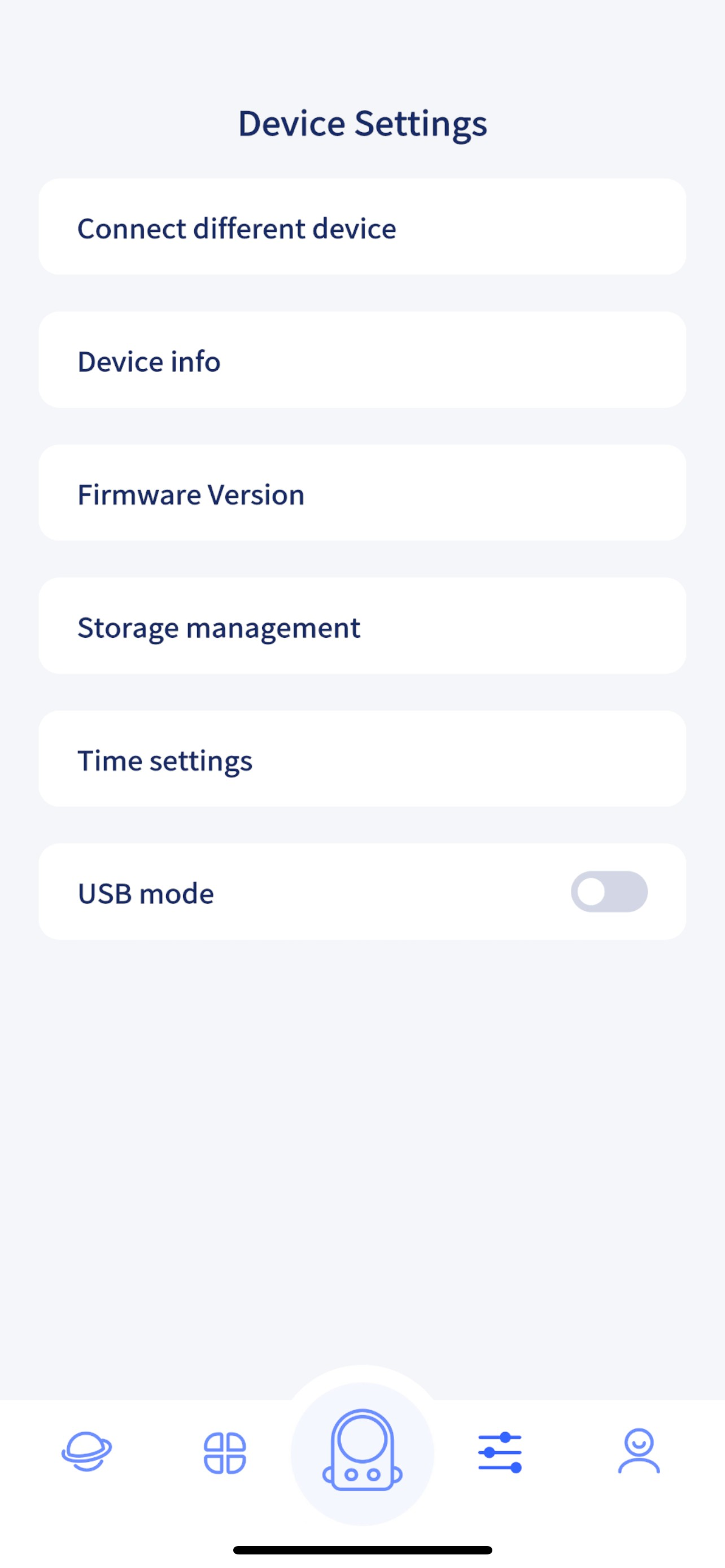
  • Управление хранилищем: управление встроенной памятью; здесь можно отформатировать диск.

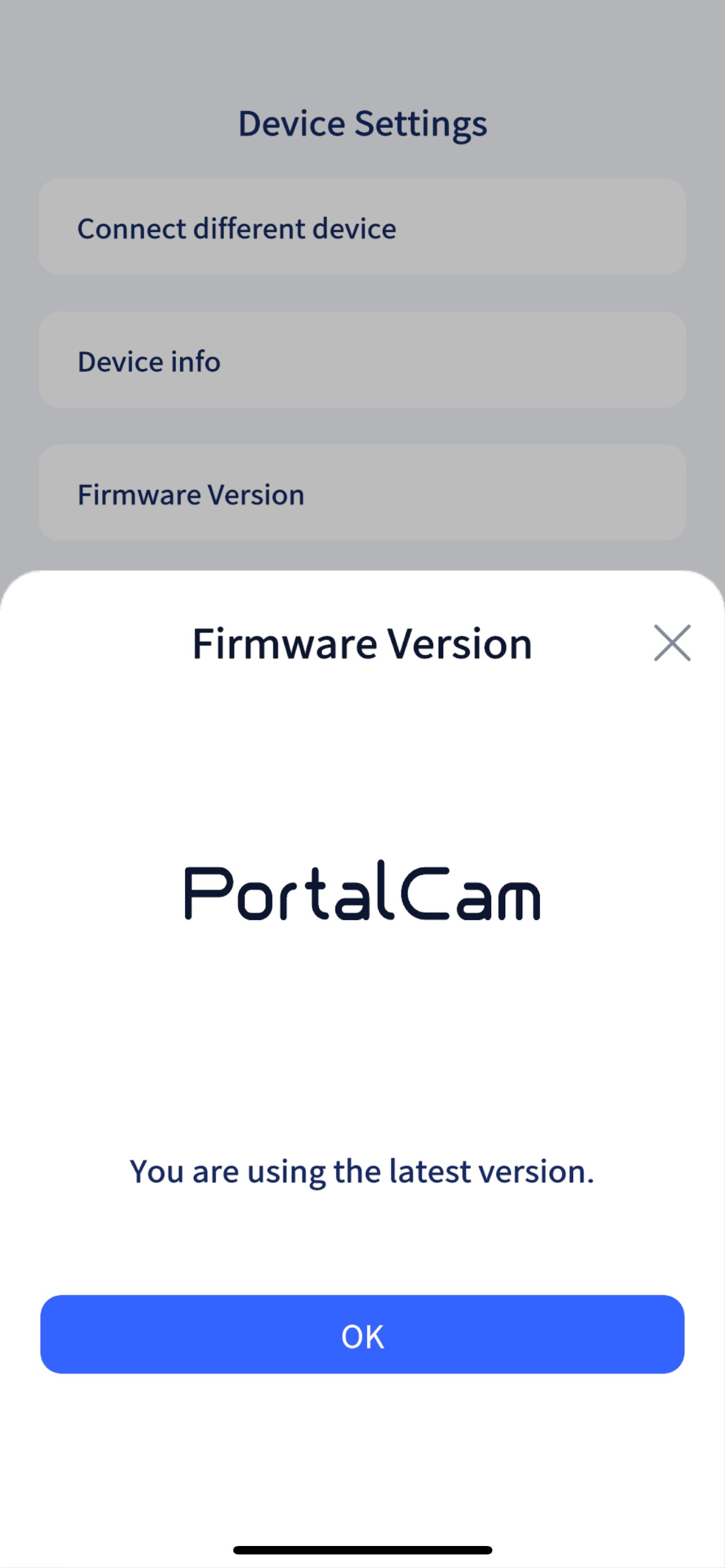
  • Версия прошивки: обновление прошивки.

  • Режим USB-накопителя: включение режима USB-накопителя на устройстве.

  • Настройка времени: установка времени и часового пояса устройства.

Настройки приложения
img056.png
img057.png
img015.png
img058.png
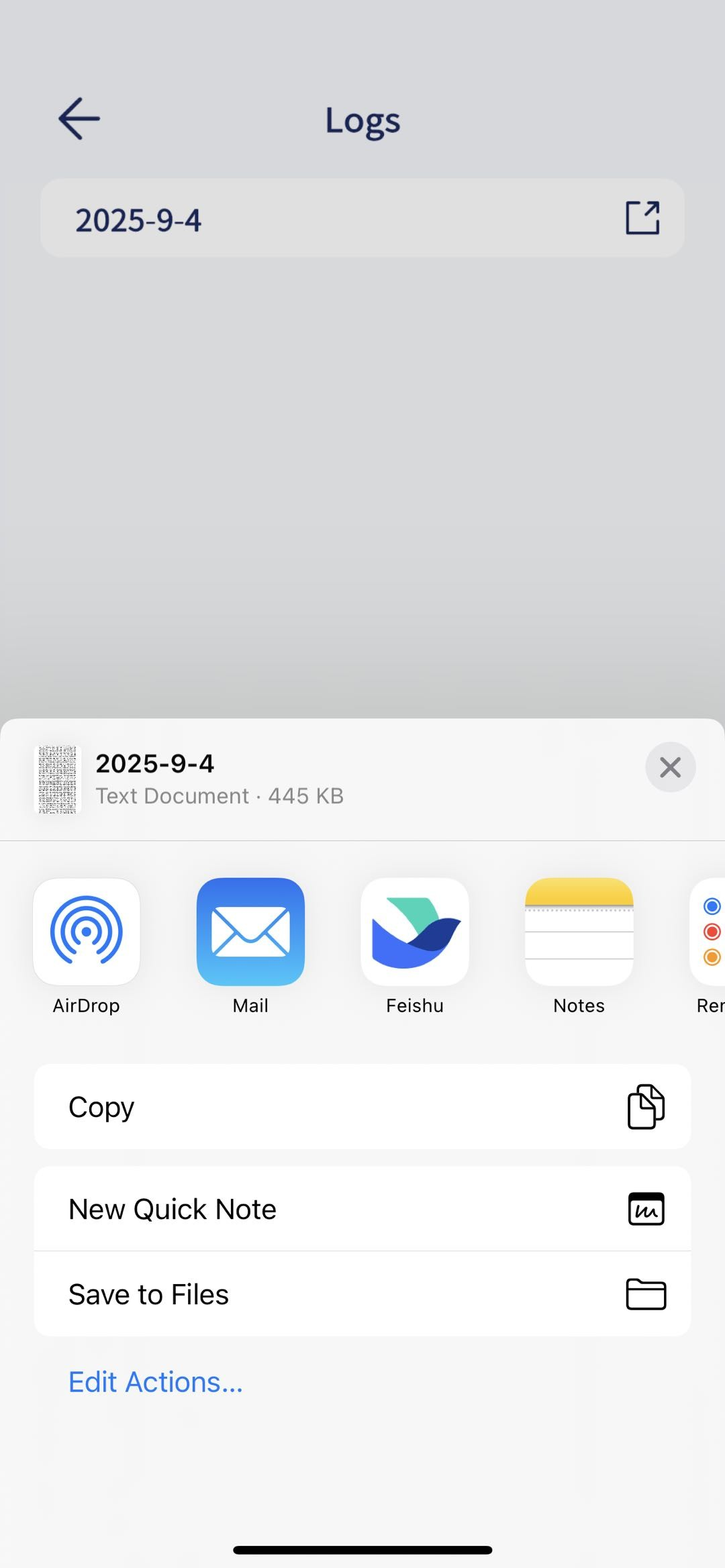
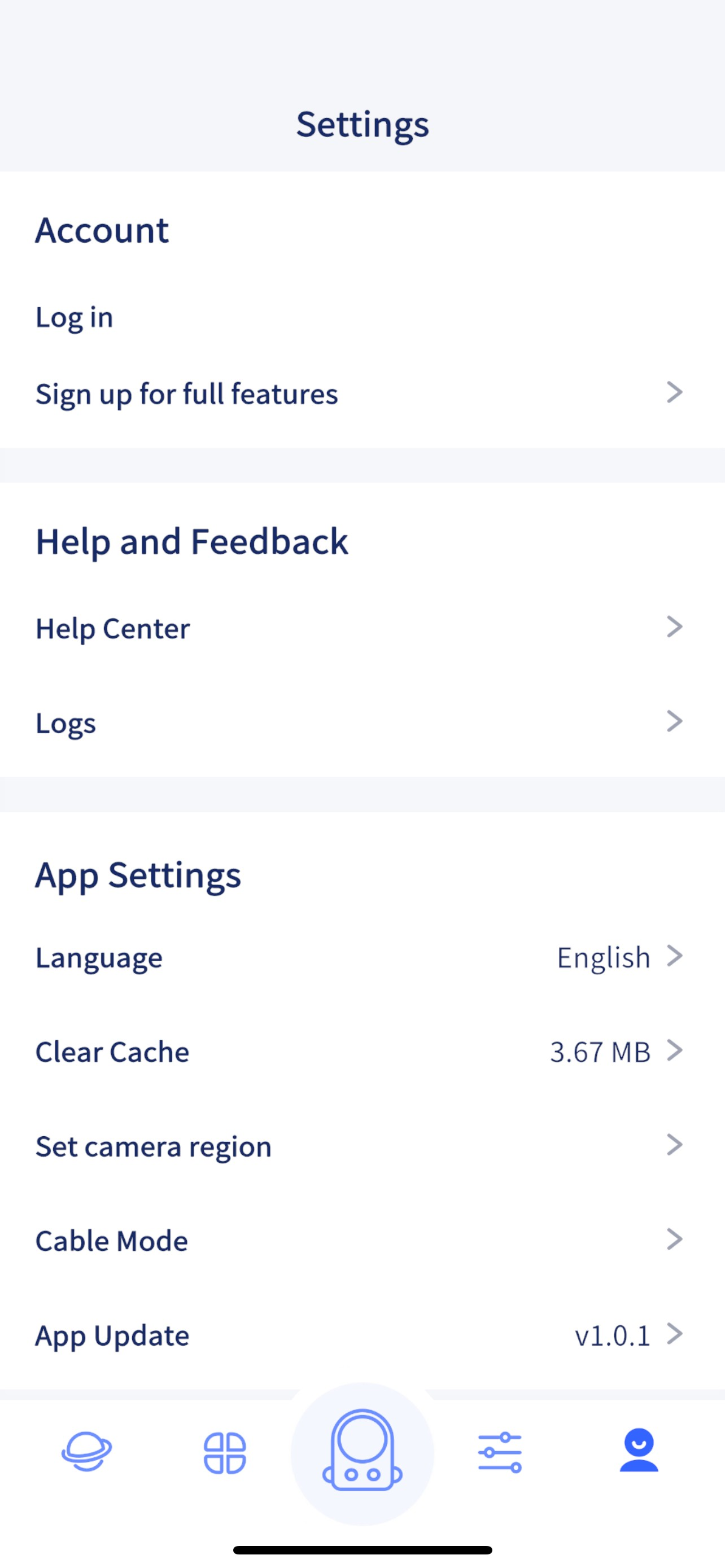
  • Список журналов: в разделе «Журналы» можно передать журналы ошибок в службу технической поддержки для поиска и диагностики неисправностей.

  • Регион устройства: если не удается подключиться к Wi-Fi устройства, попробуйте изменить регион устройства.

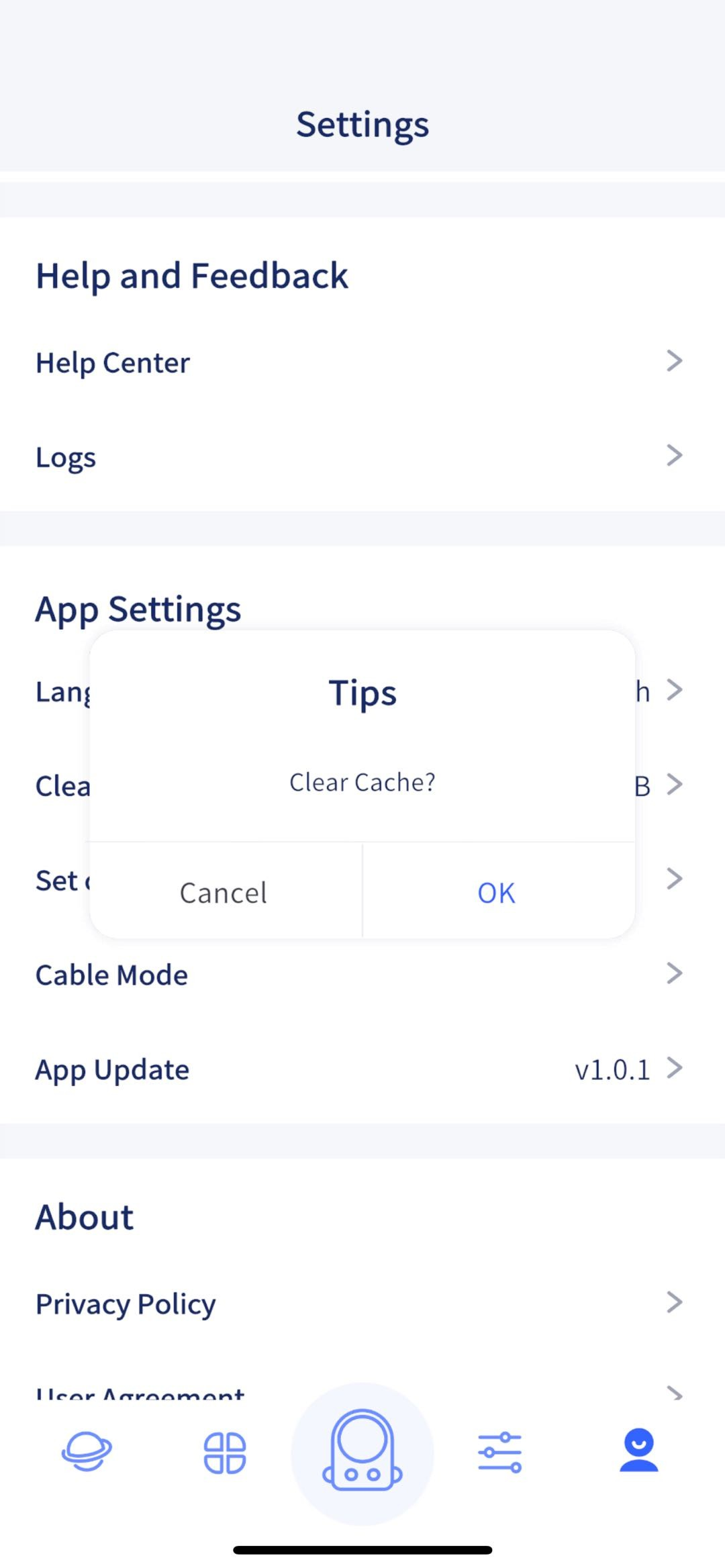
  • Очистить кэш: очистка кэша приложения.

  • Режим USB-накопителя: используйте официальный кабель USB и следуйте подсказкам на экране, чтобы подключить устройство.

Передача файлов проекта на компьютер

img015.png
  1. При включенном PortalCam подключите его к компьютеру официальным кабелем Type-C.

  2. PortalCam автоматически переходит в режим USB-накопителя, индикатор устройства становится синим.

  3. На компьютере отображается диск PortalCam.

  4. Откройте каталог моделей, чтобы увидеть все файлы проекта.

Если камера не подключается к компьютеру, проверьте следующее:

Если после подключения к компьютеру устройство не перешло в режим USB-накопителя автоматически и индикатор по-прежнему горит зеленым, включите режим USB-накопителя в приложении LCC Scan.

Дополнительные функции

Добавление точек
img059.png
img060.png
img061.png

Примечание

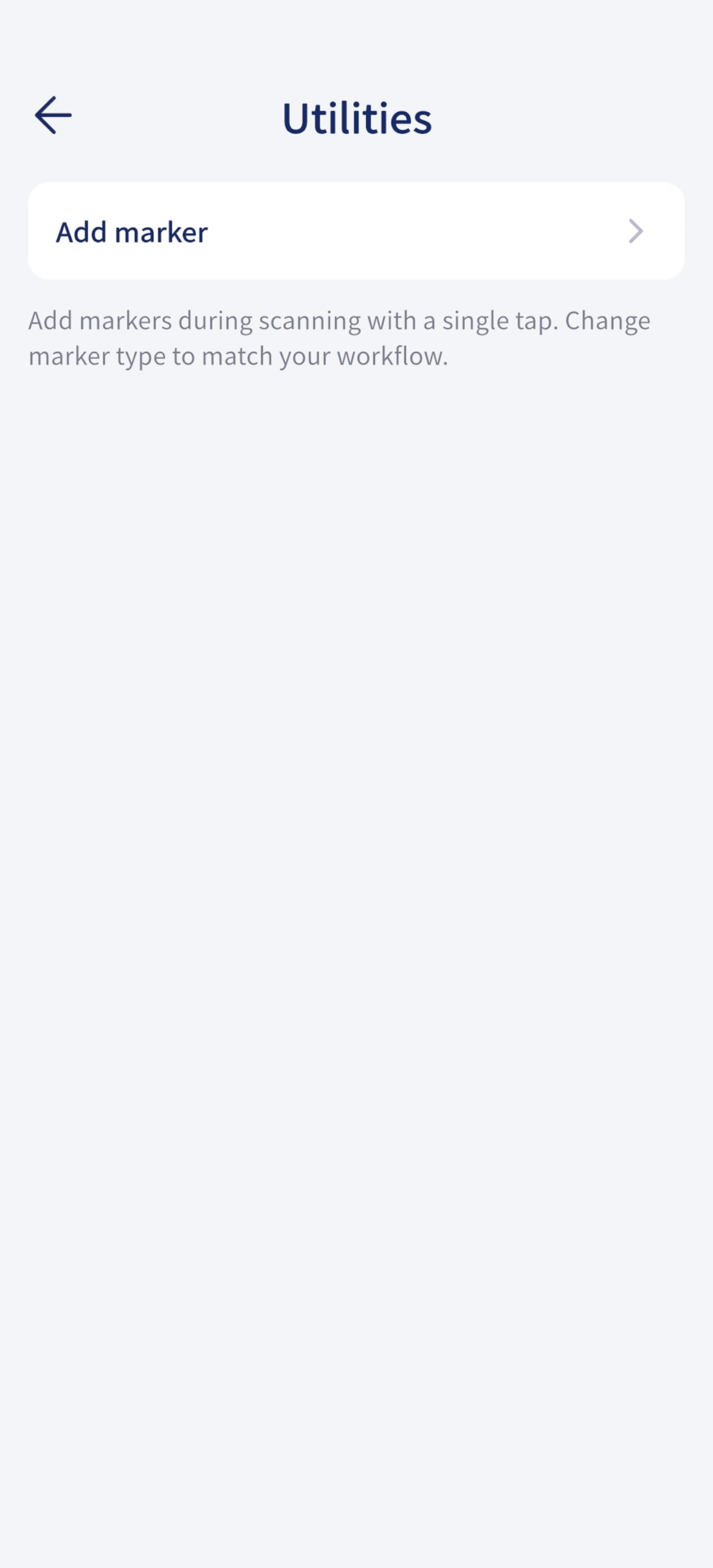
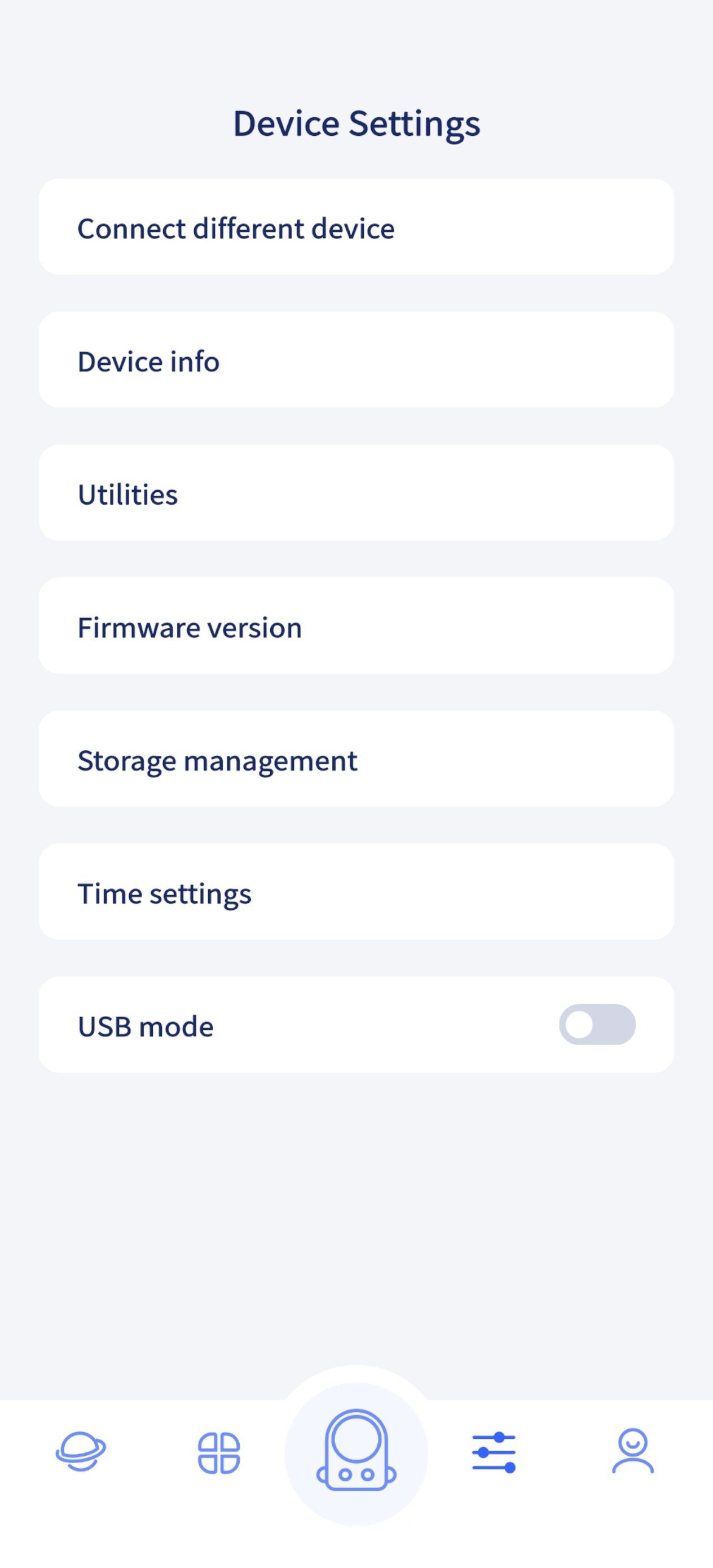
Во время сканирования точку можно добавить одним нажатием кнопки. Тип точки можно изменить, чтобы P1 лучше соответствовал вашему рабочему процессу.