
Principi generali di acquisizione
Indipendentemente dal dispositivo utilizzato, i seguenti principi sono sempre validi:
Copertura della parallasse
La ricostruzione 3DGS si basa sull'osservazione dello stesso punto da angolazioni diverse per triangolarne la posizione spaziale. Requisiti chiave:
- Copertura multi-angolo: acquisire ogni area da almeno 3 angolazioni diverse
- Sovrapposizione tra fotogrammi adiacenti: mantenere una sovrapposizione delle immagini del 60%–80%
- Variazione di angolazione alta/bassa: introdurre variazioni di inclinazione (alta, all'altezza degli occhi, bassa)
- Evitare percorsi simmetrici: un movimento asimmetrico aiuta a eliminare l'ambiguità nella ricostruzione
Animazione del principio della parallasse
Linee guida per il movimento
| ✅ Consigliato | ❌ Da evitare |
|---|---|
| Movimento lento e costante (0,5–1 m/s) | Movimento veloce (>2 m/s) |
| Mantenere la fotocamera sempre in movimento | Ruotare sul posto (pura panoramica/inclinazione) |
| Acquisizione continua e ininterrotta | Pause e riavvii frequenti |
| Panoramica laterale + movimento avanti/indietro | Solo avanzamento in linea retta |
| Percorso a serpentina per coprire l'area | Un'unica linea retta attraverso l'area |
Principio fondamentale: non ruotare la fotocamera sul posto. La pura rotazione non produce parallasse e porta al fallimento della ricostruzione. Cambia sempre il tuo punto di vista mentre ti muovi. Anche rimanere fermi a lungo non migliora i risultati.
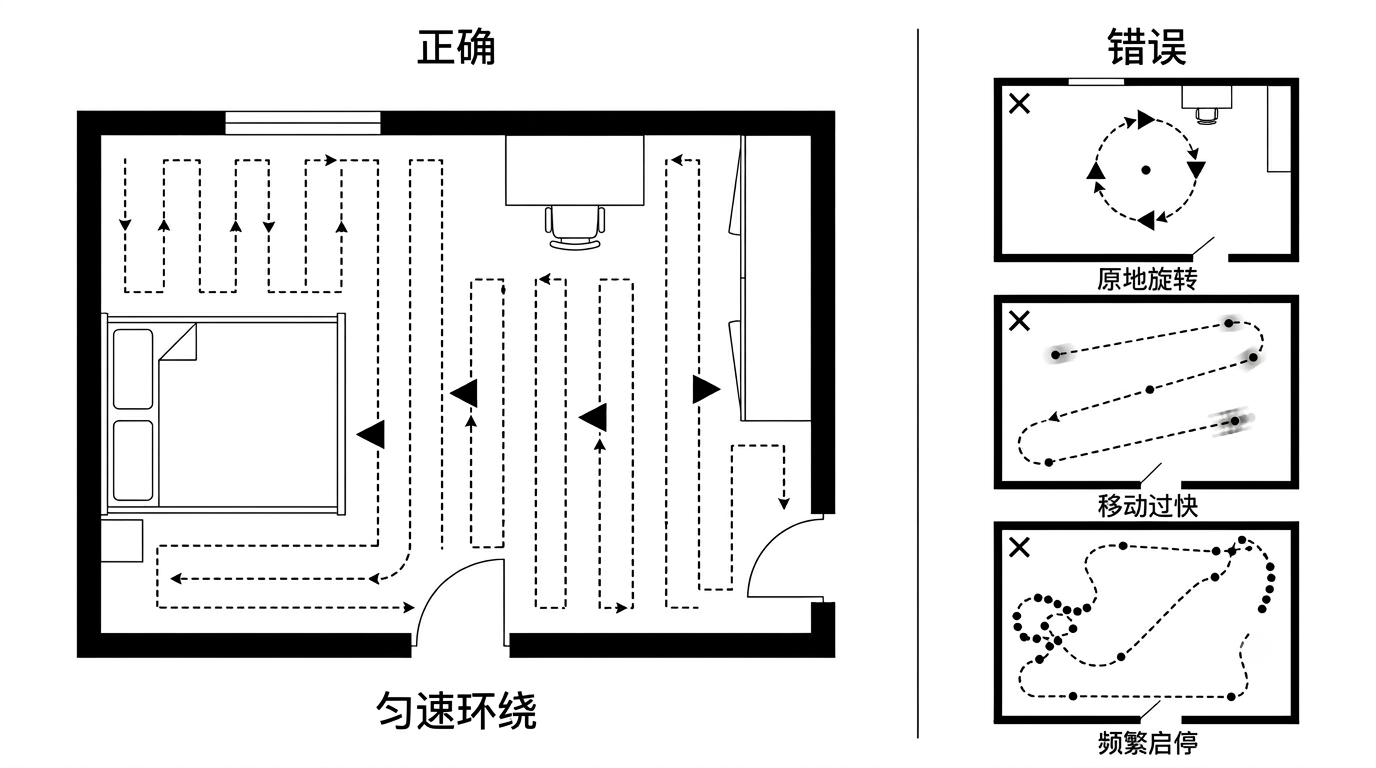
Percorsi di movimento corretti vs errati
Movimento a serpentina
Utilizza un percorso a serpentina (a zig-zag) invece di un'unica linea retta. A meno che l'area di acquisizione non sia un corridoio estremamente stretto, usa un percorso a serpentina per ottenere una copertura multi-angolo più completa.
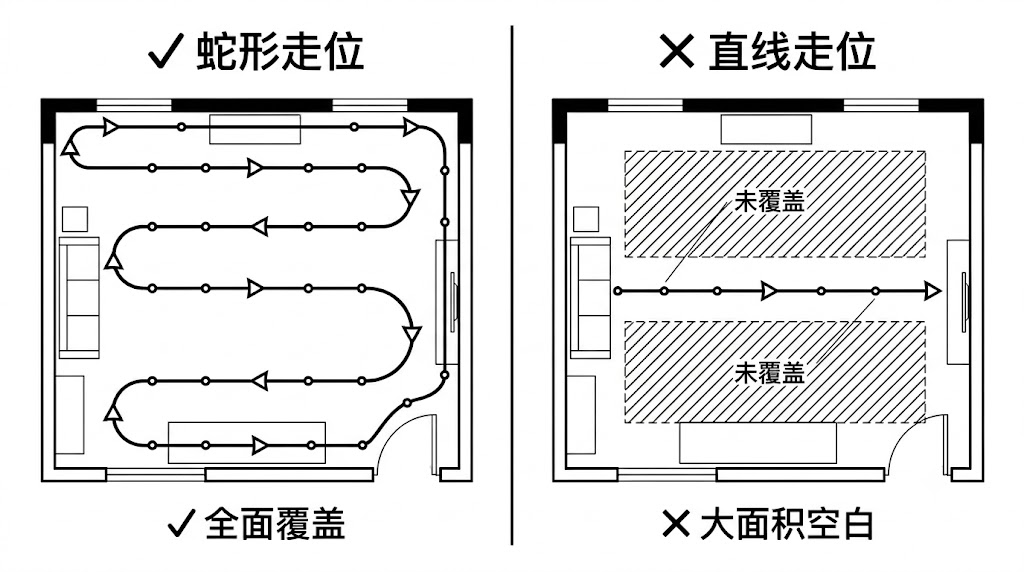
Movimento a serpentina vs in linea retta (vista dall'alto)
Velocità in base allo scenario
La velocità di movimento generale non deve superare 1 m/s (per PortalCam si consiglia di non superare 0,5 m/s). Nei seguenti scenari, ridurre ulteriormente la velocità a 0,3 m/s:
- Spazi interni, corridoi o quando il soggetto è vicino all'obiettivo
- Aree poco illuminate con scarsa luminosità
- Ingressi e zone di transizione interno/esterno
- Svolte, curve e altre manovre che comportano rotazione
- Aree con improvvisi cambiamenti di illuminazione, come luci con sensore di movimento e finestre
Acquisizione satura
Per scene con occlusioni significative, o quando la nitidezza è la priorità, valuta l'acquisizione satura:
- Percorri il maggior numero possibile di itinerari diversi all'interno della scena
- Regola l'altezza dello scanner e riacquisisci lo stesso punto da diverse angolazioni per garantire una sovrapposizione di dati sufficiente e una copertura completa (differenza di linea di vista entro ±40°)
- Rimanere fermi in un punto non migliora la ricostruzione: continua sempre a muoverti
Chiusura del loop (loop closure)
La chiusura del loop è una tecnica chiave per migliorare la stabilità della ricostruzione su larga scala. Oltre a coprire l'area di acquisizione, pianifica adeguatamente i percorsi di chiusura del loop.
Cos'è una chiusura del loop valida
Tornare a una posizione simile acquisita in precedenza, con un orientamento della fotocamera simile: la differenza della linea di vista non deve superare ±40°.
Solo quando queste condizioni sono soddisfatte l'algoritmo può rilevare correttamente la chiusura del loop ed eseguire l'ottimizzazione globale.
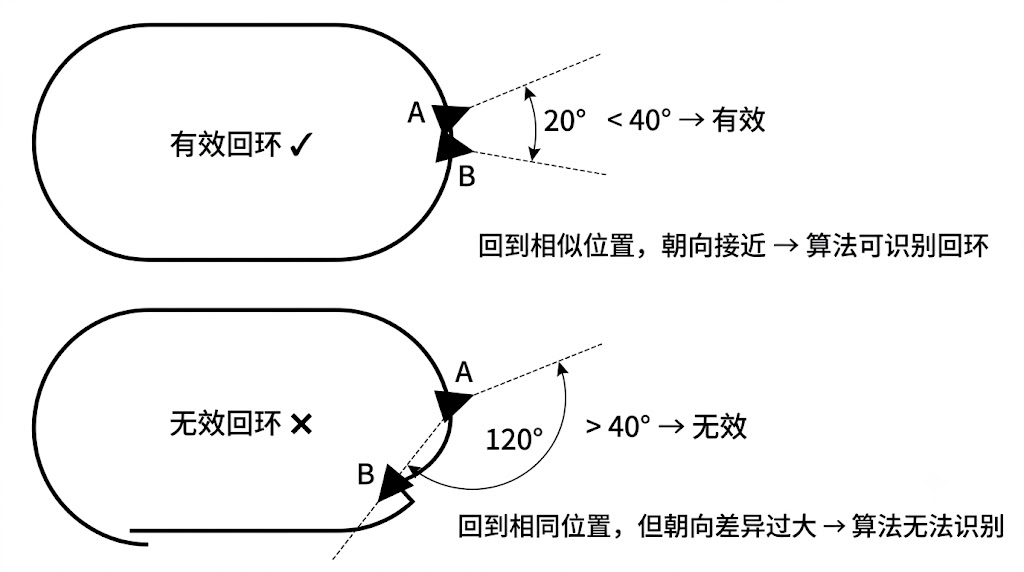
Chiusura del loop valida: posizione simile + differenza di linea di vista ≤ ±40°
Principi di chiusura del loop
- Chiusura del loop inizio-fine: quando le condizioni lo consentono, i punti di inizio e fine dell'acquisizione dovrebbero formare un loop chiuso nella stessa posizione
- Chiusura del loop a metà acquisizione: nelle seguenti situazioni, prevedi almeno una chiusura del loop durante l'acquisizione:
- Quando non è possibile ottenere una chiusura del loop inizio-fine
- Quando si acquisiscono scene su scala più ampia
- Quando la scena presenta occlusioni significative o strutture strette
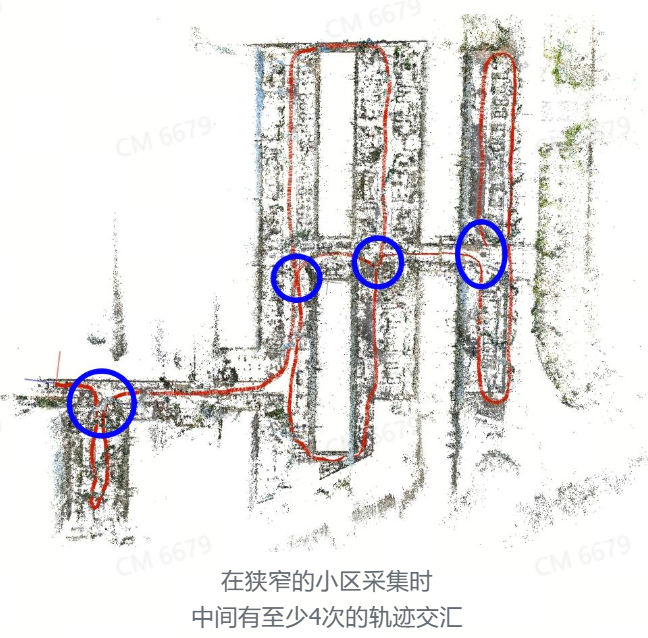
Pianificazione dei percorsi di chiusura del loop: loop inizio-fine e a metà acquisizione
Quando acquisisci scene di grandi dimensioni con il K2, assicurati che vi sia almeno una sovrapposizione di traiettoria ogni 500 m per evitare la stratificazione della ricostruzione. Se i vincoli della scena rendono ciò impossibile, utilizza RTK o fornisci punti di controllo relativi oltre i 500 m.
Orientamento della fotocamera
Limite dell'angolo di inclinazione (pitch)
Durante l'acquisizione, l'angolo di inclinazione del dispositivo deve rimanere tra -60° e +60°. Evita di puntare il dispositivo dritto verso l'alto o dritto verso il basso.
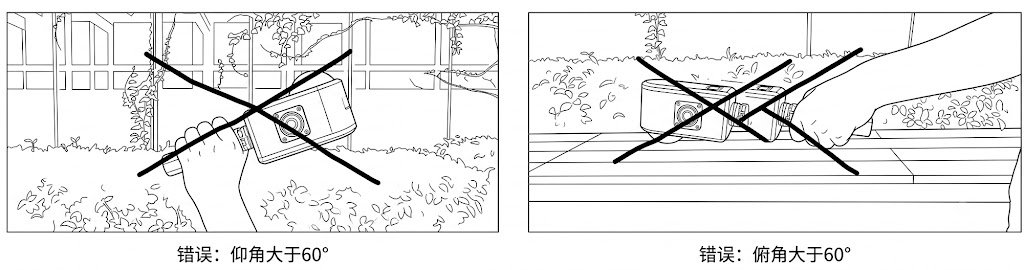
Intervallo dell'angolo di inclinazione del dispositivo (da -60° a +60°)
Distanza minima di ripresa
La distanza minima tra il dispositivo e l'oggetto acquisito è di 0,5 m (circa la lunghezza di un avambraccio). Evita inoltre di entrare in aree troppo strette; mantieni il dispositivo ad almeno 0,5 m dalle superfici circostanti.
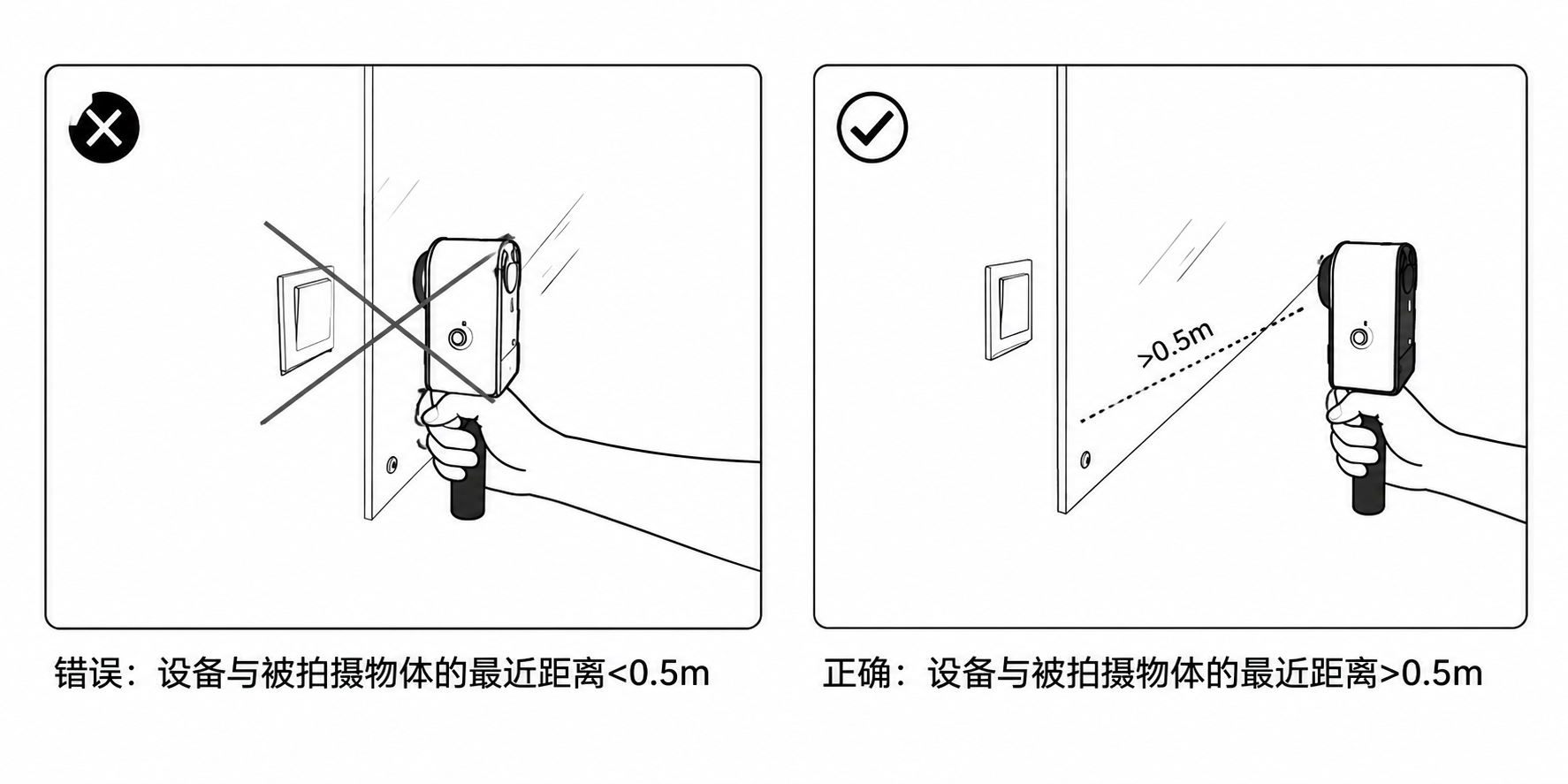
Distanza minima di ripresa ≥ 0,5 m (circa un avambraccio)
Regolazione dell'orientamento in base al soggetto di interesse
Assicurati che i soggetti chiave di interesse dispongano di dati immagine dettagliati sufficienti, coprendo al contempo la scena complessiva:
| Soggetto di interesse | Strategia di orientamento |
|---|---|
| Tubazioni a soffitto | Fornire una certa angolazione verso l'alto per garantire che l'obiettivo copra le tubazioni sopraelevate |
| Testi / targhe | Puntare l'obiettivo verso il testo e avvicinarsi, muovendosi lentamente a forma di S |
| Sculture / oggetti | Puntare l'obiettivo verso l'oggetto e orbitargli attorno |
| Dettagli del pavimento | Coprire le texture del pavimento con un'angolazione dall'alto verso il basso |
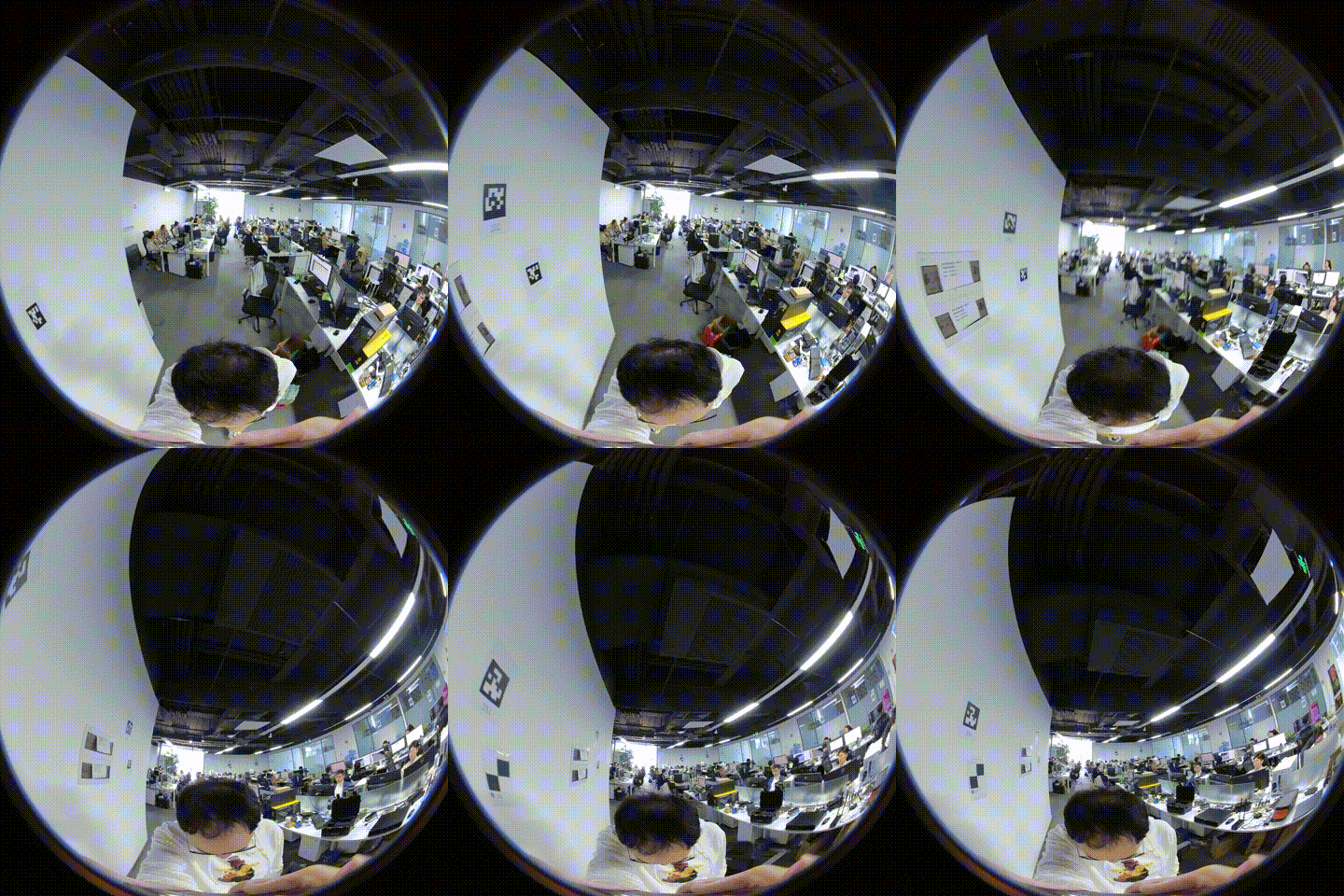
Fornire un angolo di inclinazione, focus sul soffitto
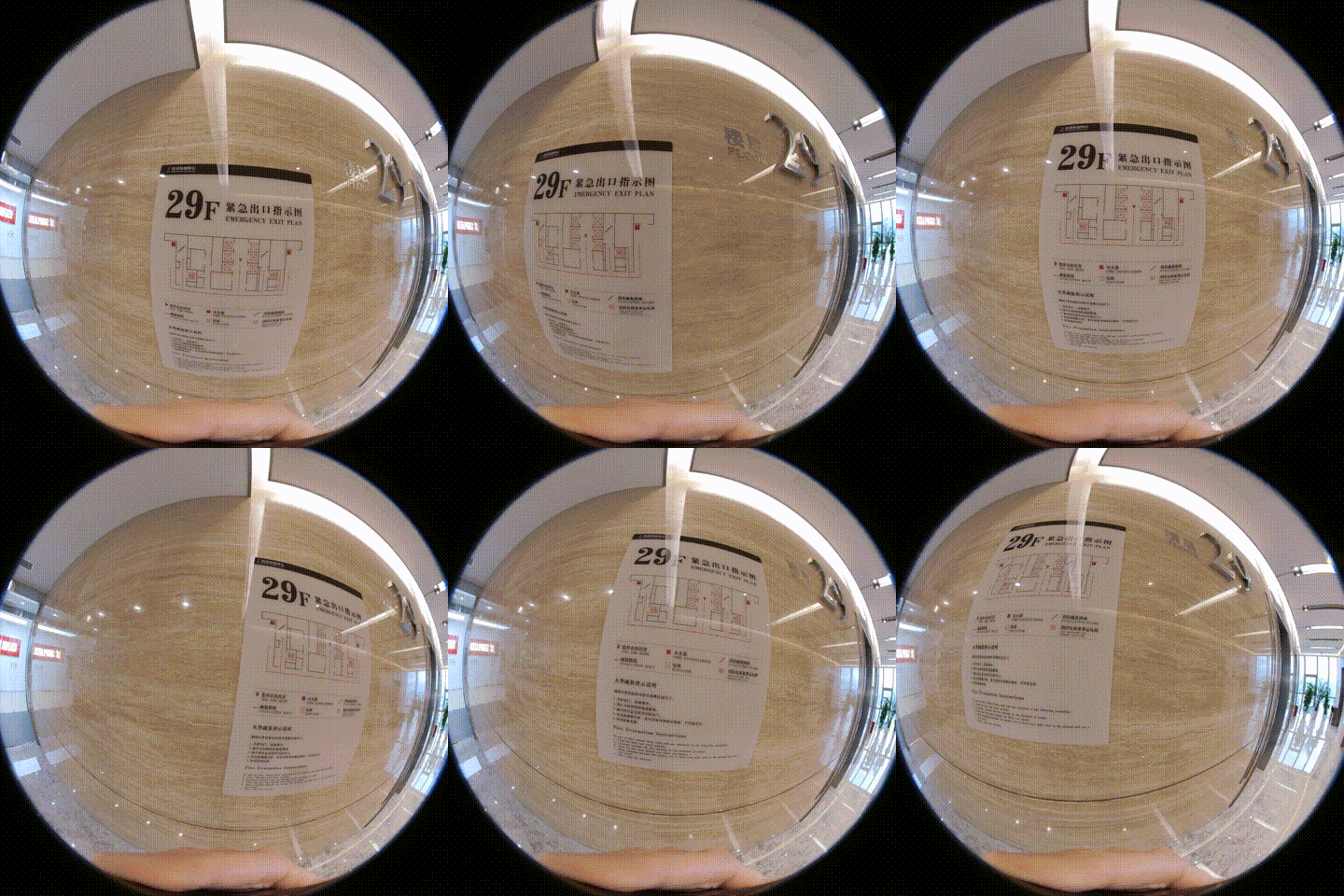
Scansione lenta a forma di S, focus sui dettagli del testo
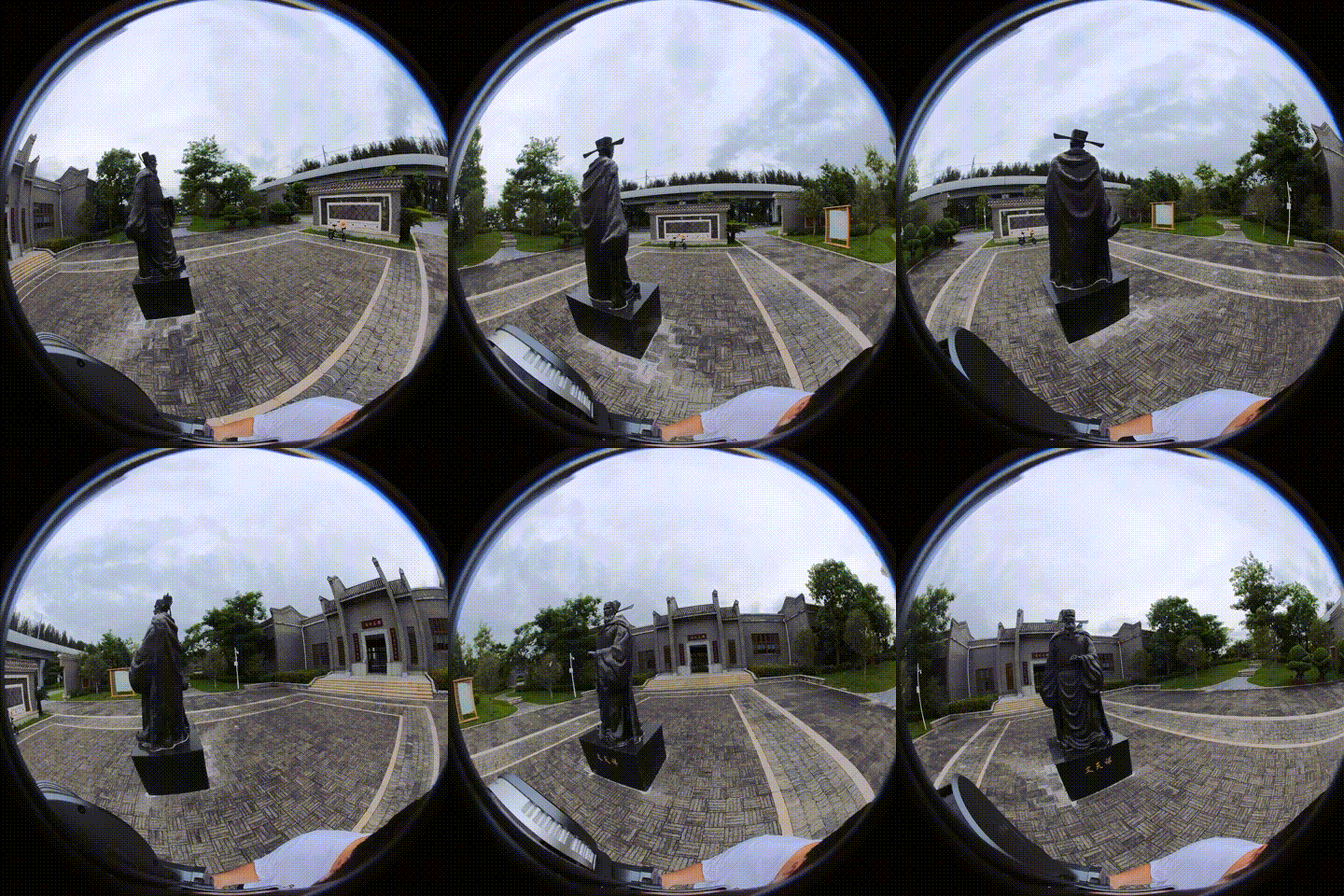
Scansione in orbita, focus su un oggetto specifico
Quando non si è certi del soggetto di interesse, l'acquisizione satura (più percorsi, più angolazioni) è spesso la strategia più efficace.
Posizione di inizializzazione
Per le acquisizioni senza RTK, la scena renderizzata ricostruita utilizzerà la posizione di inizializzazione (il punto in cui il dispositivo ha iniziato la scansione) come punto di vista iniziale della fotocamera di rendering. Pertanto:
- Scegli l'area di visualizzazione principale della scena come posizione di inizializzazione
- Acquisisci in dettaglio l'area attorno al punto di inizializzazione per garantire che tutti i punti di vista della scena principale siano nitidi e privi di sfocature
- Per PortalCam, assicurati che l'area della vista frontale sia in buone condizioni all'inizializzazione, evitando folla, traffico e altre aree altamente dinamiche
Quando si utilizza RTK, la posizione iniziale della fotocamera di rendering è il primo fix RTK valido.
Requisiti di illuminazione
| Condizione | Raccomandazione |
|---|---|
| Interni | Accendere tutte le luci fisse, aprire le tende, evitare l'uso del flash |
| Esterni | Il cielo coperto è l'ideale; nelle giornate soleggiate evitare le ombre nette di mezzogiorno |
| Esposizione | Bloccare esposizione e bilanciamento del bianco quando possibile (modalità manuale) |
| Luce insufficiente | Ridurre assolutamente la velocità di movimento a 0,3 m/s e aumentare la copertura angolare |
| Da evitare | Controluce, riflessi dell'obiettivo, cambiamenti drastici di luce/ombra |
Il 3DGS presuppone che la scena sia statica. Ombre in movimento e luci tremolanti producono entrambi artefatti.
Coerenza dell'illuminazione per la fusione multi-segmento
Quando si esegue map fusion, aerial-ground map fusion o HD Enhancement, l'illuminazione tra i diversi segmenti di dati dovrebbe essere mantenuta il più coerente possibile:
- Tutti i segmenti di dati dovrebbero essere acquisiti entro 2 ore, se possibile
- Evita di unire segmenti con cambiamenti drastici di illuminazione, come quelli che coprono mattina/sera o condizioni di sole/nuvoloso
- Quando si uniscono più segmenti acquisiti a lunga distanza temporale, dai priorità alle aree con texture nitide e illuminazione stabile come regioni di sovrapposizione
Preparazione della scena
- Rimuovi o fissa tutti gli oggetti potenzialmente in movimento (persone, animali domestici, tende al vento)
- Spegni i ventilatori elettrici e fissa gli oggetti leggeri vicino alle bocchette dell'aria condizionata
- Assicurati che il pavimento sia pulito e privo di grandi pozzanghere riflettenti
- Aree con vetri/specchi: evitale o coprile quando possibile (il 3DGS ha una gestione limitata dei riflessi speculari)