
Configurazione grafica
Impostare Windows per utilizzare la GPU dedicata
Su Windows 10 (versione 2004) o successiva, le impostazioni delle preferenze grafiche di Windows hanno priorità maggiore rispetto alle impostazioni dei pannelli di controllo del produttore GPU (come il Pannello di controllo NVIDIA o AMD Radeon Software) per alcune applicazioni. Ad esempio, anche se un'applicazione è impostata per utilizzare la GPU NVIDIA nel Pannello di controllo NVIDIA, potrebbe comunque utilizzare la GPU integrata se Windows la usa per impostazione predefinita.
Nota: Microsoft potrebbe aggiungere continuamente applicazioni in background che utilizzano la GPU predefinita. Per modificare le impostazioni GPU di un'applicazione specifica, si consiglia di configurare sia le impostazioni di Windows che il pannello di controllo del produttore GPU.
I seguenti passaggi mostrano come impostare la GPU grafica preferita su Windows 10:
- Premi
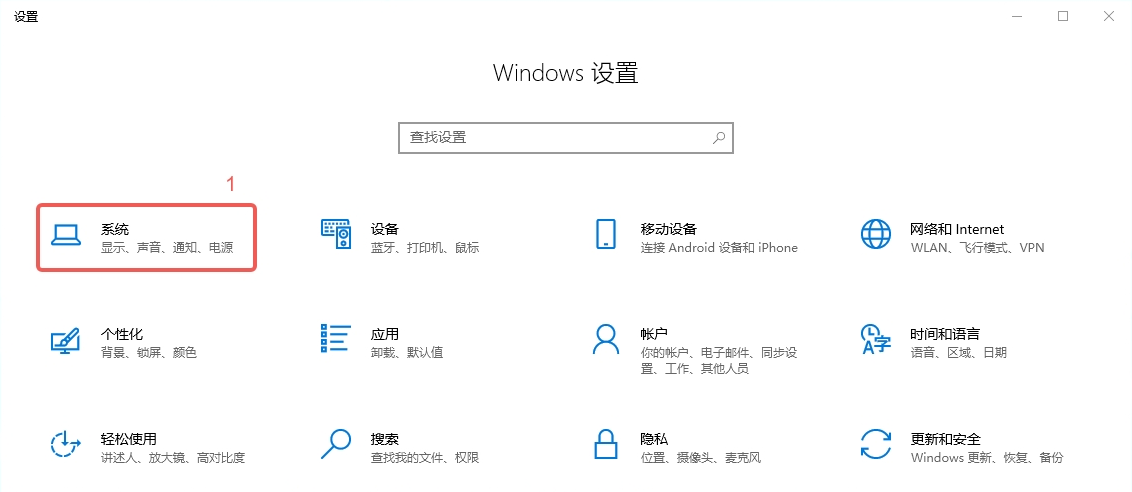
Win + Iper aprire le Impostazioni di Windows, quindi seleziona "Sistema".
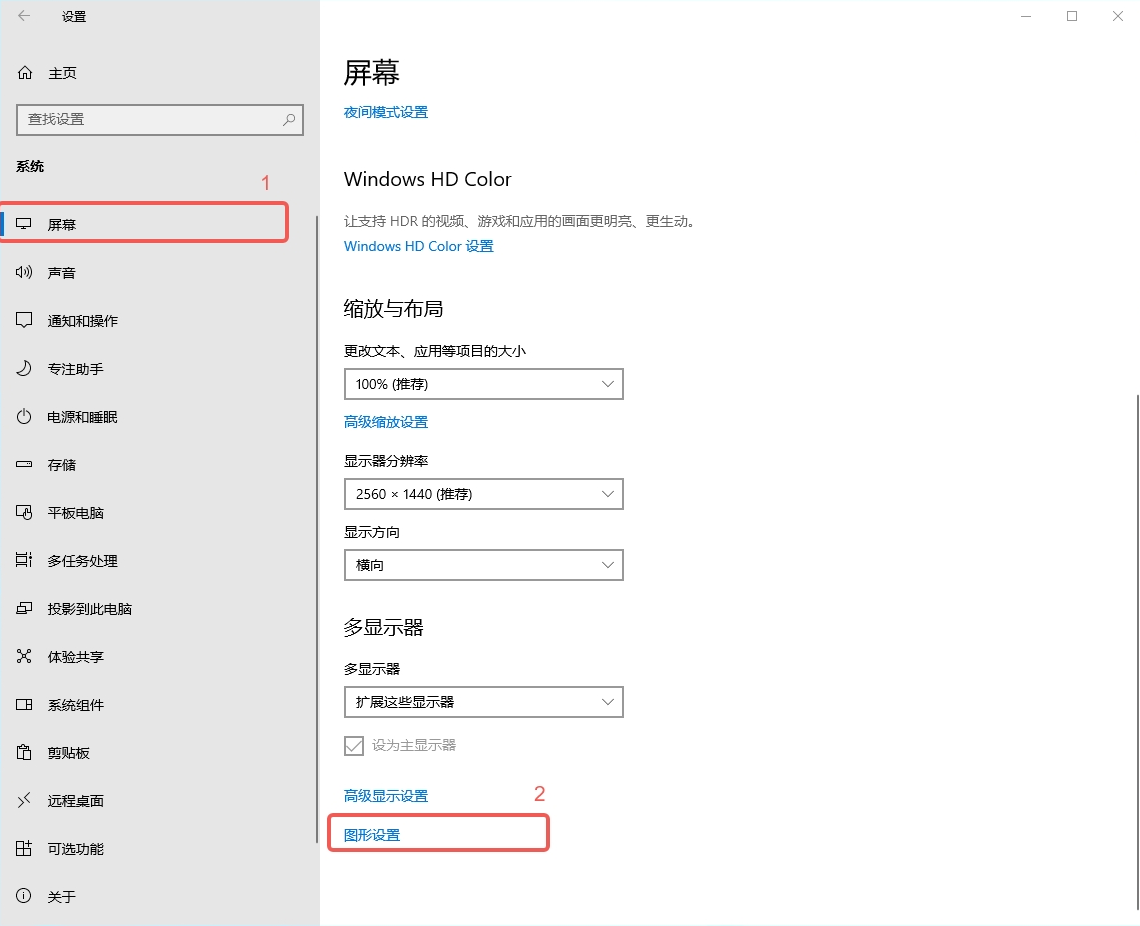
- Vai su "Sistema" → "Schermo", scorri fino in fondo al pannello destro e trova "Impostazioni grafiche".
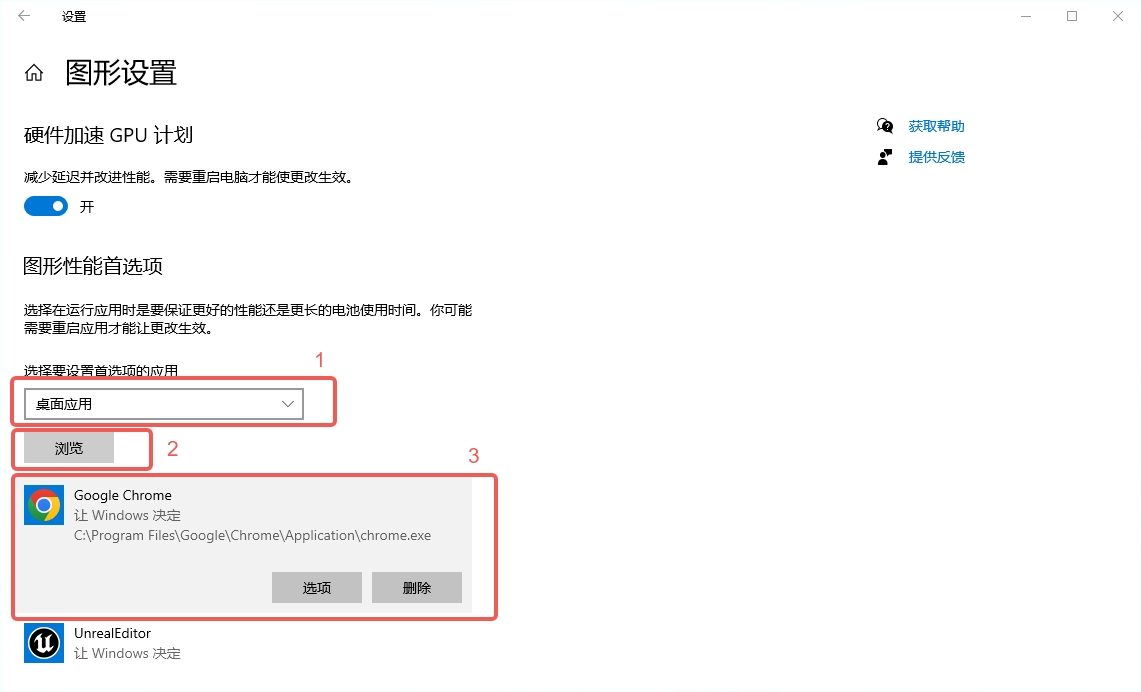
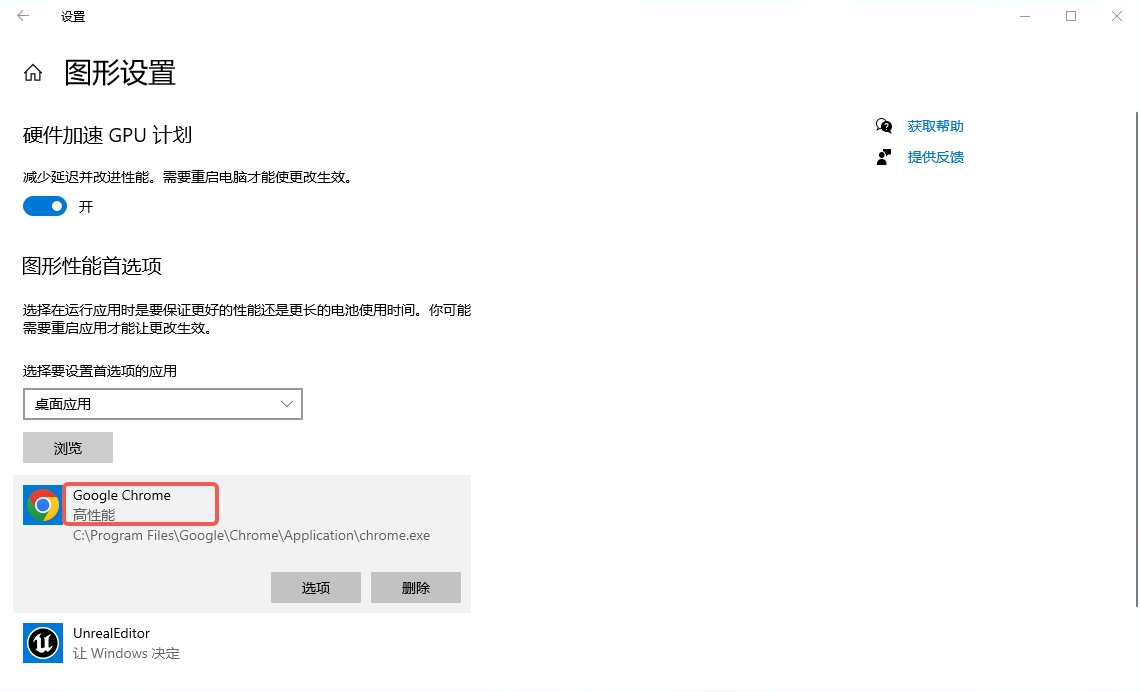
- In "Impostazioni grafiche", imposta "Scegli un'app per impostare la preferenza" su "App desktop", fai clic su "Sfoglia", trova il tuo browser (ad es.,
Chrome.exe) nel file system e aggiungilo all'elenco.
- Seleziona l'applicazione aggiunta, fai clic su "Opzioni", scegli "Prestazioni elevate" dall'elenco popup e fai clic su "Salva".
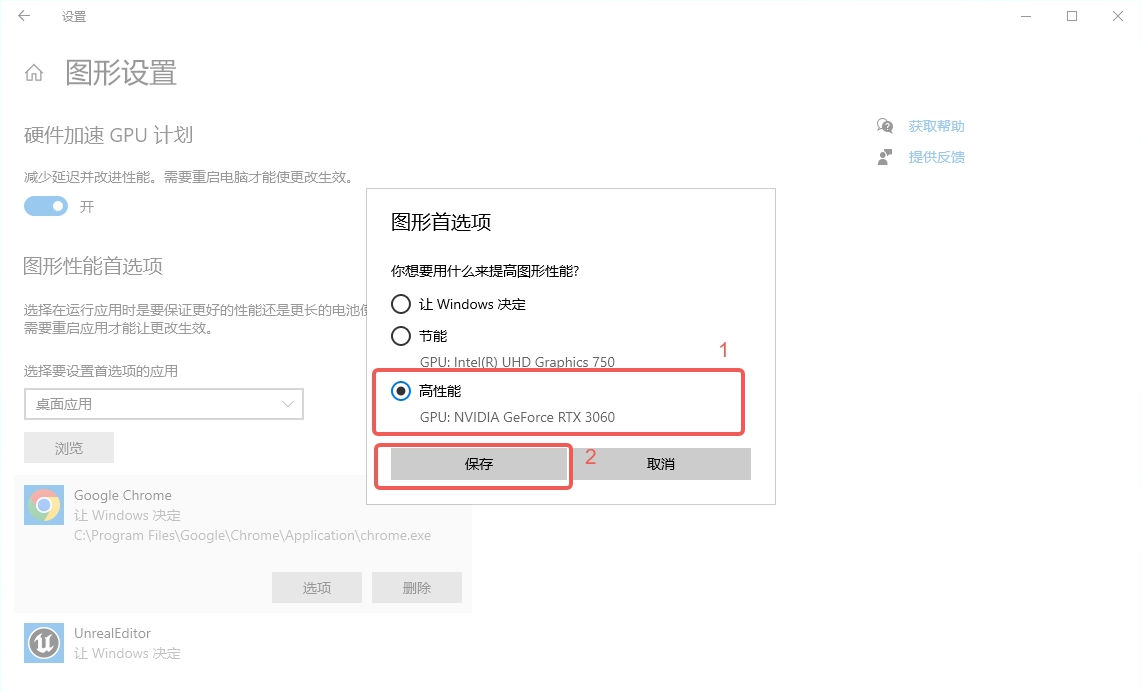
- Verifica che sotto l'applicazione sia visualizzato "Prestazioni elevate" (ovvero la GPU dedicata). La configurazione è completa.
Nota: Riavvia il browser dopo aver completato le impostazioni per rendere effettiva la nuova configurazione.