
Ricostruzione del modello
Dopo il completamento della creazione del modello, fare clic su "Avvia" per caricare i dati. Una volta completato il caricamento dei dati, si apre la pagina dell'elenco I miei modelli. Nel progetto specifico all'interno dell'elenco modelli, fare clic su "Avvia ricostruzione", quindi fare clic su "Conferma" nel prompt per iniziare la generazione automatica del modello.
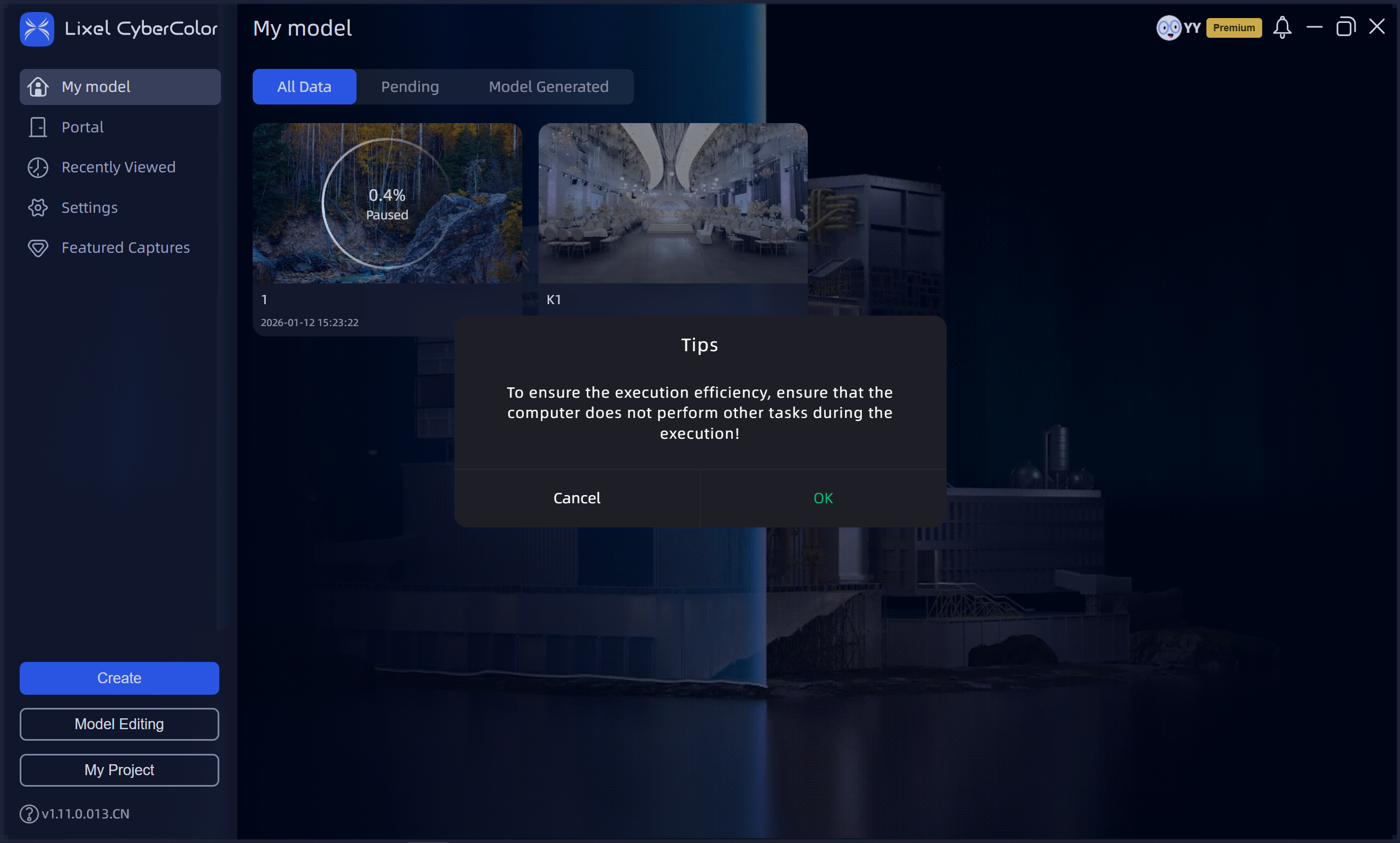
Avvia ricostruzione
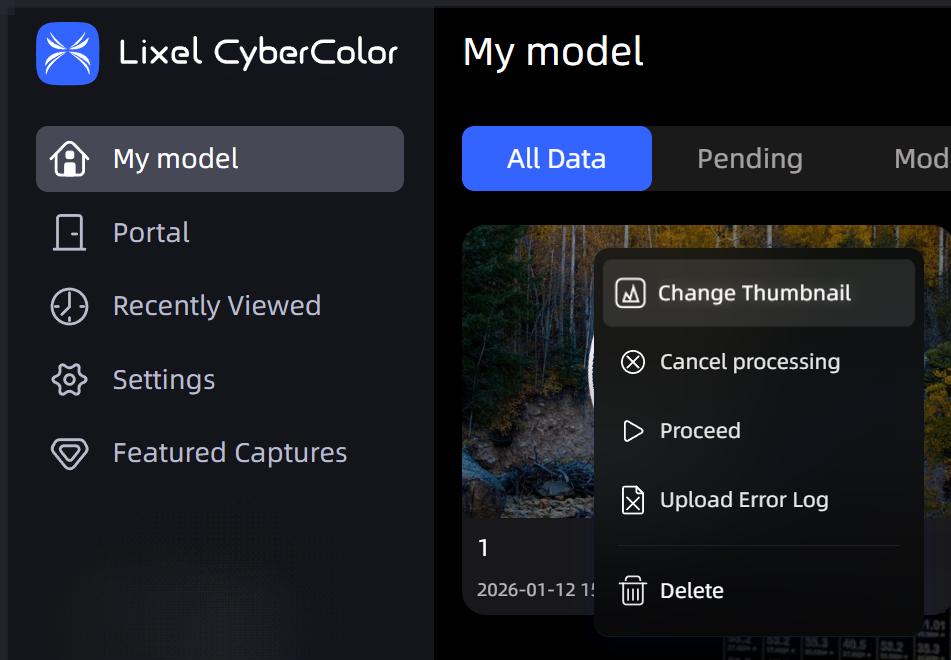
Scheda modello in ricostruzione
Nota:
- Quando si eseguono attività di ricostruzione in batch, assicurarsi che tutti i dati da elaborare siano stati caricati prima di accodarli per la ricostruzione. Durante la ricostruzione, per evitare fallimenti, si consiglia di non eseguire altre attività che consumano memoria GPU sul computer.
- Durante la ricostruzione, non chiudere LCC Studio, altrimenti l'attività di ricostruzione verrà interrotta.
- Quando si caricano i dati di acquisizione, assicurarsi che ci sia spazio su disco sufficiente nella directory di salvataggio dei dati LCC. Riservare almeno il doppio dello spazio su disco rispetto ai dati del progetto di acquisizione per evitare interruzioni o fallimenti causati da spazio insufficiente.
- Se LCC Studio viene chiuso durante la generazione del modello, la generazione viene interrotta. Quando LCC Studio viene riaperto, il modello mostra il fallimento della ricostruzione e il progresso precedente della ricostruzione. Fare clic sull'angolo in alto a destra della scheda modello e selezionare "Continua a generare" o "Riavvia generazione" per rientrare nella coda di generazione del modello.
Parametri di ricostruzione
Qualità di ricostruzione
Diverse opzioni di qualità (Veloce, Standard, Lenta) generano modelli con diversi rapporti segnale-rumore. La ricostruzione Lenta aumenta significativamente il consumo di VRAM. Sebbene questo prolunghi il tempo di generazione del modello, produce infine risultati di modelli di qualità superiore.
Numero massimo di punti Gaussiani
Nella modalità di ricostruzione modello singolo, il numero massimo di punti Gaussiani limita direttamente il conteggio totale di punti del risultato finale della ricostruzione. Mantenere questo valore entro la capacità della VRAM (in genere non superiore a 25M). Impostarlo troppo alto potrebbe causare VRAM insufficiente o prestazioni di ricostruzione ridotte, influenzando la qualità e la stabilità del modello finale.
Nelle modalità Fusione delle mappe, Fusione aria-terra e Ricostruzione aerea, il numero massimo di punti Gaussiani si applica solo alla scala di ricostruzione dei singoli blocchi e non limita il conteggio totale di punti Gaussiani del modello completo finale. LCC Studio regola automaticamente l'intervallo di ricostruzione di ciascun blocco in base alla dimensione del modello, quindi anche impostando il numero massimo di punti Gaussiani sopra 25M non influenzerà significativamente il risultato complessivo della ricostruzione.
Ottimizzazione portabilità
Aiuta a generare modelli LCC compatibili con la maggior parte dei dispositivi per il caricamento. Quando l'ottimizzazione è abilitata, i modelli LCC vengono ridotti in dimensione con una maggiore fluidità, adattandosi alla maggior parte dei requisiti dei modelli e migliorando in particolare la qualità del rendering su dispositivi mobili. Quando l'ottimizzazione è disabilitata, è possibile ottenere effetti di illuminazione più realistici, ma ciò potrebbe causare degrado delle prestazioni o stuttering.
Opzioni di debug
Le opzioni di debug sono un insieme di parametri di configurazione avanzati per utenti esperti o sviluppatori, utilizzati per regolare con precisione il processo di ricostruzione 3D, diagnosticare anomalie o gestire requisiti di precisione e compatibilità in scenari di modelli specifici.
Ottimizzazione dell'esposizione:
Ottimizza specificamente i problemi di artefatti fluttuanti nelle scene con cambiamenti drammatici dell'illuminazione (come le transizioni interno-esterno), ma potrebbe causare un leggero degrado dei dettagli nelle aree luminose/scure. Abilitare questa opzione solo quando si riscontrano tali problemi.
PPR (Tasso di partecipazione della nuvola di punti):
Se si verifica un'adesione al cielo (ad es. ai bordi di alberi o edifici), provare a ricostruire con un PPR ridotto.
Nota: L'adesione è solitamente causata da un'acquisizione con angolo singolo. Integrare con angoli e altezze multipli durante l'acquisizione per ottenere i migliori risultati.
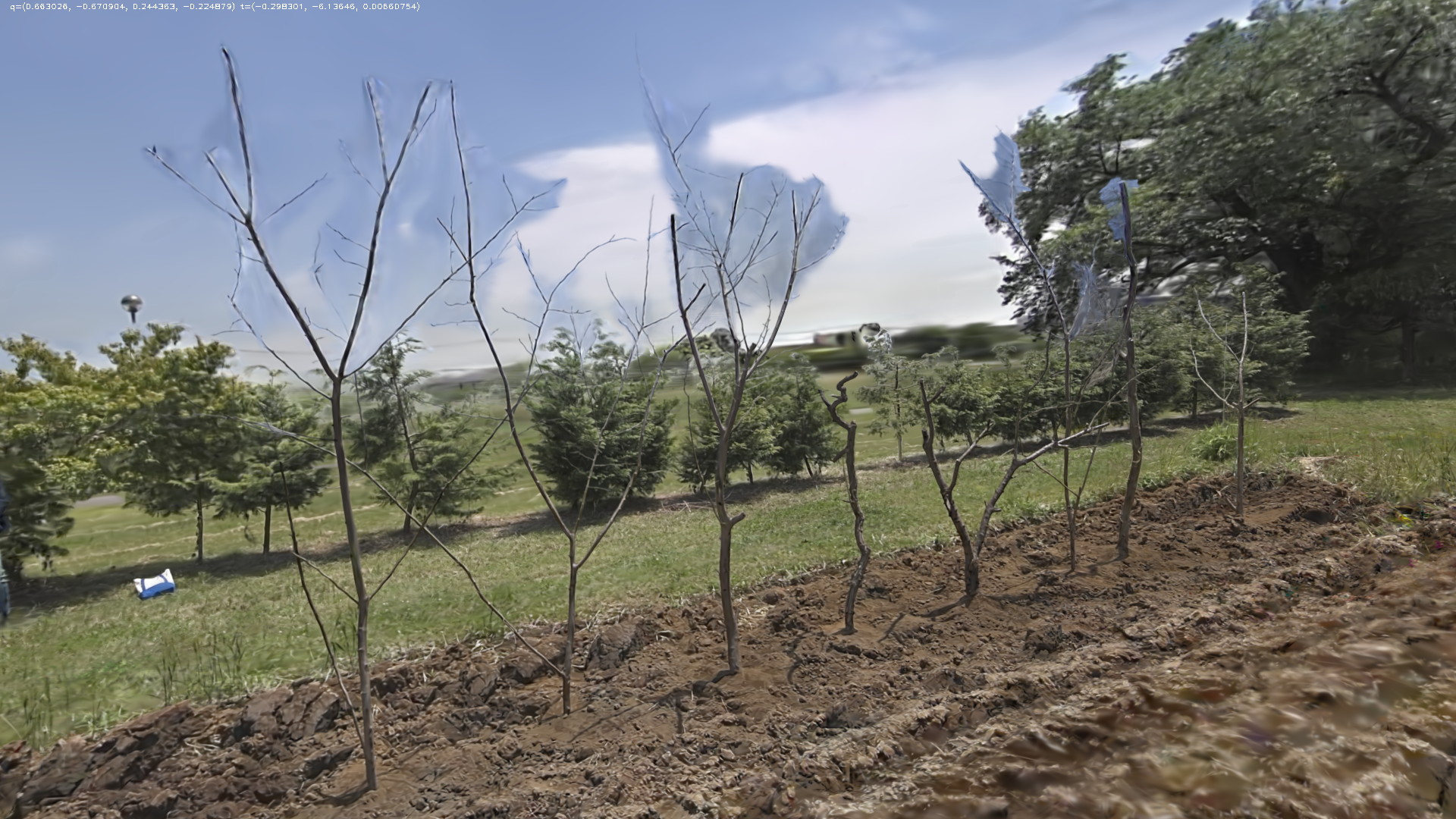
Prima della riduzione (Normale)
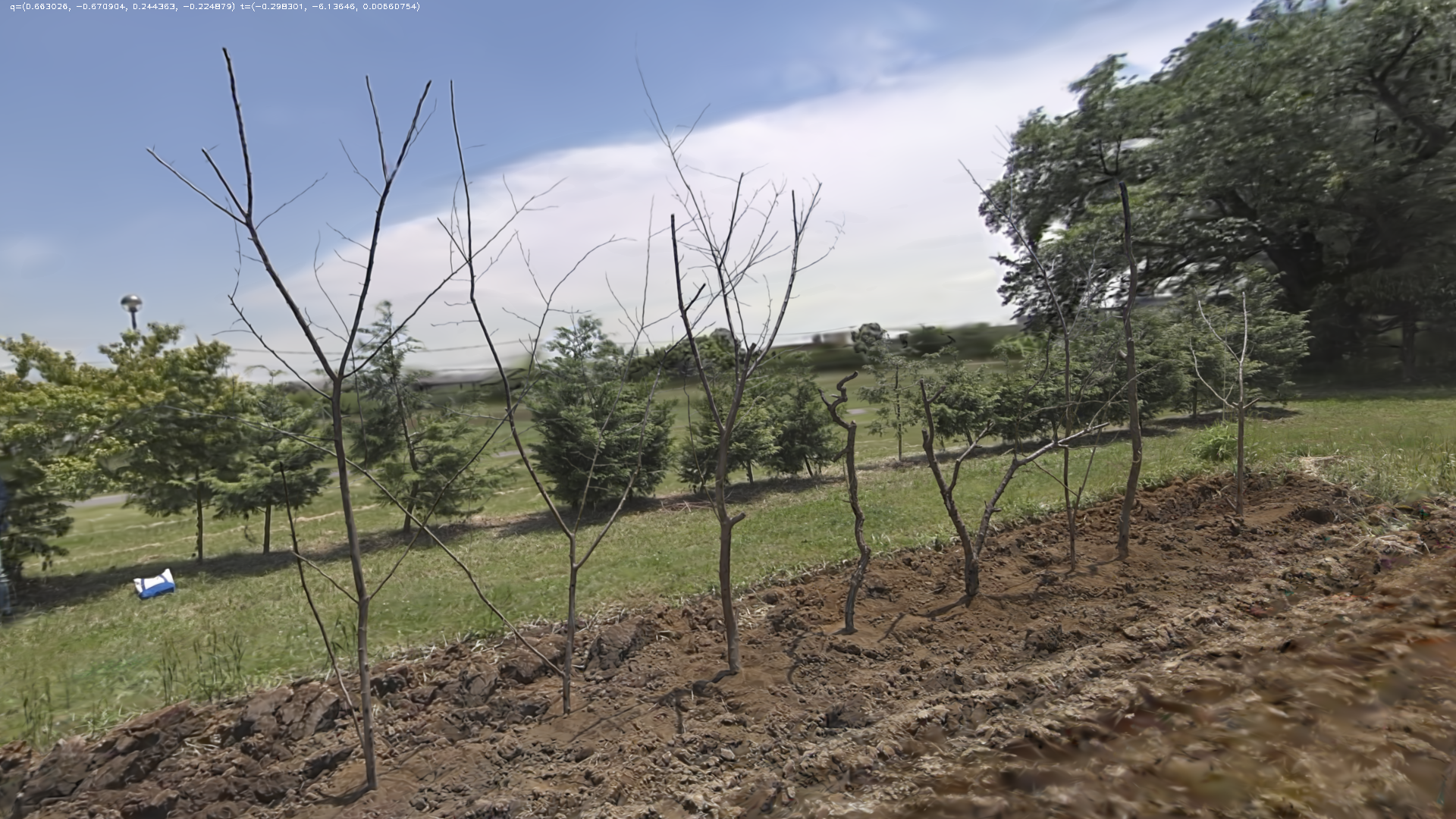
Dopo la riduzione (Basso)
Dati RTK:
⚠️ A partire dalla v2.0.0, questa opzione è stata sostituita dalla funzionalità "Conversione del sistema di coordinate". L'interruttore [Dati RTK] non è più disponibile nelle opzioni di debug. Vedere la sezione Conversione del sistema di coordinate di seguito.
Note sulla versione v1.x (fare clic per espandere)
Controlla se i dati RTK registrati durante la scansione vengono utilizzati nel processo di ricostruzione:
- Auto: LCC Studio tenta di utilizzare prima i dati RTK. Se vengono rilevate anomalie, salta automaticamente i dati RTK per garantire una ricostruzione stabile e affidabile.
- Disabilita: Ignora completamente i dati RTK. Il risultato non conterrà informazioni di coordinate assolute e non potrà essere utilizzato per la Fusione delle mappe o l'allineamento aria-terra, ma può evitare problemi causati da dati RTK anomali.
Modalità speciale SLAM:
È possibile selezionare una modalità SLAM corrispondente al proprio ambiente di utilizzo per ottenere migliori risultati di ricostruzione:
- Auto (Consigliata): Corrisponde in modo intelligente alla migliore strategia di ricostruzione. Dà priorità alla modalità ad alta precisione; se vengono rilevati jitter o interferenze che causano il fallimento, passa automaticamente alla modalità robusta per un nuovo tentativo, garantendo il tasso di successo della ricostruzione. Adatta alla maggior parte degli scenari.
- Nessuna: Persegue un'alta precisione di modellazione, adatta a dispositivi stabili e ambienti chiari. La ricostruzione potrebbe fallire se durante l'acquisizione si verificano jitter o interferenze.
- Modalità robusta (Predefinita): Adatta alla maggior parte degli scenari, bilancia precisione e stabilità con una certa resistenza alle interferenze durante l'acquisizione.
- Scena stretta: Ottimizzata specificamente per ambienti stretti come tunnel, pozzi minerari e lunghi corridoi. L'utilizzo di questa modalità in scenari normali potrebbe causare il fallimento.
Anteprima nuvola di punti pre-ricostruzione
Dopo il caricamento dei dati di acquisizione e prima di avviare la ricostruzione, utilizzare lo strumento di anteprima della nuvola di punti per visualizzare la traiettoria di acquisizione e la nuvola di punti.
Procedura: Caricare i dati di acquisizione - Fare clic su Anteprima nuvola di punti.
LCC Studio controlla ciascun indicatore a turno. Regolare i dati di acquisizione in base ai risultati prima della ricostruzione per migliorare il tasso di successo e la qualità.
Al completamento del controllo, fare clic su Visualizza nuvola di punti per aprire lo strumento di anteprima e visualizzare la traiettoria di acquisizione e la nuvola di punti approssimativa della scansione.
Lo strumento di anteprima della nuvola di punti funziona allo stesso modo di LCC Scene Editor.
Conversione del sistema di coordinate
Quando i dati di scansione contengono informazioni di posizionamento RTK, è possibile impostare la conversione del sistema di coordinate nel pannello dei parametri di ricostruzione in modo che l'output della ricostruzione venga consegnato direttamente nel sistema di coordinate di destinazione, facilitando la sovrapposizione con dati GIS/BIM.
Questa funzionalità sostituisce la precedente opzione di debug "Dati RTK". La versione precedente richiedeva di valutare manualmente la disponibilità RTK e selezionare "Auto/Disabilita"; la nuova versione affida questo giudizio al sistema automaticamente — se i dati RTK sono disponibili, il sistema completa automaticamente la conversione delle coordinate; se i dati RTK non sono disponibili o sono anomali, il sistema salta la conversione delle coordinate e genera normalmente il modello senza influire sul risultato della ricostruzione. È sufficiente selezionare il sistema di coordinate di destinazione.
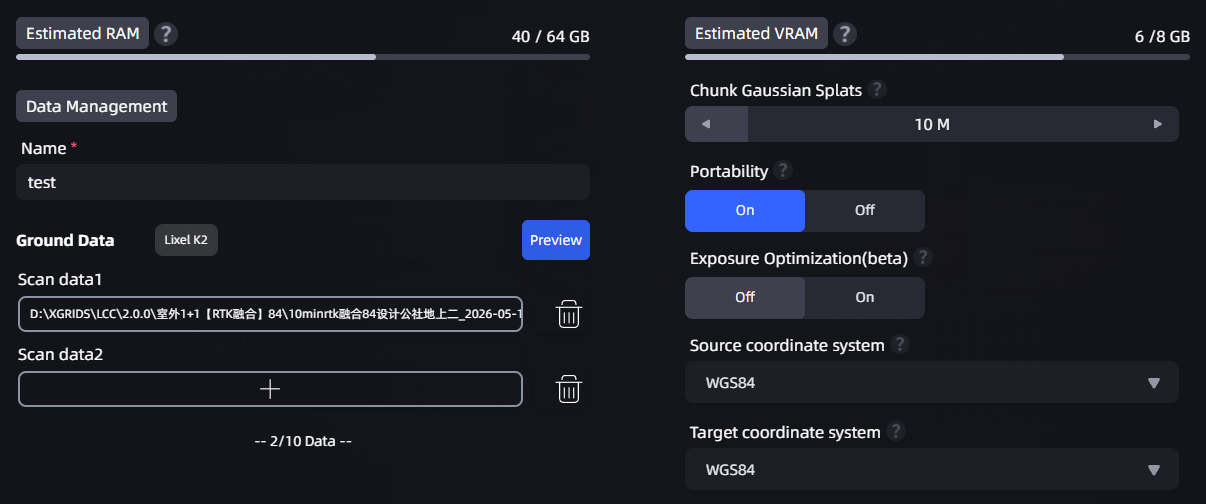
Posizione del menu a discesa per la conversione del sistema di coordinate nel pannello dei parametri di ricostruzione
Come impostare
- Nel pannello dei parametri di ricostruzione, trovare i menu a discesa "Sistema di coordinate sorgente" e "Sistema di coordinate di destinazione".
- Il sistema di coordinate sorgente viene identificato automaticamente dai dati di scansione (predefinito: WGS84 quando RTK è presente).
- Selezionare il sistema di coordinate necessario dal menu a discesa "Sistema di coordinate di destinazione".
- Fare clic su Avvia ricostruzione. Quando la ricostruzione è completata, la nuvola di punti viene automaticamente convertita nel sistema di coordinate selezionato.
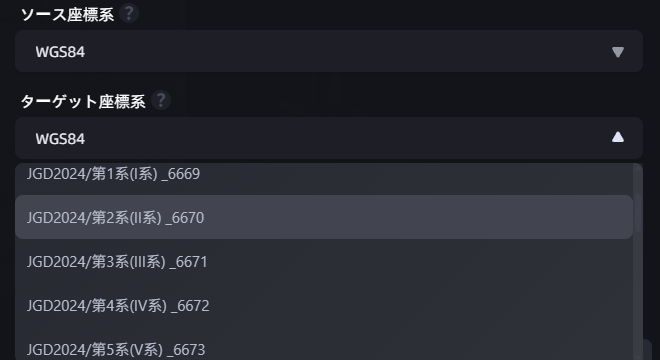
Menu a discesa del sistema di coordinate di destinazione espanso
Sistemi di coordinate disponibili
Le opzioni del sistema di coordinate disponibili variano in base all'impostazione della lingua del software:
| Lingua del software | Sistemi di coordinate di destinazione disponibili |
|---|---|
| Cinese semplificato | Nessuno · WGS84 · CGCS2000 |
| Giapponese | Nessuno · WGS84 · Sistemi di coordinate giapponesi (19 zone) |
| Inglese | Nessuno · WGS84 |
- Selezionando "Nessuno" non viene applicata alcuna conversione di coordinate e viene generato il sistema di coordinate locale (comportamento predefinito).
- La selezione di un altro sistema di coordinate richiede dati di scansione che contengano informazioni di posizionamento RTK.
Logica di gestione degli errori
| Scenario | Comportamento del sistema |
|---|---|
| Dati RTK normali | Completa automaticamente la conversione delle coordinate; il modello contiene informazioni di coordinate assolute |
| Dati RTK anomali (perdita di segnale/precisione insufficiente/fix falso) | Salta automaticamente la conversione delle coordinate; il modello viene generato normalmente ma senza coordinate assolute |
| Nessun dato RTK (es. acquisizione in interni) | L'opzione del sistema di coordinate mostra automaticamente "Nessuno" e non può essere modificata; il modello viene generato normalmente |
Nota: Se i dati di scansione non contengono informazioni RTK, l'opzione del sistema di coordinate mostra "Nessuno" e non può essere modificata. Quando si seleziona un sistema di coordinate giapponese, è necessario selezionare ulteriormente la zona specifica (1–19).
Ottimizzazione stratificazione
Nel pannello a scomparsa Regolazione avanzata è stato aggiunto un interruttore "Ottimizzazione stratificazione", abilitato per impostazione predefinita. Questa funzionalità si applica solo ai dati di scansione dei dispositivi Lixel P1 (Pcam); per gli altri dispositivi l'interruttore è disattivato e non disponibile.
Come funziona
"Stratificazione" si riferisce ad anomalie visive nel modello ricostruito come disallineamento, ghosting o fratture strutturali (ad es. una parete che appare come due strati, o il pavimento e il soffitto sfasati). Questi problemi si verificano tipicamente durante l'acquisizione di percorsi ad anello su ampio raggio a causa della deriva accumulata nel posizionamento.
L'Ottimizzazione stratificazione corregge questa deriva accumulata attraverso il rilevamento della chiusura dell'anello. Quando si esegue la scansione di un percorso ad anello grande (come percorrere un corridoio, muoversi su più piani o passare attraverso la stessa area più volte in una scena grande), l'abilitazione di questa funzionalità riduce significativamente il disallineamento e il ghosting del modello.
Quando abilitare (Predefinito)
- Scene ad anello grande (percorrere un lungo corridoio, più piani, o passare attraverso la stessa area più volte in una scena grande)
Quando disabilitare
- Scene con più aree di texture o layout altamente simili (come cubicoli, piani ripetuti, corridoi simmetrici o catene di negozi)
Nota: Nelle scene con texture simili, l'Ottimizzazione stratificazione potrebbe identificare erroneamente posizioni diverse come la stessa posizione, causando distorsione strutturale nel modello. Se il risultato della ricostruzione appare anomalo, provare a disabilitare questo interruttore e ricostruire.
Creator Data e NVIDIA nCore Data
Creator Data e NVIDIA nCore Data sono destinati agli utenti che hanno bisogno di accedere ai dati generati durante il processo di ricostruzione 3DGS.
Esempio di struttura della directory di output
Al termine della ricostruzione, le due directory di dati si trovano in output/ all'interno della directory di output del modello. Di seguito è riportato un esempio sintetico della struttura di output effettiva. Nomi e quantità come map_0, camera_0 e camera_1 variano in base ai dati acquisiti dal dispositivo hardware. L'esempio seguente si riferisce ai Creator Data prodotti da L2 Pro:
output/
├─ developer_data/
│  ├─ perspective/
│  │  ├─ images/map_0/{camera_0, camera_1}/
│  │  ├─ masks/map_0/{camera_0, camera_1}/
│  │  └─ sparse/
│  └─ raw/
│     ├─ images/map_0/{camera_0, camera_1}/
│     ├─ masks/map_0/{camera_0, camera_1}/
│     └─ sparse/
└─ nCore_data/
   ├─ colmap/
   │  ├─ perspective/
   │  │  ├─ images/map_0/{camera_0, camera_1}/
   │  │  ├─ masks/map_0/{camera_0, camera_1}/
   │  │  └─ sparse/0/
   │  └─ raw/
   │     ├─ images/map_0/{camera_0, camera_1}/
   │     ├─ masks/map_0/camera_0/
   │     └─ sparse/0/
   ├─ lidar/
   ├─ ncore4/
   └─ trajectory/
Abilitare Creator Data
Creator Data è destinato a sviluppatori di applicazioni di settore, università, integratori e piattaforme di rendering o simulazione a valle che richiedono funzionalità di elaborazione e output di dati completi. Questa funzionalità può essere utilizzata sia dai pacchetti online sia da quelli offline di LCC Studio che supportano Creator Data. Creator Data è utilizzabile gratuitamente nella versione internazionale di LCC Studio; non è richiesto alcun codice di autorizzazione né alcuna abilitazione separata.
- Aprire Impostazioni > Avanzate.
- Abilitare Creator Data.
- Al termine della ricostruzione, visualizzare i dati generati in
output/developer_data/nella directory di output del modello.
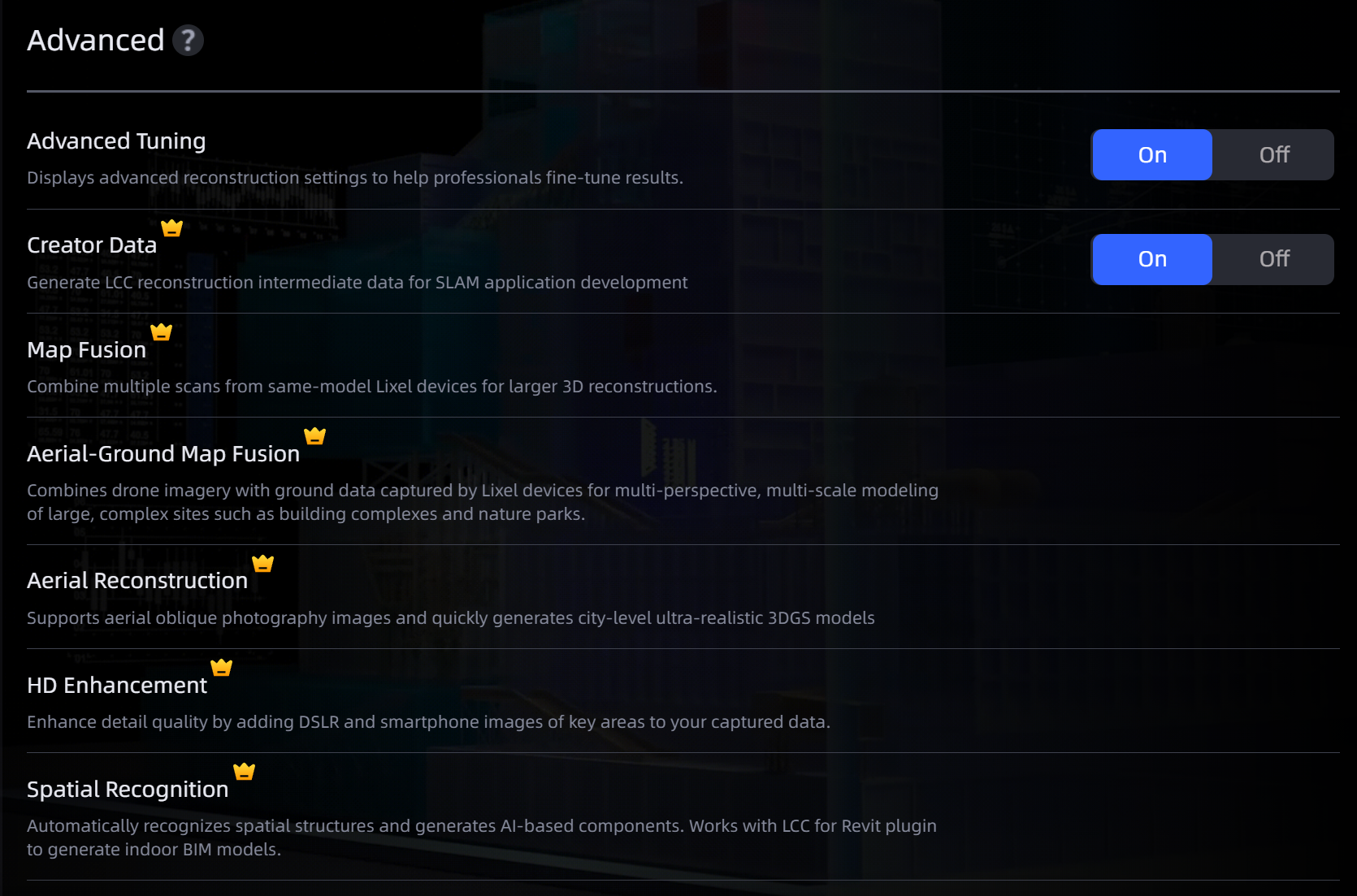
Impostazioni di Creator Data
Panoramica dei dati
Creator Data include i dati delle immagini originali e i dati dei risultati intermedi 3DGS:
| Tipo di dati | Descrizione | Percorso relativo (output/developer_data/) |
|---|---|---|
| Immagini originali | Immagini fisheye originali acquisite dai dispositivi XGRIDS | raw/images/ |
| Maschera non valida (immagini originali) | Maschere che indicano la posizione di persone e dispositivi | raw/masks/ |
| Parametri intrinseci ed estrinseci della camera (immagini originali) | Parametri intrinseci ed estrinseci in formato COLMAP allineati alla nuvola di punti LAS | raw/sparse/ |
| Immagini non deformate | Immagini prospettiche non deformate | perspective/images/ |
| Maschera non valida (immagini non deformate) | Maschere che indicano la posizione di persone e dispositivi | perspective/masks/ |
| Parametri intrinseci ed estrinseci della camera (immagini non deformate) | Parametri intrinseci ed estrinseci in formato COLMAP allineati alla nuvola di punti LAS | perspective/sparse/ |
| Nuvola di punti laser ottimizzata | Nuvola di punti LAS post-elaborata | map_remov.las |
| Pose del dispositivo | Pose del dispositivo nel sistema di coordinate IMU (10 Hz) | poses.csv |
| Pose del dispositivo ad alta frequenza | Pose del dispositivo alla frequenza originale (200 Hz) | high_frequency_poses.csv |
Nota: i dati delle immagini originali non includono i file di calibrazione, ossia i parametri estrinseci relativi tra i diversi sensori.
Immagini originali, maschere e parametri della camera
raw/images/ restituisce le immagini fisheye originali e le immagini della camera frontale (se disponibili) acquisite da L2P, K2, K1, PortalCam, L3 e altri dispositivi, insieme alle corrispondenti maschere di persone e dispositivi e ai dati dei parametri intrinseci ed estrinseci della camera. Le immagini hanno una risoluzione di 4000 × 3000 e utilizzano il formato .jpg.
La frequenza di output delle immagini originali viene regolata in base all'opzione Qualità durante la ricostruzione: selezionando Veloce, Standard o Lenta vengono prodotte immagini rispettivamente a 1 Hz, 2 Hz o 3 Hz. Le maschere in raw/masks/ contrassegnano semanticamente i pixel dell'immagine; in queste maschere le aree bianche indicano le regioni non adatte alla ricostruzione, come persone e attrezzature di acquisizione.
raw/sparse/ fornisce i risultati della mappatura visiva in formato COLMAP allineati alla nuvola di punti LAS, inclusi i parametri intrinseci ed estrinseci della camera per ogni immagine. È possibile utilizzare questi dati per:
- sviluppare algoritmi di mappatura visiva personalizzati;
- ottimizzare ulteriormente i risultati di mappatura visiva esistenti;
- eseguire operazioni personalizzate di rimozione della distorsione delle immagini in base ai requisiti aziendali.
Immagini non deformate, maschere e parametri della camera
perspective/images/ contiene immagini prospettiche ideali derivate dalle immagini fisheye originali in base alla frequenza di output delle immagini panoramiche. Le maschere corrispondenti e i parametri intrinseci ed estrinseci in formato COLMAP si trovano rispettivamente in perspective/masks/ e perspective/sparse/.
Ogni immagine fisheye viene suddivisa in tre immagini prospettiche. Ogni immagine prospettica ha un campo visivo orizzontale di 60° e verticale di 90°. Due immagini fisheye acquisite nello stesso istante producono sei immagini prospettiche, che coprono un intervallo panoramico di 360° in orizzontale e 90° in verticale. Questo set di dati è adatto a 3DGS, MVS e altri algoritmi che richiedono in ingresso immagini prospettiche ideali.
Nuvola di punti LiDAR ottimizzata e pose del dispositivo
map_remov.las è una nuvola di punti LAS elaborata mediante ottimizzazione globale e filtraggio dei punti dinamici. poses.csv fornisce le pose del dispositivo a 10 Hz nel sistema di coordinate IMU Lixel, mentre high_frequency_poses.csv fornisce le pose del dispositivo ad alta frequenza a 200 Hz alla frequenza IMU originale. Questi dati possono essere combinati con le immagini originali o non deformate per la ricostruzione in post-elaborazione visiva e LiDAR.
Le regole di allineamento delle coordinate sono le seguenti:
- Senza RTK: le coordinate della nuvola di punti LAS e i parametri estrinseci delle immagini originali e non deformate si trovano nello stesso sistema di coordinate.
- Con RTK: dopo la correzione delle coordinate della nuvola di punti LAS mediante l'offset presente nell'intestazione del file LAS, queste si trovano nello stesso sistema di coordinate dei parametri estrinseci delle immagini originali e non deformate.
Entrambi i file di pose utilizzano il seguente formato di campi:
timestamp, tx, ty, tz, qw, qx, qy, qz
timestamp: tempo, in secondi.tx,ty,tz: traslazione dall'IMU al sistema di coordinate mondiale, in metri.qw,qx,qy,qz: quaternione di rotazione adimensionale dall'IMU al sistema di coordinate mondiale.
Generare NVIDIA nCore Data
Durante la creazione di un modello, selezionare NVIDIA nCore Data. Al termine della ricostruzione, è possibile visualizzare la cartella developer_data e i NVIDIA nCore Data nella directory di output.
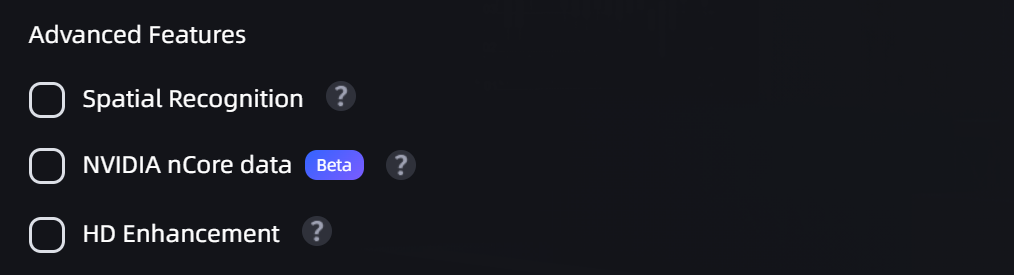
NVIDIA nCore Data