XGRIDSDocumentazione
  • 简体中文
  • English
  • 繁體中文
  • 日本語
  • Deutsch
  • Español
  • Italiano
  • Français
  • Русский
  • Polski
  • Nederlands
  • 简体中文
  • English
  • 繁體中文
  • 日本語
  • Deutsch
  • Español
  • Italiano
  • Français
  • Русский
  • Polski
  • Nederlands
  • Serie Lixel PortalCam

    • PortalCam P1

      • Panoramica del prodotto
      • Operazioni di base
      • Uso della LCC Scan App
      • Manutenzione e cura
      • FAQ
  • Serie Lixel K

    • Lixel K1

      • Panoramica del prodotto
      • Operazioni di base
      • Attivazione e connessione del dispositivo
      • Flusso di scansione
      • Ottenere una nuvola di punti con coordinate assolute
      • Fusione delle mappe
      • Consigli di pianificazione dei percorsi per scene tipiche
      • Precauzioni
      • FAQ
    • Lixel K2

      • Panoramica del prodotto
      • Operazioni di base
      • Attivazione e connessione
      • Flusso di scansione
      • Acquisire una nuvola di punti con coordinate assolute
      • Fusione mappe
      • Consigli di pianificazione dei percorsi per scene tipiche
      • Precauzioni
      • FAQ
  • Serie Lixel L

    • Lixel L2 Pro

      • Panoramica del prodotto
      • Operazioni di base
      • Attivazione e connessione del dispositivo
      • Flusso di scansione
      • Ottenere una nuvola di punti con coordinate assolute
      • Punto di misura
      • Appendice
      • FAQ
    • Lixel L3

      • Panoramica del prodotto
      • Operazioni di base
      • Attivazione e connessione del dispositivo
      • Acquisizione dei dati
      • Acquisizione di coordinate assolute
      • Appendice
  • Accessori

    • Stick Light

      • Guida all'installazione
      • Operazioni di base
      • Domande frequenti
  • Lixel Studio

    • Versione e copyright
    • Installazione e attivazione
    • Interfaccia del software
    • Operazioni sui file
    • Elaborazione del progetto
    • Strumenti
    • Disegno 2D
    • Applicazioni di settore
    • Impostazioni
    • Connessione del dispositivo
    • Domande Frequenti
  • Lixel CyberColor

    • LCC Studio

      • Introduzione
      • Versione e aggiornamenti
      • Download e installazione
      • Panoramica dell'interfaccia e navigazione
      • Operazioni preliminari alla ricostruzione
      • Prima della ricostruzione
      • Ricostruzione del modello
      • Ricostruzione modello singolo
      • Fusione delle mappe
      • Fusione aria-terra
      • Ricostruzione aerea
      • I miei modelli
      • Altre funzioni
      • Impostazioni e account
      • Convertitore
      • Ricostruzione video
      • Domande Frequenti / FAQ
    • LCC Scene Editor

      • Versione e aggiornamenti
      • Account e accesso
      • Panoramica del prodotto e home page
      • Interfaccia dell'editor
      • Modalità di navigazione
      • File
      • Impostazioni
      • Modifica
      • Finestra
      • Barra degli strumenti globale
      • Asset e proprietà
      • Barra degli strumenti sinistra
      • Punti di vista
      • Portale
      • Skybox
      • Annotazioni
      • Misurazione
      • Flythrough
      • Rapporto scena
      • 3D Layout
      • Mini-mappa
      • Modalità Anteprima (Viewer)
      • Aiuto
      • Domande frequenti (FAQ)
      • Punto di spawn
    • LCC Model Editor

      • Versione e aggiornamenti
      • Guida utente
      • Panoramica e interfaccia
      • Operazioni sui file
      • Selettori
      • Modifica dei modelli
      • Misurazione
      • Correzione colore
      • Gestione degli asset
      • Impostazioni e Aiuto
      • Domande frequenti
    • Capture Guide

      • Panoramica
      • Panoramica dei dispositivi di acquisizione
      • Principi generali di acquisizione
      • Acquisizione di scene interne
      • Acquisizione di scene esterne
      • Acquisizione su larga scala (map fusion)
      • Acquisizione per aerial-ground map fusion
      • Acquisizione di oggetti
      • Acquisizione di persone
      • Acquisizione per ricostruzione da video
      • HD Enhancement
      • Control points (Lixel P1)
      • FAQ e risoluzione dei problemi
    • Buone Pratiche

      • Unione di più modelli 3DGS di grandi dimensioni
    • Cronologia versioni
  • Plugin e SDK

    • Unreal

      • Introduzione
      • Avvio rapido - Windows
      • Avvio rapido - Linux
      • Avvio rapido - Quest3
      • Edizioni e licenze
      • Rendering
      • Rasterizzazione Tiled (sperimentale)
      • Impostazioni visive
      • Normali e illuminazione
      • Modifica della scena
      • Parametri di prestazione
      • Guida alle prestazioni
      • Integrazione con plugin di terze parti e del motore
      • Proxy Mesh
      • Animazione di caricamento
      • Collisioni
      • Supporto del Navigation System
      • Supporto di Single Layer Water
      • Localizzazione
      • FAQ
      • Risoluzione dei problemi
      • Log e diagnostica
      • Contattaci
      • Buone pratiche

        • Rilluminare il 3DGS con una mesh di LixelStudio
      • Riferimento API

        • ALCCActorBase
        • ULCCComponentBase
        • ULCCComponent
        • ULCC2Component
        • Actor SOG / SPZ / PLY
        • ALCC2ProxyMesh
        • ALCCClippingVolume
        • ALCCSectionPlane
        • ALCCLoadVolume
        • ULCCUtilLibrary
        • Enum
        • Struct
      • Registro delle modifiche

        • v3.4.0
        • v3.3.1
        • v3.0.0
        • v2.2.1
        • v1.0.0
        • v0.9.0
        • v0.8.0
        • v0.7.1
        • v0.6.1
        • v0.5.2
        • v0.4.1
        • v0.4.0
        • v0.3.0
        • v0.0.5
        • v0.0.4
        • v0.0.3
        • v0.0.2
        • v0.0.1
    • Web

      • Introduzione
      • Guida all'ottimizzazione delle prestazioni di rendering
      • Configurazione grafica
      • Domande frequenti
      • Riferimento API

        • LCCRender::clearIndexDB
        • LCCRender::dispose
        • LCCRender::load
        • LCCRender::setCamera
        • LCCRender::unload
        • LCCRender::update
        • LCCObject::checkRenderNextFrame
        • LCCObject::clearRenderNextFrame
        • LCCObject::ecef2Prj
        • LCCObject::getBounds
        • LCCObject::getEnvInstancedMesh
        • LCCObject::getInstancedMesh
        • LCCObject::getLodInfos
        • LCCObject::getOriginPosition
        • LCCObject::getProjectionCoordinateSystemInfos
        • LCCObject::hasCollision
        • LCCObject::hasEnvironment
        • LCCObject::hasShcoef
        • LCCObject::intersectsCapsule
        • LCCObject::intersectsRayExt
        • LCCObject::intersectsRayFromOriginExt
        • LCCObject::intersectsSphere
        • LCCObject::lowerToBottom
        • LCCObject::prj2Ecef
        • LCCObject::raiseToTop
        • LCCObject::raycast
        • LCCObject::raycastFromOrigin
        • LCCObject::setAlpha
        • LCCObject::setClipBox
        • LCCObject::setClipPlane
        • LCCObject::setEndLod
        • LCCObject::setLodAutoLevelUp
        • LCCObject::setMaxDistance
        • LCCObject::setMaxNodeSplats
        • LCCObject::setMaxSplats
        • LCCObject::setOriginPosition
        • LCCObject::setPointsColor
        • LCCObject::setRenderState
        • LCCObject::setRotation
        • LCCObject::setScale
        • LCCObject::setSemantic
        • LCCObject::setSemanticColor
        • LCCObject::setSmooth
        • LCCObject::setStartLod
        • LCCObject::setTranslation
        • LCCObject::setVisible
        • LCCObject::togglePointsDisplayMode
        • LCCObject::useEnvironment
        • LCCObject::useShcoef
      • Registro delle modifiche

        • v0.6.3
        • v0.6.2
        • v0.6.1
        • v0.6.0
        • v0.5.5
        • v0.5.4
        • v0.5.3
        • v0.5.2
        • v0.5.1
        • v0.5.0
        • v0.4.1
        • v0.4.0
        • v0.3.1
        • v0.3.0
        • v0.2.0

Attivazione e connessione del dispositivo

Il Lixel L3 si connette all'app per telefono LixelGO per la configurazione, l'attivazione e la gestione. Questo capitolo descrive i requisiti del telefono, il flusso di attivazione e la calibrazione dell'ora.

Informazioni su LixelGO

Visualizzare e gestire i progetti e i dati spaziali con LixelGO, l'app per telefono che accompagna il Lixel L3. Scansionare il codice QR per installare la versione più recente.

Codice QR di LixelGO
Scansionare il codice QR per installare LixelGO

Requisiti del telefono

Specifiche del telefono

ComponenteRequisito
CPUSerie Snapdragon; consigliato Snapdragon 8 o successivo
RAMAlmeno 8 GB
GPUGPU dedicata
AltroBluetooth, hotspot mobile, tethering USB

Telefoni testati

MarcaModelloCPURAMGPU
VIVOIQOO NEO 6Snapdragon 8+ Gen 112GBAdreno 730
RedmiRedmi K50 Gaming EditionQualcomm Snapdragon 8 Gen 18GBAdreno 730
HuaweiHuawei P50ESnapdragon 778G8GBAdreno 642L
OPPOOPPO K20Dimensity 8000-MAX8GBMali-G510 MC6

Attivazione del dispositivo

Registrarsi e accedere

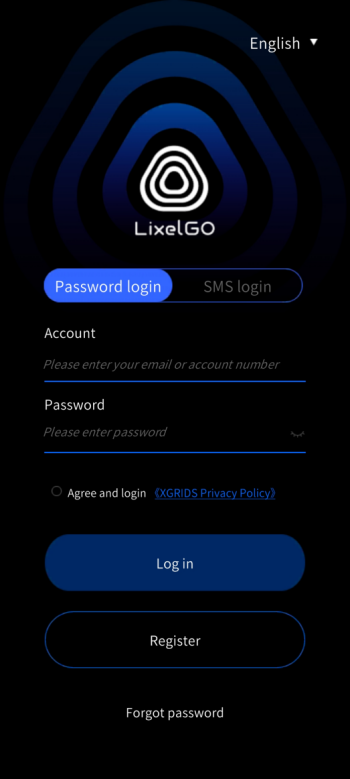
Aprire LixelGO e toccare «Usa ora» per aprire la schermata di accesso. I nuovi utenti si registrano con un indirizzo email o un numero di telefono; gli utenti registrati accedono con una password o un codice SMS.

  • Installare e aprire LixelGO.
  • Toccare «Usa ora» per aprire la schermata di accesso.
  • Nuovi utenti: registrarsi con un indirizzo email o un numero di telefono.
  • Utenti esistenti: accedere con una password o un codice di verifica SMS.
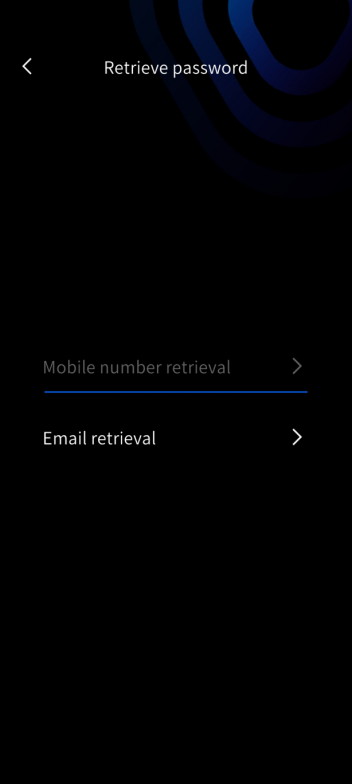
  • Password dimenticata: toccare «Password dimenticata» e reimpostarla con il numero di telefono o l'email registrati.
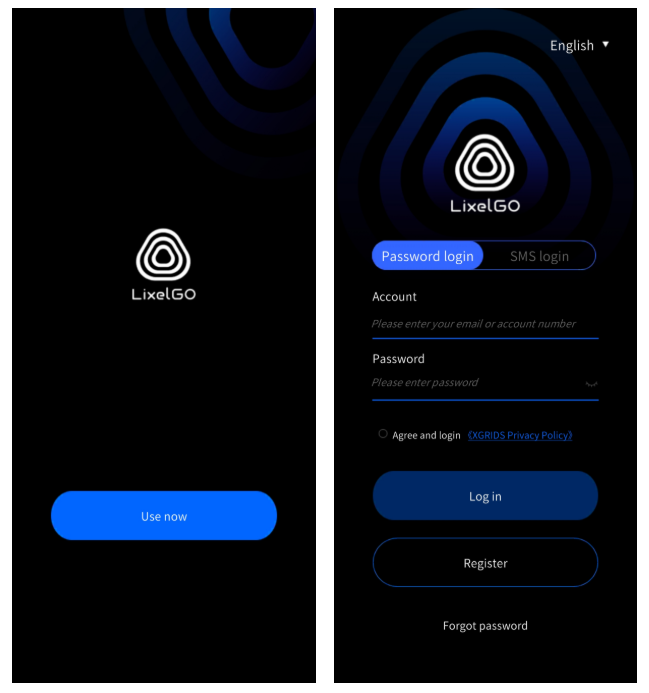
Schermata di avvio e schermata di accesso
Schermate di avvio e di accesso
Schermata di accesso con password
Accesso con password
Schermata di recupero password
Recupero password

Aggiungere un dispositivo

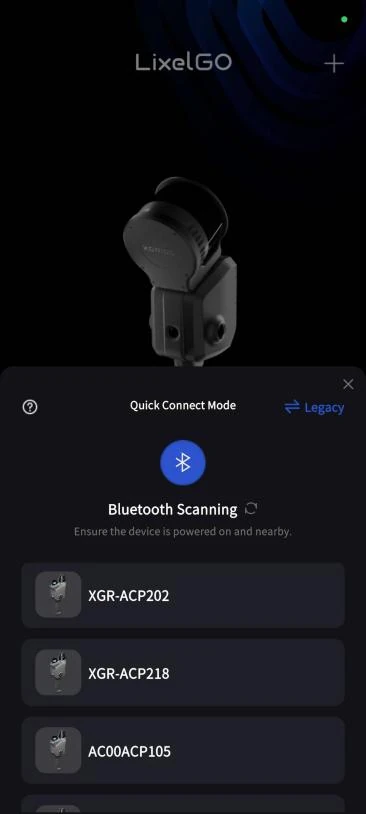
Tenere premuto il tasto di accensione per accendere lo scanner. LixelGO si connette in modalità di connessione rapida.

Su LixelGO
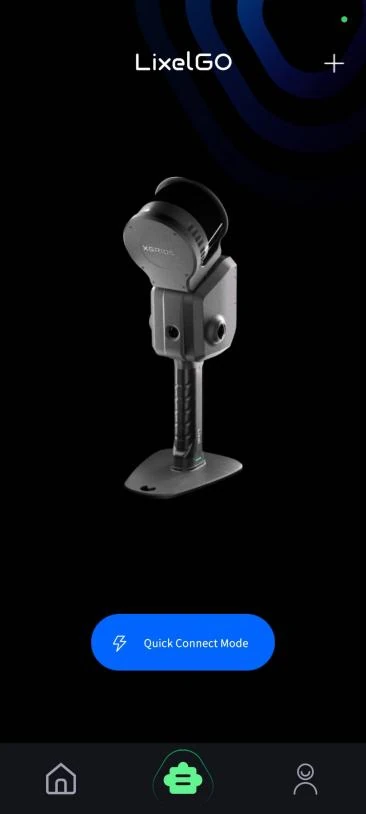
Aggiungere un dispositivo, passaggio 1
Modalità di connessione rapida
Ricerca Bluetooth e selezione del dispositivo
Ricerca Bluetooth
Aggiungere un dispositivo, passaggio 3
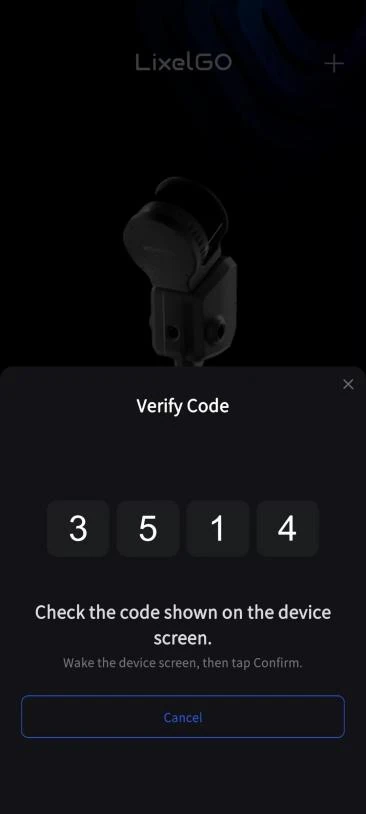
Verificare il codice
Aggiungere un dispositivo, passaggio 4
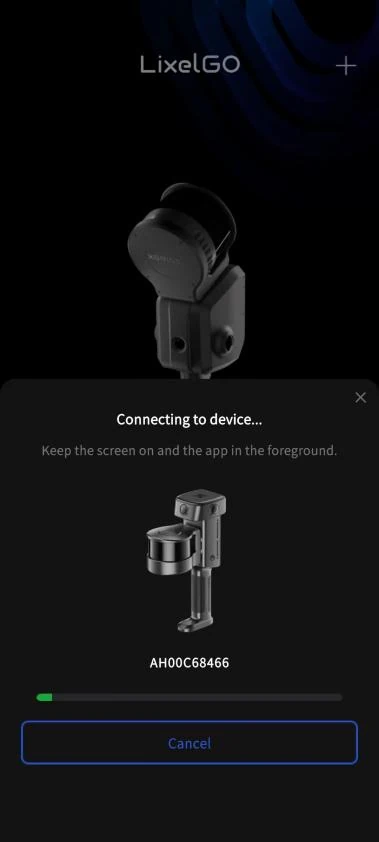
Connessione in corso
Aggiungere un dispositivo, passaggio 5
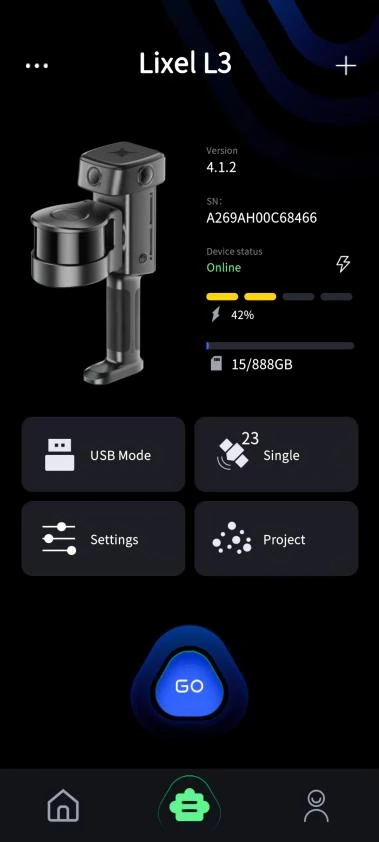
Connesso

Sullo schermo del dispositivo

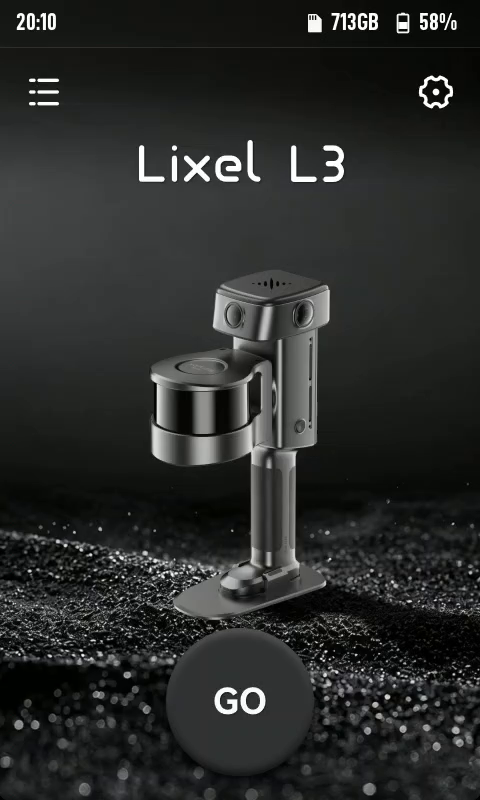
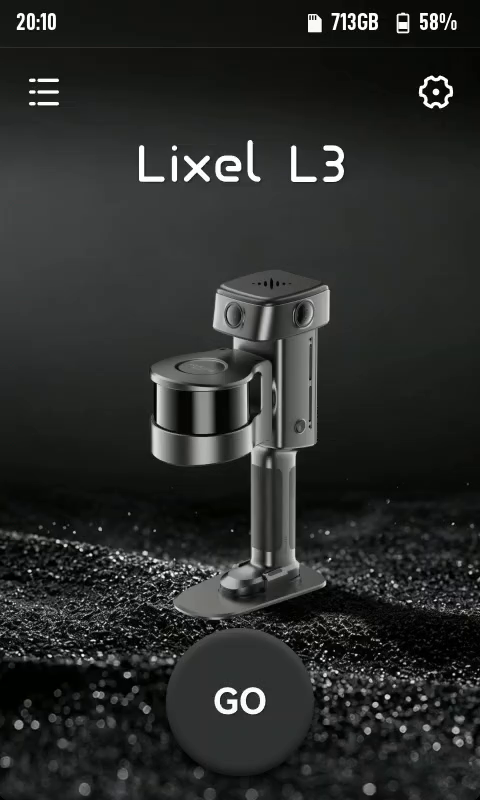
Schermata principale del dispositivo
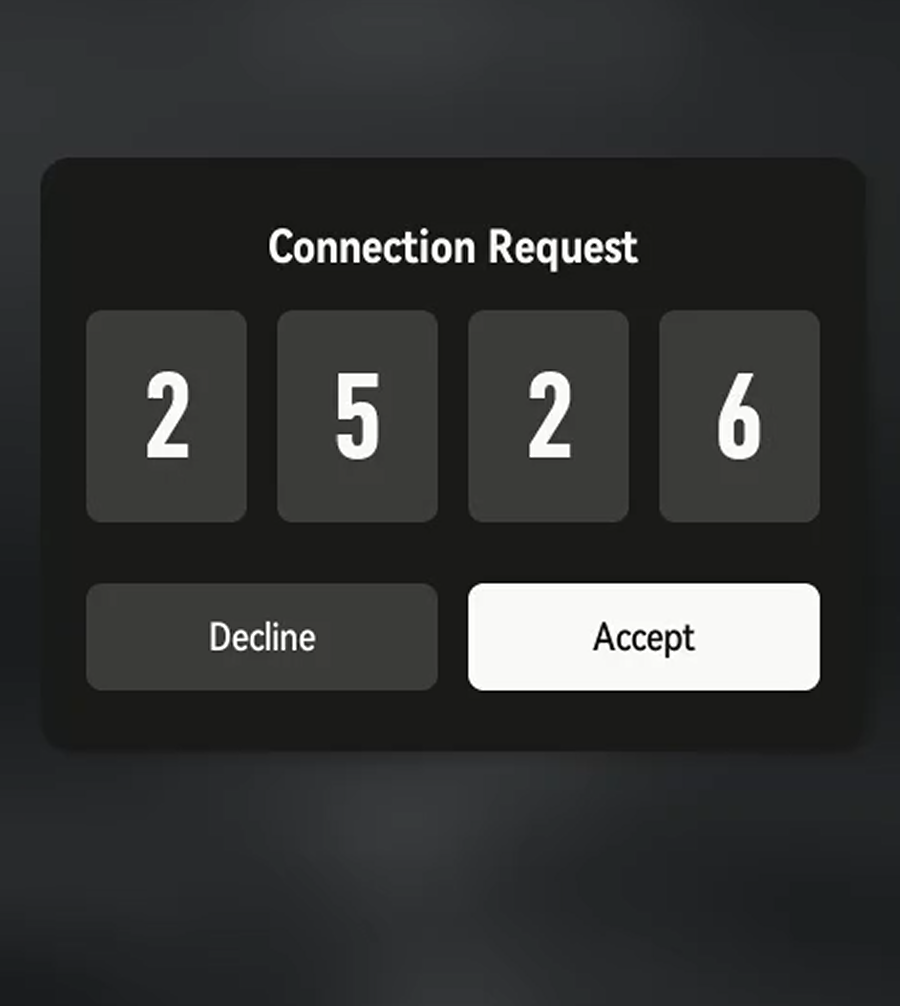
Richiesta di connessione
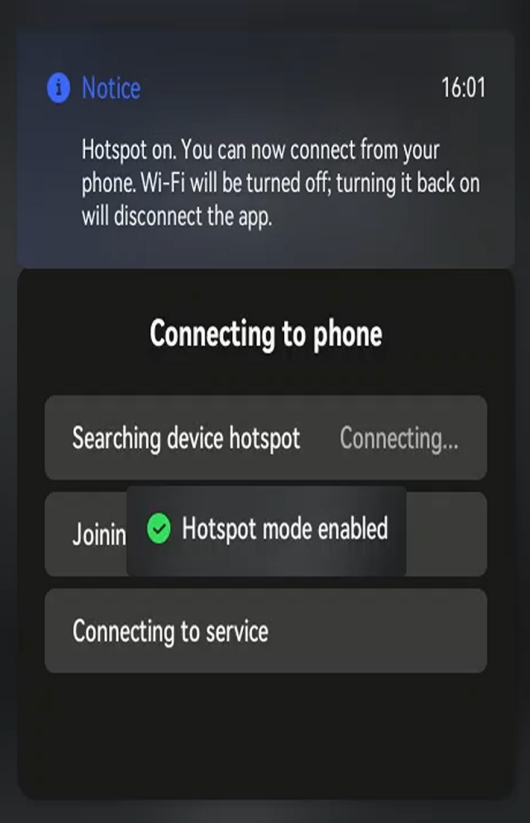
Dispositivo che entra in modalità hotspot
Modalità hotspot attivata

Attivare il dispositivo

Toccare «GO» e confermare per attivare e associare il dispositivo.
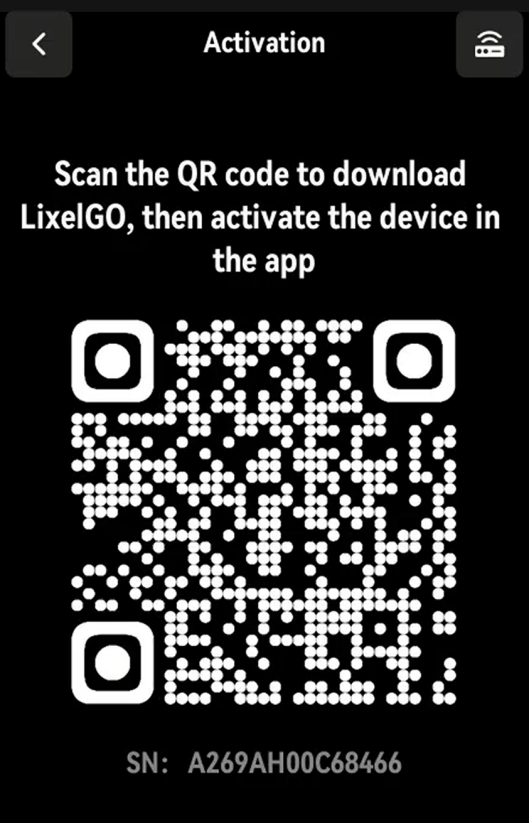
Schermata di attivazione sul dispositivo
Schermata di attivazione
Richiesta di connessione
Schermata principale del dispositivo

Calibrazione dell'ora

L'ora e il fuso orario del dispositivo vengono reimpostati in fabbrica. Dopo l'attivazione, andare in Impostazioni > Calibrazione dell'ora e impostare l'ora manualmente, oppure connettersi a una rete per impostarla automaticamente.

Calibrazione manuale

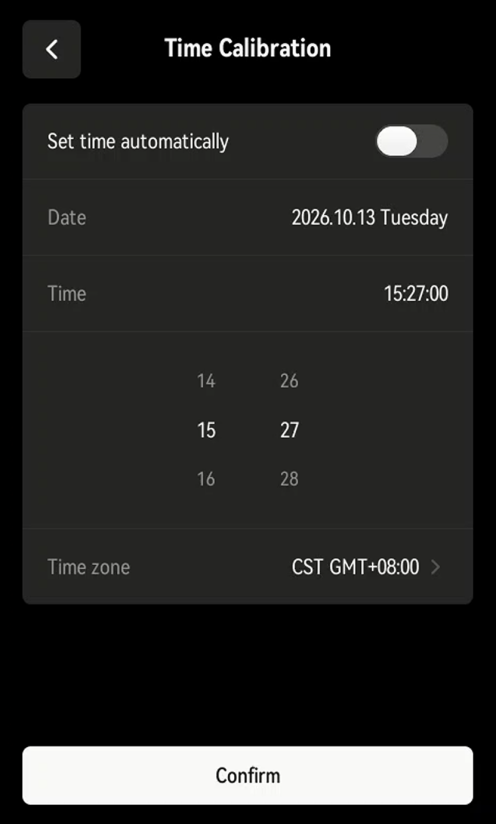
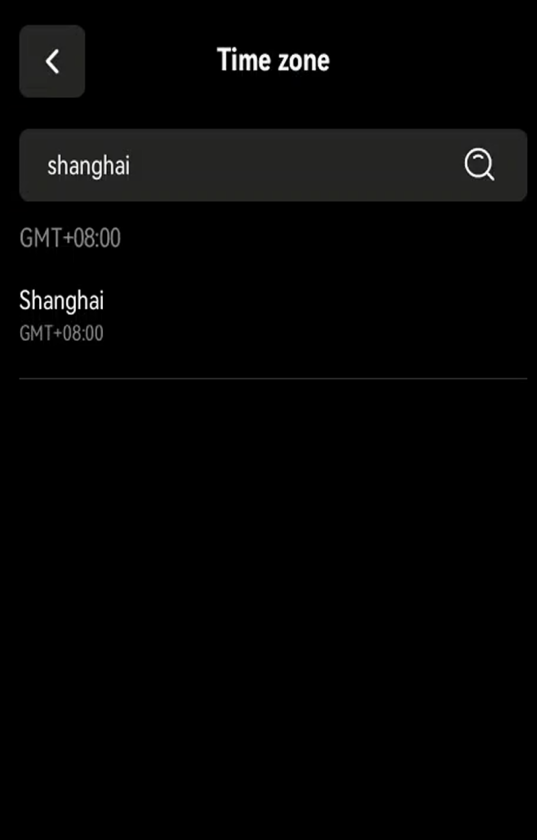
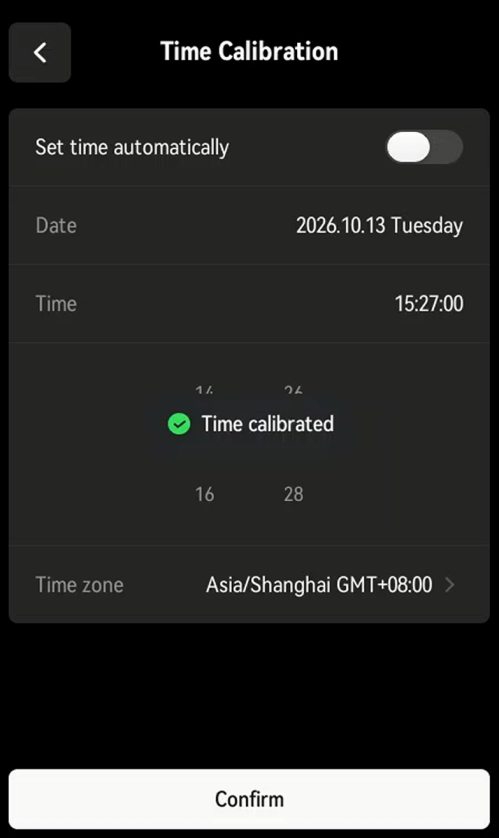
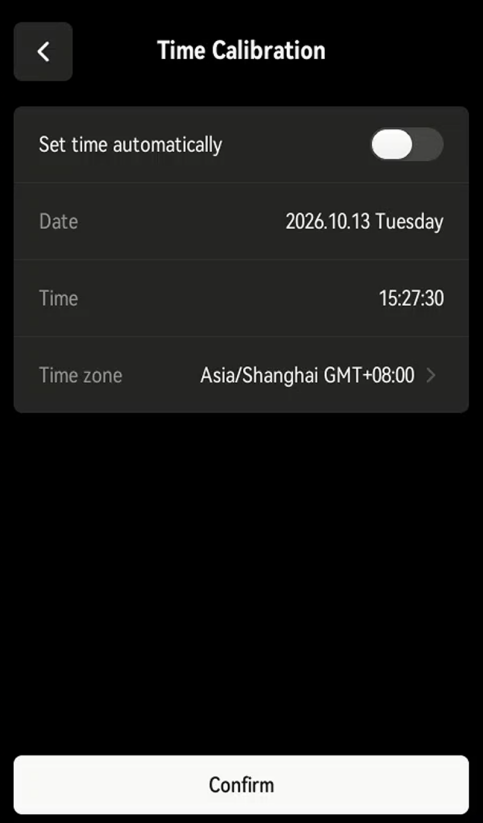
Scorrere per impostare la data e l'ora, oppure selezionare il fuso orario. Si consiglia la calibrazione manuale.
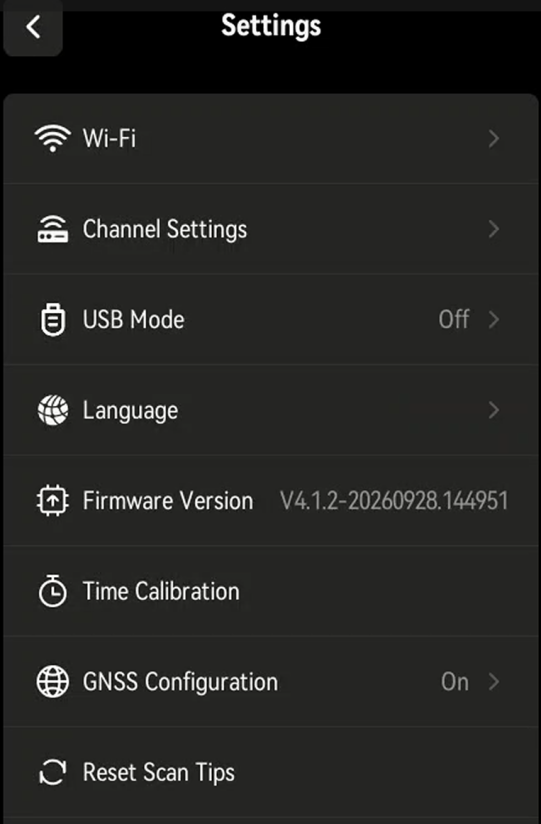
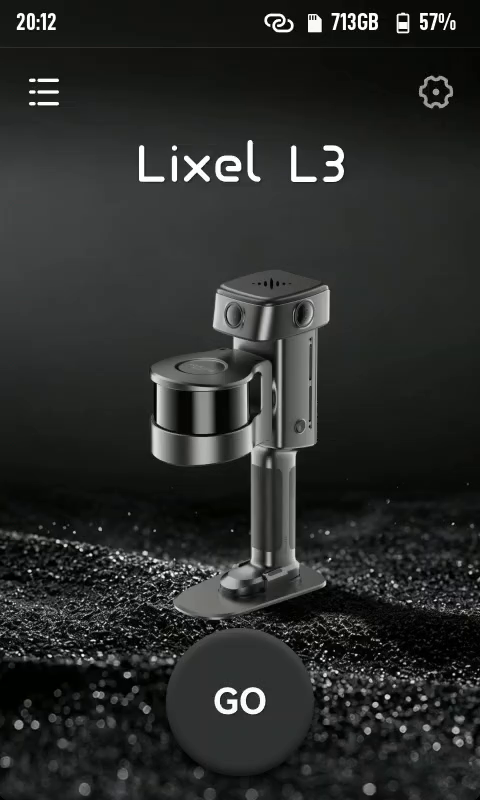
Aprire Impostazioni dalla schermata principale del dispositivo
Aprire Impostazioni
Menu Impostazioni
Calibrazione dell'ora
Impostare la data e l'ora
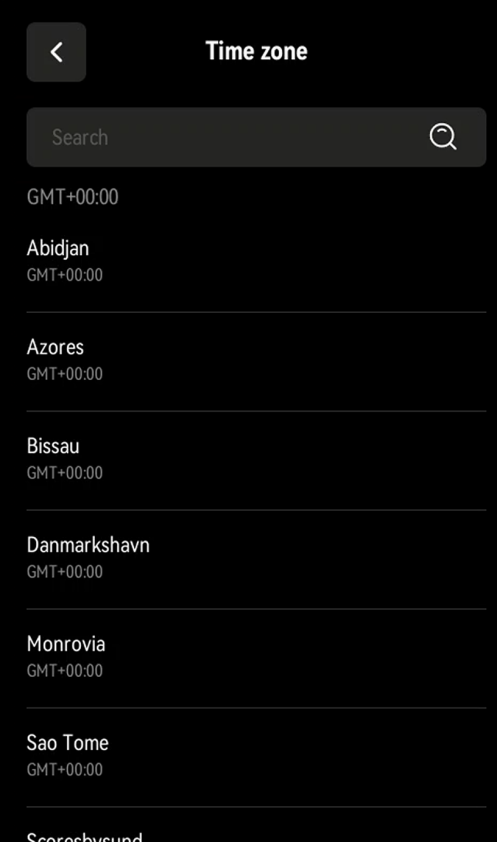
Selezionare un fuso orario
Cercare un fuso orario
Calibrazione dell'ora completata
Calibrazione completata

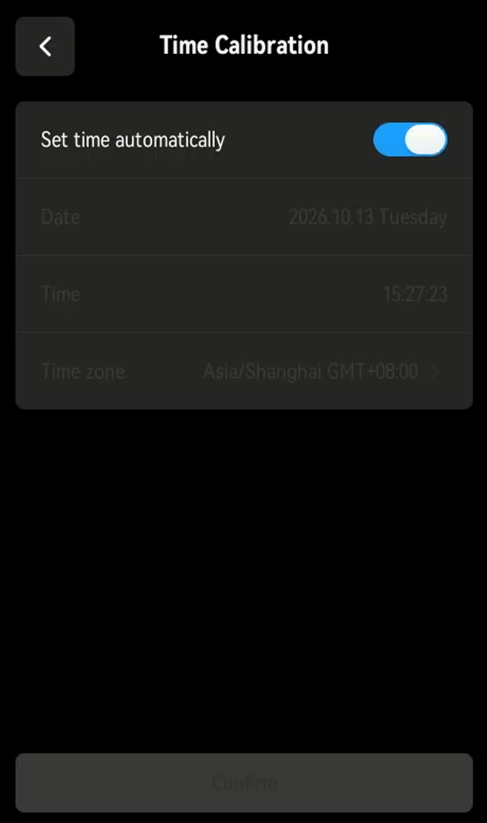
Calibrazione automatica

  1. Scorrere verso il basso dalla parte superiore dello schermo, quindi tenere premuta l'icona Wi-Fi per aprire le impostazioni di rete.
  2. Una volta connessi, andare in Calibrazione dell'ora e toccare «Imposta ora automaticamente».
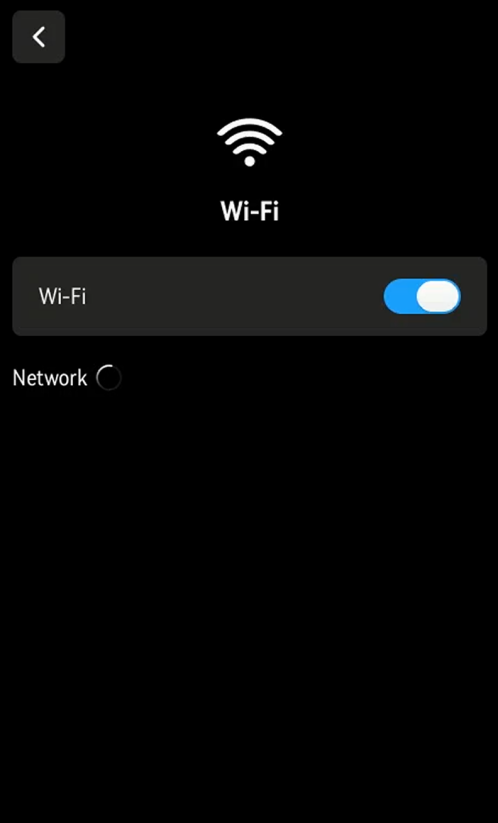
Impostazioni di rete Wi-Fi
Impostazioni di rete
Schermata di calibrazione dell'ora
Calibrazione dell'ora
Imposta ora automaticamente

Attenzione

Con una connessione VPN l'ora e il fuso orario possono risultare imprecisi.