XGRIDSDocumentazione
  • 简体中文
  • English
  • 繁體中文
  • 日本語
  • Deutsch
  • Español
  • Italiano
  • Français
  • Русский
  • Polski
  • Nederlands
  • 简体中文
  • English
  • 繁體中文
  • 日本語
  • Deutsch
  • Español
  • Italiano
  • Français
  • Русский
  • Polski
  • Nederlands
  • Serie Lixel PortalCam

    • PortalCam P1

      • Panoramica del prodotto
      • Operazioni di base
      • Uso della LCC Scan App
      • Manutenzione e cura
      • FAQ
  • Serie Lixel K

    • Lixel K1

      • Panoramica del prodotto
      • Operazioni di base
      • Attivazione e connessione del dispositivo
      • Flusso di scansione
      • Ottenere una nuvola di punti con coordinate assolute
      • Fusione delle mappe
      • Consigli di pianificazione dei percorsi per scene tipiche
      • Precauzioni
      • FAQ
    • Lixel K2

      • Panoramica del prodotto
      • Operazioni di base
      • Attivazione e connessione
      • Flusso di scansione
      • Acquisire una nuvola di punti con coordinate assolute
      • Fusione mappe
      • Consigli di pianificazione dei percorsi per scene tipiche
      • Precauzioni
      • FAQ
  • Serie Lixel L

    • Lixel L2 Pro

      • Panoramica del prodotto
      • Operazioni di base
      • Attivazione e connessione del dispositivo
      • Flusso di scansione
      • Ottenere una nuvola di punti con coordinate assolute
      • Punto di misura
      • Appendice
      • FAQ
    • Lixel L3

      • Panoramica del prodotto
      • Operazioni di base
      • Attivazione e connessione del dispositivo
      • Acquisizione dei dati
      • Acquisizione di coordinate assolute
      • Appendice
  • Accessori

    • Stick Light

      • Guida all'installazione
      • Operazioni di base
      • Domande frequenti
  • Lixel Studio

    • Versione e copyright
    • Installazione e attivazione
    • Interfaccia del software
    • Operazioni sui file
    • Elaborazione del progetto
    • Strumenti
    • Disegno 2D
    • Applicazioni di settore
    • Impostazioni
    • Connessione del dispositivo
    • Domande Frequenti
  • Lixel CyberColor

    • LCC Studio

      • Introduzione
      • Versione e aggiornamenti
      • Download e installazione
      • Panoramica dell'interfaccia e navigazione
      • Operazioni preliminari alla ricostruzione
      • Prima della ricostruzione
      • Ricostruzione del modello
      • Ricostruzione modello singolo
      • Fusione delle mappe
      • Fusione aria-terra
      • Ricostruzione aerea
      • I miei modelli
      • Altre funzioni
      • Impostazioni e account
      • Convertitore
      • Ricostruzione video
      • Domande Frequenti / FAQ
    • LCC Scene Editor

      • Versione e aggiornamenti
      • Account e accesso
      • Panoramica del prodotto e home page
      • Interfaccia dell'editor
      • Modalità di navigazione
      • File
      • Impostazioni
      • Modifica
      • Finestra
      • Barra degli strumenti globale
      • Asset e proprietà
      • Barra degli strumenti sinistra
      • Punti di vista
      • Portale
      • Skybox
      • Annotazioni
      • Misurazione
      • Flythrough
      • Rapporto scena
      • 3D Layout
      • Mini-mappa
      • Modalità Anteprima (Viewer)
      • Aiuto
      • Domande frequenti (FAQ)
      • Punto di spawn
    • LCC Model Editor

      • Versione e aggiornamenti
      • Guida utente
      • Panoramica e interfaccia
      • Operazioni sui file
      • Selettori
      • Modifica dei modelli
      • Misurazione
      • Correzione colore
      • Gestione degli asset
      • Impostazioni e Aiuto
      • Domande frequenti
    • Capture Guide

      • Panoramica
      • Panoramica dei dispositivi di acquisizione
      • Principi generali di acquisizione
      • Acquisizione di scene interne
      • Acquisizione di scene esterne
      • Acquisizione su larga scala (map fusion)
      • Acquisizione per aerial-ground map fusion
      • Acquisizione di oggetti
      • Acquisizione di persone
      • Acquisizione per ricostruzione da video
      • HD Enhancement
      • Control points (Lixel P1)
      • FAQ e risoluzione dei problemi
    • Buone Pratiche

      • Unione di più modelli 3DGS di grandi dimensioni
    • Cronologia versioni
  • Plugin e SDK

    • Unreal

      • Introduzione
      • Avvio rapido - Windows
      • Avvio rapido - Linux
      • Avvio rapido - Quest3
      • Edizioni e licenze
      • Rendering
      • Rasterizzazione Tiled (sperimentale)
      • Impostazioni visive
      • Normali e illuminazione
      • Modifica della scena
      • Parametri di prestazione
      • Guida alle prestazioni
      • Integrazione con plugin di terze parti e del motore
      • Proxy Mesh
      • Animazione di caricamento
      • Collisioni
      • Supporto del Navigation System
      • Supporto di Single Layer Water
      • Localizzazione
      • FAQ
      • Risoluzione dei problemi
      • Log e diagnostica
      • Contattaci
      • Buone pratiche

        • Rilluminare il 3DGS con una mesh di LixelStudio
      • Riferimento API

        • ALCCActorBase
        • ULCCComponentBase
        • ULCCComponent
        • ULCC2Component
        • Actor SOG / SPZ / PLY
        • ALCC2ProxyMesh
        • ALCCClippingVolume
        • ALCCSectionPlane
        • ALCCLoadVolume
        • ULCCUtilLibrary
        • Enum
        • Struct
      • Registro delle modifiche

        • v3.4.0
        • v3.3.1
        • v3.0.0
        • v2.2.1
        • v1.0.0
        • v0.9.0
        • v0.8.0
        • v0.7.1
        • v0.6.1
        • v0.5.2
        • v0.4.1
        • v0.4.0
        • v0.3.0
        • v0.0.5
        • v0.0.4
        • v0.0.3
        • v0.0.2
        • v0.0.1
    • Unity

      • Introduzione all'Unity SDK
      • Caratteristiche tecniche
      • Requisiti dell'ambiente di sviluppo
      • Guida rapida per PC
      • Guida all'ottimizzazione delle impostazioni di progetto
      • Guida allo sviluppo per Pico 4 Ultra
      • Guida allo streaming PC per Pico 4 Ultra
      • Guida allo sviluppo per Quest 3
      • Guida allo streaming PC per Quest 3
      • Guida allo sviluppo OpenXR
      • Guida allo streaming Business per Pico 4 Ultra
      • Glossario
      • FAQ
      • Contattaci
      • Guida allo sviluppo delle funzionalità

        • Guida allo sviluppo del rendering misto multi-scena
        • Guida allo sviluppo della ricezione delle ombre
        • Guida allo sviluppo dell'illuminazione in tempo reale
        • Guida allo sviluppo del rendering multi-camera
        • Guida allo sviluppo del rendering di immagini ad alta risoluzione
        • Guida allo sviluppo della compatibilità dei formati dati LCC e LCC2
        • Guida allo sviluppo dell'effetto di caricamento
        • Guida allo sviluppo del cambio di modalità di rendering Mip
        • Guida allo sviluppo dello snap a bordi e angoli
        • Guida allo sviluppo della decal proiettata
        • Guida allo sviluppo della decal proiettata video
        • Guida allo sviluppo dell'evidenziazione
        • Guida allo sviluppo del ritaglio in tempo reale
        • Guida allo sviluppo della regolazione del tono
        • Guida allo sviluppo dell'ottenimento dei dati Mesh della scena
        • Guida allo sviluppo della modalità Editor
        • Guida alla configurazione dei parametri di prestazioni di rendering
        • Guida allo sviluppo del co-impacchettamento di applicazione e dati
        • Guida allo sviluppo del sistema di collisione
        • Guida ai problemi di autorizzazione nello sviluppo su macOS
        • Guida allo sviluppo di compilazione e packaging per dispositivi iOS
      • Riferimento API

        • LCCManager
        • Renderer
        • Tipi di dati
      • Registro delle modifiche

        • v2.3.0
        • v2.2.10
        • v2.2.0
        • v2.1.19
        • v2.0.14
    • Web

      • Introduzione
      • Guida all'ottimizzazione delle prestazioni di rendering
      • Configurazione grafica
      • Domande frequenti
      • Riferimento API

        • LCCRender::clearIndexDB
        • LCCRender::dispose
        • LCCRender::load
        • LCCRender::setCamera
        • LCCRender::unload
        • LCCRender::update
        • LCCObject::checkRenderNextFrame
        • LCCObject::clearRenderNextFrame
        • LCCObject::ecef2Prj
        • LCCObject::getBounds
        • LCCObject::getEnvInstancedMesh
        • LCCObject::getInstancedMesh
        • LCCObject::getLodInfos
        • LCCObject::getOriginPosition
        • LCCObject::getProjectionCoordinateSystemInfos
        • LCCObject::hasCollision
        • LCCObject::hasEnvironment
        • LCCObject::hasShcoef
        • LCCObject::intersectsCapsule
        • LCCObject::intersectsRayExt
        • LCCObject::intersectsRayFromOriginExt
        • LCCObject::intersectsSphere
        • LCCObject::lowerToBottom
        • LCCObject::prj2Ecef
        • LCCObject::raiseToTop
        • LCCObject::raycast
        • LCCObject::raycastFromOrigin
        • LCCObject::setAlpha
        • LCCObject::setClipBox
        • LCCObject::setClipPlane
        • LCCObject::setEndLod
        • LCCObject::setLodAutoLevelUp
        • LCCObject::setMaxDistance
        • LCCObject::setMaxNodeSplats
        • LCCObject::setMaxSplats
        • LCCObject::setOriginPosition
        • LCCObject::setPointsColor
        • LCCObject::setRenderState
        • LCCObject::setRotation
        • LCCObject::setScale
        • LCCObject::setSemantic
        • LCCObject::setSemanticColor
        • LCCObject::setSmooth
        • LCCObject::setStartLod
        • LCCObject::setTranslation
        • LCCObject::setVisible
        • LCCObject::togglePointsDisplayMode
        • LCCObject::useEnvironment
        • LCCObject::useShcoef
      • Registro delle modifiche

        • v0.6.3
        • v0.6.2
        • v0.6.1
        • v0.6.0
        • v0.5.5
        • v0.5.4
        • v0.5.3
        • v0.5.2
        • v0.5.1
        • v0.5.0
        • v0.4.1
        • v0.4.0
        • v0.3.1
        • v0.3.0
        • v0.2.0

Guida all'ottimizzazione delle impostazioni di progetto

Il rendering 3DGS è incentrato sull'ordinamento e sul rendering GPU ed è un grande consumatore di risorse. La pipeline grafica, l'API grafica, la camera e le impostazioni di qualità del progetto determinano direttamente il frame rate e l'uso della memoria video. Una configurazione ragionevole del progetto può migliorare significativamente il frame rate e ridurre l'uso della memoria video. Questo documento descrive l'organizzazione della scena, nonché le impostazioni consigliate per pipeline grafica, API grafica, camera e qualità. Utilizza Unity 6000.0 LTS con la pipeline di rendering URP come esempio.

Organizzazione degli oggetti della scena

Per la modalità SingleRender, crea un GameObject vuoto nella scena, imposta le sue proprietà Transform, collega uno script personalizzato, ottieni l'oggetto Renderer in quello script e chiama il metodo renderer.Load() per caricare i dati.

Per la modalità MultiRender, in genere crei i GameObject vuoti corrispondenti dinamicamente, imposti le loro proprietà Transform tramite codice, associ un GameObject vuoto per ogni oggetto Renderer e controlli indipendentemente il metodo renderer.Load() di ogni oggetto per caricare i dati.

In tutte le modalità, ogni scena può impostare indipendentemente Position, Rotation e Scale, consentendo un funzionamento e un controllo indipendenti.

Impostazioni di piattaforma e pipeline

Poiché i dati 3DGS vengono ricostruiti e addestrati nello spazio colore Gamma, impostare Color Space su Gamma aiuta a migliorare la qualità del rendering; il rendering nello spazio colore Linear rende la scena leggermente sbiadita.

Per piattaforme con diversi livelli di prestazioni, l'SDK fornisce algoritmi di ordinamento GPU con prestazioni diverse, supportando Direct3D12, Direct3D11, Vulkan e Metal. Sono stati validati su Intel HD Graphics 620, serie NVIDIA RTX 1x/2x/3x/4x, serie AMD 7900X e serie Apple M1/M2.

Priorità delle API grafiche

La priorità delle API grafiche consigliata per piattaforma è la seguente. Su Windows, preferisci Direct3D12 per contribuire a migliorare il frame rate.

PiattaformaPriorità delle API grafiche
WindowsDirect3D12 > Vulkan > Direct3D11
LinuxVulkan
macOSMetal

Nella barra dei menu di Unity, seleziona File → Project Settings, seleziona Player sul lato sinistro della finestra Project Settings, passa alla scheda della piattaforma di destinazione da pubblicare (Desktop per il desktop; seleziona Android se pubblichi su Android), espandi la sezione Other Settings e configura l'API grafica per piattaforma:

  • Windows: deseleziona Auto Graphics API for Windows, imposta Graphics APIs su Direct3D12, Vulkan, Direct3D11 e rimuovi le altre API grafiche;
  • macOS: deseleziona Auto Graphics API for Mac, imposta Graphics APIs su Metal e rimuovi le altre API grafiche;
  • Linux: deseleziona Auto Graphics API for Linux, imposta Graphics APIs su Vulkan e rimuovi le altre API grafiche.

Infine, imposta Color Space su Gamma, come mostrato di seguito:
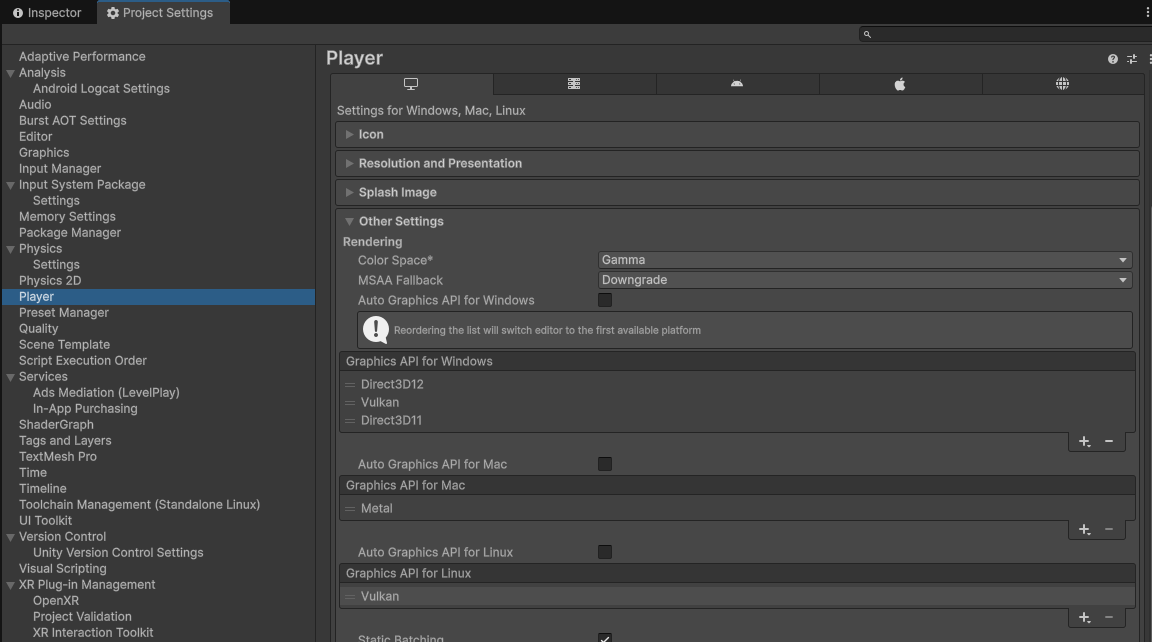
Imposta l'API grafica

Imposta l'API grafica

Raccomandazioni per le impostazioni grafiche (uguali per PC e mobile)

Sul lato sinistro della finestra Project Settings, seleziona Graphics e controlla il Render Asset usato dall'attuale Default Render Pipeline, che in questo esempio è Mobile_RPAsset, come mostrato di seguito:
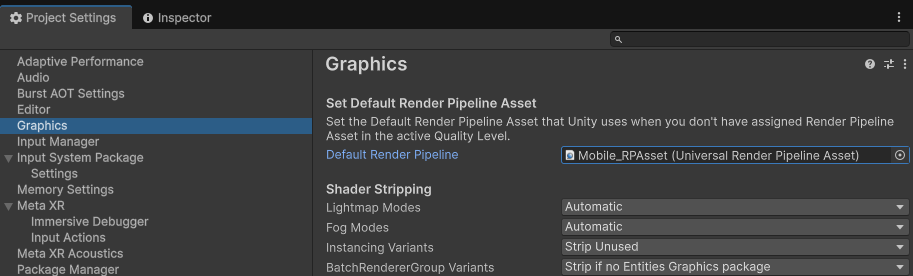
Controlla il Render Asset in uso

Controlla il Render Asset in uso

Sul lato sinistro della finestra Project Settings, seleziona Quality e controlla il Render Asset usato dall'attuale Default Render Pipeline, che in questo esempio è Mobile_RPAsset. Imposta Resolution Scaling Fixed DPI Factor = 0.7 e VSync Count = Don't Sync, come mostrato di seguito:
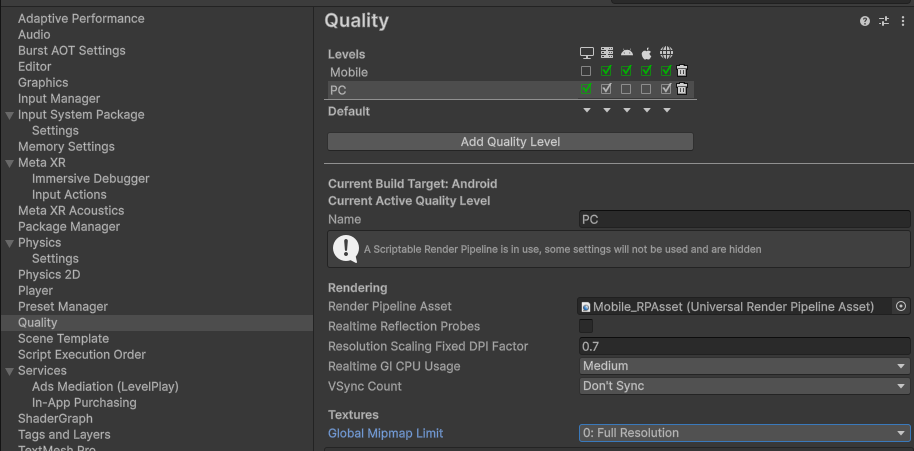
Controlla le impostazioni Quality

Controlla le impostazioni Quality

Facendo clic sul Render Asset usato dall'attuale Default Render Pipeline (Mobile_RPAsset in questo esempio) individui quell'Asset nella finestra Progetto; selezionalo e imposta i corrispondenti interruttori delle proprietà nella finestra Inspector.

Sia per PC sia per mobile, si consiglia di disattivare HDR, MSAA e modalità simili per ridurre l'overhead di larghezza di banda e memoria video:

  • Disattiva Depth Texture
  • Disattiva Opaque Texture
  • Disattiva HDR
  • Disattiva Anti Aliasing (MSAA)

Puoi anche usare la super-risoluzione integrata di URP, ovvero impostare Render Scale = 0.7 e Upscaling Filter = Automatic, come mostrato di seguito:
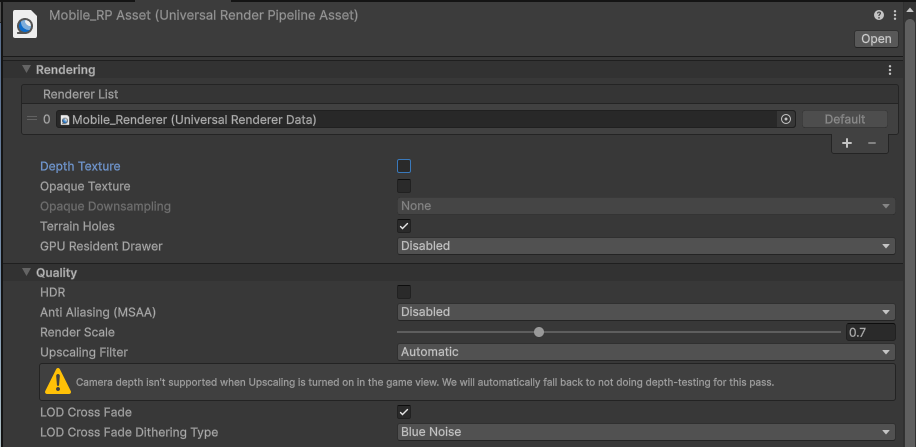
Disattiva HDR, Depth Texture, Opaque Texture e MSAA nel Render Pipeline Asset

Disattiva HDR, Depth Texture, Opaque Texture e Anti Aliasing (MSAA) nel Render Pipeline Asset

Mobile (URP) usa la stessa strategia del PC: disattiva anche HDR, Depth Texture, Opaque Texture e MSAA e abilita la super-risoluzione.

Trova il Renderer corrispondente del Render Asset usato dalla Default Render Pipeline della piattaforma, che in questo esempio è Mobile_Renderer (Universal Renderer Data), e imposta le sue proprietà correlate nella finestra Inspector, come mostrato di seguito:
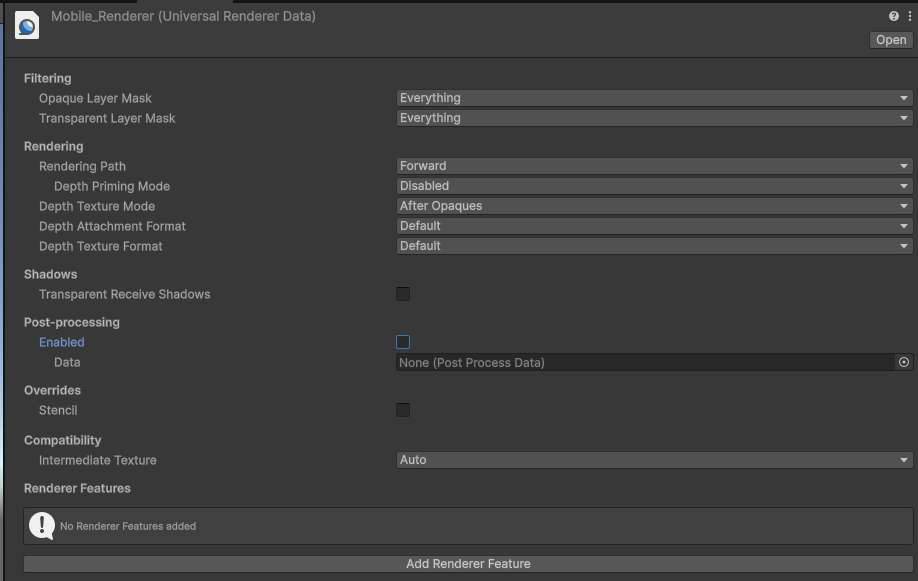
Imposta il Renderer

Imposta il Renderer

Impostazioni della camera

Seleziona la camera nella finestra Gerarchia (Camera principale per impostazione predefinita) e imposta le proprietà della Camera nella finestra Inspector:

ProprietàValore consigliatoDescrizione
Field of View60FOV
Clipping Planes → Near0.2 ~ 0.3Piano di ritaglio vicino
Clipping Planes → Far5000 ~ 15000Piano di ritaglio lontano, copre scene grandi
Anti-aliasingNo Anti-aliasingAnti-aliasing disattivato per impostazione predefinita
Opaque TextureOffDisattivato per impostazione predefinita
Depth TextureOffDisattivato per impostazione predefinita
Background TypeSolid ColorSi consiglia un colore solido
BackgroundBlackSi consiglia il nero come colore di sfondo predefinito
HDR RenderingOffDisattivato per impostazione predefinita
MSAAOffDisattivato per impostazione predefinita

Le altre proprietà possono essere impostate secondo necessità.
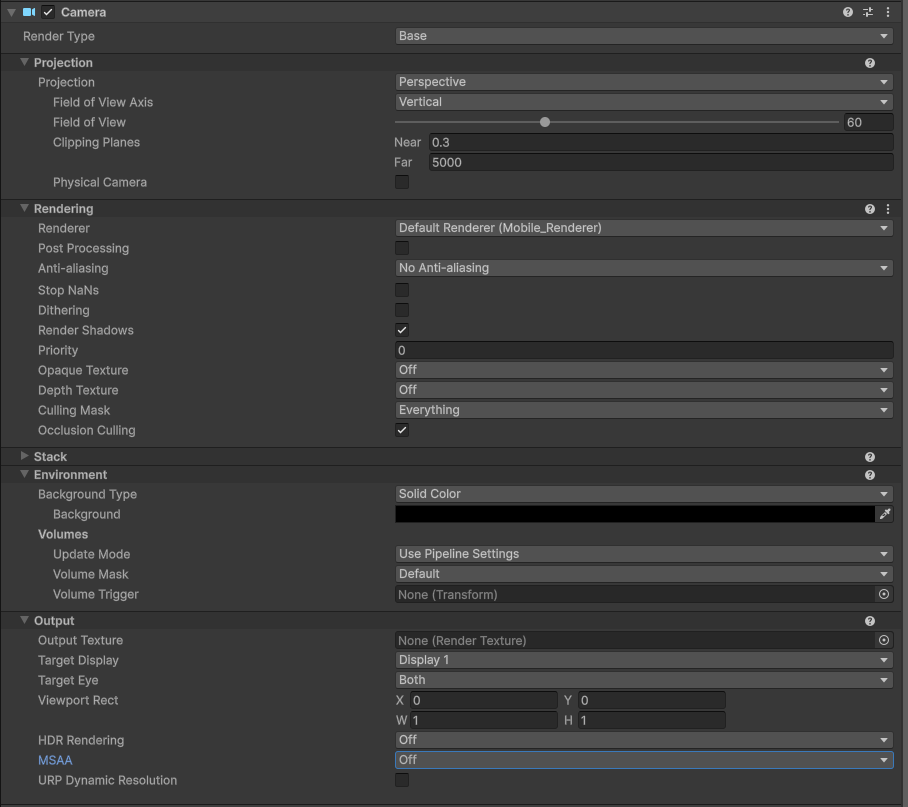
Imposta i Clipping Planes, i Clear Flags e il colore di sfondo della camera nell'Inspector

Imposta i Clipping Planes, i Clear Flags e il colore di sfondo della camera nell'Inspector