
Control points (Lixel P1)
Dispositivo applicabile: Lixel P1 (PortalCam)
Cosa sono i control points
I Control Points sono una funzione fondamentale aggiunta al Lixel P1 per supportare la fusione multi-mappa, utilizzata principalmente per migliorare la coerenza spaziale tra più segmenti di mappa e per aumentare la stabilità e la precisione della ricostruzione tramite fusione.
I control points si applicano ai seguenti tre scenari di fusione:
| Scenario di fusione | Ruolo dei control points |
|---|---|
| Map fusion | Allineamento spaziale di più segmenti di scansione a terra |
| Aerial-ground map fusion | Allineamento spaziale dei dati a terra e dei dati del drone |
| HD Enhancement | Allineamento spaziale delle immagini di enhancement e dei dati di scansione originali |
Posizionamento del dispositivo
Quando devi aggiungere un control point durante l'acquisizione:
- Apri il treppiede della PortalCam e posiziona il dispositivo in modo stabile nel punto in cui vuoi aggiungere un control point
- Il control point dovrebbe trovarsi, per quanto possibile, in un'area aperta, ben illuminata, ricca di texture e priva di ostruzioni
- Dopo aver posizionato il dispositivo, si consiglia all'operatore di compiere un giro completo attorno all'area del control point per garantire una copertura a 360° dell'ambiente circostante, il che migliora significativamente la stabilità dell'algoritmo di fusione
Precisione della posizione per i control points condivisi
Se un control point deve essere condiviso tra più mappe (per la map fusion), le posizioni dei control points devono essere solo all'incirca coerenti:
| Parametro | Tolleranza |
|---|---|
| Differenza di distanza | < 0,5 m |
| Differenza di direzione | ± 20° |
| Differenza di altezza | circa 10 cm |
Posizionamento dei control points per diversi scenari di fusione
Map fusion
| Requisito | Descrizione |
|---|---|
| Quantità | ≥ 3 |
| Distribuzione | Distribuzione a L |
| Distanza | Distanza reciproca ≥ 10 m |
| Denominazione | I control points con lo stesso nome devono avere nomi identici tra le mappe |
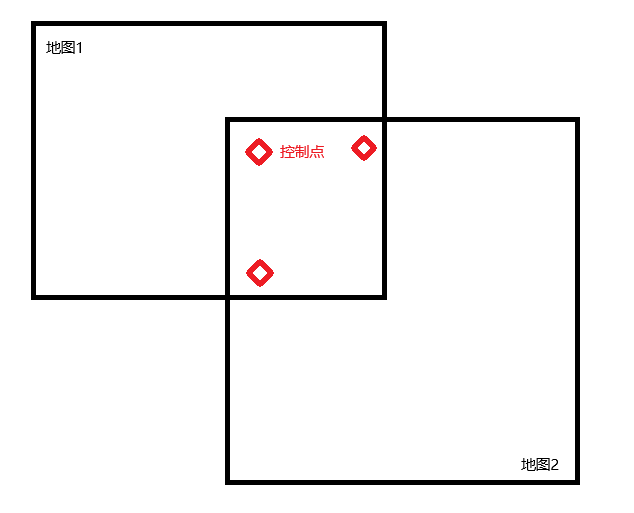
Distribuzione dei control points della map fusion (a L, ≥3, distanza ≥10 m)
Aerial-ground map fusion
- I control points dovrebbero essere impostati nel punto di decollo del drone
- L'orientamento della PortalCam dovrebbe essere coerente con la direzione della fotocamera del drone
- I dati di decollo del drone devono essere collocati nella stessa directory
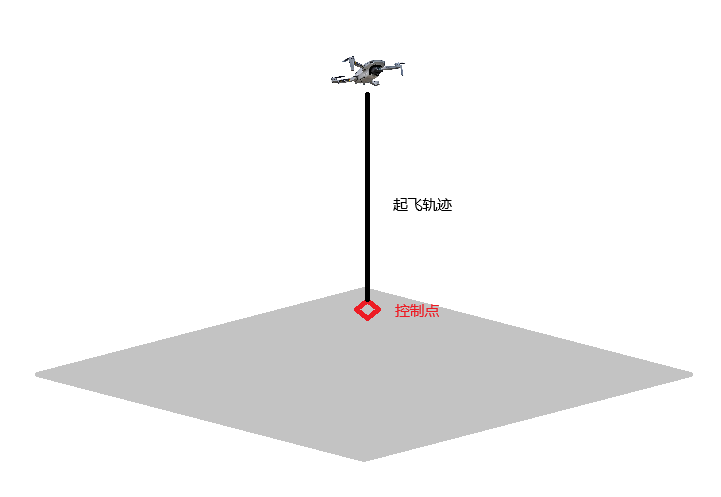
Distribuzione dei control points dell'aerial-ground fusion (impostati nel punto di decollo del drone)
Esempio di struttura della directory dei dati:
default_2025-11-02-142755/      # File di progetto PortalCam
├─ project_data/
│  ├─ log/                      # Log
│  ├─ model/                    # File del modello potree
│  ├─ photo/                    # Foto della fotocamera per il control point
│  ├─ control_points.csv        # Informazioni sui control points
│  ├─ gnss.csv
│  ├─ poses.csv
│  └─ preview_photo.jpg
└─ 2025-11-02-142755.xbin

Drone/                          # File delle foto del drone
├─ DJI_202503191521_001/        # Cartella delle foto aeree
│  ├─ image1/
│  ├─ image2/
│  └─ ...
├─ DJI_Link_1/                  # Cartella delle foto di decollo/atterraggio verticale
│  ├─ image1/
│  ├─ image2/
│  └─ ...
└─ ...
HD Enhancement
- I control points dovrebbero trovarsi nell'area di enhancement ed essere rivolti verso la direzione da migliorare
- Il primo fotogramma dell'HD Enhancement dovrebbe iniziare da direttamente sopra il control point
- Anche i dati di enhancement corrispondenti devono essere collocati in un'unica directory
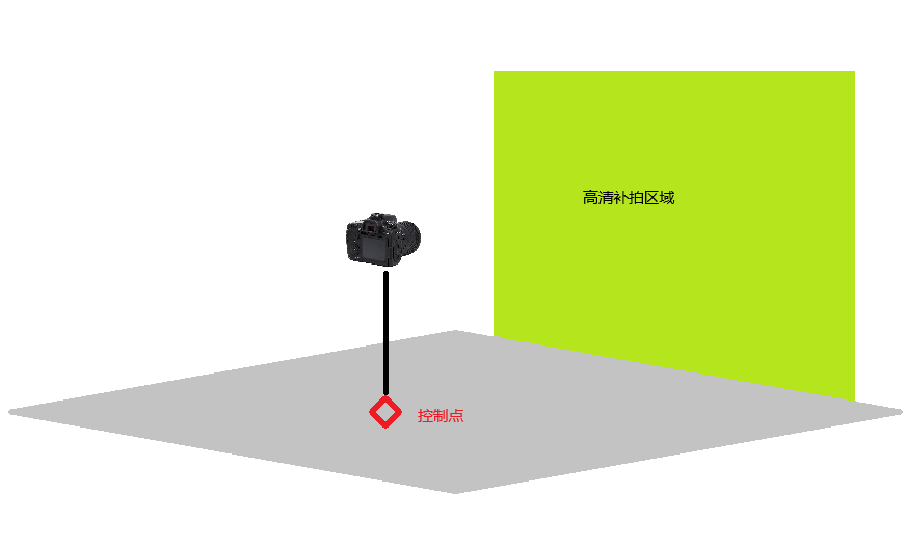
Distribuzione dei control points dell'HD Enhancement (collocati nell'area di enhancement, rivolti verso il target)
Aggiunta di un control point
- Dopo aver posizionato il dispositivo in modo stabile, apri l'interfaccia di acquisizione dell'app LCC Scan
- Seleziona la funzione "Aggiungi control point"
- Imposta gli attributi del control point:
| Attributo | Descrizione |
|---|---|
| Numero del control point | Generato automaticamente dal sistema, univoco e non ripetibile |
| Tipo di control point | Control point map fusion / Control point aerial-ground fusion / Control point HD Enhancement |
| Nome del control point | Definito dall'utente, usato per distinguere punti con lo stesso nome tra mappe diverse |
- Seleziona il tipo di control point corrispondente in base allo scenario reale
- Dopo la creazione, il sistema registra in modo sincrono posizione, direzione e altre informazioni
⚠️ Nota: non spegnere il dispositivo entro 5 secondi dall'aggiunta di un control point, per evitare di perdere il file del control point.
Considerazioni
- Assicurati che non vi sia alcuna ostruzione nel campo visivo del control point
- Evita luce forte diretta sulla posizione del control point per ridurre l'errore di posizionamento
- Compi un giro completo attorno al control point dopo il posizionamento (copertura a 360°)
- La posizione e l'orientamento dei control points con lo stesso nome tra mappe diverse dovrebbero essere all'incirca coerenti