
Operazioni di base
Questo capitolo tratta i comandi della Stick Light, come commutare l'alimentazione e regolare i parametri, le impostazioni di acquisizione consigliate, l'autonomia della batteria e le precauzioni di sicurezza, oltre al ripristino in caso di errore.
Comandi
Tutte le operazioni della Stick Light si eseguono con la manopola di regolazione e il pulsante di accensione. Lo stato corrente è mostrato sul display alla sinistra della manopola e la porta Type-C serve per la ricarica.
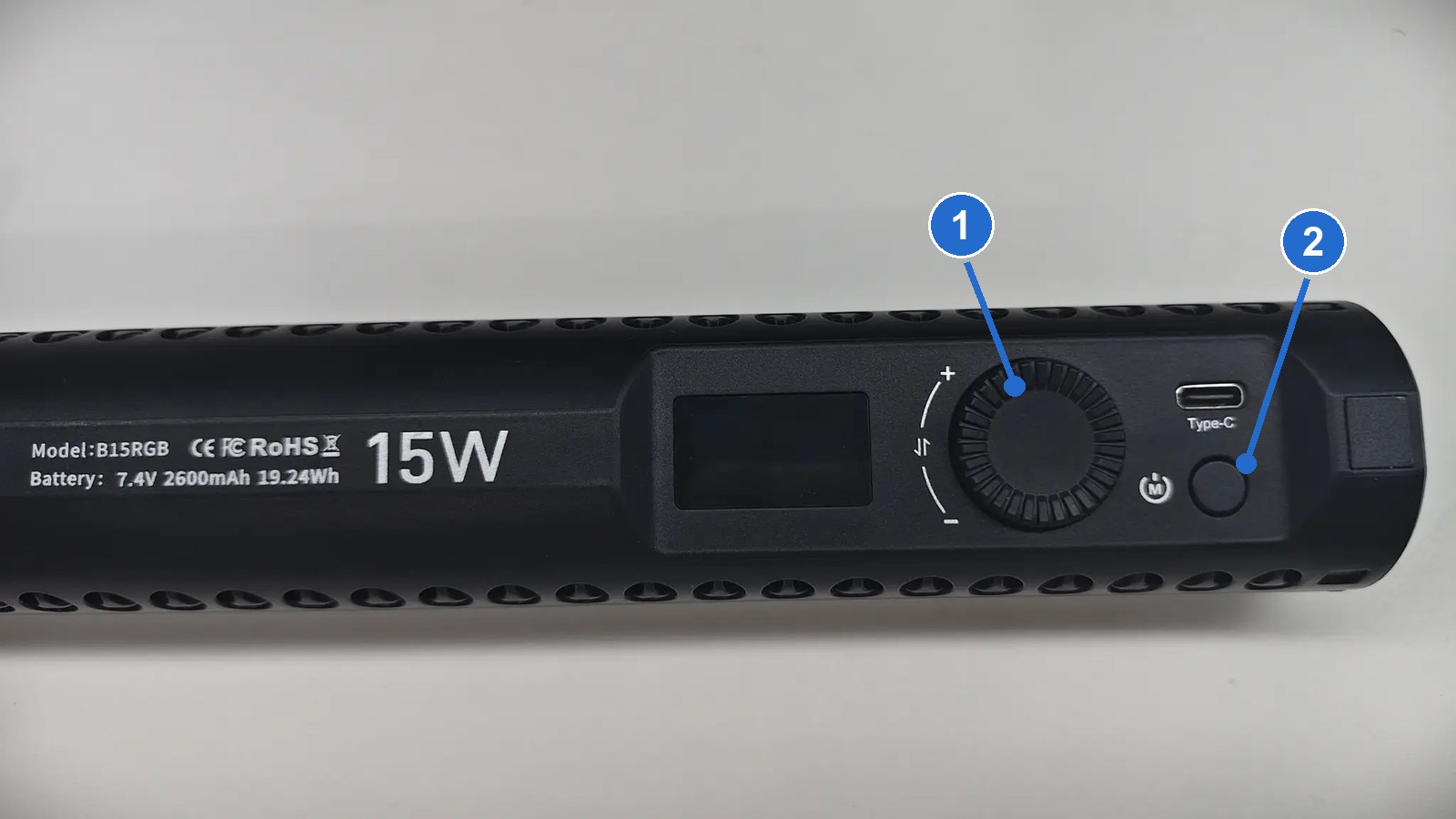
I cerchi numerati corrispondono a:
- Manopola di regolazione
- Pulsante di accensione
| Comando | Azione | Funzione |
|---|---|---|
| Manopola di regolazione | Pressione breve | Passa tra temperatura di colore e luminosità |
| Manopola di regolazione | Rotazione | Regola il valore corrente; ruota a destra per aumentare, a sinistra per diminuire |
| Pulsante di accensione | Pressione prolungata | Accensione o spegnimento |
| Pulsante di accensione | Pressione breve | Cambia il colore della luce |
| Porta Type-C | — | Ricarica |
Nota
Una pressione breve del pulsante di accensione cambia il colore della luce. Evita di premerlo per errore durante l'acquisizione, altrimenti una variazione del colore della luce altererà i colori dell'immagine.
Specifiche della lampada
| Voce | Valore |
|---|---|
| Modello | B15RGB |
| Potenza | 15 W |
| Batteria | 7,4 V 2600 mAh 19,24 Wh |
Verifiche prima dell'uso
- Verifica che la Stick Light sia installata come descritto nella Guida all'installazione.
- PortalCam: controlla che le filettature da 1/4 di pollice sulla staffa adattatrice, sull'impugnatura telescopica girevole e sul collegamento al dispositivo siano tutte serrate.
- K2 / L2 Pro: controlla che il supporto a U sia spinto fino a fondo corsa nello slot sul corpo e che ogni pulsante della cerniera sia scattato indietro e bloccato.
- Verifica che la Stick Light, il supporto e il supporto magnetico per telefono non ostruiscano l'obiettivo, il LiDAR, le porte o i pulsanti.
- Verifica che la superficie emittente non sia rivolta verso gli occhi delle persone nelle vicinanze.
- Verifica che la batteria sia sufficiente per questa sessione di acquisizione.
Accensione e regolazione
Passaggio 1: Accensione
Come fare: Tieni premuto il pulsante di accensione finché il display non si illumina e il corpo luminoso non emette luce.
Nota: Non guardare direttamente la superficie emittente prima di accenderla e verifica che il corpo luminoso non illumini gli occhi delle persone nelle vicinanze.
Passaggio 2: Commuta la voce di regolazione
Come fare: Premi brevemente la manopola di regolazione per passare tra temperatura di colore e luminosità; la voce con il cursore sul display è quella che puoi regolare in quel momento.
Nota: Verifica la posizione del cursore prima di regolare, per evitare di modificare il valore della voce sbagliata.
Passaggio 3: Regola il valore
Come fare: Ruota la manopola di regolazione—a destra per aumentare, a sinistra per diminuire—e verifica il valore sul display.
Nota: Parti da una luminosità più bassa e aumentala gradualmente per evitare la sovraesposizione degli oggetti molto riflettenti nelle vicinanze.
Passaggio 4: Conferma il colore della luce
Come fare: Una pressione breve del pulsante di accensione cambia il colore della luce; mantieni la modalità luce bianca CCT per l'acquisizione.
Nota: Non usare luce colorata durante l'acquisizione, poiché altererà i colori dell'immagine e i colori della ricostruzione.
Passaggio 5: Spegnimento
Come fare: Al termine dell'acquisizione, tieni premuto il pulsante di accensione per spegnere la Stick Light.
Nota: Attendi che il corpo luminoso si raffreddi prima di rimuoverlo e riporlo.
Impostazioni di acquisizione consigliate
La lampada è impostata sui parametri consigliati in fabbrica. Prima di ogni acquisizione, verifica che i valori sul display siano corretti prima di iniziare.
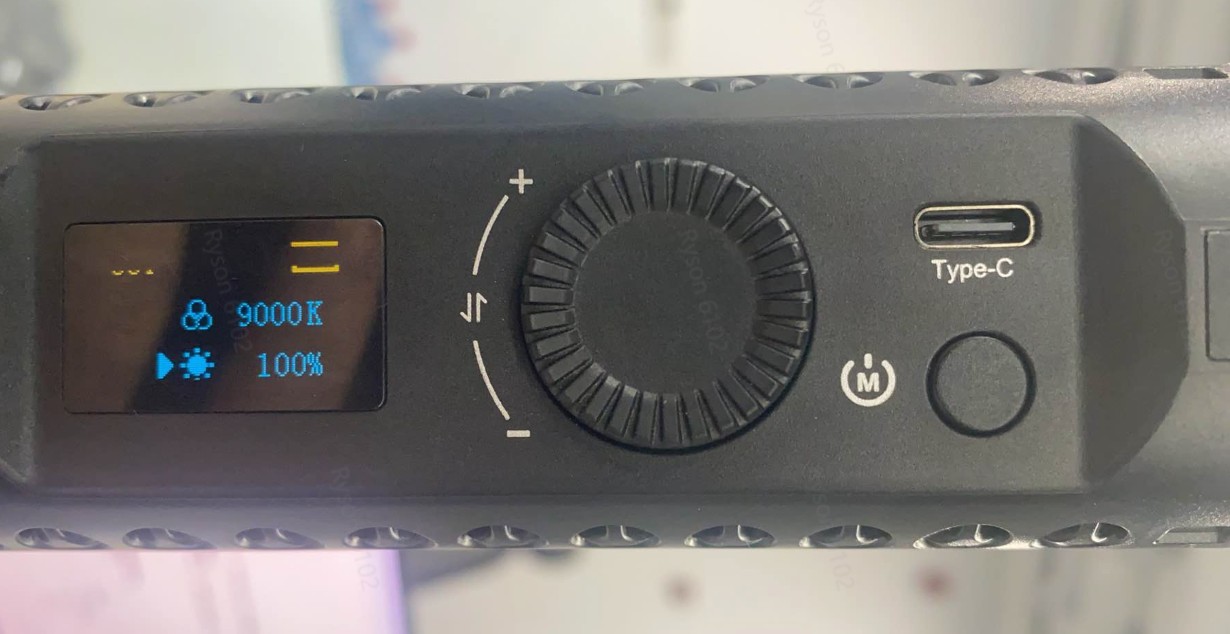
| Voce | Impostazione consigliata |
|---|---|
| Modalità di lavoro | Modalità luce bianca CCT |
| Temperatura di colore | 9000 K |
| Luminosità | 100% |
Non modificare le impostazioni durante l'acquisizione
Se devi modificare un'impostazione, termina prima l'acquisizione in corso, quindi avvia una nuova acquisizione dopo aver completato le impostazioni.
Autonomia della batteria
- Al 100% di luminosità, funziona per circa 70 min.
- Quando l'autonomia prevista è prossima al limite, porta con te una seconda lampada di ricambio.
- Verifica che la batteria sia sufficiente prima di lavorare. Se si esaurisce e si spegne a metà, la luminosità potrebbe risultare non uniforme all'interno dello stesso segmento di acquisizione.
Limiti dell'illuminazione e della scansione
- L'illuminazione di riempimento migliora la qualità dell'immagine del 3DGS in condizioni di scarsa illuminazione, ma non può sostituire un percorso di scansione corretto.
- Anche con l'illuminazione di riempimento, è comunque necessaria una copertura multi-vista sufficiente. Le aree non illuminate e con copertura insufficiente possono presentare macchie scure nella ricostruzione; rafforzare la copertura di scansione di queste aree aiuta.
Uso consigliato
- Prima di iniziare un'acquisizione, controlla lo slot, la cerniera, le filettature e il supporto magnetico per telefono per verificare che tutti i collegamenti siano ben saldi.
- Accendi la Stick Light prima di iniziare un'acquisizione in un'area buia e verifica la luminosità e la direzione della luce tramite l'anteprima in tempo reale.
- Regola con precisione l'emissione in base ai riflessi presenti sul posto per evitare la sovraesposizione degli oggetti molto riflettenti nelle vicinanze.
- Quando devi regolare il braccio del K2 / L2 Pro, tieni prima fermo il dispositivo e premi il pulsante della cerniera corrispondente; dopo la regolazione, verifica che il pulsante sia scattato indietro e bloccato.
- Prima di spostare il dispositivo, controlla di nuovo il corpo luminoso e il supporto per evitare collisioni con stipiti di porte, pareti o altri oggetti.
- Al termine dell'acquisizione, spegni la Stick Light e attendi che il corpo luminoso si raffreddi prima di rimuoverlo e riporlo.
Note di sicurezza
Sicurezza elettrica e luminosa
- Non guardare direttamente la sorgente luminosa a distanza ravvicinata ed evita di puntarla verso il viso di chiunque.
- Batteria al litio: non smontarla, schiacciarla o gettarla nel fuoco e non conservarla in un ambiente ad alta temperatura. Segui le normative sulle batterie al litio durante la spedizione.
Ripristino in caso di errore
Se la Stick Light o il supporto non funzionano correttamente, controlla nel seguente ordine:
- Spegni la Stick Light, attendi qualche secondo e riaccendila; verifica che il display, il livello della batteria e lo stato di alimentazione siano normali.
- Controlla se l'area comandi del corpo luminoso è ostruita dal supporto o dal telefono.
- Se la temperatura di colore o la luminosità visualizzate non corrispondono al valore consigliato, premi brevemente la manopola per passare a quella voce e regolala di nuovo.
- Se il supporto a U è allentato, interrompi immediatamente l'uso, rimuovi il supporto nella direzione opposta all'installazione, pulisci lo slot e reinseriscilo come descritto nella Guida all'installazione.
- Se la cerniera non può essere regolata, verifica che il pulsante argentato sia premuto; non forzarla.
- Se il corpo luminoso ruota, serra di nuovo la filettatura superiore da 1/4 di pollice e aggiungi i pad in gomma per le viti della base in dotazione se necessario.
- Se non è ancora possibile ripristinarlo, interrompi l'uso e non smontare autonomamente il corpo luminoso, il supporto o il dispositivo.
Per ulteriori problemi di installazione e di supporto, consulta le Domande frequenti.