
Taglio e sezionamento delle scene 3DGS
I tre strumenti agiscono in fasi diverse: i volumi di taglio e i piani di sezione cambiano solo il risultato finale del rendering e i dati vengono caricati normalmente; un volume di caricamento agisce prima del caricamento, quindi le aree escluse non vengono lette affatto.
| Strumento | Fase | Riduce caricamento e memoria video | Precisione del bordo |
|---|---|---|---|
| Volumi di caricamento | Filtro prima del caricamento | Sì | Per nodo, bordo conservativo |
| Volumi di taglio | Rendering finale | No | Per splat, bordo preciso |
| Piani di sezione | Rendering finale | No | Per splat, bordo preciso |
Volumi di taglio
Un volume di taglio può essere scalato, spostato e ruotato liberamente, e permette di tagliare spazialmente una scena LCC.
- Un singolo Actor supporta fino a 65536 volumi di taglio, limitati a 50 nell'edizione gratuita; vedere Edizioni e licenze
- Sono supportate le forme scatola e sfera, entrambe scalabili, spostabili e ruotabili
Nota: il taglio agisce solo sul rendering finale. Le aree tagliate continuano a partecipare normalmente al traversal dei nodi, al caricamento e all'upload in memoria video. Il taglio non può quindi ridurre la quantità di dati caricati né l'uso della memoria video; per controllare questi costi usare i metodi della Guida alle prestazioni.
Procedura
- Posizionare un LCCActor/LCC2Actor e caricare la scena.
- Trascinare
LCC Clipping Volumenella scena.
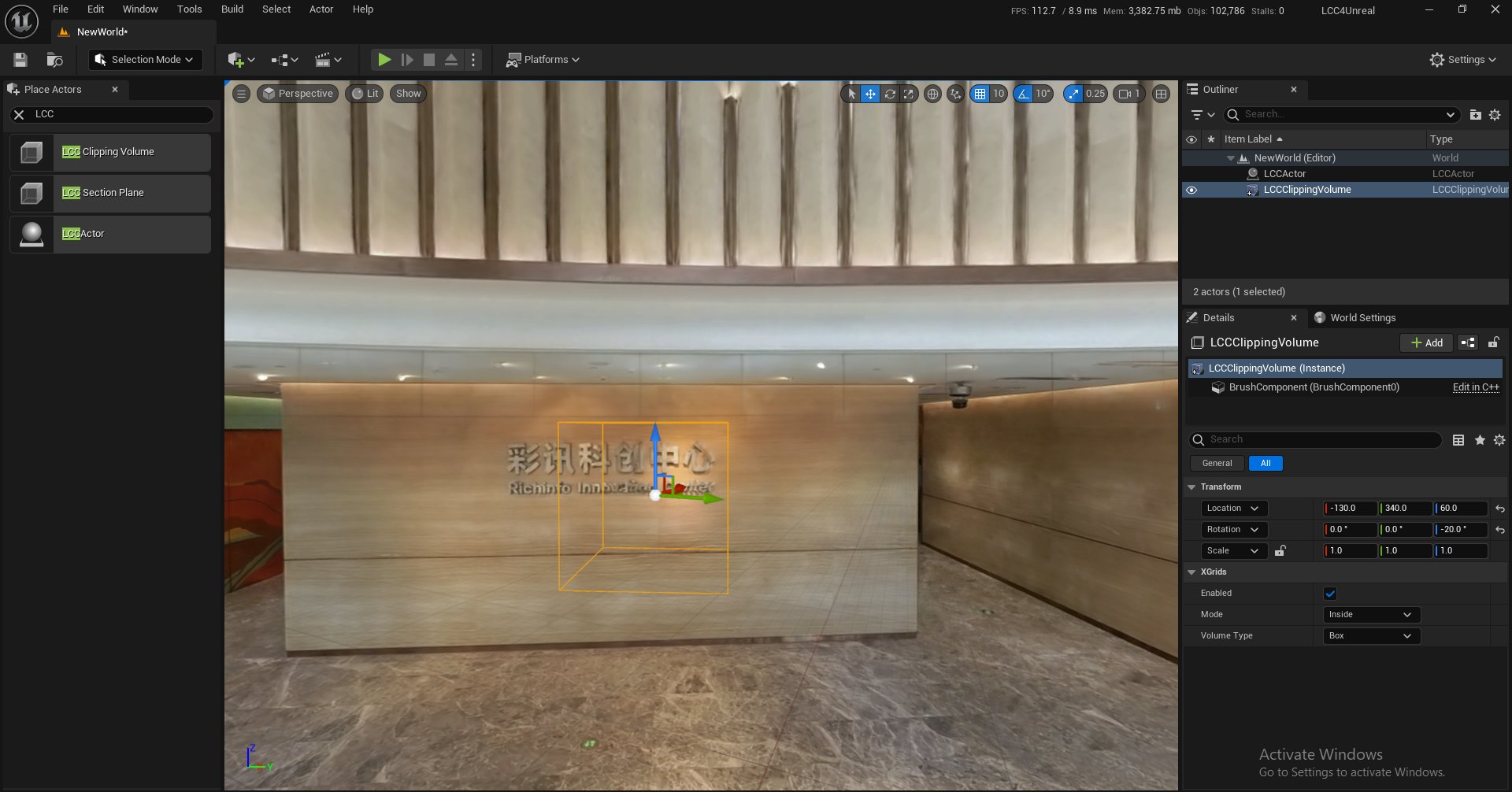
Trascinamento di un LCC Clipping Volume nella scena
- Spostare il volume di taglio nella posizione desiderata.
- Aggiungere il Clipping Volume all'array
ClippingVolumesnel pannello Details dell'Actor.
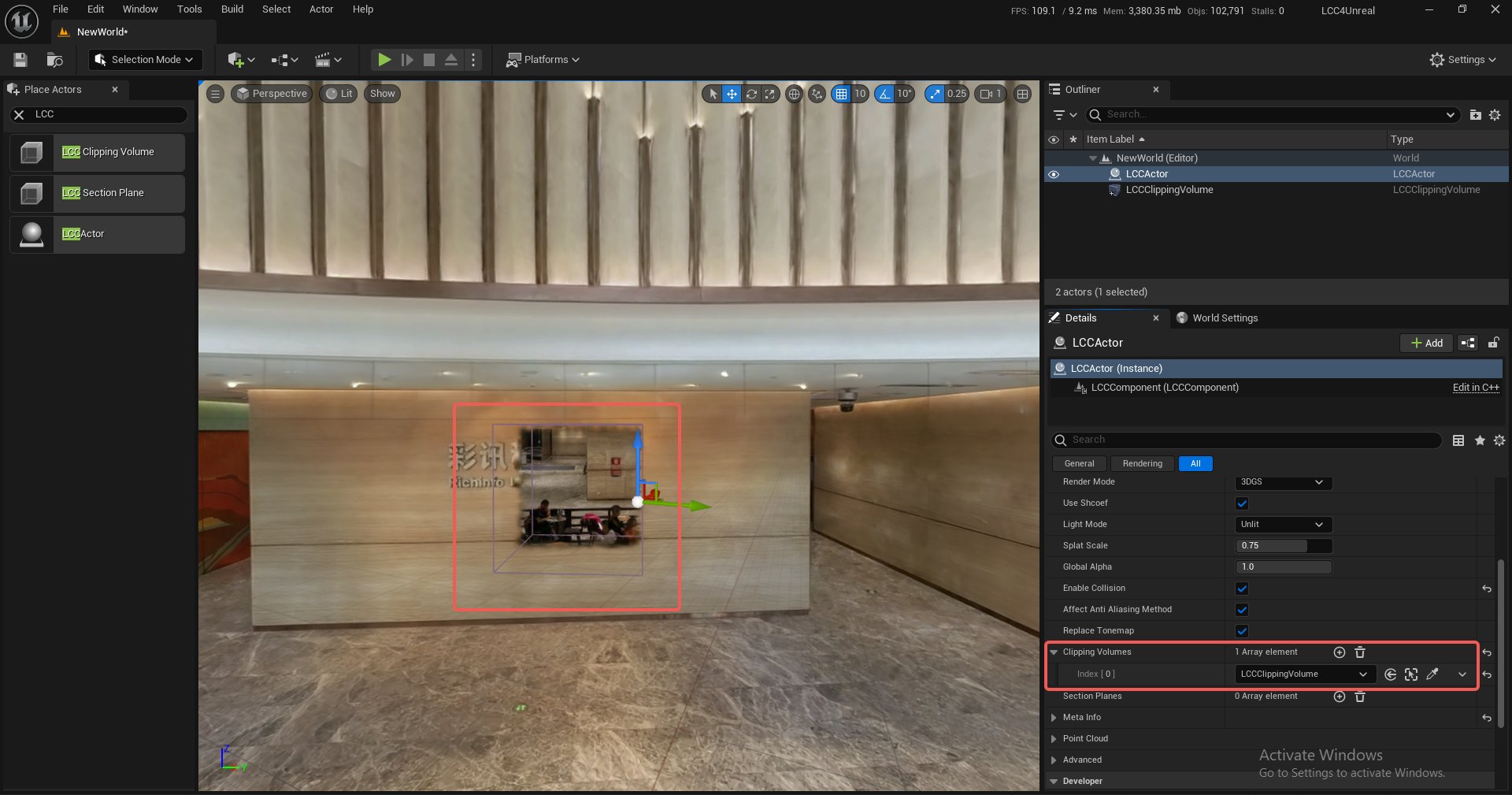
Il risultato del taglio Inside di un volume di taglio
Dimostrazione
Spostamento di un volume di taglio e osservazione del taglio in tempo reale
Proprietà
| Proprietà | Descrizione |
|---|---|
| bEnabled | Se è abilitato |
| Mode | Inside (taglia l'interno) o Outside (taglia l'esterno) |
| VolumeType | Box o Sphere |
Metodi Blueprint
LCCComponent → AddClippingVolume
LCCComponent → RemoveClippingVolume
Nota:
RefresheSetUpdateComponentsono deprecati. I dati di taglio vengono letti a ogni frame, quindi modificare una proprietà o spostare un volume di taglio ha effetto dal frame successivo senza chiamarli.
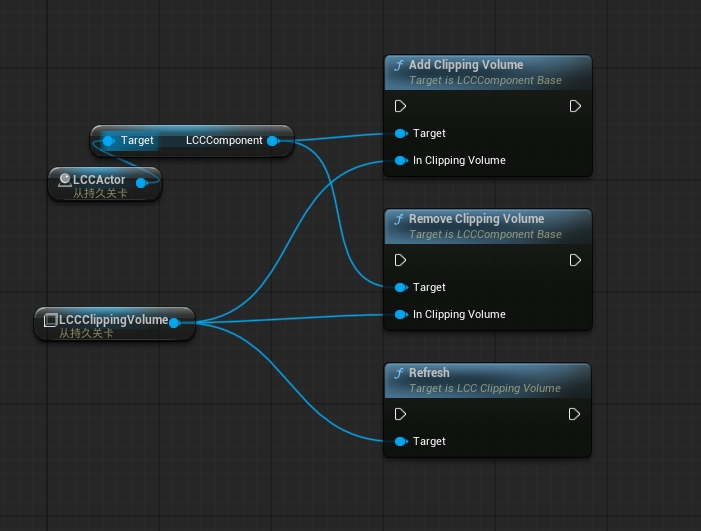
Aggiunta, rimozione e aggiornamento di un volume di taglio con i nodi Blueprint
Piani di sezione
Un piano di sezione può essere scalato, spostato e ruotato liberamente per sezionare la scena lungo un piano.
- Un singolo Actor supporta fino a 65536 piani di sezione, limitati a 50 nell'edizione gratuita; vedere Edizioni e licenze
- È supportato il sezionamento verso l'alto o verso il basso, e il conteggio è separato da quello dei volumi di taglio
Nota: il sezionamento agisce solo sul rendering finale. Le aree sezionate continuano a partecipare normalmente al traversal dei nodi, al caricamento e all'upload in memoria video. Il sezionamento non può quindi ridurre la quantità di dati caricati né l'uso della memoria video.
Procedura
- Posizionare un LCCActor/LCC2Actor e caricare la scena.
- Trascinare
LCC Section Planenella scena.
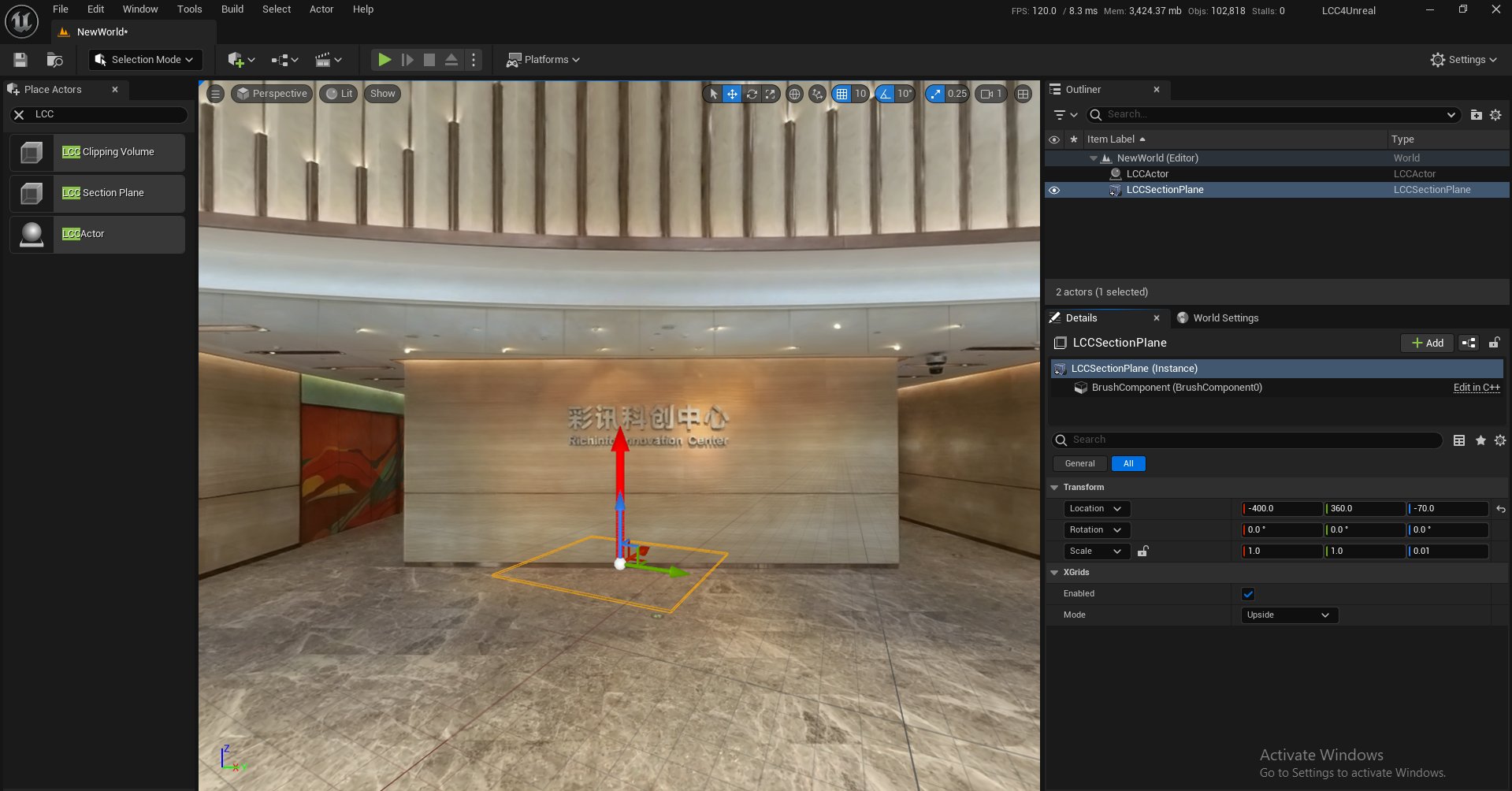
Trascinamento di un LCC Section Plane nella scena
- Spostarlo nella posizione desiderata.
- Aggiungere il Section Plane all'array
SectionPlanesnel pannello Details dell'Actor.
Dimostrazione
Spostamento di un piano di sezione e osservazione del sezionamento in tempo reale
Proprietà
| Proprietà | Descrizione |
|---|---|
| bEnabled | Se è abilitato |
| Mode | Upside (seziona verso l'alto) o Downside (seziona verso il basso) |
Metodi Blueprint
LCCComponent → AddSectionPlane
LCCComponent → RemoveSectionPlane
Nota:
RefresheSetUpdateComponentsono deprecati, per lo stesso motivo indicato sopra.
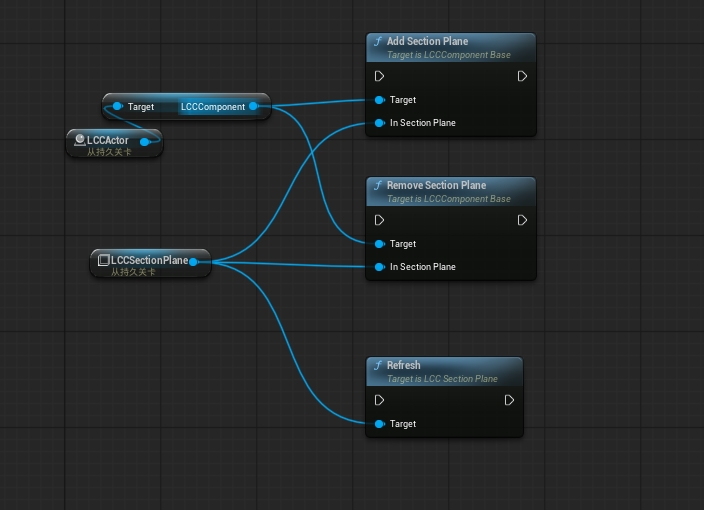
Aggiunta, rimozione e aggiornamento di un piano di sezione con i nodi Blueprint
Volumi di caricamento
Un volume di caricamento filtra i dati prima che entrino in memoria: l'attraversamento dei nodi conserva solo i nodi che seleziona e i dati delle aree scartate non vengono letti affatto. È quindi l'unico dei tre strumenti di questo documento che riduce davvero la quantità di caricamento e l'uso di memoria video, cosa utile per prendere solo una piccola parte di una scena grande.
- Sono supportate le forme a box e a sfera, entrambe scalabili, spostabili e ruotabili liberamente
- Un solo volume di caricamento può agire contemporaneamente su più Actor LCC nella scena
- È una funzionalità dell'edizione Pro; senza licenza non ha effetto e i dati vengono caricati per l'intera estensione. Vedere Edizioni e licenze
Nota: il filtro lavora per nodo, quindi il bordo è più grossolano di quello di un volume di taglio. Quando serve un bordo preciso, sovrapporre un volume di taglio con la stessa trasformazione: il volume di caricamento riduce la quantità di caricamento e quello di taglio rifinisce il bordo.
Procedura
- Posizionare un LCCActor/LCC2Actor.
- Trascinare
LCC Load Volumenella scena. - Regolare posizione, rotazione e scala in modo che il volume inquadri l'intervallo da conservare.
- Aggiungere il Load Volume all'array
LoadVolumesnel pannello Details dell'Actor. - Caricare la scena.
Nota: il filtro agisce al momento del caricamento. Se il volume di caricamento viene modificato dopo che il caricamento è terminato, occorre ricaricare per vedere la modifica.
Proprietà
| Proprietà | Descrizione |
|---|---|
| bEnabled | Se è abilitato |
| Mode | Inside (carica solo ciò che è interno) oppure Outside (esclude ciò che è interno) |
| VolumeType | Box (box) oppure Sphere (sfera) |
Le due modalità usano test di bordo diversi:
| Modalità | Test | Comportamento al bordo |
|---|---|---|
| Inside | Un nodo viene caricato solo se ricade interamente nel volume | I nodi al bordo vengono scartati, quindi l'intervallo conservato è un po' più piccolo del volume |
| Outside | Un nodo viene escluso appena si sovrappone al volume | I nodi al bordo vengono scartati, quindi l'intervallo escluso è un po' più grande del volume |
Entrambe le modalità sono volutamente conservative, così le aree non compaiono e scompaiono mentre la telecamera si muove e il LOD passa tra nodo padre e nodo figlio.
Metodi Blueprint
LCCComponent → AddLoadVolume
LCCComponent → RemoveLoadVolume