
Guida ai problemi di autorizzazione nello sviluppo su macOS
Poiché l'LCC Unity SDK usa una libreria di decodifica webP di terze parti, potresti incontrare l'errore "Impossibile aprire xxx.bundle" quando usi l'SDK su macOS. Si tratta del meccanismo di sicurezza di macOS (Gatekeeper) che blocca l'esecuzione dei plugin di terze parti non certificati, e non ha nulla a che fare con Unity o con l'SDK stesso.
Questa guida è divisa in due parti:
- Parte 1: risolvere temporaneamente i problemi di autorizzazione delle librerie di terze parti nell'ambiente di sviluppo.
- Parte 2: la soluzione formale durante il packaging di un'applicazione (per la distribuzione pubblica).
Parte 1: risolvere temporaneamente i problemi di autorizzazione delle librerie di terze parti nell'ambiente di sviluppo
I seguenti metodi servono a rimuovere rapidamente la restrizione del bundle durante lo sviluppo; provali in ordine di priorità.
Metodo 1: consenti direttamente nelle Impostazioni di Sistema (il più rapido)
| Passaggio | Operazione |
|---|---|
| 1 | Apri le Impostazioni di Sistema del Mac e trova Privacy e Sicurezza a sinistra |
| 2 | Scorri verso il basso fino alla sezione "Sicurezza" |
| 3 | Trova il messaggio "xxx.bundle è stato bloccato dall'uso" e fai clic sul pulsante Consenti accanto |
| 4 | Riavvia Unity, quindi reimporta o esegui l'SDK |
Metodo 2: rimuovi l'attributo di quarantena tramite Terminale (il più completo)
macOS aggiunge l'attributo di quarantena com.apple.quarantine ai file scaricati dalla rete; puoi rimuoverlo direttamente con un comando del Terminale.
| Passaggio | Operazione |
|---|---|
| 1 | Apri Launchpad → Altro → Terminale |
| 2 | Inserisci il comando (mantieni uno spazio finale): sudo xattr -rd com.apple.quarantine |
| 3 | Trascina il file xxx.bundle che ha segnalato l'errore direttamente nella finestra del Terminale per completare automaticamente il percorso |
| 4 | Premi Invio e inserisci la password di accesso del Mac (non viene mostrata durante la digitazione, il che è normale) |
| 5 | Riavvia Unity al termine del comando |
Suggerimento:
Questo comando richiede i privilegi di amministratore (
sudo). Lo schermo non mostrerà nulla mentre digiti la password; completa la digitazione e premi Invio.
Metodo 3: aggiungi i permessi di esecuzione (supplementare)
Se i Metodi 1 e 2 non funzionano ancora, aggiungi i permessi di esecuzione al bundle:
chmod -R 755 /path/to/xxx.bundle
Puoi anche trascinare il file del bundle nel Terminale per completare automaticamente il percorso, premere Invio e riavviare Unity.
Metodo 4: verifica le impostazioni di piattaforma del plugin in Unity
| Passaggio | Operazione |
|---|---|
| 1 | Trova il file xxx.bundle nella finestra Progetto di Unity |
| 2 | Selezionalo e osserva la finestra Inspector |
| 3 | In Platform Settings, spunta Any Platform, oppure spunta separatamente Standalone / macOS |
| 4 | Assicurati che Exclude Platform non sia spuntata |
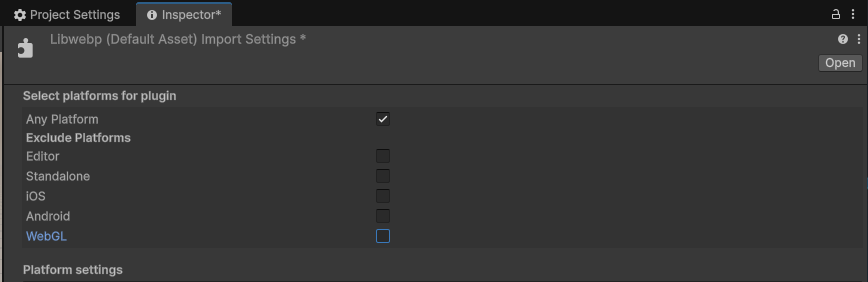
Spunta Any Platform o macOS in Platform Settings nell'Inspector
Metodo 5: disattiva temporaneamente Gatekeeper (ultima risorsa)
Avviso:
Questo metodo riduce la sicurezza del sistema. È consigliato solo per un uso temporaneo su una macchina di sviluppo; assicurati di riattivarlo al termine dello sviluppo.
Se nessuno dei metodi precedenti funziona, puoi disattivare temporaneamente la verifica di sicurezza del sistema:
sudo spctl --master-disable
Verifica se è disattivata:
spctl --status
# viene mostrato assessments disabled quando la disattivazione riesce
Riattiva la protezione di sicurezza al termine dello sviluppo:
sudo spctl --master-enable
Parte 2: risolvere i problemi di autorizzazione delle librerie di terze parti durante il packaging di un'applicazione
Per consentire agli utenti finali di usare un'applicazione contenente un SDK di terze parti senza percepire il problema, devi completare "firma approfondita del codice + notarizzazione Apple + associazione del ticket Staple" lato sviluppatore. È l'unica soluzione standard conforme su macOS con zero operazioni per l'utente.
Prerequisiti (tutti obbligatori)
| N. | Condizione | Descrizione |
|---|---|---|
| 1 | Apple Developer Program | 99 USD/anno, serve per ottenere il certificato Developer ID Application |
| 2 | Abilita Hardened Runtime | In Unity Player Settings → Other Settings → Mac, spunta Use Hardened Runtime |
| 3 | Configura un Bundle ID univoco | Mantienilo coerente con il portale sviluppatori |
| 4 | Disattiva la firma automatica di Unity | Usa il Terminale per firmare manualmente in modo approfondito dopo il packaging |
Flusso di lavoro completo di firma e notarizzazione
Passaggio 1: elimina gli attributi estesi
xattr -cr "YourApp.app"
Passaggio 2: firma ricorsiva approfondita
Il parametro --deep attraversa automaticamente tutti i file .bundle, .dylib e .framework interni e li firma uniformemente, risolvendo a fondo il problema dei bundle di terze parti bloccati perché non firmati.
codesign --force --deep --options runtime --sign "Developer ID Application: YourCompany (TeamID)" "YourApp.app"
Punto chiave:
Sostituisci
YourCompany (TeamID)con il tuo Developer ID completo. Usando--deepgarantisci che tutti i bundle di terze parti interni vengano firmati: è la causa principale del 90% dei problemi di "errore ancora presente dopo la firma".
Passaggio 3: crea uno zip standard per la notarizzazione
Devi usare il comando ditto per il packaging; non usare la compressione con il clic destro del sistema (altrimenti la verifica di notarizzazione fallirà).
ditto -c -k --sequesterRsrc --keepParent "YourApp.app" build.zip
Passaggio 4: carica su Apple per la notarizzazione
Usa notarytool (il nuovo strumento ufficiale) per inviare la richiesta di notarizzazione; il backend di Apple esegue automaticamente la scansione del codice dannoso:
xcrun notarytool submit build.zip --apple-id your@apple.com --password password-specifica-app --team-id TeamID --wait
Attendi la restituzione di Accepted, che significa che la notarizzazione è riuscita.
Passaggio 5: applica il ticket di notarizzazione all'app
Dopo l'applicazione del ticket (stapling), gli utenti possono superare la verifica anche aprendo offline:
xcrun stapler staple "YourApp.app"
# Verifica se l'operazione è riuscita
xcrun stapler validate "YourApp.app"
Test interni / distribuzione intranet aziendale (alternativa)
Se non disponi ancora di un account sviluppatore Apple, puoi distribuire all'interno dell'intranet usando il seguente approccio:
| Passaggio | Operazione |
|---|---|
| 1 | Unity genera il pacchetto .app |
| 2 | Sulla macchina di build, esegui: xattr -rd com.apple.quarantine "YourApp.app" |
| 3 | Distribuisci tramite strumenti intranet (scp, cloud drive aziendale, chiavetta USB), non scaricare tramite browser |
Limitazione:
Questo approccio si applica solo al trasferimento intranet. I download tramite browser aggiungeranno nuovamente l'attributo di quarantena, facendo ricomparire l'errore del bundle, e non è adatto alla distribuzione pubblica.
Errori comuni
| Errore comune | Approccio corretto |
|---|---|
Firmato solo il programma principale, senza --deep | Devi usare --deep per firmare ricorsivamente tutti i bundle / dylib interni |
| Hardened Runtime non abilitato | Spuntalo in Player Settings prima del packaging di Unity, altrimenti la notarizzazione fallisce direttamente |
| Ticket non applicato (staple) dopo la notarizzazione | Devi eseguire xcrun stapler staple, altrimenti l'apertura offline mostra ancora la finestra di dialogo |
| Attributi estesi non eliminati prima della firma | Esegui prima xattr -cr per eliminare gli attributi residui di tutti i bundle, poi firma |
Usata la compressione con clic destro del sistema invece di ditto | Devi usare il packaging standard ditto -c -k, altrimenti la verifica di notarizzazione fallisce |
Riepilogo
L'unica soluzione standard per la distribuzione pubblica = Apple Developer ID + codesign approfondito + notarizzazione notarytool + ticket stapler. Una volta completata, gli utenti scaricano e usano l'app immediatamente, senza alcuna finestra di dialogo di sicurezza e senza percepire il problema.