
Applicazioni di settore
Questo capitolo illustra le applicazioni di settore, tra cui il calcolo del volume, il confronto del volume, il calcolo del volume di area chiusa e la generazione della Mesh.
Calcolo del volume
Descrizione:
Misura e calcola il volume dei cumuli a partire dai dati della nuvola di punti.
Passaggi:
- Seleziona la nuvola di punti, quindi fai clic su Calcolo del volume
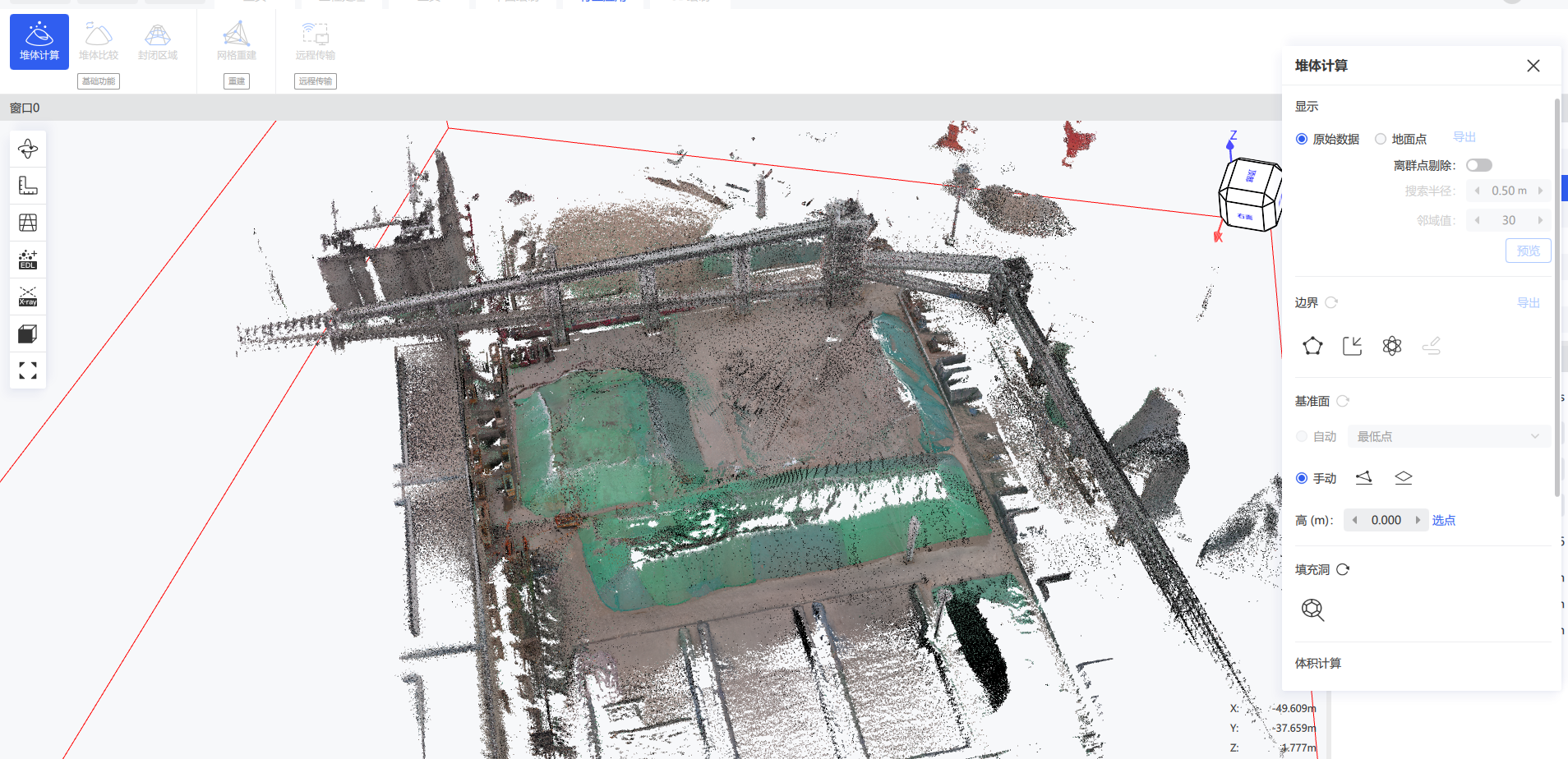
 . Il pannello Calcolo del volume si apre sulla destra.
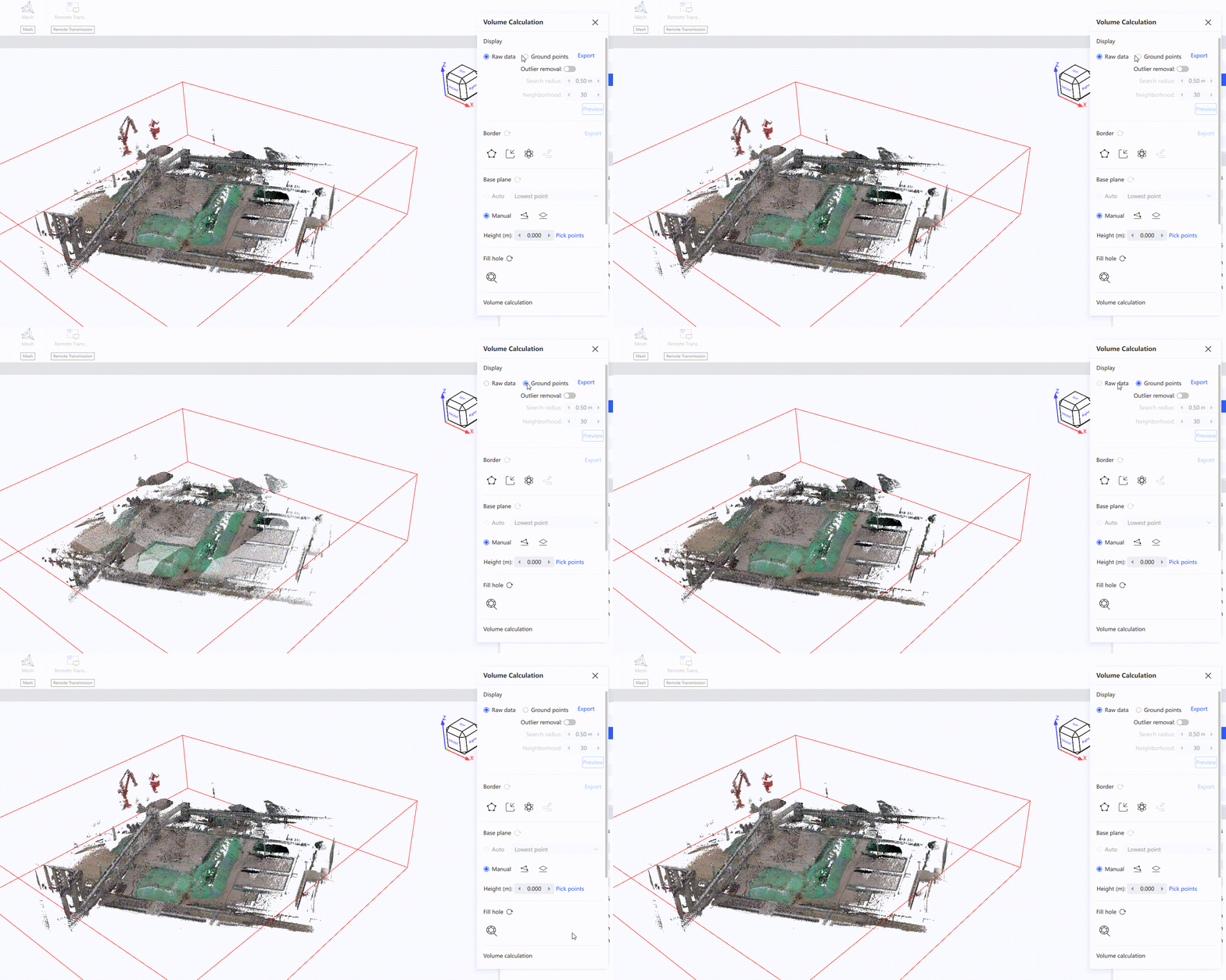
- Dopo aver attivato Mostra punti del terreno, il software estrae automaticamente i punti del terreno. Se nel risultato rimane del rumore, attiva Rimozione outlier per eliminarlo. Puoi passare in qualsiasi momento dalla nuvola di punti originale ai punti del terreno.
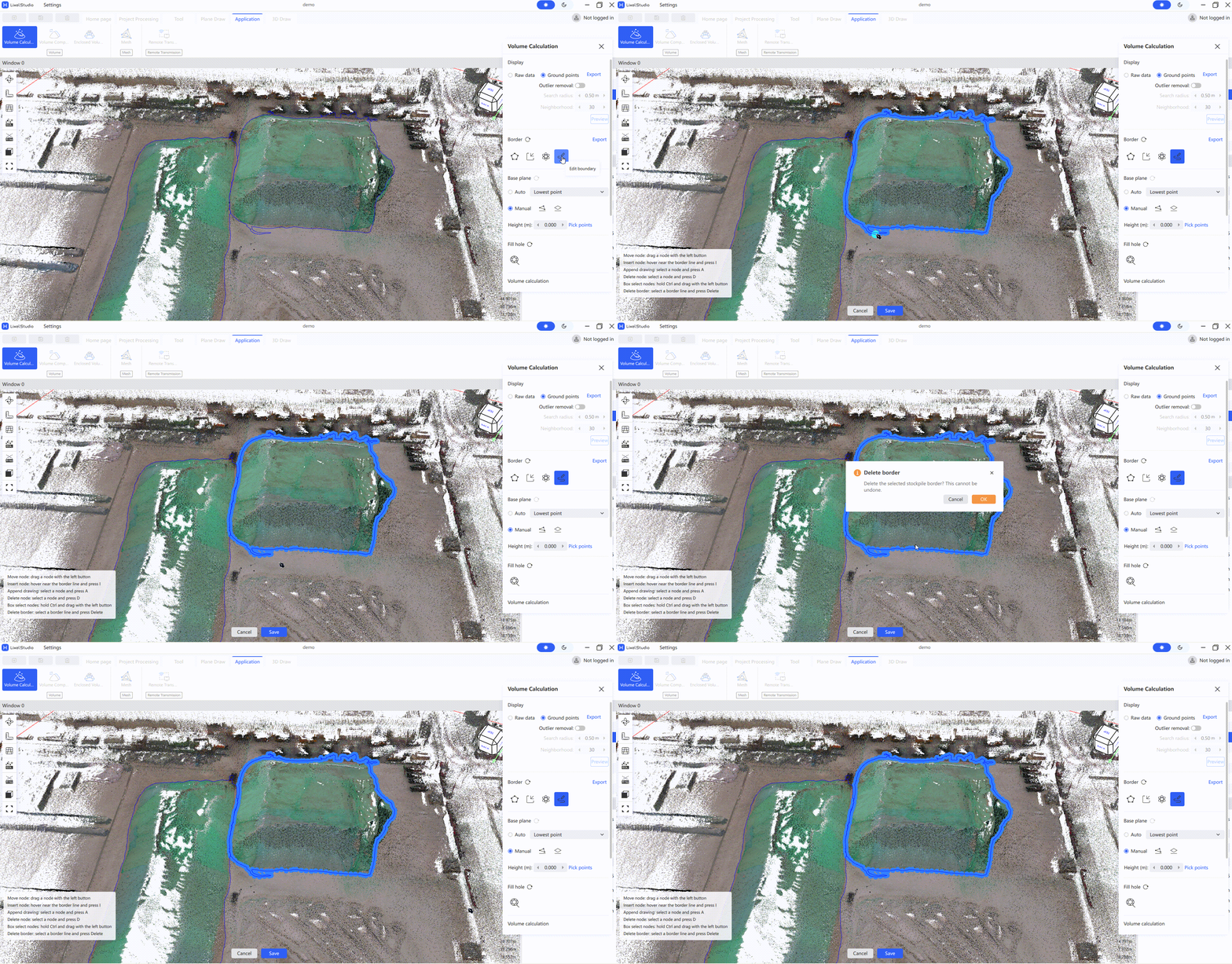
- Esistono tre modi per definire il bordo per il calcolo del volume: disegnarlo manualmente, importare un bordo oppure rilevare automaticamente l'intervallo del cumulo
 . Una volta confermato il bordo, puoi accedere alla modalità di modifica per regolarlo, eliminando un'intera linea di bordo oppure modificando i singoli nodi.
- Seleziona il piano di base. Sono disponibili due modalità: Piano a tre punti e Piano orizzontale.
| Modalità piano di base | Descrizione |
|---|---|
| Selezione automatica | Il software determina automaticamente il piano di base a partire dai nodi della linea di bordo |
| Piano a tre punti | Fai clic sul pulsante di selezione punti sotto il piano di base, quindi fai clic su tre punti attorno al cumulo per disegnare il piano di base |
| Piano orizzontale | Inserisci l'altezza del piano di base nella finestra pop-up: il piano di base viene generato automaticamente nel modello |
- Fai clic su Riempi buchi
 per riempire i buchi della nuvola di punti nel cumulo. Seleziona i punti con il pulsante sinistro e termina con il pulsante destro. Per reimpostare, fai clic sul pulsante di reset a destra di Riempi buchi.
 - Imposta i parametri di costruzione della mesh nel pannello a destra. La densità della mesh rappresenta la dimensione della griglia della nuvola di punti; in genere i parametri predefiniti sono sufficienti.
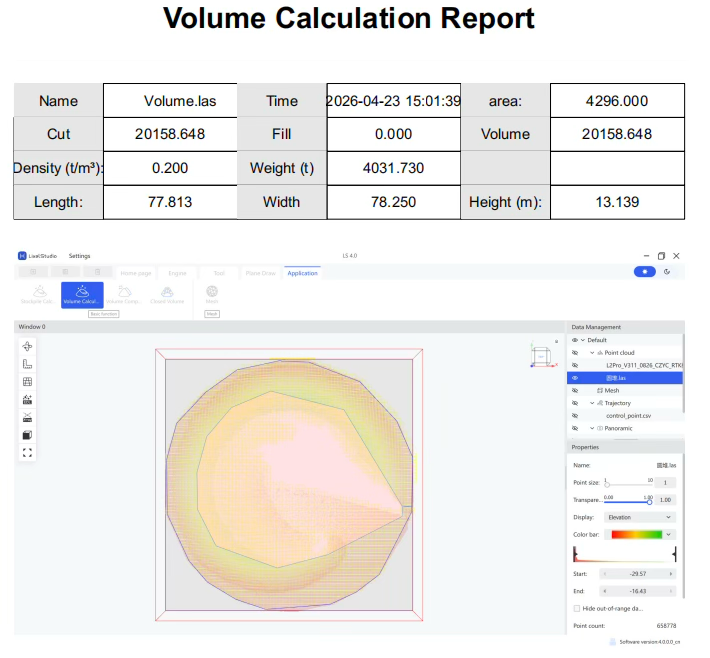
- Fai clic su Calcola per avviare il calcolo del volume del cumulo. Al termine, i risultati vengono visualizzati in basso.
- Fai clic su Esporta report per esportare il report dei risultati. Scegli autonomamente il percorso di salvataggio e il nome file.
Confronto del volume
Confronta i dati di cumuli di due periodi.
Nota: le nuvole di punti dei due periodi devono mantenere un piano di base coerente. Si consiglia la registrazione.
- Seleziona le nuvole di punti.
- Fai clic su Confronto del volume
 .
.
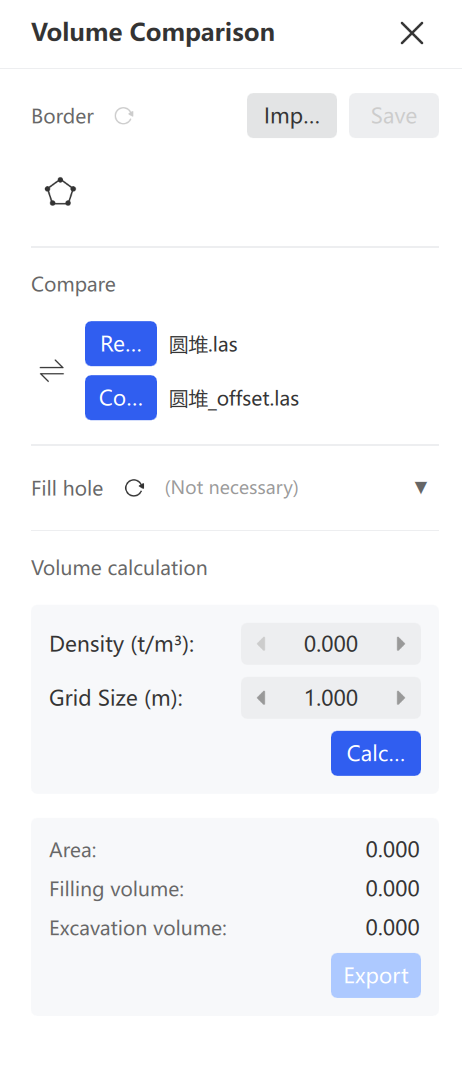
- Disegna bordo: fai clic su Disegna bordo
 , seleziona il bordo con il pulsante sinistro e termina con il pulsante destro. Fai clic sul pulsante di salvataggio per salvare il bordo.
 - Conferma riferimento e variazione: stabilisci quale set di dati è il riferimento e quale la variazione. Se necessario, fai clic su Cambia
 per regolarli.
 - Riempi buchi (opzionale): fai clic sulla nuvola di punti che richiede il riempimento dei buchi ed esegui l'operazione.
- Imposta i parametri della mesh: imposta la densità della mesh. In genere è sufficiente usare i parametri predefiniti.
- Calcola: fai clic su Calcola e visualizza i risultati del confronto.
- Esporta report: fai clic su Esporta report, quindi scegli il percorso di salvataggio e il nome file.
Calcolo del volume di area chiusa
Calcola il volume di aree chiuse come gallerie di miniera e cabine.
Nota: esegui prima il denoise e il sottocampionamento della nuvola di punti, in modo che i dati contengano solo l'area da calcolare.
- Seleziona la nuvola di punti.
- Fai clic su Area chiusa
 .
.
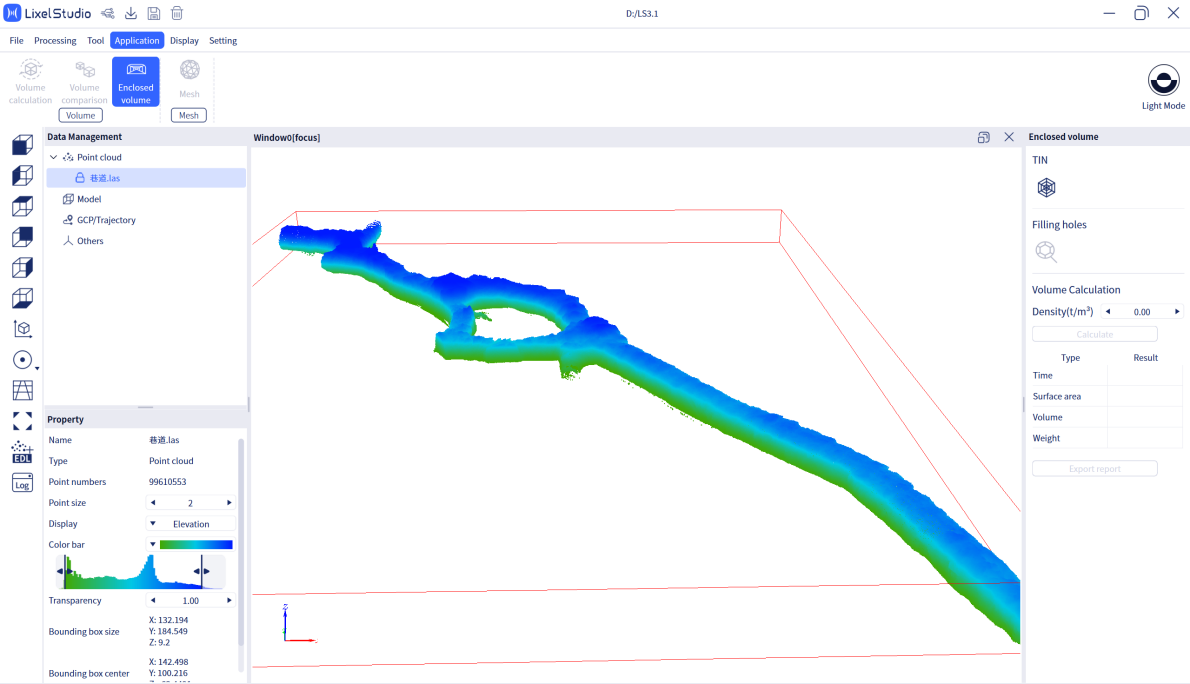
- Crea mesh: fai clic su Mesh
 e attendi la costruzione della TIN (Triangulated Irregular Network).
 - Riempi buchi: fai clic su Riempi buchi
 . Il software riempie automaticamente i buchi della mesh per ottenere un modello chiuso completo.
 - Modifica la densità (opzionale): regolala se non è necessario il calcolo del peso.
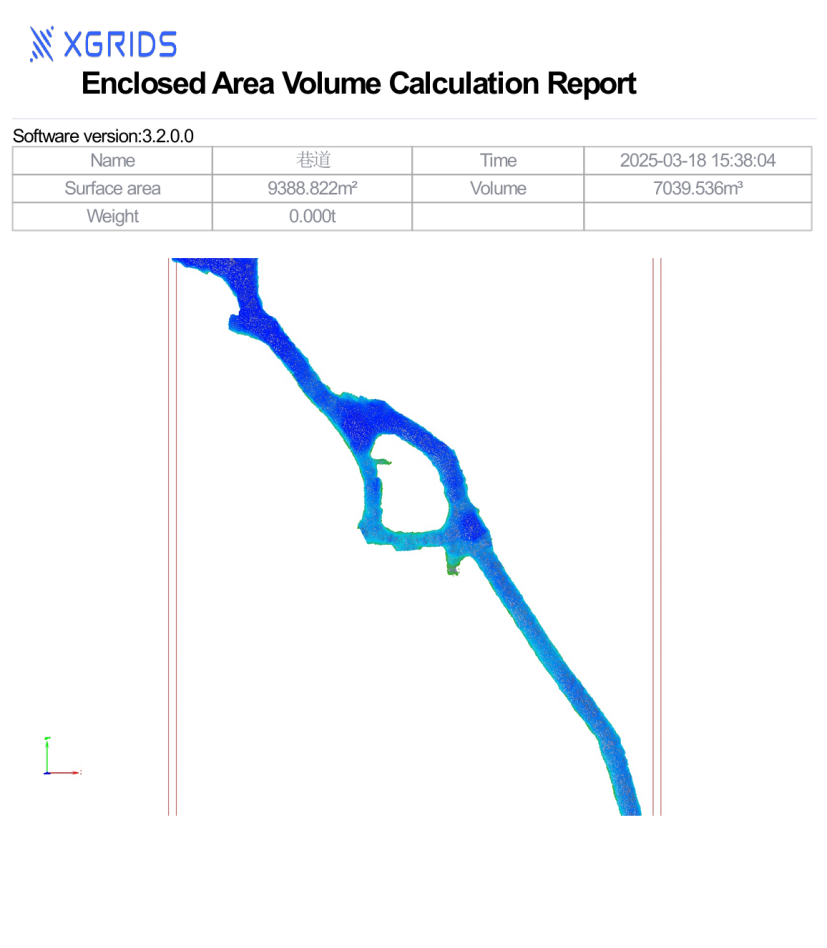
- Calcola: fai clic su Calcola, seleziona il file
XXX_tinflXXXX.plye visualizza i dati di volume e superficie. - Esporta report: fai clic su Esporta report, quindi scegli il percorso di salvataggio e il nome file.
Mesh
Generazione con un solo clic di un modello 3D texturizzato a partire dalle nuvole di punti laser L1/L2 con dati di fotocamera panoramica esterna e dalle nuvole di punti K1/K2/L2 Pro con dati di fotocamera panoramica integrata.
- Fai clic su Mesh.
- Inserisci la cartella dei dati del risultato scansionato (dopo la colorazione panoramica).
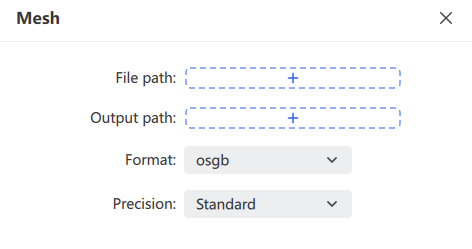
- Scegli il percorso e il formato di esportazione (
.objo.osgb). - Il software genera il modello 3D texturizzato.
Nota: questa versione supporta i dati dei risultati dei dispositivi K1, K2 e L2 Pro con colorazione integrata e output di foto panoramiche. Elabora solo i risultati
.laspost-elaborati di dimensione inferiore a 50 GB.
Trasmissione remota
Trasmette in tempo reale i dati di lavoro di un dispositivo portatile a LixelStudio tramite una rete mobile. Usala per monitorare da remoto gli operatori e i dispositivi, avviare o interrompere la scansione da remoto e generare dati in tempo reale, e per memorizzare i dati discreti in tempo reale del dispositivo come dati strutturati per la post-elaborazione e altre operazioni.
Nota: la trasmissione remota supporta solo i dispositivi K1 e L2 Pro con firmware 3.0 o versioni successive.
Passaggi:
- Fai clic su Trasmissione remota
 nella barra dei menu per aprire la funzione.
 - Seleziona un metodo di connessione.
- Fai clic sul dispositivo di destinazione per accedere alla visualizzazione in tempo reale.
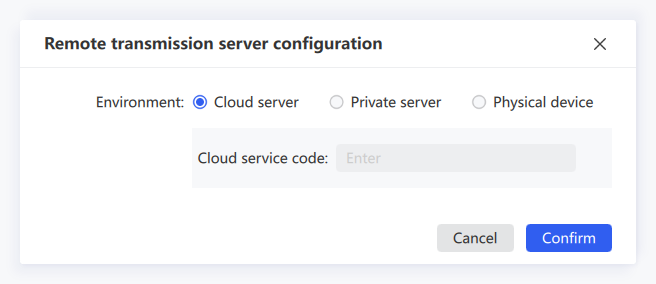
La trasmissione remota offre tre metodi di connessione: codice servizio cloud, server privato e dispositivo fisico.
Codice servizio cloud
Un servizio cloud fornito da XGRIDS. Prima dell'uso è necessario registrarsi e richiedere un codice di servizio. Gli utenti che condividono lo stesso codice di servizio possono vedere tutti i dispositivi connessi al cloud con quel codice. Usando il servizio cloud non serve predisporre un proprio server: esso gestisce la trasmissione, l'archiviazione e l'inoltro dei dati. Ottieni il codice di servizio in anticipo contattando il referente commerciale.
- Configura l'App mobile: imposta il tipo di trasmissione di rete su Codice servizio cloud e inserisci il codice di servizio. Per i dettagli, consulta i manuali utente di K1 e L2 Pro.
- Dopo aver configurato l'App, seleziona Codice servizio cloud in LixelStudio, inserisci lo stesso codice di servizio dell'App e fai clic su Conferma. Viene quindi visualizzato il dispositivo corrispondente.
- Fai clic sul dispositivo. Una volta che avvia la registrazione, puoi visualizzarlo in tempo reale.
Server privato
Usa il servizio di trasmissione remota tramite l'indirizzo di un server privato e una chiave di accesso. Per la distribuzione del server privato e la generazione della chiave di accesso, contatta il supporto tecnico.
Dispositivo fisico
Si collega direttamente al dispositivo tramite USB o WiFi.
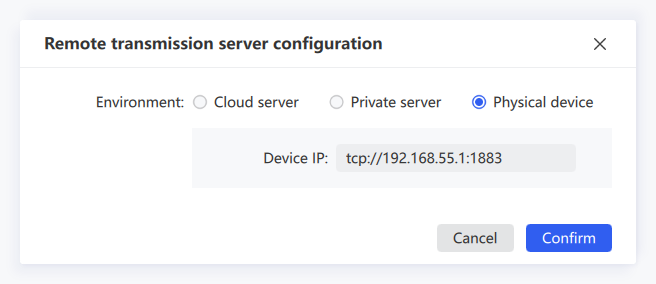
- Con una connessione USB, l'indirizzo IP è di solito
tcp://192.168.55.1:1883. Con una connessione WiFi, il computer deve prima connettersi all'hotspot del telefono (lo stesso hotspot a cui è connesso il dispositivo). - Nell'App fai clic su Modalità bridge per visualizzare l'indirizzo IP corrente, quindi inserisci tale IP sul computer. Una volta impostato correttamente, accedi alla visualizzazione in tempo reale.
Funzioni dell'interfaccia di visualizzazione in tempo reale
| Icona | Funzione | Descrizione |
|---|---|---|
 | Avvia scansione | Avvia da remoto la scansione sul dispositivo |
| Interrompi scansione | Interrompe da remoto la scansione sul dispositivo | |
 | Riconnetti | Si riconnette dopo un'interruzione della rete |
 | Impostazioni proprietà | Imposta la dimensione dei punti, la modalità di rendering (quota, intensità, tempo, colore unico) e l'opacità della nuvola di punti renderizzata in tempo reale |
 | Modalità di navigazione | Alterna tra la navigazione libera e la navigazione lungo la traiettoria |
 | Pausa/Riprendi trasmissione | Mette in pausa o riprende la trasmissione della nuvola di punti. Fai clic per mettere in pausa; fai clic di nuovo per riprendere |
 | Salva | Salva la nuvola di punti trasmessa in tempo reale |
 | Chiudi | Esce dalla trasmissione remota |
Nota: le nuvole di punti durante la pausa non vengono salvate in LixelStudio.