
Gids voor macOS-ontwikkelingsmachtigingsproblemen
Omdat de LCC Unity SDK een webP-decoderingsbibliotheek van derden gebruikt, kun je bij het gebruik van de SDK op macOS de fout "Failed to open xxx.bundle" tegenkomen. Dit is het beveiligingsmechanisme van macOS (Gatekeeper) dat niet-gecertificeerde plug-ins van derden blokkeert om uit te voeren, en heeft niets te maken met Unity of de SDK zelf.
Deze gids bestaat uit twee delen:
- Deel 1: Machtigingsproblemen met bibliotheken van derden tijdelijk oplossen in de ontwikkelomgeving.
- Deel 2: De formele oplossing bij het verpakken van een applicatie (voor openbare distributie).
Deel 1: Machtigingsproblemen met bibliotheken van derden tijdelijk oplossen in de ontwikkelomgeving
De volgende methoden zijn bedoeld om de bundle-beperking tijdens de ontwikkeling snel te verwijderen; probeer ze in volgorde van prioriteit.
Methode 1: Rechtstreeks toestaan in Systeeminstellingen (snelste)
| Stap | Bewerking |
|---|---|
| 1 | Open de Mac-Systeeminstellingen en zoek links Privacy en beveiliging |
| 2 | Scroll naar beneden om de sectie "Beveiliging" te vinden |
| 3 | Zoek de melding "xxx.bundle was blocked from use" en klik op de aangrenzende knop Sta toe |
| 4 | Start Unity opnieuw en importeer of voer de SDK opnieuw uit |
Methode 2: Het quarantainekenmerk verwijderen via Terminal (meest grondige)
macOS voegt het quarantainekenmerk com.apple.quarantine toe aan bestanden die van het netwerk zijn gedownload; je kunt dit rechtstreeks met een Terminal-opdracht verwijderen.
| Stap | Bewerking |
|---|---|
| 1 | Open Launchpad → Overige → Terminal |
| 2 | Voer de opdracht in (houd een spatie aan het einde aan): sudo xattr -rd com.apple.quarantine |
| 3 | Sleep het xxx.bundle-bestand dat de fout meldde rechtstreeks naar het Terminal-venster om het pad automatisch aan te vullen |
| 4 | Druk op Enter en voer het Mac-aanmeldwachtwoord in (wordt tijdens het typen niet weergegeven, wat normaal is) |
| 5 | Start Unity opnieuw nadat de opdracht is voltooid |
Tip:
Deze opdracht vereist beheerdersrechten (
sudo). Het scherm toont niets terwijl je het wachtwoord typt; typ het gewoon volledig en druk op Enter.
Methode 3: Uitvoerrechten toevoegen (aanvullend)
Als methode 1 en 2 nog steeds niet werken, voeg dan uitvoerrechten toe aan de bundle:
chmod -R 755 /path/to/xxx.bundle
Je kunt het bundle-bestand ook naar de Terminal slepen om het pad automatisch aan te vullen, op Enter drukken en Unity opnieuw starten.
Methode 4: De platforminstellingen van de Unity-plug-in controleren
| Stap | Bewerking |
|---|---|
| 1 | Zoek het xxx.bundle-bestand in het Project-venster van Unity |
| 2 | Selecteer het en bekijk het Inspector-venster |
| 3 | Vink bij Platforminstellingen Any Platform aan, of vink afzonderlijk Standalone / macOS aan |
| 4 | Zorg ervoor dat Exclude Platform niet is aangevinkt |
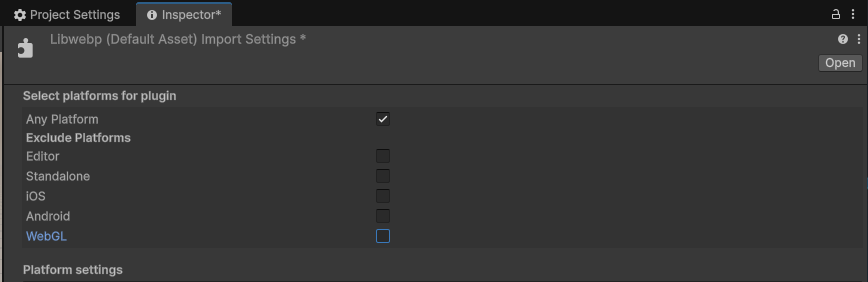
Vink Any Platform of macOS aan bij Platforminstellingen in de Inspector
Methode 5: Gatekeeper tijdelijk uitschakelen (laatste redmiddel)
Waarschuwing:
Deze methode verlaagt de systeembeveiliging. Het wordt alleen aanbevolen voor tijdelijk gebruik op een ontwikkelmachine; zorg ervoor dat je deze na afloop van de ontwikkeling weer inschakelt.
Als geen van de bovenstaande methoden werkt, kun je de systeembeveiligingsverificatie tijdelijk uitschakelen:
sudo spctl --master-disable
Controleer of deze is uitgeschakeld:
spctl --status
# assessments disabled wordt weergegeven wanneer het uitschakelen is geslaagd
Schakel de beveiliging na afloop van de ontwikkeling weer in:
sudo spctl --master-enable
Deel 2: Machtigingsproblemen met bibliotheken van derden oplossen bij het verpakken van een applicatie
Om eindgebruikers een applicatie met een SDK van derden te laten gebruiken zonder dat zij het probleem opmerken, moet je aan de ontwikkelaarszijde "diepe code-ondertekening + Apple-notarisatie + Staple-ticketbinding" voltooien. Dit is de enige conforme standaardoplossing op macOS zonder gebruikersbewerkingen.
Vereisten (allemaal vereist)
| Nr. | Voorwaarde | Beschrijving |
|---|---|---|
| 1 | Apple Developer Program | USD 99/jaar, gebruikt om het Developer ID Application-certificaat te verkrijgen |
| 2 | Hardened Runtime inschakelen | Vink in Unity Player-instellingen → Overige instellingen → Mac Use Hardened Runtime aan |
| 3 | Een unieke Bundle ID configureren | Houd deze consistent met de ontwikkelaarsportal |
| 4 | Automatische ondertekening van Unity uitschakelen | Gebruik Terminal om na het verpakken handmatig diep te ondertekenen |
Volledige workflow voor ondertekening en notarisatie
Stap 1: Uitgebreide kenmerken wissen
xattr -cr "YourApp.app"
Stap 2: Diepe recursieve ondertekening
De parameter --deep doorloopt automatisch alle interne .bundle-, .dylib- en .framework-bestanden en ondertekent deze uniform, waardoor het probleem dat bundels van derden worden geblokkeerd omdat ze niet zijn ondertekend, grondig wordt opgelost.
codesign --force --deep --options runtime --sign "Developer ID Application: YourCompany (TeamID)" "YourApp.app"
Kernpunt:
Vervang
YourCompany (TeamID)door je volledige Developer ID. Het gebruik van--deepzorgt ervoor dat alle interne bundels van derden worden ondertekend — dit is de hoofdoorzaak van 90% van de problemen waarbij "het na ondertekening nog steeds fouten geeft".
Stap 3: Een standaard zip verpakken voor notarisatie
Je moet de ditto-opdracht gebruiken om te verpakken; gebruik niet de systeemcompressie via rechtsklikken (anders mislukt de notarisatieverificatie).
ditto -c -k --sequesterRsrc --keepParent "YourApp.app" build.zip
Stap 4: Uploaden naar Apple voor notarisatie
Gebruik notarytool (de officiële nieuwe tool) om in te dienen voor notarisatie; de backend van Apple scant automatisch op schadelijke code:
xcrun notarytool submit build.zip --apple-id your@apple.com --password app-specific-password --team-id TeamID --wait
Wacht tot Accepted wordt geretourneerd, wat betekent dat de notarisatie is geslaagd.
Stap 5: Het notarisatieticket in de app vastnieten
Na het vastnieten kunnen gebruikers de verificatie ook offline doorstaan:
xcrun stapler staple "YourApp.app"
# Controleer of het is gelukt
xcrun stapler validate "YourApp.app"
Interne tests / distributie binnen het bedrijfsintranet (alternatief)
Als je nog geen Apple-ontwikkelaarsaccount hebt, kun je binnen het intranet distribueren met de volgende benadering:
| Stap | Bewerking |
|---|---|
| 1 | Unity verpakt de .app |
| 2 | Voer op de buildmachine uit: xattr -rd com.apple.quarantine "YourApp.app" |
| 3 | Distribueer via intranettools (scp, bedrijfsclouddrive, USB-stick), download niet via een browser |
Beperking:
Deze benadering geldt alleen voor overdracht binnen het intranet. Browserdownloads voegen het quarantainekenmerk opnieuw toe, waardoor de bundle-fout opnieuw optreedt, en is niet geschikt voor openbare distributie.
Veelvoorkomende valkuilen
| Veelgemaakte fout | Juiste aanpak |
|---|---|
Alleen het hoofdprogramma ondertekend, zonder --deep | Moet --deep gebruiken om alle interne bundles / dylibs recursief te ondertekenen |
| Hardened Runtime niet ingeschakeld | Vink dit aan in de Player-instellingen vóór het verpakken in Unity, anders mislukt de notarisatie direct |
| Vergeten het ticket na notarisatie vast te nieten | Moet xcrun stapler staple uitvoeren, anders toont offline openen nog steeds het dialoogvenster |
| Uitgebreide kenmerken niet gewist vóór ondertekening | Voer eerst xattr -cr uit om resterende kenmerken van alle bundles te wissen en onderteken daarna |
Systeemcompressie via rechtsklikken gebruikt in plaats van ditto | Moet ditto -c -k standaardverpakking gebruiken, anders mislukt de notarisatieverificatie |
Samenvatting
De enige standaardoplossing voor openbare distributie = Apple Developer ID + diepe codesign + notarytool-notarisatie + stapler-ticket. Na voltooiing downloaden gebruikers de app en gebruiken deze direct, zonder beveiligingsdialoog en zonder dat zij het probleem opmerken.