
Przewodnik problemów z uprawnieniami w deweloperstwie na macOS
Ponieważ LCC Unity SDK używa biblioteki dekodującej webP innej firmy, podczas korzystania z SDK na macOS możesz napotkać błąd „Failed to open xxx.bundle". To mechanizm bezpieczeństwa macOS (Gatekeeper) blokujący uruchamianie niecertyfikowanych wtyczek firm trzecich i nie ma to nic wspólnego z Unity ani samym SDK.
Ten przewodnik ma dwie części:
- Część 1: Tymczasowe rozwiązywanie problemów z uprawnieniami bibliotek firm trzecich w środowisku deweloperskim.
- Część 2: Formalne rozwiązanie przy pakowaniu aplikacji (do dystrybucji publicznej).
Część 1: Tymczasowe rozwiązywanie problemów z uprawnieniami bibliotek firm trzecich w środowisku deweloperskim
Poniższe metody dotyczą szybkiego usuwania ograniczenia bundle podczas tworzenia; wypróbuj je w kolejności priorytetu.
Metoda 1: Zezwól bezpośrednio w Ustawieniach systemowych (najszybsza)
| Krok | Operacja |
|---|---|
| 1 | Otwórz Ustawienia systemowe na Macu i znajdź Prywatność i bezpieczeństwo po lewej stronie |
| 2 | Przewiń w dół, aby znaleźć sekcję „Bezpieczeństwo" |
| 3 | Znajdź komunikat „xxx.bundle was blocked from use" i kliknij sąsiedni przycisk Zezwól |
| 4 | Uruchom ponownie Unity, a następnie ponownie zaimportuj lub uruchom SDK |
Metoda 2: Usuń atrybut kwarantanny przez Terminal (najdokładniejsza)
macOS dodaje atrybut kwarantanny com.apple.quarantine do plików pobranych z sieci; możesz go usunąć bezpośrednio poleceniem Terminala.
| Krok | Operacja |
|---|---|
| 1 | Otwórz Launchpad → Inne → Terminal |
| 2 | Wpisz polecenie (zachowaj końcową spację): sudo xattr -rd com.apple.quarantine |
| 3 | Przeciągnij plik xxx.bundle, który zgłosił błąd, bezpośrednio do okna Terminala, aby automatycznie uzupełnić ścieżkę |
| 4 | Naciśnij Enter i wpisz hasło logowania do Maca (nie jest wyświetlane podczas pisania, co jest normalne) |
| 5 | Uruchom ponownie Unity po zakończeniu polecenia |
Wskazówka:
To polecenie wymaga uprawnień administratora (
sudo). Ekran nie pokaże nic podczas wpisywania hasła; po prostu dokończ pisanie i naciśnij Enter.
Metoda 3: Dodaj uprawnienia wykonywania (uzupełniająca)
Jeśli metody 1 i 2 nadal nie działają, dodaj uprawnienia wykonywania do bundle:
chmod -R 755 /path/to/xxx.bundle
Możesz też przeciągnąć plik bundle do Terminala, aby automatycznie uzupełnić ścieżkę, nacisnąć Enter i uruchomić ponownie Unity.
Metoda 4: Sprawdź ustawienia platformy wtyczki Unity
| Krok | Operacja |
|---|---|
| 1 | Znajdź plik xxx.bundle w oknie Projekt w Unity |
| 2 | Wybierz go i spójrz na okno Inspektor |
| 3 | W Ustawieniach platformy zaznacz Dowolna platforma lub osobno zaznacz Standalone / macOS |
| 4 | Upewnij się, że Wyklucz platformę nie jest zaznaczone |
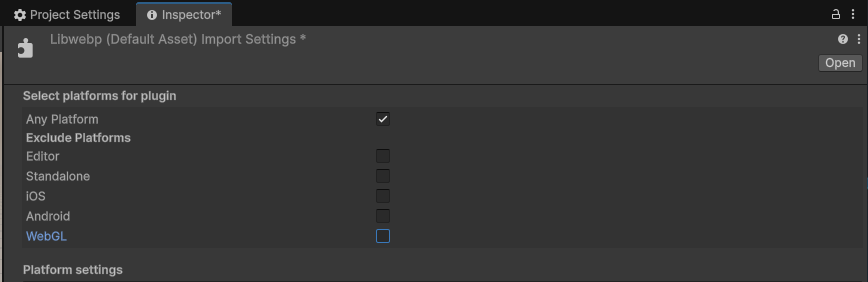
Zaznacz Dowolna platforma lub macOS w Ustawieniach platformy w Inspektorze
Metoda 5: Tymczasowo wyłącz Gatekeeper (ostateczność)
Ostrzeżenie:
Ta metoda zmniejsza bezpieczeństwo systemu. Zaleca się ją tylko do tymczasowego użycia na maszynie deweloperskiej; pamiętaj, aby ponownie włączyć ją po zakończeniu tworzenia.
Jeśli żadna z powyższych metod nie działa, możesz tymczasowo wyłączyć weryfikację bezpieczeństwa systemu:
sudo spctl --master-disable
Sprawdź, czy jest wyłączona:
spctl --status
# po pomyślnym wyłączeniu wyświetlane jest „assessments disabled"
Ponownie włącz ochronę bezpieczeństwa po zakończeniu tworzenia:
sudo spctl --master-enable
Część 2: Rozwiązywanie problemów z uprawnieniami bibliotek firm trzecich przy pakowaniu aplikacji
Aby użytkownicy końcowi mogli używać aplikacji zawierającej SDK firmy trzeciej bez odczuwania problemu, musisz po stronie dewelopera ukończyć „głębokie podpisywanie kodu + notaryzację Apple + zszycie biletu Staple". To jedyne zgodne standardowe rozwiązanie na macOS z zerową liczbą operacji po stronie użytkownika.
Wymagania wstępne (wszystkie wymagane)
| Nr | Warunek | Opis |
|---|---|---|
| 1 | Apple Developer Program | 99 USD/rok, używany do uzyskania certyfikatu Developer ID Application |
| 2 | Włącz Hardened Runtime | W Unity Ustawienia odtwarzacza → Inne ustawienia → Mac zaznacz Użyj wzmocnionego środowiska uruchomieniowego |
| 3 | Skonfiguruj unikalny Bundle ID | Utrzymuj spójność z portalem deweloperskim |
| 4 | Wyłącz automatyczne podpisywanie Unity | Użyj Terminala, aby ręcznie głęboko podpisać po spakowaniu |
Kompletny przepływ podpisywania i notaryzacji
Krok 1: Wyczyść rozszerzone atrybuty
xattr -cr "YourApp.app"
Krok 2: Głębokie rekurencyjne podpisywanie
Parametr --deep automatycznie przechodzi przez wszystkie wewnętrzne pliki .bundle, .dylib i .framework i podpisuje je jednolicie, dokładnie rozwiązując problem blokowania bundle'ów firm trzecich za brak podpisu.
codesign --force --deep --options runtime --sign "Developer ID Application: YourCompany (TeamID)" "YourApp.app"
Kluczowy punkt:
Zastąp
YourCompany (TeamID)swoim pełnym Developer ID. Użycie--deepzapewnia podpisanie wszystkich wewnętrznych bundle'ów firm trzecich — to główna przyczyna 90% problemów „nadal błąd po podpisaniu".
Krok 3: Spakuj standardowy zip do notaryzacji
Musisz użyć polecenia ditto do pakowania; nie używaj systemowej kompresji prawym przyciskiem (w przeciwnym razie weryfikacja notaryzacji się nie powiedzie).
ditto -c -k --sequesterRsrc --keepParent "YourApp.app" build.zip
Krok 4: Prześlij do Apple do notaryzacji
Użyj notarytool (oficjalnego nowego narzędzia), aby przesłać do notaryzacji; backend Apple automatycznie skanuje w poszukiwaniu złośliwego kodu:
xcrun notarytool submit build.zip --apple-id your@apple.com --password app-specific-password --team-id TeamID --wait
Poczekaj na zwrócenie Accepted, co oznacza, że notaryzacja przeszła.
Krok 5: Zszyj bilet notaryzacji do aplikacji
Po zszyciu użytkownicy mogą przejść weryfikację nawet przy otwieraniu offline:
xcrun stapler staple "YourApp.app"
# Sprawdź, czy się powiodło
xcrun stapler validate "YourApp.app"
Testowanie wewnętrzne / dystrybucja w intranecie przedsiębiorstwa (alternatywa)
Jeśli nie masz jeszcze konta dewelopera Apple, możesz dystrybuować w intranecie przy użyciu następującego podejścia:
| Krok | Operacja |
|---|---|
| 1 | Unity pakuje .app |
| 2 | Na maszynie budującej uruchom: xattr -rd com.apple.quarantine "YourApp.app" |
| 3 | Dystrybuuj przez narzędzia intranetowe (scp, firmowy dysk chmurowy, dysk USB), nie pobieraj przez przeglądarkę |
Ograniczenie:
To podejście dotyczy tylko transferu w intranecie. Pobieranie przez przeglądarkę ponownie doda atrybut kwarantanny, powodując ponowne pojawienie się błędu bundle i nie nadaje się do dystrybucji publicznej.
Typowe pułapki
| Typowy błąd | Prawidłowe podejście |
|---|---|
Podpisano tylko program główny, bez --deep | Należy użyć --deep, aby rekurencyjnie podpisać wszystkie wewnętrzne bundle / dylib |
| Nie włączono Hardened Runtime | Zaznacz w Ustawieniach odtwarzacza przed pakowaniem Unity, w przeciwnym razie notaryzacja bezpośrednio się nie powiedzie |
| Zapomniano zszyć bilet po notaryzacji | Należy uruchomić xcrun stapler staple, w przeciwnym razie otwieranie offline nadal pokazuje okno dialogowe |
| Nie wyczyszczono rozszerzonych atrybutów przed podpisaniem | Uruchom najpierw xattr -cr, aby wyczyścić pozostałe atrybuty wszystkich bundle'ów, a następnie podpisz |
Użyto systemowej kompresji prawym przyciskiem zamiast ditto | Należy użyć standardowego pakowania ditto -c -k, w przeciwnym razie weryfikacja notaryzacji się nie powiedzie |
Podsumowanie
Jedyne standardowe rozwiązanie dla dystrybucji publicznej = Apple Developer ID + głębokie codesign + notaryzacja notarytool + bilet stapler. Po ukończeniu użytkownicy pobierają i używają natychmiast, bez okna bezpieczeństwa i bez odczuwania problemu.