
Anleitung zu macOS-Berechtigungsproblemen in der Entwicklung
Da das LCC Unity SDK eine WebP-Decodierungsbibliothek eines Drittanbieters verwendet, kann bei der Verwendung des SDK unter macOS der Fehler „Failed to open xxx.bundle“ auftreten. Dabei handelt es sich um den Sicherheitsmechanismus von macOS (Gatekeeper), der nicht zertifizierte Drittanbieter-Plugins am Ausführen hindert; dies hat nichts mit Unity oder dem SDK selbst zu tun.
Diese Anleitung besteht aus zwei Teilen:
- Teil 1: Berechtigungsprobleme von Drittanbieter-Bibliotheken in der Entwicklungsumgebung vorübergehend beheben.
- Teil 2: Die formale Lösung beim Paketieren einer Anwendung (für die öffentliche Verteilung).
Teil 1: Berechtigungsprobleme von Drittanbieter-Bibliotheken in der Entwicklungsumgebung vorübergehend beheben
Die folgenden Methoden dienen zum schnellen Entfernen der Bundle-Beschränkung während der Entwicklung; probieren Sie sie in der Reihenfolge ihrer Priorität aus.
Methode 1: Direkt in den Systemeinstellungen zulassen (am schnellsten)
| Schritt | Vorgang |
|---|---|
| 1 | Öffnen Sie die Mac-Systemeinstellungen und suchen Sie links Datenschutz & Sicherheit |
| 2 | Scrollen Sie nach unten, um den Abschnitt „Sicherheit“ zu finden |
| 3 | Suchen Sie die Meldung „xxx.bundle wurde von der Verwendung blockiert“ und klicken Sie auf die benachbarte Schaltfläche Zulassen |
| 4 | Starten Sie Unity neu und importieren oder führen Sie das SDK erneut aus |
Methode 2: Das Quarantäne-Attribut über das Terminal entfernen (am gründlichsten)
macOS fügt aus dem Netzwerk heruntergeladenen Dateien das Quarantäne-Attribut com.apple.quarantine hinzu; Sie können es direkt mit einem Terminal-Befehl entfernen.
| Schritt | Vorgang |
|---|---|
| 1 | Öffnen Sie Launchpad → Andere → Terminal |
| 2 | Geben Sie den Befehl ein (mit abschließendem Leerzeichen): sudo xattr -rd com.apple.quarantine |
| 3 | Ziehen Sie die xxx.bundle-Datei, die den Fehler gemeldet hat, direkt in das Terminal-Fenster, um den Pfad automatisch zu vervollständigen |
| 4 | Drücken Sie die Eingabetaste und geben Sie das Mac-Anmeldepasswort ein (es wird während der Eingabe nicht angezeigt, was normal ist) |
| 5 | Starten Sie Unity neu, nachdem der Befehl abgeschlossen ist |
Tipp:
Dieser Befehl erfordert Administratorrechte (
sudo). Während Sie das Passwort eingeben, zeigt der Bildschirm nichts an; geben Sie es einfach zu Ende ein und drücken Sie die Eingabetaste.
Methode 3: Ausführungsberechtigungen hinzufügen (ergänzend)
Wenn die Methoden 1 und 2 immer noch nicht funktionieren, fügen Sie dem Bundle Ausführungsberechtigungen hinzu:
chmod -R 755 /path/to/xxx.bundle
Sie können die Bundle-Datei auch in das Terminal ziehen, um den Pfad automatisch zu vervollständigen, die Eingabetaste drücken und Unity neu starten.
Methode 4: Die Unity-Plugin-Plattformeinstellungen prüfen
| Schritt | Vorgang |
|---|---|
| 1 | Suchen Sie die Datei xxx.bundle im Fenster Projekt von Unity |
| 2 | Wählen Sie sie aus und sehen Sie sich das Fenster Inspektor an |
| 3 | Aktivieren Sie unter Plattformeinstellungen Any Platform oder aktivieren Sie separat Standalone / macOS |
| 4 | Stellen Sie sicher, dass Exclude Platform nicht aktiviert ist |
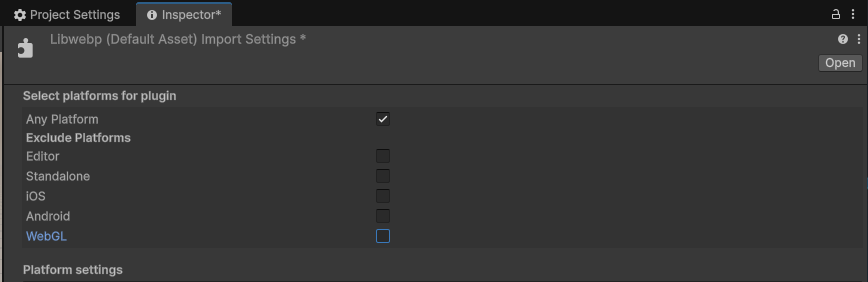
Any Platform oder macOS unter Plattformeinstellungen im Inspektor aktivieren
Methode 5: Gatekeeper vorübergehend deaktivieren (letzter Ausweg)
Warnung:
Diese Methode verringert die Systemsicherheit. Sie wird nur für die vorübergehende Verwendung auf einem Entwicklungsrechner empfohlen; aktivieren Sie sie nach Abschluss der Entwicklung unbedingt wieder.
Wenn keine der oben genannten Methoden funktioniert, können Sie die Systemsicherheitsprüfung vorübergehend deaktivieren:
sudo spctl --master-disable
Überprüfen Sie, ob sie deaktiviert ist:
spctl --status
# Bei erfolgreicher Deaktivierung wird „assessments disabled“ angezeigt
Aktivieren Sie den Sicherheitsschutz nach Abschluss der Entwicklung wieder:
sudo spctl --master-enable
Teil 2: Berechtigungsprobleme von Drittanbieter-Bibliotheken beim Paketieren einer Anwendung beheben
Damit Endbenutzer eine Anwendung mit einem Drittanbieter-SDK ohne Wahrnehmung des Problems verwenden können, müssen Sie auf Entwicklerseite „Tiefensignierung + Apple-Notarisierung + Staple-Ticket-Bindung“ abschließen. Dies ist die einzige konforme Standardlösung unter macOS mit null Benutzeroperationen.
Voraussetzungen (alle erforderlich)
| Nr. | Bedingung | Beschreibung |
|---|---|---|
| 1 | Apple Developer Program | USD 99/Jahr, wird zum Erhalt des Developer-ID-Application-Zertifikats verwendet |
| 2 | Hardened Runtime aktivieren | Aktivieren Sie in Unity unter Player Settings → Other Settings → Mac das Kontrollkästchen Use Hardened Runtime |
| 3 | Eine eindeutige Bundle-ID konfigurieren | Halten Sie sie konsistent mit dem Entwicklerportal |
| 4 | Automatische Signierung von Unity deaktivieren | Verwenden Sie das Terminal, um nach dem Paketieren manuell tief zu signieren |
Vollständiger Signierungs- und Notarisierungsablauf
Schritt 1: Erweiterte Attribute löschen
xattr -cr "YourApp.app"
Schritt 2: Tiefe rekursive Signierung
Der Parameter --deep durchläuft automatisch alle internen .bundle-, .dylib- und .framework-Dateien und signiert sie einheitlich, wodurch das Problem, dass Drittanbieter-Bundles wegen fehlender Signierung blockiert werden, gründlich gelöst wird.
codesign --force --deep --options runtime --sign "Developer ID Application: YourCompany (TeamID)" "YourApp.app"
Wichtiger Punkt:
Ersetzen Sie
YourCompany (TeamID)durch Ihre vollständige Developer ID. Die Verwendung von--deepstellt sicher, dass alle internen Drittanbieter-Bundles signiert sind — dies ist die Ursache für 90 % der Probleme „nach der Signierung treten weiterhin Fehler auf“.
Schritt 3: Ein Standard-Zip für die Notarisierung paketieren
Sie müssen zum Paketieren den Befehl ditto verwenden; verwenden Sie nicht die System-Rechtsklick-Komprimierung (andernfalls schlägt die Notarisierungsprüfung fehl).
ditto -c -k --sequesterRsrc --keepParent "YourApp.app" build.zip
Schritt 4: Zur Notarisierung an Apple hochladen
Verwenden Sie notarytool (das offizielle neue Tool), um die Notarisierung einzureichen; das Backend von Apple scannt automatisch auf Schadcode:
xcrun notarytool submit build.zip --apple-id your@apple.com --password app-specific-password --team-id TeamID --wait
Warten Sie auf die Rückgabe von Accepted, was bedeutet, dass die Notarisierung bestanden wurde.
Schritt 5: Das Notarisierungs-Ticket in die App stapeln
Nach dem Stapling können Benutzer die Prüfung auch beim Offline-Öffnen bestehen:
xcrun stapler staple "YourApp.app"
# Überprüfen, ob es erfolgreich war
xcrun stapler validate "YourApp.app"
Interne Tests / Verteilung im Unternehmens-Intranet (Alternative)
Wenn Sie noch kein Apple-Entwicklerkonto haben, können Sie wie folgt im Intranet verteilen:
| Schritt | Vorgang |
|---|---|
| 1 | Unity paketiert die .app |
| 2 | Führen Sie auf dem Build-Rechner Folgendes aus: xattr -rd com.apple.quarantine "YourApp.app" |
| 3 | Verteilen Sie über Intranet-Tools (scp, Unternehmens-Cloud-Laufwerk, USB-Stick), nicht über einen Browser herunterladen |
Einschränkung:
Dieser Ansatz gilt nur für die Intranet-Übertragung. Browser-Downloads fügen das Quarantäne-Attribut erneut hinzu, wodurch der Bundle-Fehler erneut auftritt, und ist nicht für die öffentliche Verteilung geeignet.
Häufige Fallstricke
| Häufiger Fehler | Korrekter Ansatz |
|---|---|
Nur das Hauptprogramm signiert, ohne --deep | Muss --deep verwenden, um alle internen Bundles / Dylibs rekursiv zu signieren |
| Hardened Runtime nicht aktiviert | Vor dem Unity-Paketieren in den Player Settings aktivieren, andernfalls schlägt die Notarisierung direkt fehl |
| Das Ticket nach der Notarisierung nicht gestapelt | Muss xcrun stapler staple ausführen, andernfalls zeigt das Offline-Öffnen weiterhin den Dialog |
| Die erweiterten Attribute vor dem Signieren nicht gelöscht | Zuerst xattr -cr ausführen, um Restattribute aller Bundles zu löschen, dann signieren |
System-Rechtsklick-Komprimierung statt ditto verwendet | Muss die Standard-Paketierung ditto -c -k verwenden, andernfalls schlägt die Notarisierungsprüfung fehl |
Zusammenfassung
Die einzige Standardlösung für die öffentliche Verteilung = Apple Developer ID + tiefes codesign + notarytool-Notarisierung + stapler-Ticket. Nach Abschluss laden Benutzer die App herunter und verwenden sie sofort, ohne Sicherheitsdialog und ohne Wahrnehmung des Problems.