
Guía de desarrollo del efecto de carga
El LCC Unity SDK admite efectos de carga. Un efecto de carga se expande hacia afuera 720 grados desde un punto especificado, simulando un proceso de aparición desde la nada. A continuación se describen los pasos completos para implementar el efecto de carga.
Paso 1: Crear la escena y los GameObjects
Crea una escena completamente nueva en Unity. Unity crea Main Camera y Directional Light por defecto.
Configurar Main Camera
Selecciona Main Camera en la ventana Jerarquía y establece sus propiedades en la ventana Inspector como se muestra a continuación.

Establecer las propiedades de Main Camera
Crear LCCManager
Haz clic con el botón derecho en un área vacía de la ventana Jerarquía, selecciona Create Empty en el menú emergente para crear un GameObject vacío, nómbralo LCCManager, normaliza su Transform y añádele el script LCCManager mediante Agregar componente.

Crear el GameObject LCCManager y añadir el script LCCManager
Crear LCCRenderer
Haz clic con el botón derecho en un área vacía de la ventana Jerarquía, selecciona Create Empty para crear un GameObject vacío, nómbralo LCCRenderer y establece su Transform como Rotation.x = -90 y Scale.x = -1.

Crear LCCRenderer y establecer su Transform (Rotation.x = -90, Scale.x = -1)
Nota:
Los ajustes de Transform del GameObject LCCRenderer (Rotation.x = -90, Scale.x = -1) lo alinean con el sistema de coordenadas de los datos LCC. Para más detalles sobre la alineación del sistema de coordenadas, consulta "Sistema de coordenadas de los datos LCC" en Introducción al SDK de Unity.
Paso 2: Escribir un script para activar el efecto
Crea un nuevo script C# llamado VFX.cs con el siguiente código:
using LCCCore;
using UnityEngine;

public class VFX : MonoBehaviour
{
    public LCCManager m_manager;
    public string m_FilePath;
    private LCCCore.Renderer m_renderer;

    void Start()
    {
        m_manager.SetPlatformType(PlatformType.PC);
        m_manager.SwitchRenderPass(ActiveRenderMode.SingleRender);

        Debug.Log("Iniciado, cargando datos...");
        m_renderer = m_manager.GetRender(this.transform);
        m_renderer.Load(m_FilePath, onProgress, onComplete);
    }

    private void onProgress(float _progress)
    {
        Debug.Log($"Progreso de carga: {_progress:P1}");
    }

    private void onComplete()
    {
        Debug.Log("Carga completa, activando VFX ...");
        Vector3 pos = Camera.main.transform.position + Camera.main.transform.forward * 2.0f;
        m_manager.TriggerVFX(pos);
    }
}
Nota:
El efecto debe activarse después de que la escena LCC termine de cargarse, por lo que
TriggerVFX()se llama en la devolución de llamadaonComplete. En este ejemplo, después de que los datos terminen de cargarse, el efecto se activa 2 metros por delante de la cámara de renderizado.
Paso 3: Adjuntar el script y establecer la ruta de datos
- Adjunta el script
VFX.csal GameObject LCCManager en la ventana Jerarquía. - En la ventana Inspector, arrastra el GameObject LCCManager a la propiedad Manager del script.
- Rellena la ruta del archivo LCC en la propiedad File Path del script.
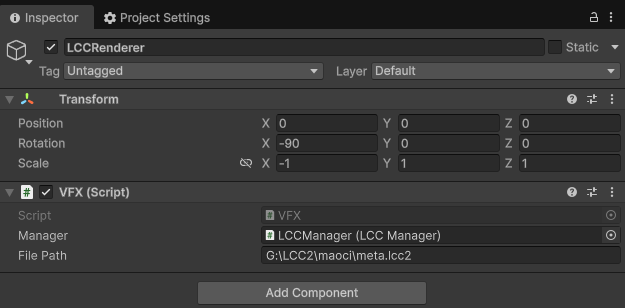
Adjuntar el script VFX y establecer las propiedades Manager y File Path
Paso 4: Ejecutar
Haz clic en el botón Play de la ventana Game para ver el efecto de carga en tiempo real en la escena. El efecto se expande hacia afuera 720 grados desde el punto de activación.
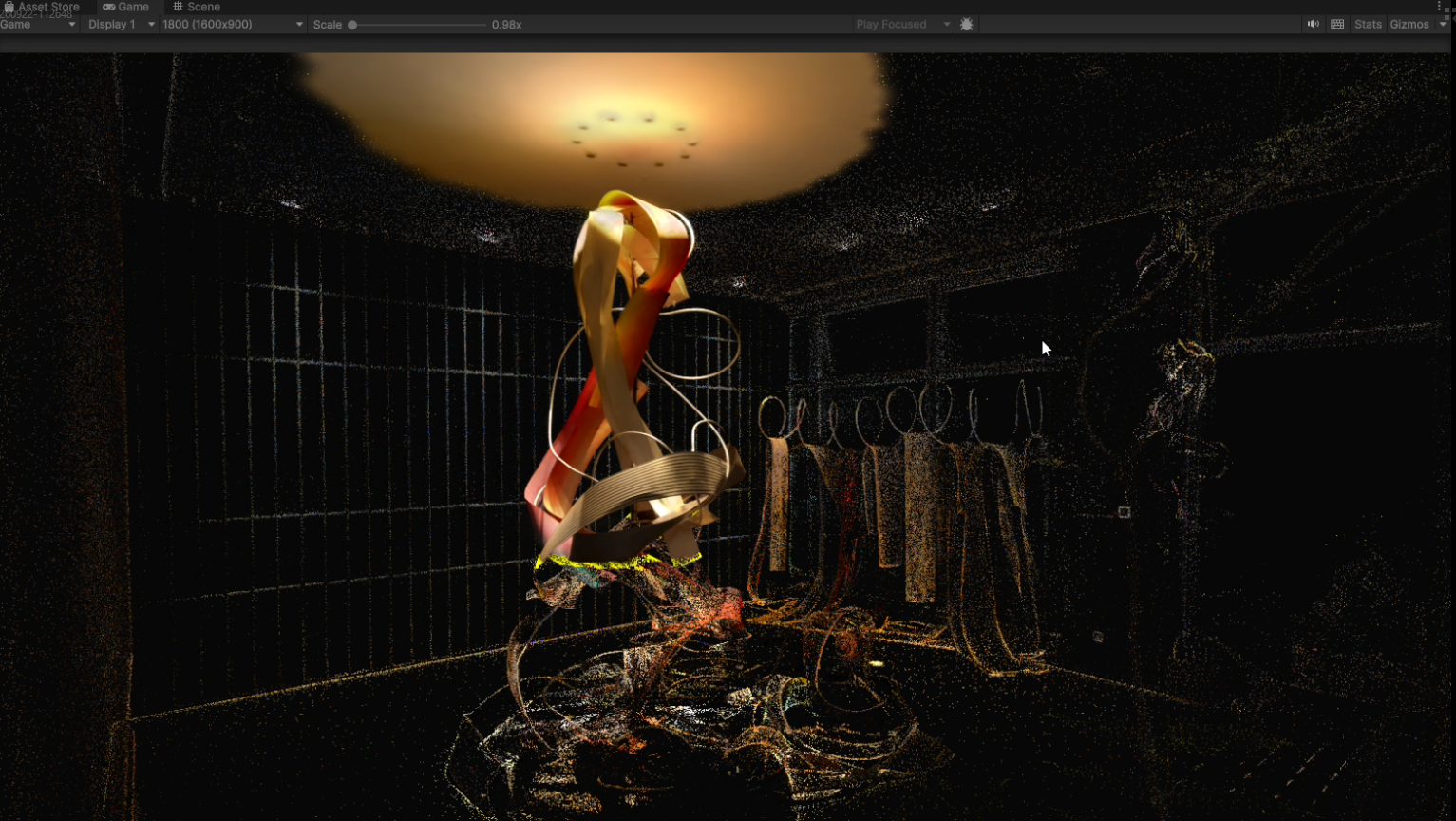
El efecto de carga en tiempo real en la escena tras la ejecución
Pasos clave
Los pasos clave para cargar un efecto en una escena 3DGS:
- Asegúrate de que los GameObjects LCCManager y LCCRenderer se han creado en la escena con el Transform correcto.
- Asegúrate de que el efecto se activa en el código después de que la escena LCC termine de cargarse (es decir, en la devolución de llamada
onComplete). - La coordenada de mundo pasada a
TriggerVFX()determina el origen de la expansión del efecto.
API relacionada con el efecto
El LCC Unity SDK proporciona la API de activación de efectos a través de LCCManager. Debe llamarse después de que la escena LCC termine de cargarse (es decir, en la devolución de llamada onComplete).
TriggerVFX
// Valor de retorno: void
public void TriggerVFX(Vector3 vfxOriginW, int vfxid = 0)
Activa el efecto en la coordenada de mundo especificada, y el efecto se expande hacia afuera 720 grados desde ese punto de coordenadas.
| Parámetro | Tipo | Descripción |
|---|---|---|
vfxOriginW | Vector3 | Origen en coordenadas de mundo del efecto |
vfxid | int | ID del efecto, opcional, por defecto 0 |
Ejemplo de uso:
Vector3 pos = Camera.main.transform.position + Camera.main.transform.forward * 2.0f;
m_manager.TriggerVFX(pos);
Notas:
- Debe llamarse después de que la escena LCC termine de cargarse.
vfxOriginWes la coordenada de mundo del punto de inicio del efecto.- Después de llamarla, la keyword de shader cambia a
_VFXMIX.