
Guide de développement de l'effet de chargement
Le LCC Unity SDK prend en charge les effets de chargement. Un effet de chargement se propage vers l'extérieur à 720 degrés depuis un point spécifié, simulant un processus d'apparition à partir de rien. Ce qui suit décrit les étapes complètes pour mettre en œuvre l'effet de chargement.
Étape 1 : Créer la scène et les GameObjects
Créez une toute nouvelle scène dans Unity. Unity crée Caméra principale et Lumière directionnelle par défaut.
Configurer la Caméra principale
Sélectionnez Caméra principale dans la fenêtre Hiérarchie, et définissez ses propriétés dans la fenêtre Inspecteur comme illustré ci-dessous.

Définir les propriétés de la Caméra principale
Créer LCCManager
Faites un clic droit dans une zone vide de la fenêtre Hiérarchie, sélectionnez Créer vide dans le menu contextuel pour créer un GameObject vide, nommez-le LCCManager, normalisez son Transform, et ajoutez-y le script LCCManager via Ajouter un composant.

Créer le GameObject LCCManager et ajouter le script LCCManager
Créer LCCRenderer
Faites un clic droit dans une zone vide de la fenêtre Hiérarchie, sélectionnez Créer vide pour créer un GameObject vide, nommez-le LCCRenderer, et définissez son Transform sur Rotation.x = -90 et Scale.x = -1.

Créer LCCRenderer et définir son Transform (Rotation.x = -90, Scale.x = -1)
Remarque :
Les réglages de Transform du GameObject LCCRenderer (Rotation.x = -90, Scale.x = -1) l'alignent avec le système de coordonnées des données LCC. Pour plus de détails sur l'alignement du système de coordonnées, voir « Système de coordonnées des données LCC » dans Introduction au SDK Unity.
Étape 2 : Écrire un script pour déclencher l'effet
Créez un nouveau script C# nommé VFX.cs avec le code suivant :
using LCCCore;
using UnityEngine;

public class VFX : MonoBehaviour
{
    public LCCManager m_manager;
    public string m_FilePath;
    private LCCCore.Renderer m_renderer;

    void Start()
    {
        m_manager.SetPlatformType(PlatformType.PC);
        m_manager.SwitchRenderPass(ActiveRenderMode.SingleRender);

        Debug.Log("Démarrage, chargement des données...");
        m_renderer = m_manager.GetRender(this.transform);
        m_renderer.Load(m_FilePath, onProgress, onComplete);
    }

    private void onProgress(float _progress)
    {
        Debug.Log($"Progression du chargement : {_progress:P1}");
    }

    private void onComplete()
    {
        Debug.Log("Chargement terminé, activation du VFX ...");
        Vector3 pos = Camera.main.transform.position + Camera.main.transform.forward * 2.0f;
        m_manager.TriggerVFX(pos);
    }
}
Remarque :
L'effet doit être déclenché après la fin du chargement de la scène LCC, donc
TriggerVFX()est appelé dans le callbackonComplete. Dans cet exemple, après la fin du chargement des données, l'effet est déclenché à 2 mètres devant la caméra de rendu.
Étape 3 : Attacher le script et définir le chemin des données
- Attachez le script
VFX.csau GameObject LCCManager dans la fenêtre Hiérarchie. - Dans la fenêtre Inspecteur, faites glisser le GameObject LCCManager sur la propriété Manager du script.
- Renseignez le chemin du fichier LCC dans la propriété File Path du script.
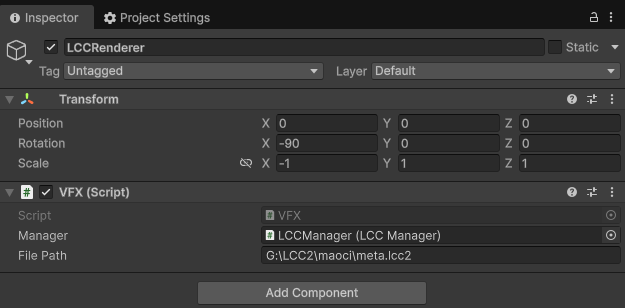
Attacher le script VFX et définir les propriétés Manager et File Path
Étape 4 : Exécuter
Cliquez sur le bouton Play dans la fenêtre Jeu pour voir l'effet de chargement en temps réel dans la scène. L'effet se propage vers l'extérieur à 720 degrés depuis le point de déclenchement.
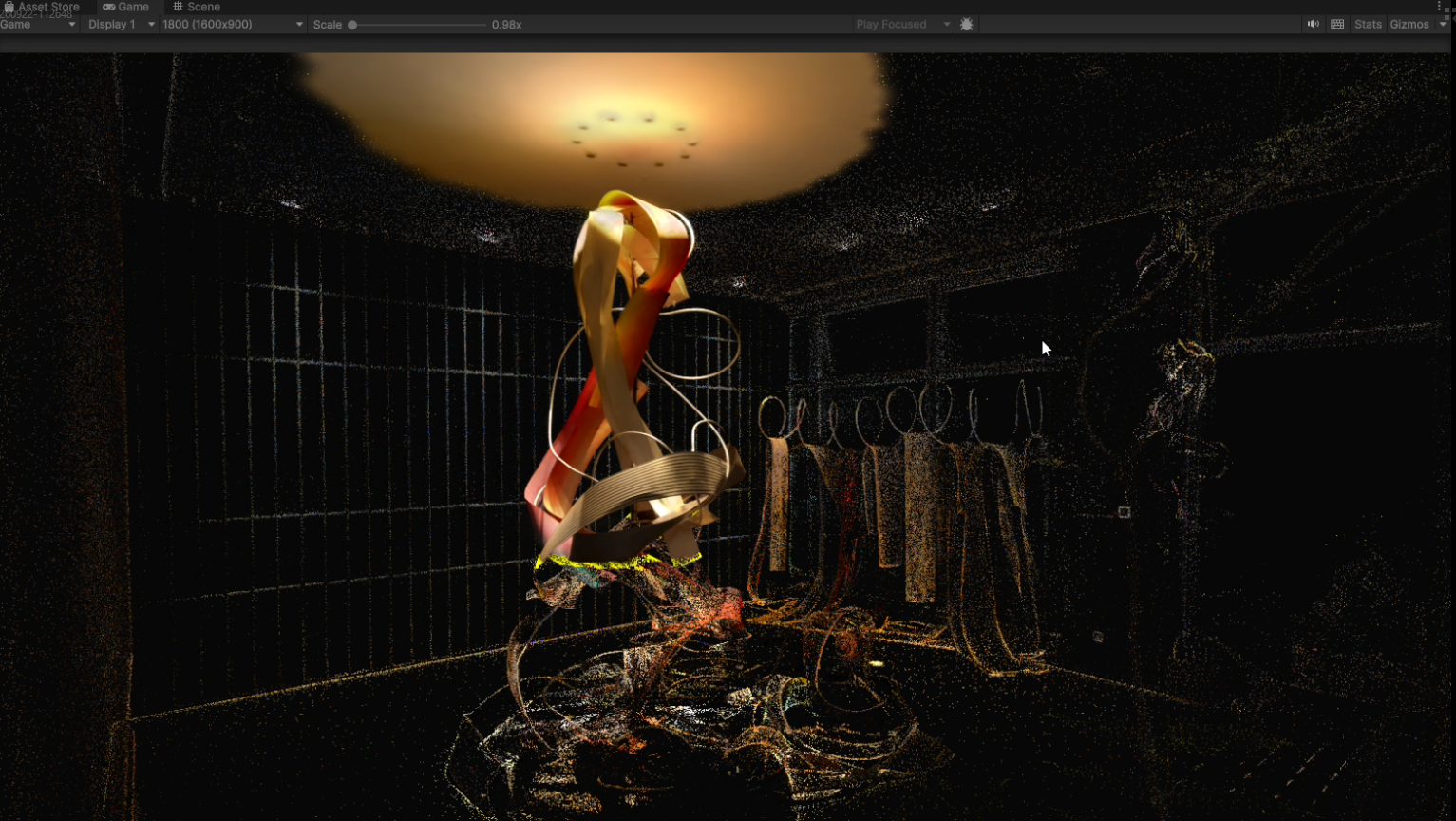
L'effet de chargement en temps réel dans la scène après l'exécution
Étapes clés
Les étapes clés pour charger un effet dans une scène 3DGS :
- Assurez-vous que les GameObjects LCCManager et LCCRenderer ont été créés dans la scène avec le bon Transform.
- Assurez-vous que l'effet est déclenché dans le code après la fin du chargement de la scène LCC (c'est-à-dire dans le callback
onComplete). - La coordonnée mondiale transmise à
TriggerVFX()détermine l'origine de la propagation de l'effet.
API liée à l'effet
Le LCC Unity SDK fournit l'API de déclenchement d'effet via LCCManager. Elle doit être appelée après la fin du chargement de la scène LCC (c'est-à-dire dans le callback onComplete).
TriggerVFX
// Valeur de retour : void
public void TriggerVFX(Vector3 vfxOriginW, int vfxid = 0)
Déclenche l'effet à la coordonnée mondiale spécifiée, et l'effet se propage vers l'extérieur à 720 degrés depuis ce point de coordonnée.
| Paramètre | Type | Description |
|---|---|---|
vfxOriginW | Vector3 | Origine en coordonnées mondiales de l'effet |
vfxid | int | ID de l'effet, optionnel, par défaut 0 |
Exemple d'utilisation :
Vector3 pos = Camera.main.transform.position + Camera.main.transform.forward * 2.0f;
m_manager.TriggerVFX(pos);
Remarques :
- Doit être appelé après la fin du chargement de la scène LCC.
vfxOriginWest la coordonnée mondiale du point de départ de l'effet.- Après l'appel, le mot-clé de shader est basculé sur
_VFXMIX.