XGRIDSDokumentation
  • 简体中文
  • English
  • 繁體中文
  • 日本語
  • Deutsch
  • Español
  • Italiano
  • Français
  • Русский
  • Polski
  • Nederlands
  • 简体中文
  • English
  • 繁體中文
  • 日本語
  • Deutsch
  • Español
  • Italiano
  • Français
  • Русский
  • Polski
  • Nederlands
  • Lixel PortalCam-Serie

    • PortalCam P1

      • Produktübersicht
      • Grundlegende Bedienung
      • LCC Scan App verwenden
      • Wartung und Pflege
      • FAQ
  • Lixel K-Serie

    • Lixel K1

      • Produktübersicht
      • Grundlegende Bedienung
      • Geräteaktivierung und -verbindung
      • Scan-Workflow
      • Punktwolke mit absoluten Koordinaten erfassen
      • Kartenfusion
      • Empfehlungen zur Routenplanung für typische Szenen
      • Hinweise
      • FAQ
    • Lixel K2

      • Produktübersicht
      • Grundlegende Bedienung
      • Aktivierung und Verbindung
      • Scan-Workflow
      • Punktwolke mit absoluten Koordinaten erfassen
      • Kartenfusion
      • Empfehlungen zur Routenplanung für typische Szenen
      • Hinweise
      • FAQ
  • Lixel L-Serie

    • Lixel L2 Pro

      • Produktübersicht
      • Grundlegende Bedienung
      • Geräteaktivierung und -verbindung
      • Scan-Workflow
      • Punktwolke mit absoluten Koordinaten erfassen
      • Messpunkt
      • Anhang
      • FAQ
    • Lixel L3

      • Produktübersicht
      • Grundlegende Bedienung
      • Aktivierung und Verbindung
      • Scan-Workflow
      • Punktwolke mit absoluten Koordinaten erfassen
      • Anhang
  • Zubehör

    • Stick Light

      • Installationsanleitung
      • Grundlegende Bedienung
      • Häufige Fragen
  • Lixel Studio

    • Version und Copyright
    • Installation und Aktivierung
    • Softwareoberfläche
    • Dateioperationen
    • Projektverarbeitung
    • Werkzeuge
    • 2D-Zeichnung
    • Anwendungen
    • Einstellungen
    • Geräteverbindung
    • Häufige Fragen
  • Lixel CyberColor

    • LCC Studio

      • Erste Schritte
      • Version und Updates
      • Download und Installation
      • Oberfläche und Navigation
      • Vor der Rekonstruktion
      • Modellrekonstruktion
      • Einzelmodell-Rekonstruktion
      • Kartenfusion
      • Boden-Luft-Fusion
      • Luftbild-Rekonstruktion
      • Meine Modelle
      • Weitere Funktionen
      • Einstellungen und Konto
      • Converter
      • Videorekonstruktion
      • Häufige Fragen / FAQ
    • LCC Scene Editor

      • Version und Updates
      • Konto und Anmeldung
      • Produktübersicht und Startseite
      • Editor-Oberfläche
      • Navigationsmodi
      • Datei
      • Einstellungen
      • Bearbeiten
      • Fenster
      • Globale Symbolleiste
      • Assets und Eigenschaften
      • Linke Symbolleiste
      • Ansichtspunkte
      • Portal
      • Skybox
      • Markierungen
      • Messung
      • Flythrough
      • Szenenbericht
      • 3D-Layout
      • Minikarte
      • Vorschaumodus (Viewer)
      • Hilfe
      • Häufige Fragen (FAQ)
      • Spawn-Point
    • LCC Model Editor

      • Version und Updates
      • Benutzerhandbuch
      • Übersicht und Oberfläche
      • Dateioperationen
      • Selektoren
      • Modelle bearbeiten
      • Messung
      • Farbkorrektur
      • Asset-Verwaltung
      • Einstellungen und Hilfe
      • Häufige Fragen
    • Capture Guide

      • Überblick
      • Überblick über die Aufnahmegeräte
      • Allgemeine Aufnahmeprinzipien
      • Aufnahme von Innenszenen
      • Aufnahme von Außenszenen
      • Großflächige Aufnahme (Map Fusion)
      • Aerial-Ground Map Fusion – Aufnahme
      • Objektaufnahme
      • Personenaufnahme
      • Video-Rekonstruktionsaufnahme
      • HD Enhancement
      • Kontrollpunkte (Lixel P1)
      • FAQ und Fehlerbehebung
    • Best Practices

      • Zusammenführen mehrerer großer 3DGS-Modelle
    • Versionsgeschichte
  • Plugin & SDK

    • Unreal

      • Einführung
      • Schnellstart - Windows
      • Schnellstart - Linux
      • Schnellstart - Quest3
      • Editionen und Lizenzierung
      • Rendering
      • Tiled-Rasterisierung (experimentell)
      • Bildeinstellungen
      • Normalen und Beleuchtung
      • Szenenbearbeitung
      • Leistungsparameter
      • Leitfaden zur Leistung
      • Integration von Drittanbieter- und Engine-Plugins
      • Proxy Mesh
      • Ladeanimation
      • Kollision
      • Unterstützung des Navigation System
      • Unterstützung von Single Layer Water
      • Lokalisierung
      • FAQ
      • Fehlerbehebung
      • Logs und Diagnose
      • Kontakt
      • Bewährte Vorgehensweisen

        • 3DGS mit einem LixelStudio-Mesh neu beleuchten
      • API-Referenz

        • ALCCActorBase
        • ULCCComponentBase
        • ULCCComponent
        • ULCC2Component
        • SOG- / SPZ- / PLY-Actors
        • ALCC2ProxyMesh
        • ALCCClippingVolume
        • ALCCSectionPlane
        • ALCCLoadVolume
        • ULCCUtilLibrary
        • Enums
        • Structs
      • Änderungsprotokoll

        • v3.4.0
        • v3.3.1
        • v3.0.0
        • v2.2.1
        • v1.0.0
        • v0.9.0
        • v0.8.0
        • v0.7.1
        • v0.6.1
        • v0.5.2
        • v0.4.1
        • v0.4.0
        • v0.3.0
        • v0.0.5
        • v0.0.4
        • v0.0.3
        • v0.0.2
        • v0.0.1
    • Unity

      • Einführung in das Unity SDK
      • Technische Funktionen
      • Anforderungen an die Entwicklungsumgebung
      • PC-Schnellstartanleitung
      • Leitfaden zur Optimierung der Projekteinstellungen
      • Pico 4 Ultra-Entwicklungsanleitung
      • Pico 4 Ultra-PC-Streaming-Anleitung
      • Quest 3-Entwicklungsanleitung
      • Quest 3-PC-Streaming-Anleitung
      • OpenXR-Entwicklungsanleitung
      • Pico 4 Ultra-Business-Streaming-Anleitung
      • Glossar
      • FAQ
      • Kontakt
      • Funktionsentwicklungsleitfaden

        • Entwicklungsanleitung für gemischtes Multi-Szenen-Rendering
        • Entwicklungsanleitung für Schattenempfang
        • Entwicklungsanleitung für Echtzeitbeleuchtung
        • Entwicklungsanleitung für Multi-Kamera-Rendering
        • Entwicklungsanleitung für hochauflösendes Bild-Rendering
        • Entwicklungsanleitung zur Kompatibilität der Datenformate LCC und LCC2
        • Entwicklungsanleitung für Ladeeffekte
        • Entwicklungsanleitung für das Umschalten des Mip-Rendering-Modus
        • Entwicklungsanleitung für Kanten- und Eckensnapping
        • Entwicklungsanleitung für projizierte Decals
        • Entwicklungsanleitung für projizierte Video-Decals
        • Entwicklungsanleitung für Hervorhebung
        • Entwicklungsanleitung für Echtzeit-Clipping
        • Entwicklungsanleitung für Farbanpassung
        • Entwicklungsanleitung für das Abrufen von Szenen-Mesh-Daten
        • Entwicklungsanleitung für den Editor-Modus
        • Konfigurationsanleitung für Render-Leistungsparameter
        • Entwicklungsanleitung zum gemeinsamen Paketieren von Anwendung und Daten
        • Entwicklungsanleitung für das Kollisionssystem
        • Anleitung zu macOS-Berechtigungsproblemen in der Entwicklung
        • Entwicklungsanleitung für Kompilierung und Paketierung auf iOS-Geräten
      • API-Referenz

        • LCCManager
        • Renderer
        • Datentypen
      • Changelog

        • v2.3.0
        • v2.2.10
        • v2.2.0
        • v2.1.19
        • v2.0.14
    • Web

      • Einführung
      • Leitfaden zur Rendering-Leistungsoptimierung
      • Grafikkonfiguration
      • Häufige Fragen
      • API-Referenz

        • LCCRender::clearIndexDB
        • LCCRender::dispose
        • LCCRender::load
        • LCCRender::setCamera
        • LCCRender::unload
        • LCCRender::update
        • LCCObject::checkRenderNextFrame
        • LCCObject::clearRenderNextFrame
        • LCCObject::ecef2Prj
        • LCCObject::getBounds
        • LCCObject::getEnvInstancedMesh
        • LCCObject::getInstancedMesh
        • LCCObject::getLodInfos
        • LCCObject::getOriginPosition
        • LCCObject::getProjectionCoordinateSystemInfos
        • LCCObject::hasCollision
        • LCCObject::hasEnvironment
        • LCCObject::hasShcoef
        • LCCObject::intersectsCapsule
        • LCCObject::intersectsRayExt
        • LCCObject::intersectsRayFromOriginExt
        • LCCObject::intersectsSphere
        • LCCObject::lowerToBottom
        • LCCObject::prj2Ecef
        • LCCObject::raiseToTop
        • LCCObject::raycast
        • LCCObject::raycastFromOrigin
        • LCCObject::setAlpha
        • LCCObject::setClipBox
        • LCCObject::setClipPlane
        • LCCObject::setEndLod
        • LCCObject::setLodAutoLevelUp
        • LCCObject::setMaxDistance
        • LCCObject::setMaxNodeSplats
        • LCCObject::setMaxSplats
        • LCCObject::setOriginPosition
        • LCCObject::setPointsColor
        • LCCObject::setRenderState
        • LCCObject::setRotation
        • LCCObject::setScale
        • LCCObject::setSemantic
        • LCCObject::setSemanticColor
        • LCCObject::setSmooth
        • LCCObject::setStartLod
        • LCCObject::setTranslation
        • LCCObject::setVisible
        • LCCObject::togglePointsDisplayMode
        • LCCObject::useEnvironment
        • LCCObject::useShcoef
      • Änderungsprotokoll

        • v0.6.3
        • v0.6.2
        • v0.6.1
        • v0.6.0
        • v0.5.5
        • v0.5.4
        • v0.5.3
        • v0.5.2
        • v0.5.1
        • v0.5.0
        • v0.4.1
        • v0.4.0
        • v0.3.1
        • v0.3.0
        • v0.2.0

Entwicklungsanleitung für Ladeeffekte

Das LCC Unity SDK unterstützt Ladeeffekte. Ein Ladeeffekt breitet sich von einem festgelegten Punkt in alle Richtungen (720 Grad) aus und simuliert so einen Prozess des Erscheinens aus dem Nichts. Im Folgenden werden die vollständigen Schritte zur Implementierung des Ladeeffekts beschrieben.

Schritt 1: Die Szene und die GameObjects erstellen

Erstellen Sie in Unity eine brandneue Szene. Unity erstellt standardmäßig die Hauptkamera und das Richtungslicht.

Hauptkamera einrichten

Wählen Sie die Hauptkamera im Fenster Hierarchie aus und legen Sie deren Eigenschaften im Fenster Inspektor wie unten dargestellt fest.

Die Eigenschaften der Hauptkamera festlegen

Die Eigenschaften der Hauptkamera festlegen

LCCManager erstellen

Klicken Sie mit der rechten Maustaste in einen leeren Bereich des Fensters Hierarchie, wählen Sie im Popup-Menü Leeres GameObject erstellen, um ein leeres GameObject zu erstellen, benennen Sie es LCCManager, normalisieren Sie dessen Transform und fügen Sie über Komponente hinzufügen das Skript LCCManager hinzu.

Das GameObject LCCManager erstellen und das Skript LCCManager hinzufügen

Das GameObject LCCManager erstellen und das Skript LCCManager hinzufügen

LCCRenderer erstellen

Klicken Sie mit der rechten Maustaste in einen leeren Bereich des Fensters Hierarchie, wählen Sie Leeres GameObject erstellen, um ein leeres GameObject zu erstellen, benennen Sie es LCCRenderer und setzen Sie dessen Transform auf Rotation.x = -90 und Scale.x = -1.

LCCRenderer erstellen und dessen Transform festlegen

LCCRenderer erstellen und dessen Transform festlegen (Rotation.x = -90, Scale.x = -1)

Hinweis:

Die Transform-Einstellungen des GameObject LCCRenderer (Rotation.x = -90, Scale.x = -1) richten es am LCC-Daten-Koordinatensystem aus. Details zur Ausrichtung am Koordinatensystem finden Sie unter „LCC-Daten-Koordinatensystem“ in Einführung in das Unity SDK.

Schritt 2: Ein Skript zum Auslösen des Effekts schreiben

Erstellen Sie ein neues C#-Skript namens VFX.cs mit folgendem Code:

using LCCCore;
using UnityEngine;

public class VFX : MonoBehaviour
{
    public LCCManager m_manager;
    public string m_FilePath;
    private LCCCore.Renderer m_renderer;

    void Start()
    {
        m_manager.SetPlatformType(PlatformType.PC);
        m_manager.SwitchRenderPass(ActiveRenderMode.SingleRender);

        Debug.Log("Gestartet, Daten werden geladen...");
        m_renderer = m_manager.GetRender(this.transform);
        m_renderer.Load(m_FilePath, onProgress, onComplete);
    }

    private void onProgress(float _progress)
    {
        Debug.Log($"Ladefortschritt: {_progress:P1}");
    }

    private void onComplete()
    {
        Debug.Log("Laden abgeschlossen, VFX wird aktiviert ...");
        Vector3 pos = Camera.main.transform.position + Camera.main.transform.forward * 2.0f;
        m_manager.TriggerVFX(pos);
    }
}

Hinweis:

Der Effekt muss nach Abschluss des Ladens der LCC-Szene ausgelöst werden; daher wird TriggerVFX() im Callback onComplete aufgerufen. In diesem Beispiel wird der Effekt nach Abschluss des Datenladens 2 Meter vor der Rendering-Kamera ausgelöst.

Schritt 3: Das Skript anhängen und den Datenpfad festlegen

  1. Hängen Sie das Skript VFX.cs im Fenster Hierarchie an das GameObject LCCManager.
  2. Ziehen Sie im Fenster Inspektor das GameObject LCCManager auf die Eigenschaft Manager des Skripts.
  3. Tragen Sie den LCC-Dateipfad in die Eigenschaft File Path des Skripts ein.
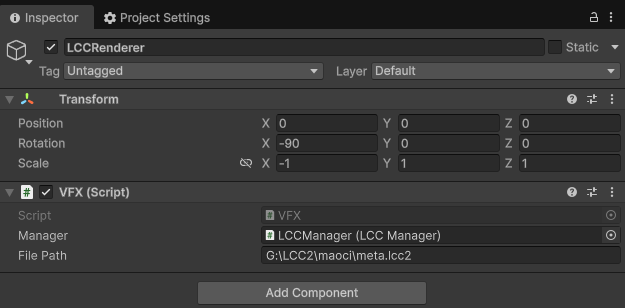
Das VFX-Skript anhängen und Manager sowie File Path festlegen

Das VFX-Skript anhängen und die Eigenschaften Manager sowie File Path festlegen

Schritt 4: Ausführen

Klicken Sie im Fenster Spiel auf die Schaltfläche Play, um den Ladeeffekt in Echtzeit in der Szene zu sehen. Der Effekt breitet sich vom Auslösepunkt in alle Richtungen (720 Grad) aus.
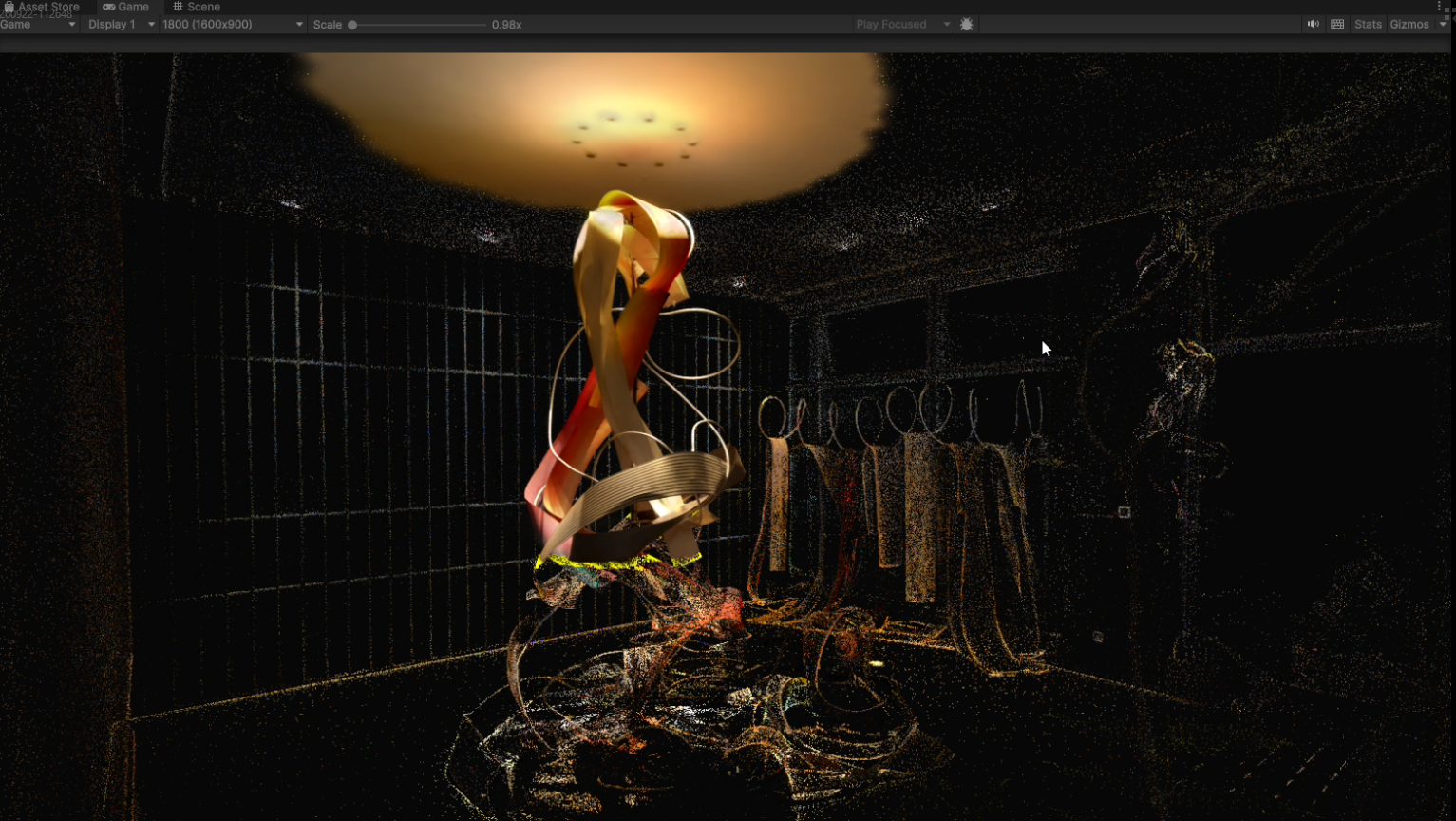
Der Ladeeffekt in Echtzeit in der Szene nach dem Ausführen

Der Ladeeffekt in Echtzeit in der Szene nach dem Ausführen

Schlüsselschritte

Die Schlüsselschritte zum Laden eines Effekts in einer 3DGS-Szene:

  1. Sicherstellen, dass die GameObjects LCCManager und LCCRenderer mit korrektem Transform in der Szene erstellt wurden.
  2. Sicherstellen, dass der Effekt im Code nach Abschluss des Ladens der LCC-Szene (d. h. im Callback onComplete) ausgelöst wird.
  3. Die an TriggerVFX() übergebene Weltkoordinate bestimmt den Ursprung der Effektausbreitung.

Effektbezogene API

Das LCC Unity SDK stellt die API zum Auslösen des Effekts über LCCManager bereit. Sie muss nach Abschluss des Ladens der LCC-Szene (d. h. im Callback onComplete) aufgerufen werden.

TriggerVFX

// Rückgabewert: void
public void TriggerVFX(Vector3 vfxOriginW, int vfxid = 0)

Löst den Effekt an der angegebenen Weltkoordinate aus, und der Effekt breitet sich von diesem Koordinatenpunkt in alle Richtungen (720 Grad) aus.

ParameterTypBeschreibung
vfxOriginWVector3Weltkoordinaten-Ursprung des Effekts
vfxidintEffekt-ID, optional, Standard ist 0

Verwendungsbeispiel:

Vector3 pos = Camera.main.transform.position + Camera.main.transform.forward * 2.0f;
m_manager.TriggerVFX(pos);

Hinweise:

  • Muss nach Abschluss des Ladens der LCC-Szene aufgerufen werden.
  • vfxOriginW ist die Weltkoordinate des Startpunkts des Effekts.
  • Nach dem Aufruf wird das Shader-Keyword auf _VFXMIX umgeschaltet.