
PC クイックスタートガイド
LCC Unity SDK をインポートし、Unity で 3DGS シーンをゼロからレンダリングします。
前提条件
開始前に、開発用 PC がハードウェアと Unity バージョンの要件を満たし、LCC Unity SDK パッケージを入手済みであることを確認してください。詳細は 開発環境の要件 を参照してください。
- Unity バージョン:Unity 2022.3.62f1、Unity 6000.0.69f1、Unity 6000.5.9f1 で完全にテスト・検証済み
- レンダーパイプライン:Built-in Pipeline と Universal Render Pipeline(URP)でテスト・検証済み
- LCC Unity SDK パッケージをダウンロード済み(SDK ダウンロード)。
基本手順
手順 1:URP プロジェクトを作成する
Unity 6.0 LTS を例に、Universal 3D(URP)プロジェクトを作成します。
LCC Unity SDK の Built-in 版は Unity 2022.3 LTS(Built-in と URP パイプラインを含む)に対応します。他のバージョンは URP パイプラインのみに対応します。Unity 6.0 LTS 以降でプロジェクトを作成する際は、必ず Universal 3D テンプレートを選択してください。

Unity 6.0 LTS で Universal 3D(URP)プロジェクトを作成
手順 2:LCC SDK パッケージをインポートする
- Unity で Window → Package Manager から Package Manager を開きます。
- 左上の + ボタンをクリックし、Install package from disk を選択します。
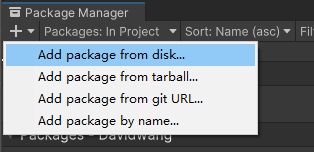
Package Manager で Install package from disk を選択
- 表示されるファイルダイアログで LCC SDK パッケージの場所へ移動し、
package.jsonファイルを選択して Open をクリックし、パッケージをインポートします。
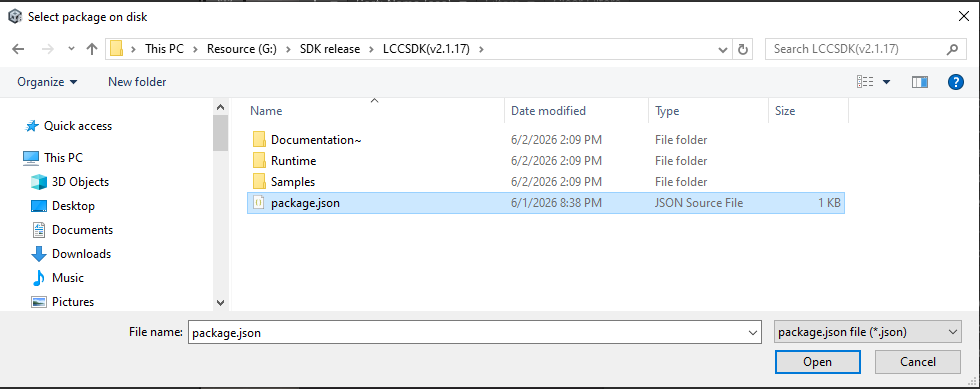
インポートするパッケージの package.json ファイルを選択
- Unity が LCC SDK パッケージのインポートを開始します。インポート完了後、パッケージインポートパネルで Samples を選択し、使用サンプルをインポートします。
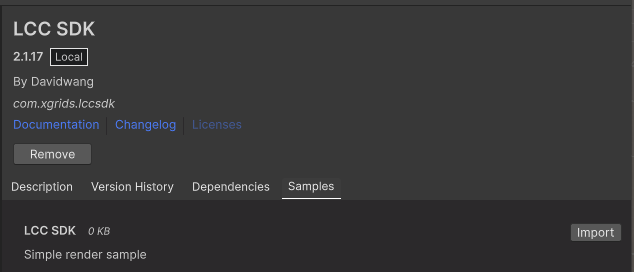
パッケージインポートパネルで Samples をインポート
これで LCC SDK パッケージのインポートは完了です。
手順 3:グラフィックス API を設定する
Edit → Project Settings → Player から設定パネルを開き、対応するプラットフォームタブの Other 項目を選択し、プラットフォームごとにグラフィックス API を設定します。
| プラットフォーム | 操作 |
|---|---|
| Windows | Auto Graphics API for Windows のチェックを外し、DirectX12、Vulkan、DirectX11 を追加 |
| macOS | Auto Graphics API for Mac のチェックを外し、Metal を維持 |
| Linux | Auto Graphics API for Linux のチェックを外し、Vulkan を維持 |
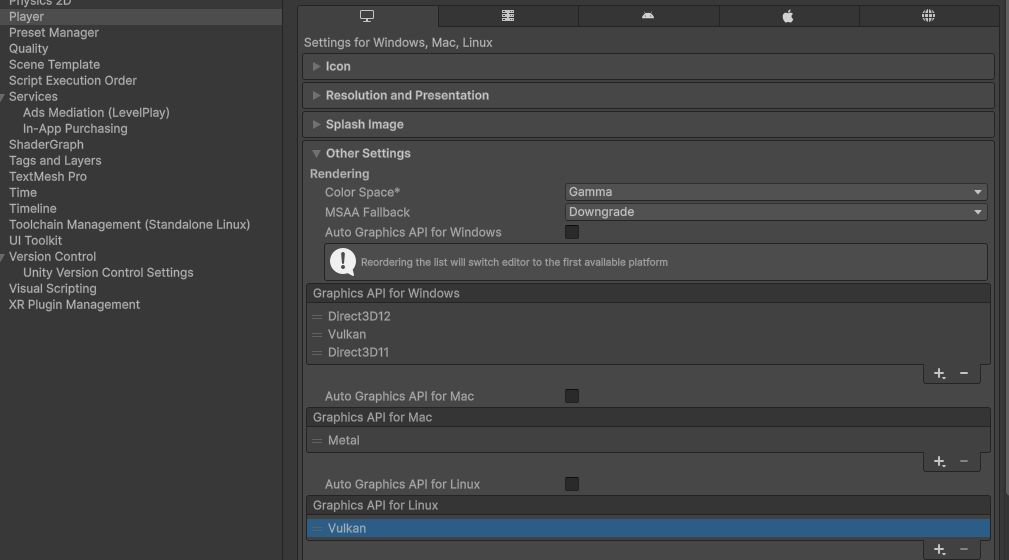
Player 設定で各プラットフォームのグラフィックス API を設定
注:Color Space は Gamma を推奨します。
手順 4:サンプルシーンを開く
インポートしたサンプルシーンを開きます。既定の場所は Project → Samples/LCC SDK/X.X.X/LCC SDK/LCCViewer です(X.X.X はパッケージのバージョン番号)。
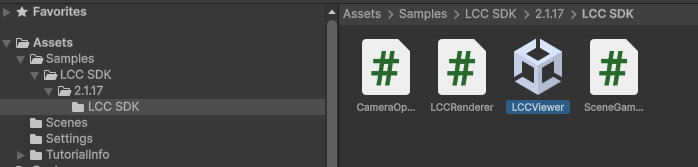
サンプルの LCCViewer シーンを開く
注:
開いたシーンで Hierarchy パネルの LCCManager GameObject を選択し、Inspector ウィンドウで LCCManager コンポーネントがアタッチされているか確認してください(場合によってはコンポーネントが失われることがあります)。失われている場合は Add Component で追加します。
手順 5:データパスを設定する
開いたシーンで Hierarchy パネルの LCCRenderer GameObject を選択し、Inspector パネルで LCC Renderer スクリプトの File Path をデータディレクトリに指定します。必ず xxx.lcc2 ファイルを直接指すようにしてください。
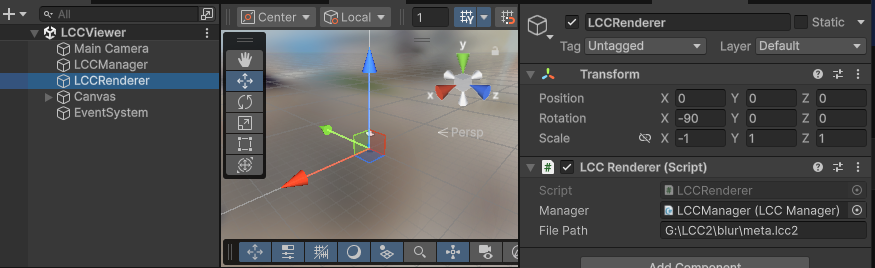
Inspector で LCC Renderer の File Path を設定
注:
開いたシーンで、LCCRenderer GameObject にアタッチされた LCCRenderer コンポーネントの Manager プロパティに LCCManager コンポーネントが割り当てられているか確認してください(場合によっては参照が失われることがあります)。失われている場合は LCCManager GameObject をそのプロパティへドラッグします。
プラットフォーム別のパス構文(例):
| プラットフォーム | パス構文 | 例 |
|---|---|---|
| Windows | 二重バックスラッシュ \\または単一バックスラッシュ \ を使用 | G:\\GaussianSplat\\0315-art-center\\xxx.lcc2 |
| macOS | スラッシュ / を使用 | /users/data/lcc/xxx.lcc2 |
| サーバー | スラッシュ / を使用 | https://xgus1.blob.core.windows.net/lcc-pub/Tower/xxx.lcc2 |
注:
- LCCRenderer の Transform は上記の画像と一致させる必要があります。これはデータ座標系にアライメントするための設定です。この GameObject をコードで作成する場合も、Rotation と Scale を上記の画像に合わせて設定してください。
- データ座標系の都合上、Unity では Renderer を保持する GameObject の Transform を上記のとおり設定する必要があります(実行時にコードで設定することも可能です)。座標系アライメントの詳細は Unity SDK の概要 の「LCC データの座標系」を参照してください。
手順 6:入力処理を調整する
Unity 6.0 LTS 以降はデフォルトで Input System を使用しますが、Samples のカメラは Input Manager を使用しているため、入力処理モードを調整する必要があります。
Edit → Project Settings → Player から設定パネルを開き、Other Settings セクションの Active Input Handling を Both に設定します。
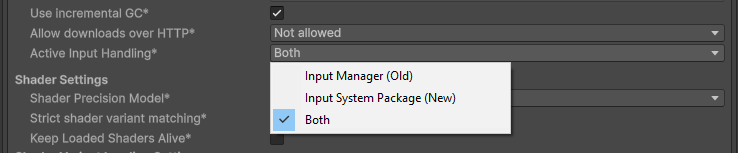
Active Input Handling を Both に設定
手順 7:実行する
Unity の実行ボタンをクリックすると、レンダリングされたシーンが表示されます。
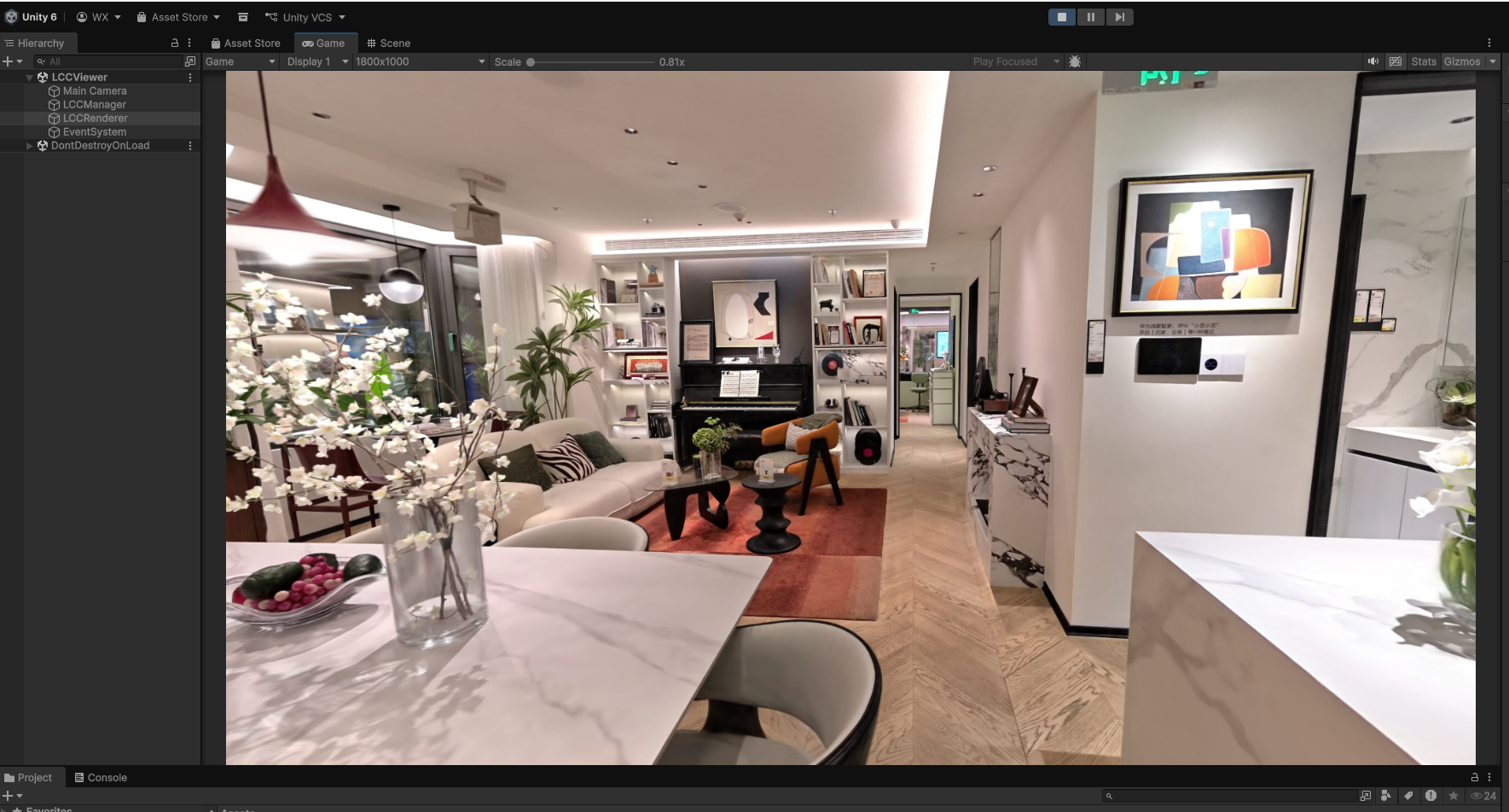
実行後のレンダリングされた 3DGS シーン