
Questions fréquentes / FAQ
1. Dans quels cas faut-il utiliser Model Editor ?
Model Editor est un outil de modification des modèles 3D gaussiens. Il permet de sélectionner, supprimer, découper, séparer, cloner, régler les couleurs et transformer les modèles. Vous pouvez importer dans l’éditeur un modèle exporté depuis LCC Studio, le modifier, puis exporter un nouveau modèle.
Si vous devez superposer des ressources de maillage (FBX, OBJ, GLB) ou publier une scène contenant ces ressources, utilisez Scene Editor. Les ressources de Model Editor ne peuvent pas être publiées directement en ligne ; les projets qui en contiennent doivent être exportés en tant que projet avant d’être transférés.
2. Quelle est la différence entre un fichier de projet et un fichier de modèle ?
Le fichier de projet conserve l’espace de travail actuel, la liste des modèles et l’état des modifications. Les fichiers de modèle contiennent les données LCC, LCC2, PLY, SOG ou SPZ qui peuvent être importées, modifiées et exportées.
Utilisez Fichier → Enregistrer pour enregistrer le projet et Fichier → Exporter → Exporter le modèle pour produire des données de modèle. L’enregistrement du projet ne remplace pas l’exportation du modèle.
3. Pourquoi ne puis-je plus importer de modèle après le passage en mode Modification ?
En mode Modification, les commandes qui remplacent l’espace de travail, notamment l’ouverture d’un projet, l’importation de données et l’ouverture des fichiers récents, sont désactivées. Quittez d’abord le mode Modification, puis importez un modèle ou ouvrez un projet.
4. À quoi sert la profondeur dans les sélecteurs ?
La profondeur limite la distance de pénétration des sélecteurs rectangulaire et polygonal dans la direction de la vue actuelle. L’état initial est Global, ce qui signifie qu’aucune profondeur n’est limitée. Après le passage en profondeur limitée, plus la valeur est grande, plus la sélection pénètre loin dans la direction de la vue.
5. Qu’est-ce que la sélection à partir d’un profil de profondeur ?
Lorsque plusieurs surfaces de modèle correspondent à la même position à l’écran, le système analyse les surfaces candidates à différentes profondeurs le long de la vue actuelle et sélectionne automatiquement la profondeur la plus appropriée. Les marqueurs verts indiquent les pics candidats et le marqueur orange indique la profondeur de mesure actuelle. Cliquez sur un pic vert ou faites glisser le marqueur orange pour changer de surface.
6. Pourquoi le point de mesure ne se trouve-t-il pas sur la surface souhaitée ?
Lorsque des modèles au premier plan et à l’arrière-plan se chevauchent, le système peut sélectionner automatiquement la surface située devant. Ouvrez le panneau de sélection de la profondeur, cliquez sur un autre pic vert ou faites glisser le marqueur orange pour déplacer le point de mesure vers la surface cible.
7. Pourquoi le réglage des couleurs n’est-il pas immédiatement écrit dans le modèle ?
Le réglage des couleurs utilise une prévisualisation en temps réel. Le déplacement des curseurs ne fait qu’afficher un aperçu ; cliquez sur Apply pour écrire le résultat dans les données du modèle. Cliquez sur Reset pour abandonner la prévisualisation actuelle et restaurer les paramètres par défaut.
Si la prévisualisation n’a pas été appliquée avant un enregistrement, une exportation, une annulation, un rétablissement ou un changement d’outil, le système vous demande de choisir Apply ou Reset.
8. Pourquoi le panneau de réglage des couleurs est-il indisponible ?
Les situations suivantes ne peuvent pas servir de cible de réglage :
- Plusieurs modèles valides sont sélectionnés.
- Le modèle sélectionné est verrouillé.
- Le modèle est vide ou tous ses points gaussiens ont été supprimés.
- Le groupe sélectionné ne contient aucun sous-modèle modifiable.
Lorsqu’une sélection modifiable existe, le réglage s’applique en priorité à la sélection et non au modèle choisi dans la liste des ressources.
9. Puis-je encore modifier un modèle verrouillé ?
Le verrouillage protège le contenu du modèle. Après verrouillage, le modèle ne peut plus être la cible d’un réglage des couleurs, d’une transformation ou d’une autre opération de modification. Cliquez sur l’icône de verrouillage pour le déverrouiller avant de reprendre les modifications.
10. Pourquoi un modèle vide peut-il seulement être supprimé ?
Lorsque tous les points gaussiens d’un modèle ont été supprimés, l’éditeur le marque comme modèle vide. Un modèle vide ne peut plus participer à l’affichage, à la localisation, à l’affichage de la boîte englobante ou au verrouillage, mais il peut encore être supprimé de la liste des ressources avec le bouton de suppression.
11. Pourquoi les raccourcis de clonage et de séparation ne fonctionnent-ils pas ?
Dans la version actuelle, les boutons de menu Cloner et Séparer fonctionnent, mais les raccourcis Ctrl + D et Ctrl + Shift + D ne sont pas encore activés. Utilisez le menu Modifier ou le bouton correspondant.
12. Pourquoi le résultat du découpage ne correspond-il pas à mes attentes ?
Vérifiez les points suivants :
- Vous êtes en mode Modification.
- Le cadre de découpage couvre la zone cible.
- Le mode de découpage correct est utilisé (Razor ou Keep Inside).
- Le modèle cible n’est pas verrouillé.
- Le résultat est exporté via Fichier → Exporter → Exporter le modèle après le découpage.
Pour les scénarios nécessitant la réparation locale d’une brèche après un découpage, consultez également la démonstration suivante :
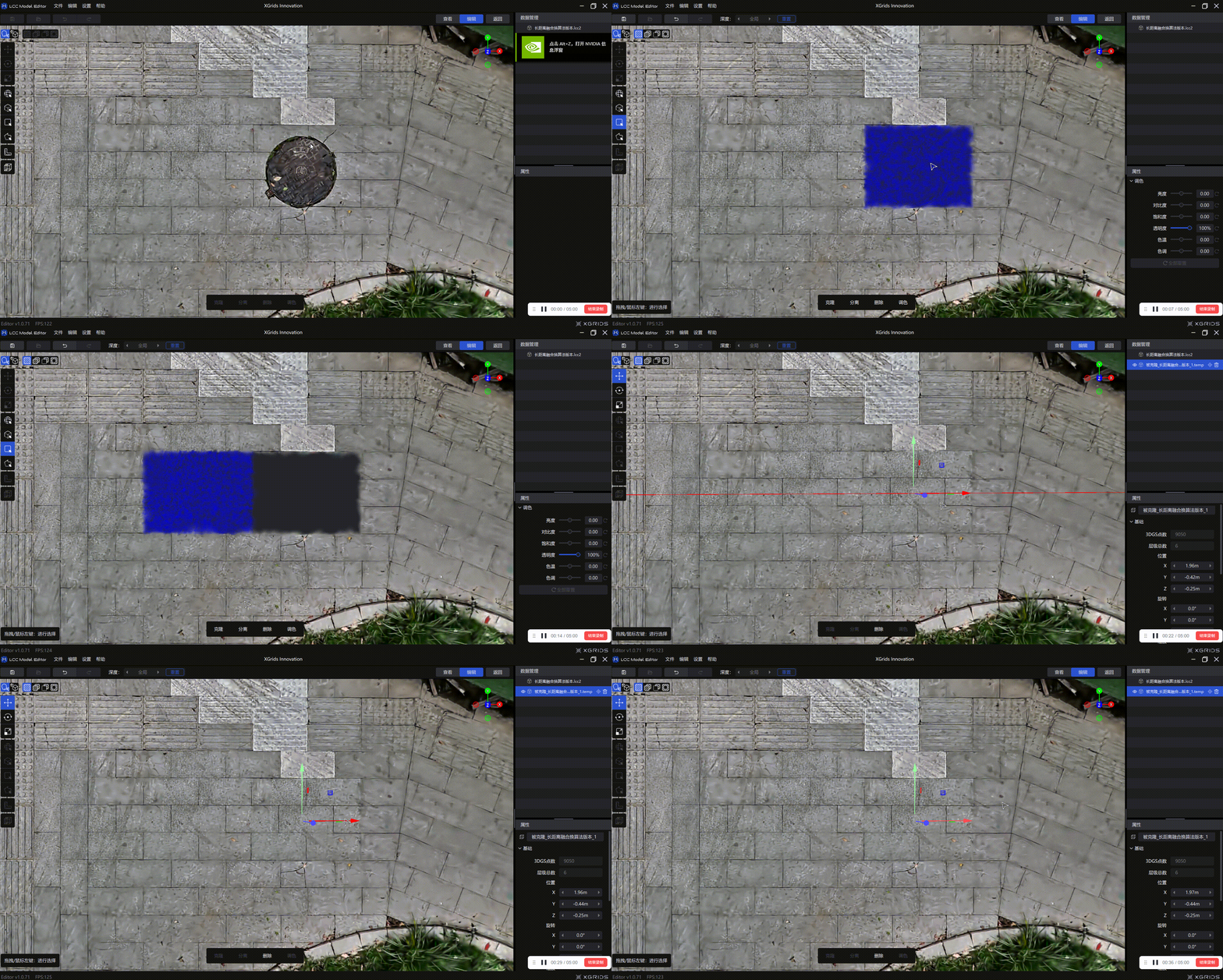
Démonstration de la réparation après découpage
13. Pourquoi le bouton Apply est-il indisponible pendant l’alignement en trois points ?
Vérifiez que vous avez sélectionné un modèle Target et terminé la sélection de trois points à la surface du modèle. Choisissez ensuite le plan cible (XY, XZ ou YZ) avant de cliquer sur Apply.
14. L’alignement en trois points modifie-t-il le modèle d’origine ?
L’alignement modifie la transformation du modèle dans le projet actuel. Vous pouvez enregistrer le projet avant l’opération. Pour conserver l’état d’origine, utilisez Fichier → Enregistrer sous afin de créer une copie du projet.
15. Pourquoi le modèle exporté semble-t-il ne pas contenir les modifications ?
Vérifiez que l’opération de modification est terminée et utilisez Fichier → Exporter → Exporter le modèle pour exporter les données du modèle. La commande Enregistrer du projet conserve uniquement l’espace de travail actuel et ne produit pas un nouveau fichier de modèle.
Si le réglage des couleurs n’a pas encore été validé avec Apply, appliquez également la prévisualisation avant l’exportation.
16. Pourquoi ne puis-je pas utiliser la mesure des coordonnées ?
La mesure des coordonnées nécessite que les modèles de la scène contiennent des informations de coordonnées RTK valides. Vérifiez que tous les modèles utilisés dans la scène disposent de données RTK valides et que le format du modèle actuel prend en charge la mesure des coordonnées.
17. Comment consulter les journaux ?
Sélectionnez Aide → Ouvrir le répertoire des journaux pour ouvrir le répertoire local des journaux de l’éditeur. En cas de plantage, d’échec d’importation ou d’exportation, ou d’anomalie de mesure, transmettez les journaux concernés à l’assistance technique.