XGRIDSDocumentation
  • 简体中文
  • English
  • 繁體中文
  • 日本語
  • Deutsch
  • Español
  • Italiano
  • Français
  • Русский
  • Polski
  • Nederlands
  • 简体中文
  • English
  • 繁體中文
  • 日本語
  • Deutsch
  • Español
  • Italiano
  • Français
  • Русский
  • Polski
  • Nederlands
  • Série Lixel PortalCam

    • PortalCam P1

      • Présentation du produit
      • Opérations de base
      • Utilisation de l’application LCC Scan
      • Entretien et maintenance
      • Questions fréquentes
  • Série Lixel K

    • Lixel K2

      • Présentation du produit
      • Opérations de base
      • Activation et connexion de l’appareil
      • Procédure de numérisation
      • Obtenir un nuage de points en coordonnées absolues
      • Fusion cartographique
      • Recommandations de planification de trajet pour les scènes types
      • Précautions
      • Questions fréquentes
  • Série Lixel L

    • Lixel L2 Pro

      • Présentation du produit
      • Opérations de base
      • Activation et connexion de l’appareil
      • Procédure de numérisation
      • Obtenir un nuage de points en coordonnées absolues
      • Mesure de points
      • Annexe
      • Questions fréquentes
    • Lixel L3

      • Présentation du produit
      • Fonctions de base de l’appareil
      • Activation et connexion de l’appareil
      • Capture des données
      • Capture en coordonnées absolues
      • Annexe
      • Questions fréquentes
  • Lixel CyberColor

    • LCC Studio

      • Prise en main
      • Version et mises à jour
      • Téléchargement et installation
      • Aperçu de l’interface et navigation
      • Avant la reconstruction
      • Reconstruction du modèle
      • Reconstruction d’un modèle unique
      • Fusion cartographique
      • Fusion aérienne-terrestre
      • Reconstruction aérienne
      • Mes modèles
      • Autres fonctionnalités
      • Paramètres et compte
      • Convertisseur
      • Publier sur des plateformes tierces
      • Reconstruction vidéo
      • Questions fréquentes
    • LCC Scene Editor

      • Version et mises à jour
      • Compte et connexion
      • Présentation du produit et accueil
      • Interface de l’éditeur
      • Modes de navigation de scène
      • Fichier
      • Paramètres
      • Opérations d’édition
      • Fenêtre
      • Barre d’outils globale
      • Ressources et propriétés
      • Barre d’outils gauche
      • Points de vue
      • Portail
      • Skybox
      • Annotations
      • Mesure
      • Parcours
      • Rapport de scène
      • 3D Layout
      • Mini-carte
      • Mode Prévisualisation, Viewer
      • Aide
      • FAQ
      • Point d’apparition
    • LCC Model Editor

      • Version et mises à jour
      • Guide de l’utilisateur
      • Aperçu et interface
      • Opérations sur les fichiers
      • Sélecteurs
      • Opérations de modification
      • Mesure
      • Réglage des couleurs
      • Gestion des ressources
      • Paramètres et aide
      • Questions fréquentes / FAQ
    • Bonnes Pratiques

      • Fusion de plusieurs modèles 3DGS de grande taille
      • Flux de travail de la fusion de cartes aérienne-sol
      • Panorama du flux de données
      • Guide d'autorisation des logiciels
  • Plugin & SDK

    • Unreal

      • Introduction
      • Démarrage rapide - Windows
      • Démarrage rapide - Linux
      • Démarrage rapide - Quest3
      • Éditions et licences
      • Rendu
      • Rastérisation Tiled (expérimental)
      • Réglages visuels
      • Normales et éclairage
      • Édition de scène
      • Paramètres de performance
      • Guide d'optimisation des performances
      • Intégration avec les plugins tiers et moteur
      • Maillage proxy
      • Animation de chargement
      • Collision
      • Prise en charge du système de navigation
      • Prise en charge de l'eau à couche unique
      • Localisation
      • Questions fréquentes
      • Dépannage
      • Journaux et diagnostics
      • Nous contacter
      • Bonnes pratiques

        • Rééclairer un 3DGS avec un maillage LixelStudio
        • Rendu indépendant par caméra
      • Référence API

        • ALCCActorBase
        • ULCCComponentBase
        • ULCCComponent
        • ULCC2Component
        • Actors SOG / SPZ / PLY
        • ALCC2ProxyMesh
        • ALCCClippingVolume
        • ALCCSectionPlane
        • ALCCLoadVolume
        • ULCCUtilLibrary
        • Enums
        • Structs
      • Journal des modifications

        • v3.5.0
        • v3.4.0
        • v3.3.1
        • v3.0.0
        • v2.2.1
        • v1.0.0
        • v0.9.0
        • v0.8.0
        • v0.7.1
        • v0.6.1
        • v0.5.2
        • v0.4.1
        • v0.4.0
        • v0.3.0
        • v0.0.5
        • v0.0.4
        • v0.0.3
        • v0.0.2
        • v0.0.1
    • Unity

      • Introduction au SDK Unity
      • Fonctionnalités techniques
      • Exigences de l'environnement de développement
      • Guide de démarrage rapide PC
      • Guide d'optimisation des paramètres de projet
      • Guide de développement Pico 4 Ultra
      • Guide de streaming PC du Pico 4 Ultra
      • Guide de développement Quest 3
      • Guide de streaming PC du Quest 3
      • Guide de développement OpenXR
      • Guide Business Streaming du Pico 4 Ultra
      • Glossaire
      • FAQ
      • Nous contacter
      • Guide de développement des fonctionnalités

        • Guide de développement du rendu mixte multi-scènes
        • Guide de développement de la réception des ombres
        • Guide de développement de l'éclairage en temps réel
        • Guide de développement du rendu multi-caméras
        • Guide de développement du rendu d'images haute résolution
        • Guide de développement de la compatibilité des formats de données LCC et LCC2
        • Guide de développement de l'effet de chargement
        • Guide de développement du basculement du mode de rendu Mip
        • Guide de développement de l'accrochage aux arêtes et aux coins
        • Guide de développement du décalque projeté
        • Guide de développement du décalque projeté vidéo
        • Guide de développement du surlignage
        • Guide de développement de la découpe en temps réel
        • Guide de développement du réglage des couleurs
        • Guide de développement de l'obtention des données Mesh de la scène
        • Guide de développement du mode éditeur
        • Guide de configuration des paramètres de performance de rendu
        • Guide de développement du co-packageage de l'application et des données
        • Guide de développement du système de collision
        • Guide des problèmes d'autorisation de développement macOS
        • Guide de développement de la compilation et du packageage sur appareil iOS
      • Référence de l'API

        • LCCManager
        • Renderer
        • Types de données
      • Journal des modifications

        • v2.3.0
        • v2.2.10
        • v2.2.0
        • v2.1.19
        • v2.0.14
  • API

    • Modélisation spatiale structurée

      • Guide d'accès
      • Flux de modélisation
      • Référence des API
      • Identifiants temporaires d'importation
      • Codes d'erreur

Mesure de points

Dans les scènes où le signal RTK est perdu (passages souterrains, dessous de viaducs, intérieur de bâtiments), la cartographie SLAM associée à la fusion RTK en temps réel permet d’obtenir des coordonnées absolues alors que le RTK est déverrouillé. Dans les 50 m suivant la déconnexion du RTK, le L2 Pro atteint une précision planimétrique et altimétrique <= 5 cm ; dans les 100 m, il atteint une précision planimétrique et altimétrique <= 10 cm.

Prérequis du cas d’usage

  1. Firmware en version 2.3.0 ou supérieure.
  2. Le RTK est connecté.
  3. L’ellipsoïde source du RTK est WGS84 ou CGCS2000.
  4. Après l’initialisation de l’appareil, le RTK étant à l’état de solution fixe, parcourez un trajet en L de 10 m × 10 m.
  5. Le trajet doit bénéficier d’un bon signal RTK et conserver une solution fixe, en couvrant trois côtés de l’ensemble de la zone de relevé.
  6. La déconnexion du RTK ne doit pas dépasser 100 m.
  7. Les consignes de capture de l’appareil doivent être respectées.

Exemples concrets

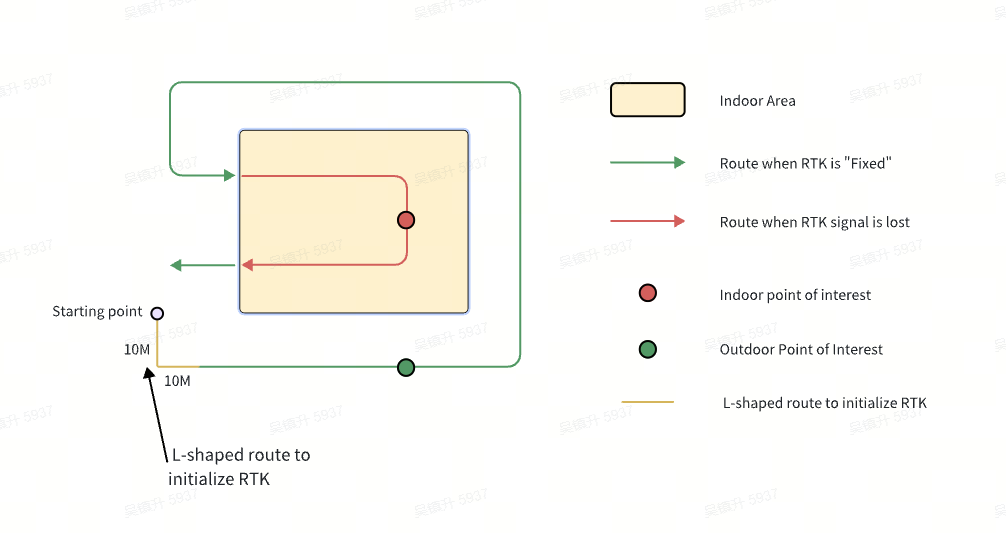
1. Illustration d’un exemple de capture :
img114.png

Le vert indique le trajet avec une solution RTK fixe, et le rouge indique l’état RTK déverrouillé. Si la distance parcourue entre le point de mesure et la position où l’état du RTK change est inférieure à 50 m, la précision des coordonnées absolues du point de mesure peut être maintenue à moins de 5 cm. Si la distance parcourue entre le point de mesure et la position où l’état du RTK change est inférieure à 100 m, la précision des coordonnées absolues du point de mesure peut être maintenue à moins de 10 cm.

2. Fichiers de résultats

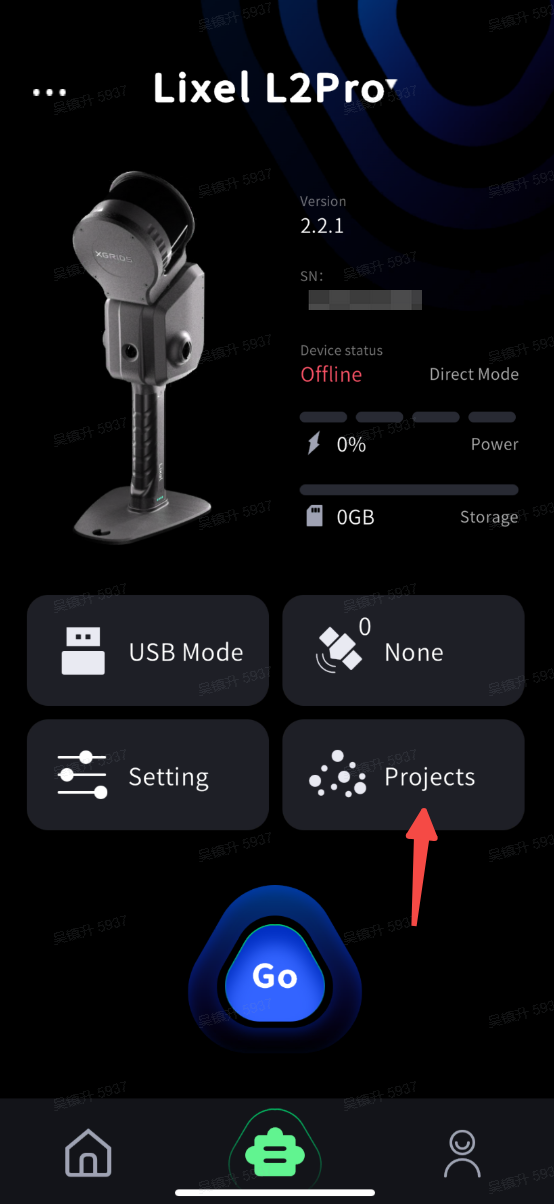
Sur la page de l’appareil dans LixelGO, accédez aux données du nuage de points pour consulter les projets précédents. Appuyez sur « ... » dans le coin supérieur droit, puis sur « Télécharger le fichier des points de mesure » pour télécharger localement dans l’application les points de mesure measure_points_latest.csv.

Illustration :
img115.png
img116.png

Dans le fichier de projet project_data, deux résultats de mesure RTK en temps réel sont enregistrés : l’un est le résultat de la mesure en temps réel, l’autre est le résultat après optimisation une fois la numérisation terminée.

Chemin du fichierDescription
/project_data/measure_points.csvCe fichier stocke le résultat de la mesure en temps réel, conforme à ce qu’affiche l’application.
/project_data/measure_points_latest.csvCe fichier stocke le résultat de la mesure après optimisation basée sur la carte, qui peut différer légèrement de ce qu’affiche l’application. Le fichier des points de mesure téléchargé depuis le projet de nuage de points dans l’application est measure_points_latest.csv.

measure_points.csv et measure_points_latest.csv ont le même en-tête ; la différence est que measure_points_latest.csv contient le résultat optimisé une fois la numérisation terminée. Il est recommandé d’utiliser le résultat de measure_points_latest.csv. La signification des champs d’en-tête de measure_points.csv est indiquée dans le tableau ci-dessous :

#timestampHorodatage
idNuméro d’identifiant
typeType GNSS : wgs84 : 2, cgcs2000 : 3
labelNom du point de mesure
BLatitude (°)
LLongitude (°)
HHauteur géodésique (m)
EEst (m)
NNord (m)
ZHauteur géodésique (m)
undulationAnomalie de hauteur (m)
stdÉcart type du point de mesure (m)
xCoordonnée locale x
yCoordonnée locale y
zCoordonnée locale z