
Guide d'optimisation des paramètres de projet
Le rendu 3DGS est centré sur le tri et le rendu GPU et constitue un gros consommateur de ressources. Le pipeline graphique, l'API graphique, la caméra et les paramètres de qualité du projet déterminent directement la fréquence d'images et l'utilisation de la mémoire vidéo. Une configuration raisonnable du projet peut améliorer considérablement la fréquence d'images et réduire l'utilisation de la mémoire vidéo. Ce document décrit l'organisation de la scène, ainsi que les paramètres recommandés pour le pipeline graphique, l'API graphique, la caméra et la qualité. Il utilise Unity 6000.0 LTS avec le pipeline de rendu URP comme exemple.
Organisation des objets de la scène
Pour le mode SingleRender, créez un GameObject vide dans la scène, définissez ses propriétés Transform, attachez un script personnalisé, obtenez l'objet Renderer dans ce script, puis appelez la méthode renderer.Load() pour charger les données.
Pour le mode MultiRender, vous créez généralement les GameObjects vides correspondants de manière dynamique, définissez leurs propriétés Transform via le code, liez un GameObject vide par objet Renderer, et contrôlez indépendamment la méthode renderer.Load() de chaque objet pour charger les données.
Dans tous les modes, chaque scène peut définir indépendamment sa Position, sa Rotation et son Scale, permettant une opération et un contrôle indépendants.
Paramètres de plateforme et de pipeline
Étant donné que les données 3DGS sont reconstruites et entraînées dans l'espace colorimétrique Gamma, définir Color Space sur Gamma contribue à améliorer la qualité de rendu ; le rendu dans l'espace colorimétrique Linear rend la scène légèrement délavée.
Pour les plateformes de différents niveaux de performance, le SDK fournit des algorithmes de tri GPU de différentes performances, prenant en charge Direct3D12, Direct3D11, Vulkan et Metal. Ils ont été validés sur Intel HD Graphics 620, les séries NVIDIA RTX 1x/2x/3x/4x, la série AMD 7900X et les séries Apple M1/M2.
Priorité de l'API graphique
La priorité d'API graphique recommandée par plateforme est la suivante. Sous Windows, privilégiez Direct3D12 pour améliorer la fréquence d'images.
| Plateforme | Priorité de l'API graphique |
|---|---|
| Windows | Direct3D12 > Vulkan > Direct3D11 |
| Linux | Vulkan |
| macOS | Metal |
Dans la barre de menus de Unity, sélectionnez Fichier → Paramètres du projet, sélectionnez Player à gauche de la fenêtre Paramètres du projet, basculez vers l'onglet de la plateforme cible à publier (Desktop pour le bureau ; sélectionnez Android si vous publiez vers Android), déployez la section Other Settings, et configurez l'API graphique pour chaque plateforme :
- Windows : décochez Auto Graphics API for Windows, définissez Graphics APIs sur Direct3D12, Vulkan, Direct3D11, et supprimez les autres API graphiques ;
- macOS : décochez Auto Graphics API for Mac, définissez Graphics APIs sur Metal, et supprimez les autres API graphiques ;
- Linux : décochez Auto Graphics API for Linux, définissez Graphics APIs sur Vulkan, et supprimez les autres API graphiques.
Enfin, définissez Color Space sur Gamma, comme illustré ci-dessous :
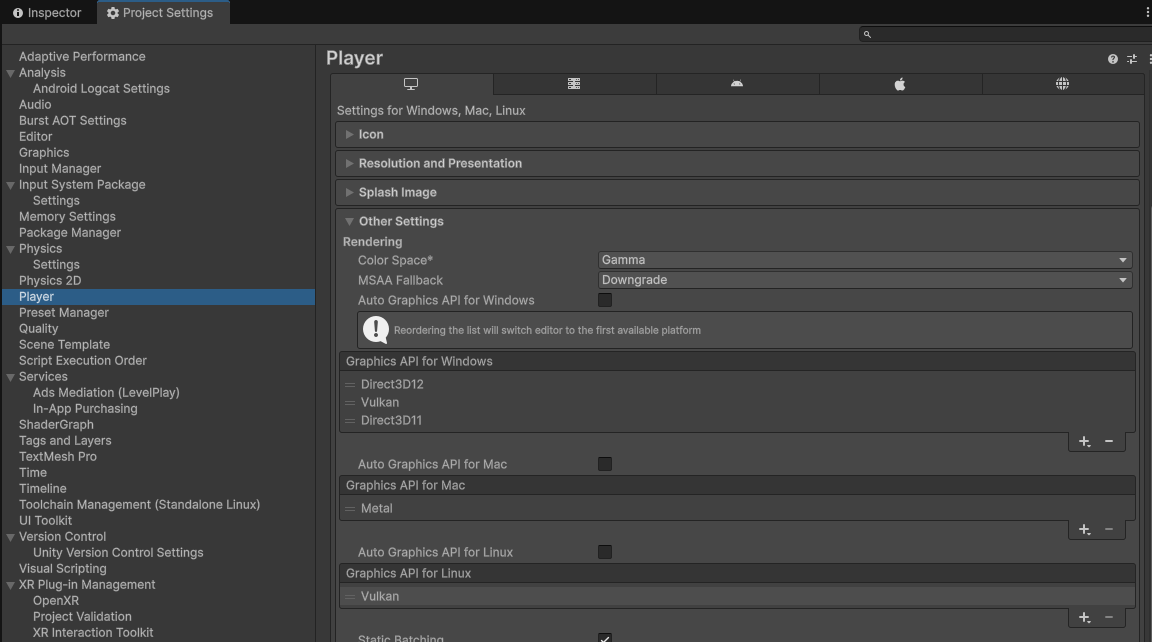
Définir l'API graphique
Recommandations des paramètres graphiques (identiques pour PC et mobile)
À gauche de la fenêtre Paramètres du projet, sélectionnez Graphismes et vérifiez le Render Asset utilisé par le Default Render Pipeline actuel, qui est Mobile_RPAsset dans cet exemple, comme illustré ci-dessous :
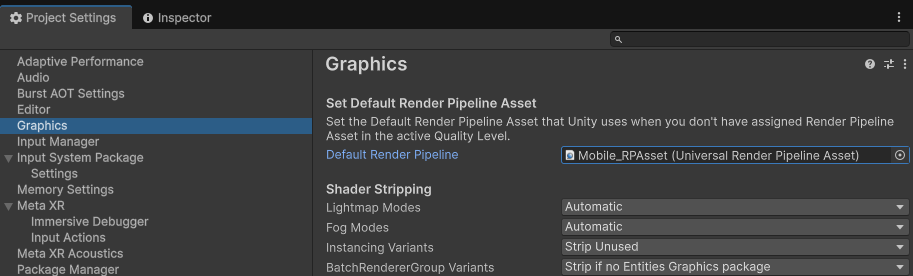
Vérifier le Render Asset utilisé
À gauche de la fenêtre Paramètres du projet, sélectionnez Qualité et vérifiez le Render Asset utilisé par le Default Render Pipeline actuel, qui est Mobile_RPAsset dans cet exemple. Définissez Resolution Scaling Fixed DPI Factor = 0.7 et VSync Count = Don't Sync, comme illustré ci-dessous :
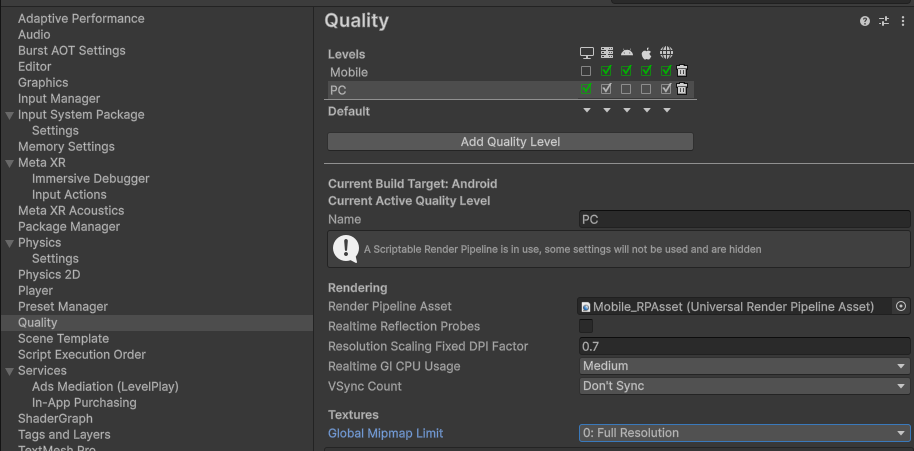
Vérifier les paramètres de qualité
En cliquant sur le Render Asset utilisé par le Default Render Pipeline actuel (Mobile_RPAsset dans cet exemple), cet Asset est localisé dans la fenêtre Projet ; sélectionnez-le et définissez les bascules de propriétés correspondantes dans la fenêtre Inspecteur.
Pour PC comme pour mobile, il est recommandé de désactiver HDR, MSAA et les modes similaires afin de réduire la bande passante et le surcoût de mémoire vidéo :
- Désactiver Depth Texture
- Désactiver Opaque Texture
- Désactiver HDR
- Désactiver Anti Aliasing (MSAA)
Vous pouvez également utiliser la super-résolution intégrée d'URP, c'est-à-dire définir Render Scale = 0.7 et Upscaling Filter = Automatic, comme illustré ci-dessous :
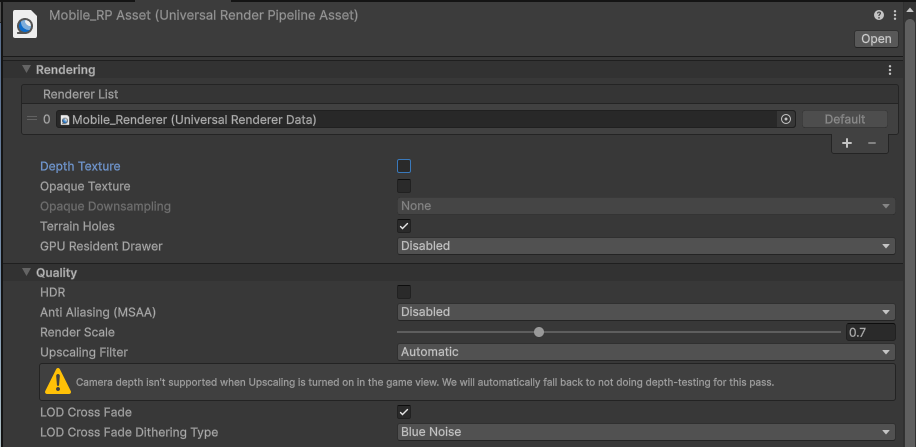
Désactiver HDR, Depth Texture, Opaque Texture et Anti Aliasing (MSAA) dans le Render Pipeline Asset
Le mobile (URP) utilise la même stratégie que le PC : désactivez également HDR, Depth Texture, Opaque Texture et MSAA, et activez la super-résolution.
Trouvez le Renderer correspondant au Render Asset utilisé par le Default Render Pipeline de la plateforme, qui est Mobile_Renderer (Universal Renderer Data) dans cet exemple, et définissez ses propriétés associées dans la fenêtre Inspecteur, comme illustré ci-dessous :
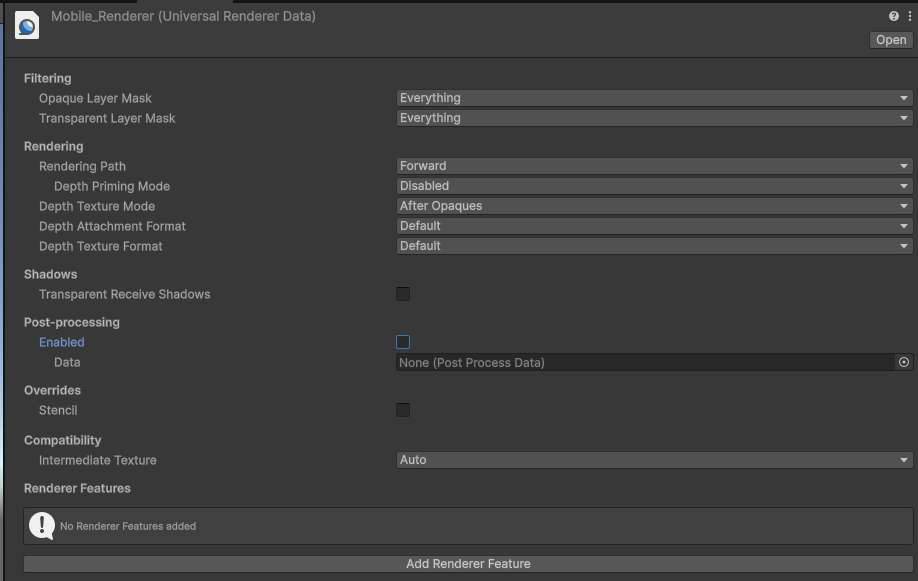
Définir le Renderer
Paramètres de la caméra
Sélectionnez la caméra dans la fenêtre Hiérarchie (Caméra principale par défaut), et définissez les propriétés de la caméra dans la fenêtre Inspecteur :
| Propriété | Valeur recommandée | Description |
|---|---|---|
| Field of View | 60 | FOV |
| Clipping Planes → Near | 0.2 ~ 0.3 | Plan de découpe proche |
| Clipping Planes → Far | 5000 ~ 15000 | Plan de découpe lointain, couvrant les grandes scènes |
| Anti-aliasing | No Anti-aliasing | Anti-aliasing désactivé par défaut |
| Opaque Texture | Off | Désactivé par défaut |
| Depth Texture | Off | Désactivé par défaut |
| Background Type | Solid Color | Couleur unie recommandée |
| Background | Black | Noir recommandé comme couleur d'arrière-plan par défaut |
| HDR Rendering | Off | Désactivé par défaut |
| MSAA | Off | Désactivé par défaut |
Les autres propriétés peuvent être définies selon les besoins.
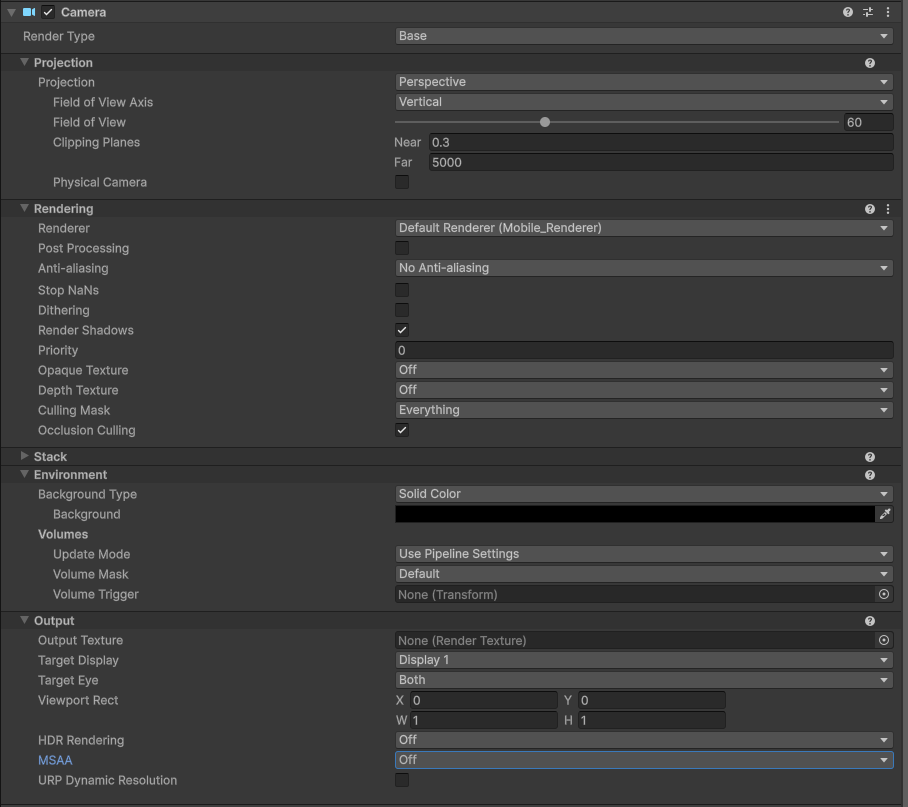
Définir les Clipping Planes, Clear Flags et la couleur d'arrière-plan de la caméra dans l'Inspecteur