
Questions fréquentes
1. Comment mettre à jour le firmware du L2 Pro ?
Vérifiez que le niveau de charge de l’appareil est supérieur à 70 %. Cette procédure de mise à jour s’applique à toutes les versions du firmware du L2 Pro. Les versions de firmware plus anciennes nécessitent plusieurs mises à jour successives : inférieure à 2.4.1→2.4.1→3.0.2→3.1.1→3.2.1...... Il n’est pas possible de sauter directement des versions.
- Téléchargez sur votre ordinateur le fichier du firmware du L2 Pro depuis le site officiel. N’extrayez pas le fichier du firmware après le téléchargement.
- Allumez l’appareil et vérifiez qu’il est connecté à votre téléphone (Lixel GO). Activez le « Mode USB » dans les paramètres.
- Connectez l’appareil à votre ordinateur avec un câble USB. Repérez la racine du lecteur USB dans votre gestionnaire de fichiers et faites glisser le fichier du firmware (conservez-le sous forme d’archive compressée) directement à la racine.
- Éjectez le périphérique USB de votre ordinateur en toute sécurité, ou désactivez le « Mode USB » dans les paramètres de Lixel GO.
- Éteignez l’appareil puis redémarrez-le. L’appareil passe en mode de mise à jour du firmware, ce qu’indique le voyant qui alterne rouge et vert.
- Attendez patiemment la fin de la mise à jour. Une fois celle-ci réussie, le voyant passe au vert fixe. N’éteignez pas l’appareil et ne retirez pas la batterie pendant la mise à jour.
- Connectez l’appareil avec l’application pour vérifier la version du firmware.
2. Le L2 Pro connecté à l’ordinateur indique que le mode USB est activé, mais le voyant n’est pas passé au bleu et les données ne peuvent pas être lues ?
Si le téléphone est connecté à l’appareil par un câble USB, l’appareil doit être redémarré avant de pouvoir activer le mode USB.
3. Le L2 Pro n’est pas passé à l’état de clignotement alterné rouge et vert après le redémarrage, ou la version du firmware n’a pas changé après la mise à jour ?
Causes possibles :
- Vérifiez le numéro de version avant la mise à jour et le SN de l’appareil. Assurez-vous qu’aucune version n’est sautée. Les L2 Pro dont la version est inférieure à 2.4.1 doivent d’abord être mis à jour vers la version 2.4.1, puis 2.4.1→3.0.2→3.1.1→3.2.1...... Il n’est pas possible de sauter directement des versions.
- Le package de firmware a été décompressé ou renommé, ou le système a ajouté automatiquement des caractères comme « (1) » au nom du fichier. N’effectuez aucune modification après le téléchargement depuis le site officiel.
- Le mode USB doit être activé (depuis l’application, ou en appuyant une fois sur le bouton d’alimentation pour obtenir le voyant blanc, puis en appuyant de nouveau). Le firmware doit être placé au même niveau que le dossier model, à l’extérieur du dossier et non à l’intérieur.
- La batterie doit être chargée à plus de 70 %. Le voyant du bouton de la batterie doit afficher au moins 3 barres vertes.
- Si le câble USB Type-C est endommagé, le package de firmware copié peut avoir une taille inférieure. Essayez un autre câble.
Si le problème persiste, contactez l’assistance technique officielle.
4. Comment réaliser correctement une numérisation avec le L2 Pro ?
Consultez le document « Consignes de capture » du produit correspondant sur la page de téléchargement du site officiel. Les points clés sont les suivants :
Phase d’initialisation :
- Évitez de secouer l’appareil. Posez-le sur une surface plane et laissez-le démarrer à l’arrêt. Attendez au moins 10 secondes après l’apparition du nuage de points sur l’écran du téléphone avant de prendre l’appareil.
- Pendant l’initialisation, l’opérateur doit éviter d’obstruer le LiDAR. Le LiDAR de l’appareil doit être orienté vers une zone riche en caractéristiques.
Pendant la numérisation :
- Marchez à allure normale et évitez les virages larges et rapides ou les arrêts brusques.
- Inclinez légèrement l’appareil vers l’avant d’environ 15 degrés pour obtenir un champ de vision plus complet. En général, ne l’inclinez pas de plus de 20 degrés.
- Maintenez une distance d’au moins 0.5 mètre par rapport à la cible numérisée.
- Lors d’une numérisation en extérieur avec une forte circulation de piétons ou de véhicules, évitez de diriger le LiDAR vers des objets en mouvement pendant de longues périodes.
- Lors d’une numérisation de plusieurs pièces ou étages en intérieur, ouvrez toutes les portes à l’avance. Franchissez les portes lentement et marquez une brève pause au niveau de la porte.
5. Le L2 Pro permet-il de reprendre une numérisation à partir d’un point d’arrêt ?
Non.
6. La cible papier réfléchissante utilisée pour la vérification de la précision dans LixelStudio peut-elle être remplacée par une cible de forme ou de taille différente ?
Non. Vous devez utiliser la cible papier réfléchissante circulaire fournie dans la mallette de l’appareil (taille d’origine : 4 cm). Sinon, la fonction de vérification de la précision du logiciel ne peut pas effectuer la reconnaissance automatique.
7. Quand dois-je modifier les paramètres avancés RTK ?
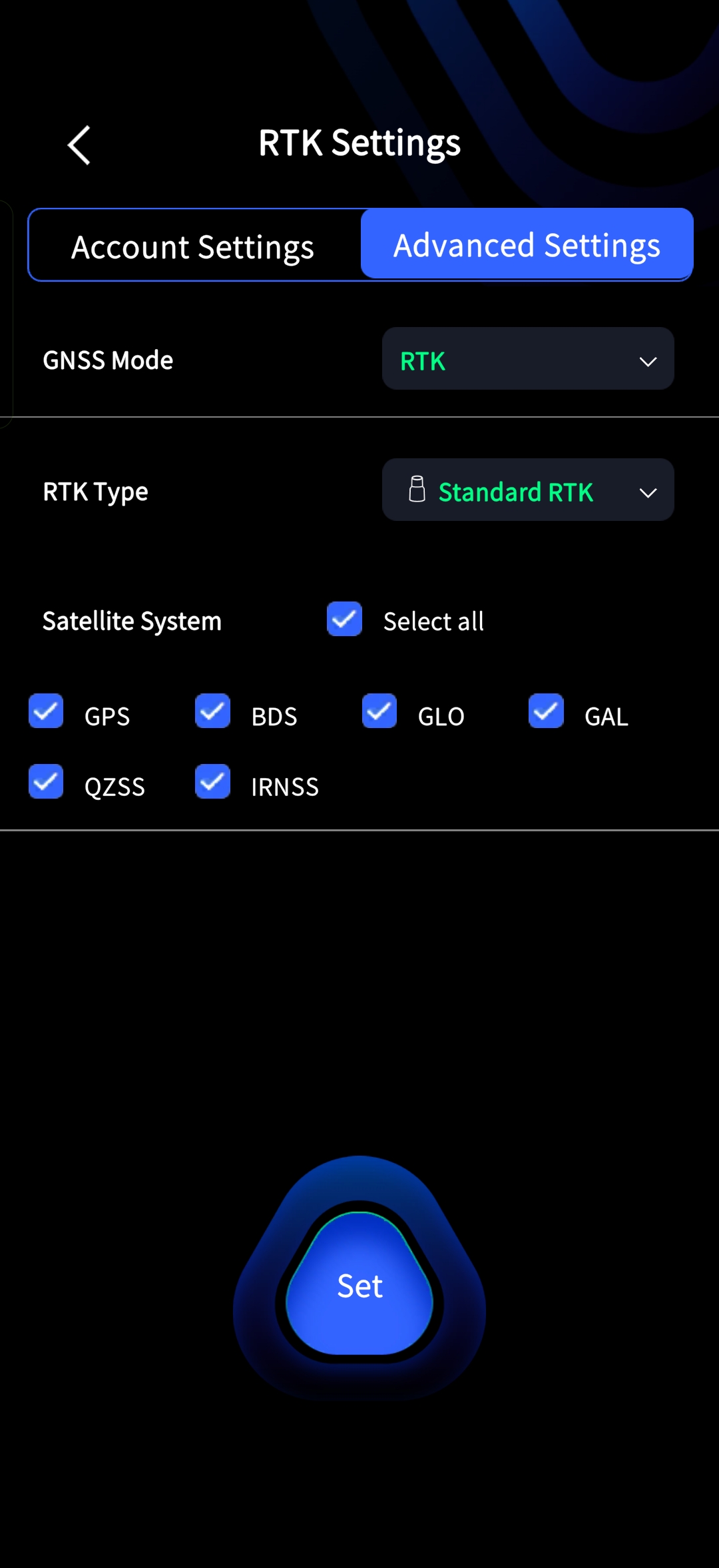
Après avoir connecté l’appareil via l’application, ouvrez la page des paramètres avancés :
- Mode GNSS : réglez-le selon vos besoins d’enregistrement. Par exemple, si vous avez besoin du mode PPK, réglez le mode GNSS sur PPK.
- Type de RTK : sélectionnez-le selon le modèle de RTK réellement installé.
- Après avoir effectué des modifications, n’oubliez pas d’appuyer sur le bouton ci-dessous pour confirmer les réglages.
8. Le RTK XGRIDS prend-il en charge le mode 1+1 ?
Non.
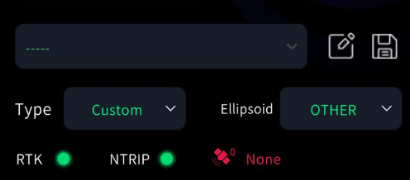
9. Comment diagnostiquer des voyants RTK anormaux dans l’application ?
Diagnostiquez le problème d’après l’état des voyants RTK et NTRIP dans l’application :
RTK et NTRIP sont tous deux rouges : le module RTK n’est pas correctement connecté à l’appareil. Il est recommandé d’éteindre l’appareil, de retirer puis de reconnecter le module RTK, puis de redémarrer l’appareil.
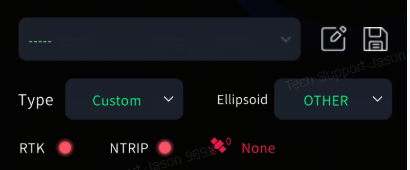
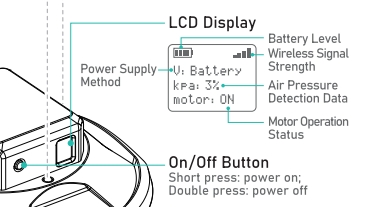
RTK rouge, NTRIP vert : l’appareil est en mode Connexion rapide et le module RTK n’est pas correctement connecté. Suivez les mêmes étapes que ci-dessus.
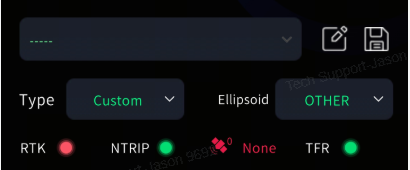
RTK vert, NTRIP rouge : le réseau NTRIP n’est pas connecté. Vérifiez que le téléphone a accès à Internet, ou essayez de passer à un autre compte CORS.
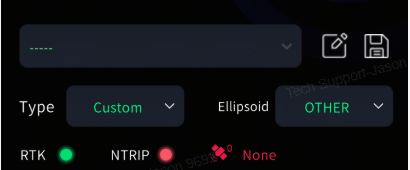
RTK et NTRIP sont tous deux verts, mais le nombre de satellites est 0 : panne matérielle du RTK. Il est recommandé d’éteindre l’appareil et de vérifier que le module RTK est solidement installé, puis de réessayer. Si vous disposez d’un autre module RTK, effectuez un test croisé pour déterminer si une réparation en usine est nécessaire.
10. Comment dépoussiérer le LiDAR du L2 Pro ?
Utilisez le chiffon non tissé fourni dans la mallette de l’appareil et essuyez délicatement dans un seul sens.
11. Quelles sont les précautions de stockage de la batterie de la poignée du L2 Pro ?
- Après l’utilisation quotidienne, rechargez rapidement la batterie à fond.
- Une batterie complètement chargée mais inutilisée pendant une longue période doit être rechargée au moins une fois tous les 3 mois.
- Une batterie très faible ou complètement déchargée doit être rechargée dans les 3 jours.
Les dommages de la batterie dus au non-respect des consignes ci-dessus ne peuvent pas être réparés et ne sont pas couverts par la garantie.
12. Quelle est la durée de vie de la batterie de la poignée du L2 Pro ?
Après 300 à 500 cycles de charge et de décharge, la capacité de la batterie diminue pour atteindre 70 % à 80 % de sa valeur initiale ; la batterie est alors considérée comme arrivée en fin de vie. Rechargez-la complètement après chaque utilisation, stockez-la dans un endroit frais et sec, et rechargez-la périodiquement si elle n’est pas utilisée pendant de longues périodes.
13. Comment le L2 Pro exporte-t-il des photos panoramiques pour la colorisation et le Mesh ?
Lors du traitement du projet dans LixelStudio, cochez l’option « Exporter les photos panoramiques ». Une fois le traitement terminé, les photos sont enregistrées dans le répertoire de sortie. Les fonctions de colorisation et de Mesh exigent toutes deux que cette option soit activée.
14. Quelle doit être la durée de la collecte de données avec le L2 Pro pour obtenir une bonne colorisation ?
La session de numérisation doit durer au moins 2 minutes, et vous devez rester en mouvement pendant la collecte. Ne laissez pas le scanner immobile à un même endroit. Faites attention à la manière dont vous tenez l’appareil et évitez d’obstruer la caméra panoramique ou de laisser des objets d’un côté ou des deux côtés de la caméra pendant de longues périodes.
15. Le L2 Pro peut-il exporter la vidéo de ses caméras intégrées ?
Non. Vous devez utiliser LixelStudio pour le traitement du projet et cocher l’option « Exporter les photos panoramiques ».
16. Quelle est la plage de température de fonctionnement du L2 Pro ?
La plage de température de fonctionnement va de -20 à 50 degrés Celsius. Le dépassement de cette plage peut affecter le fonctionnement normal de l’appareil.
17. Que se passe-t-il lorsque la batterie du L2 Pro est presque déchargée ?
Une fenêtre d’avertissement s’affiche lorsque le niveau de charge restant atteint 10 %. À ce stade, vous devez enregistrer vos données et arrêter la numérisation afin d’éviter que l’appareil ne s’éteigne automatiquement avant que les données ne soient correctement enregistrées. Ignorer l’avertissement et continuer à numériser constitue une utilisation incorrecte, et rien ne garantit que les données seront entièrement enregistrées ni traitées correctement par la suite.
18. Que faire si la date du dossier de projet du L2 Pro ne correspond pas à l’heure réelle de la numérisation (la date du dossier indique 2021) ?
- Communiquez le numéro SN de l’appareil au support technique afin de vérifier si l’appareil possède une version RTC rechargeable.
- S’il s’agit d’une version rechargeable, raccordez la batterie de la poignée pour charger la batterie RTC. Une charge complète nécessite une veille continue ou au moins 10 heures d’utilisation cumulées. Une fois la batterie RTC complètement chargée, elle peut maintenir la veille pendant environ 100 jours. Si l’appareil n’est pas utilisé pendant longtemps, il est recommandé de l’allumer régulièrement toutes les deux semaines pendant au moins une heure et demie.
- Mettez le firmware à jour vers la version 2.2.1 ou supérieure, et l’application vers la version 1.1.1 ou supérieure. Utilisez l’application pour resynchroniser l’heure de l’appareil.
19. Que signifient les valeurs d’état différentiel dans le fichier GNSS du L2 Pro ?
- 0 : positionnement non valide (voyant rouge).
- 1 : solution en point unique (voyant bleu).
- 2 : solution différentielle de pseudo-distance (voyant bleu).
- 4 : solution fixe (voyant vert).
- 5 : solution flottante (voyant bleu).
20. Le L2 Pro prend-il en charge une utilisation en atmosphère explosive ?
L’appareil ne prend actuellement pas en charge l’utilisation en atmosphère explosive.
21. Que faire lorsque le dossier model est anormal après la connexion du L2 Pro à un ordinateur (deux dossiers model apparaissent / impossible de trouver les données les plus récentes / model devient un raccourci) ?
Ce problème est généralement causé par un ver USB présent sur l’ordinateur. Le virus masque les vrais dossiers et crée des raccourcis du même nom pour vous inciter à cliquer dessus. Les données elles-mêmes ne sont pas perdues, simplement masquées.
Procédure de résolution :
- Ouvrez le répertoire racine USB de l’appareil, saisissez
cmddans la barre d’adresse de l’Explorateur de fichiers, puis appuyez sur Entrée pour ouvrir l’Invite de commandes. - Saisissez
attrib -s -h -r /s /d *.*puis appuyez sur Entrée. Cette commande supprime de façon récursive les attributs système, masqué et lecture seule de tous les fichiers et sous-dossiers, ce qui rend de nouveau visibles les données réelles masquées. - Le vrai dossier model et le faux apparaissent désormais tous les deux. Le vrai a une icône de dossier normale ; le faux est un raccourci avec une flèche (fichier .lnk). Supprimez le raccourci.
- Après avoir vérifié que les données sont intactes, copiez-les, puis formatez le disque de l’appareil depuis l’application.
- Il est recommandé d’effectuer une analyse antivirus complète de l’ordinateur afin d’éviter une nouvelle infection lors de la prochaine connexion de l’appareil.
- Si ce qui précède ne résout pas le problème, contactez le support technique XGRIDS.
22. Quelle est la surface couverte par le kit de montage sur drone du L2 Pro ?
Lors d’essais en conditions réelles, un L2 Pro monté sur un drone volant à 3 m/s pendant 20 minutes, avec un espacement entre lignes de vol (recouvrement) de 60 m, peut couvrir environ 3 × 60 × 20 × 60 = 216,000 mètres carrés.
23. Quelles sont la hauteur et la vitesse de vol maximales du L2 Pro monté sur drone ?
- Hauteur de vol recommandée : 30 m.
- Vitesse de vol recommandée : 3 m/s.
- Dans des conditions extrêmes, il peut atteindre jusqu’à 50 m et 5-7 m/s, avec une précision d’environ 5-10 cm (limitée par la précision du RTK DJI).
24. Quels modèles de drone le kit de montage sur drone du L2 Pro prend-il en charge ?
Les DJI M300 et DJI M350 sont pris en charge.
25. Comment l’alimentation et le RTK sont-ils assurés pour le L2 Pro monté sur drone ?
L’alimentation est fournie par le DJI SkyPort, qui transmet également les données RTK du drone afin que l’appareil puisse les utiliser.
26. Que se passe-t-il si le mode monté sur drone n’est pas sélectionné correctement lors de la collecte avec le L2 Pro ?
Le RTK ne peut pas être enregistré, et le post-traitement ne peut pas reconnaître automatiquement le mode monté sur drone.
27. Les données numérisées par un L2 Pro monté sur drone peuvent-elles être fusionnées avec des données numérisées au sol dans LixelStudio ?
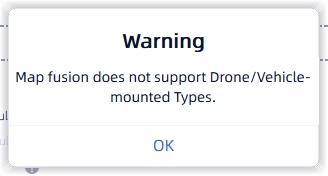
La fusion cartographique n’est pas prise en charge. Toutefois, un recalage manuel + un recalage ICP sont possibles, à condition que les deux jeux de données partagent une zone de chevauchement riche en caractéristiques d’environ 50 %.
28. Quelle est la procédure de configuration correcte pour numériser avec un L2 Pro monté sur drone ?
Connectez l’application Lixel GO, réglez le mode de numérisation sur Drone et le type de RTK sur le mode DJI. C’est seulement ainsi que les données GNSS RTK du drone sont correctement enregistrées dans le fichier gnss.csv des données brutes du projet. Si gnss.csv ne contient aucune information RTK, le mode monté sur drone n’a pas été réglé correctement.
29. Comment savoir si les données d’un L2 Pro monté sur drone ont dérivé pendant la collecte ?
Comme l’appareil ne dispose pas de module 4G intégré, la vue en direct ne peut pas être consultée pendant la numérisation. La dérive ne peut être constatée qu’après le post-traitement.
30. Lorsqu’un L2 Pro monté sur drone numérise en versions 120 m et 300 m, les portées des nuages de points obtenus semblent presque identiques. Comment la portée de 300 m est-elle définie ?
La portée de 300 m correspond à la portée des données brutes du capteur, qui ne sont conservées que là où la zone est suffisamment numérisée. Comme le nuage de points devient très clairsemé à longue distance, et que la rotation de numérisation d’un appareil monté sur drone est plus rapide qu’en utilisation portable, les zones éloignées sont en réalité insuffisamment numérisées. Ces points sont traités comme du bruit et supprimés, si bien que la portée réelle du nuage de points paraît proche de celle de 120 m.
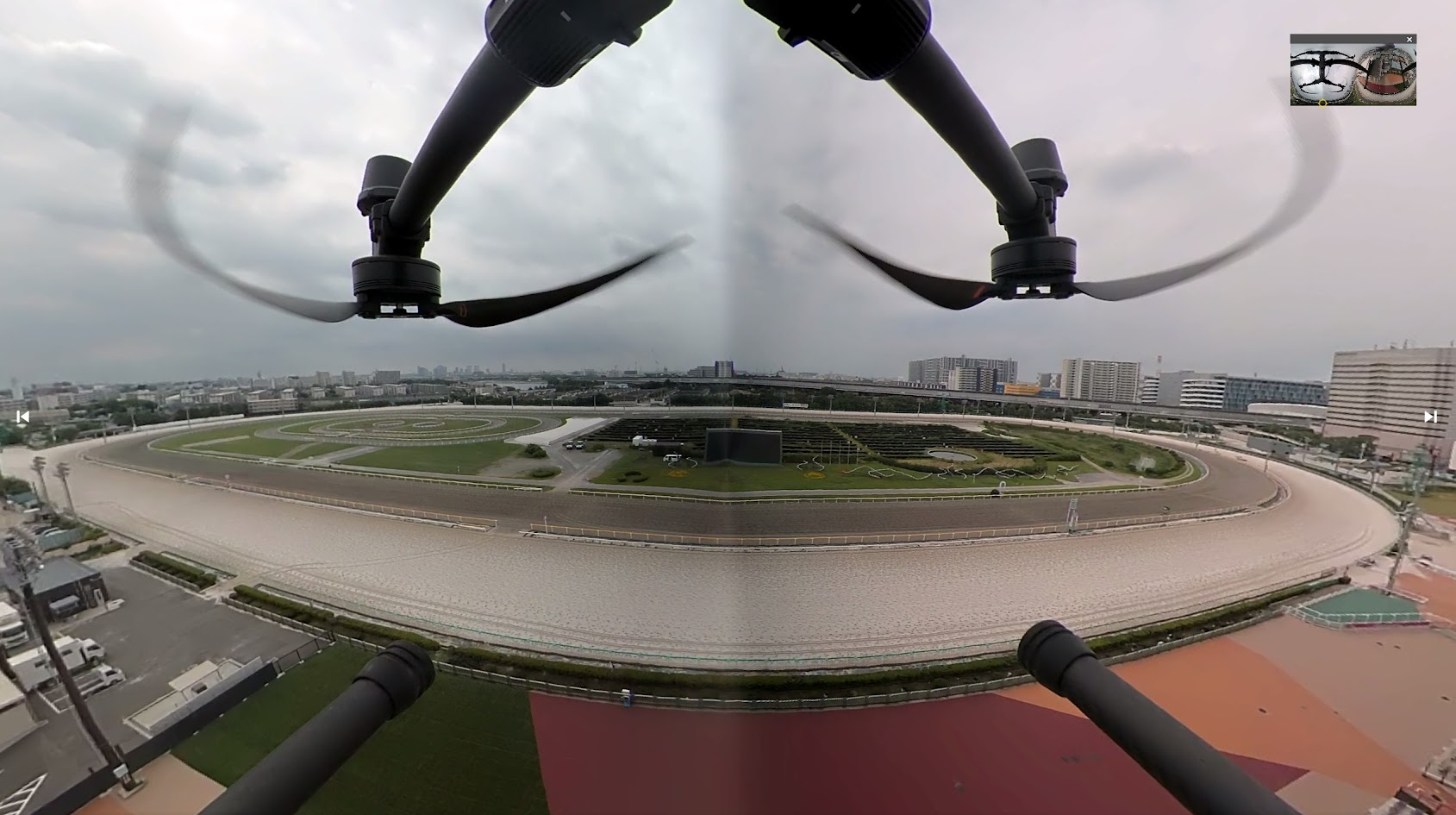
31. Pourquoi les photos panoramiques prises en mode monté sur drone sont-elles asymétriques, et peut-on y remédier ?
L’appareil est monté sous le drone et n’est pas fixé rigidement au centre exact du dessous du drone. Ce décalage par rapport au centre rend les photos panoramiques asymétriques. L’imagerie panoramique en mode monté sur drone n’a pas encore fait l’objet d’une optimisation spécifique et continuera d’être améliorée.
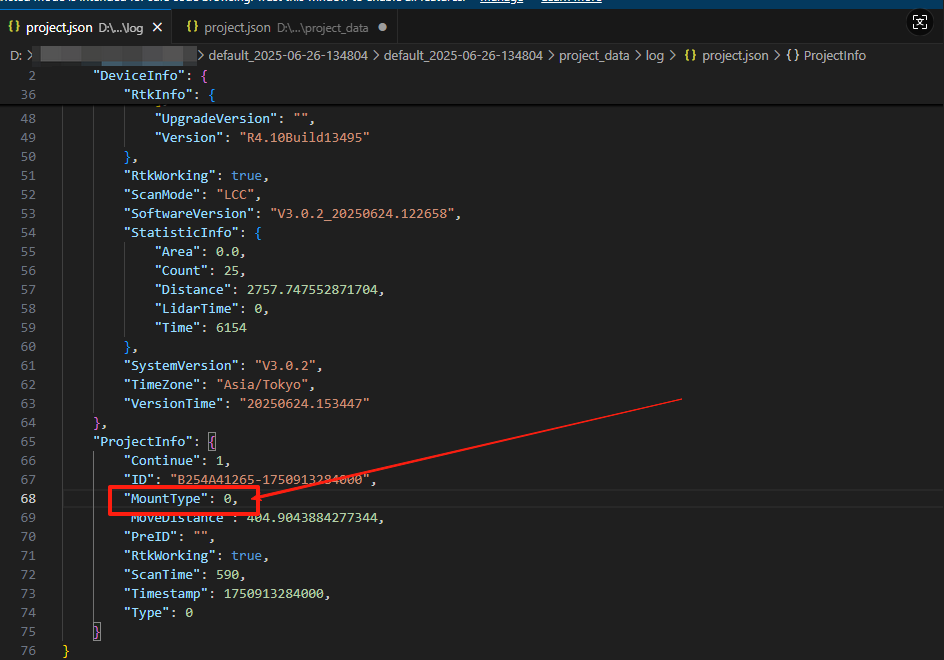
32. Comment savoir, à partir des données brutes du L2 Pro, s’il a été utilisé en mode portable, monté sur véhicule, monté sur drone ou en sac à dos ?
Consultez le champ du type de montage dans le fichier json du projet. Les valeurs signifient :
- 0 : portable.
- 1 : monté sur véhicule.
- 2 : monté sur drone.
- 3 : sac à dos.
33. Quelles sont les limites de vitesse du L2 Pro monté sur véhicule, et la précision peut-elle être garantie ?
- Vitesse de conduite recommandée : 20-30 km/h.
- Vitesse de conduite maximale : 40 km/h.
Plus la vitesse est basse, plus le résultat se rapproche de celui d’une utilisation portable. Dépasser la limite de vitesse affecte la précision du recalage du nuage de points.
34. Le véhicule apparaît-il dans les données lors de la collecte avec le kit de montage sur véhicule du L2 Pro ?
Lorsque le support officiel pour véhicule du L2 Pro est utilisé correctement et installé au centre de l’arrière du véhicule, il n’y a pas d’occultation par le véhicule.
35. Outre le L2 Pro, d’autres appareils prennent-ils en charge les modes monté sur véhicule ou monté sur drone ?
Actuellement, seul le L2 Pro prend en charge les modes monté sur véhicule et monté sur drone.
36. Quel effet a la sélection de l’option « Monté sur véhicule » dans Lixel GO sur la collecte de données ?
Elle n’affecte que le module de masquage, qui supprime la carrosserie du véhicule lors de la colorisation dans le post-traitement LixelStudio.
37. Le L2 Pro monté sur véhicule dispose-t-il d’une interface d’alimentation externe ?
Le kit de montage sur véhicule propose deux options d’alimentation : une batterie de véhicule V-mount et la batterie de la poignée. Pour de longues sessions sur le terrain, la batterie V-mount est recommandée.
38. Le L2 Pro monté sur véhicule prend-il en charge le RTK ? Les versions standard et topographique sont-elles toutes deux prises en charge ?
Les deux sont pris en charge. Le RTK standard et le RTK topographique peuvent être utilisés.
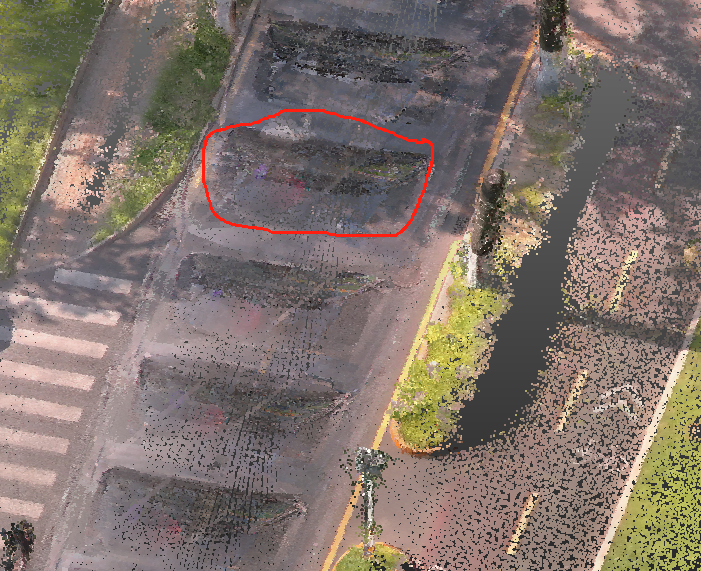
39. Pourquoi le nuage de points du L2 Pro monté sur véhicule présente-t-il un décalage visible après le post-traitement ?
Dans les scénarios sur véhicule, le déplacement rapide provoque des déformations et des décalages dans les données traitées, ce qui est normal. Une vitesse élevée affecte la précision du recalage du nuage de points, de sorte que le résultat global ne peut pas être entièrement garanti. Réduisez la vitesse de conduite pendant la collecte ; plus la vitesse est basse, plus le résultat se rapproche de celui d’une utilisation portable.
40. Que contient la liste de colisage du kit de montage sur véhicule du L2 Pro (ventouse électrique) ?
La liste de colisage du kit de montage sur véhicule est la suivante :
| Élément | Image |
|---|---|
| Support principal (avec plaque de fixation de la batterie) | 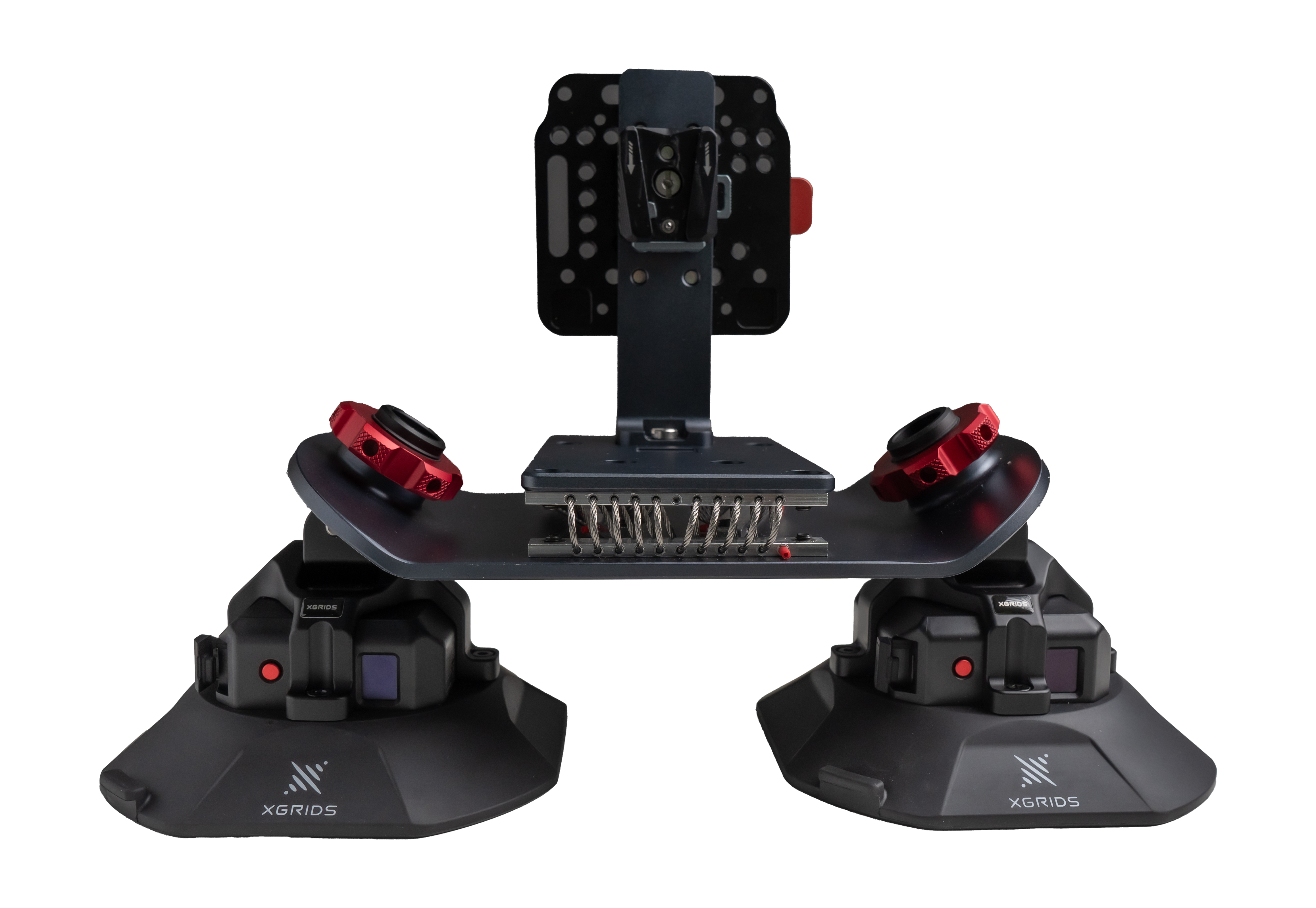 |
| Support à dégagement rapide | 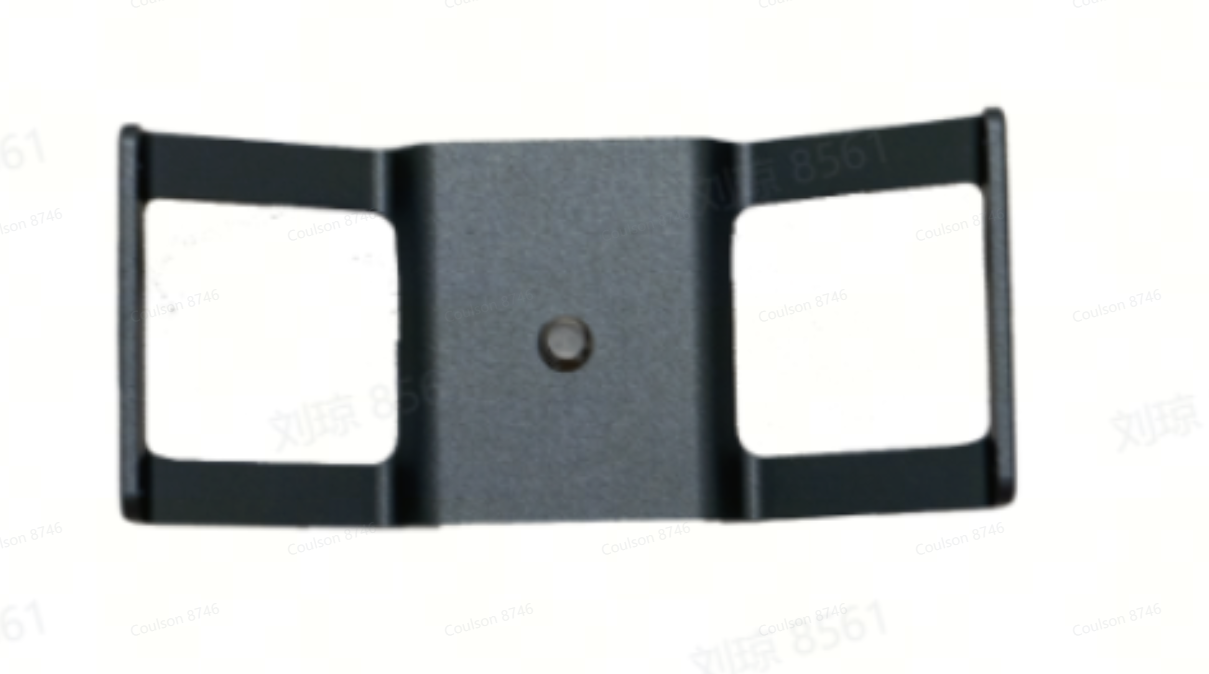 |
| Module de surveillance sans fil de la ventouse électrique | 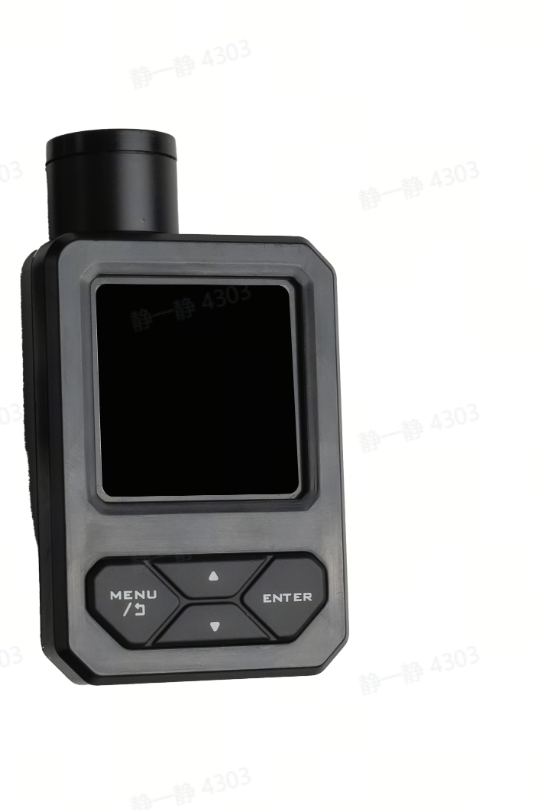 |
| Batterie du véhicule (V-mount) | 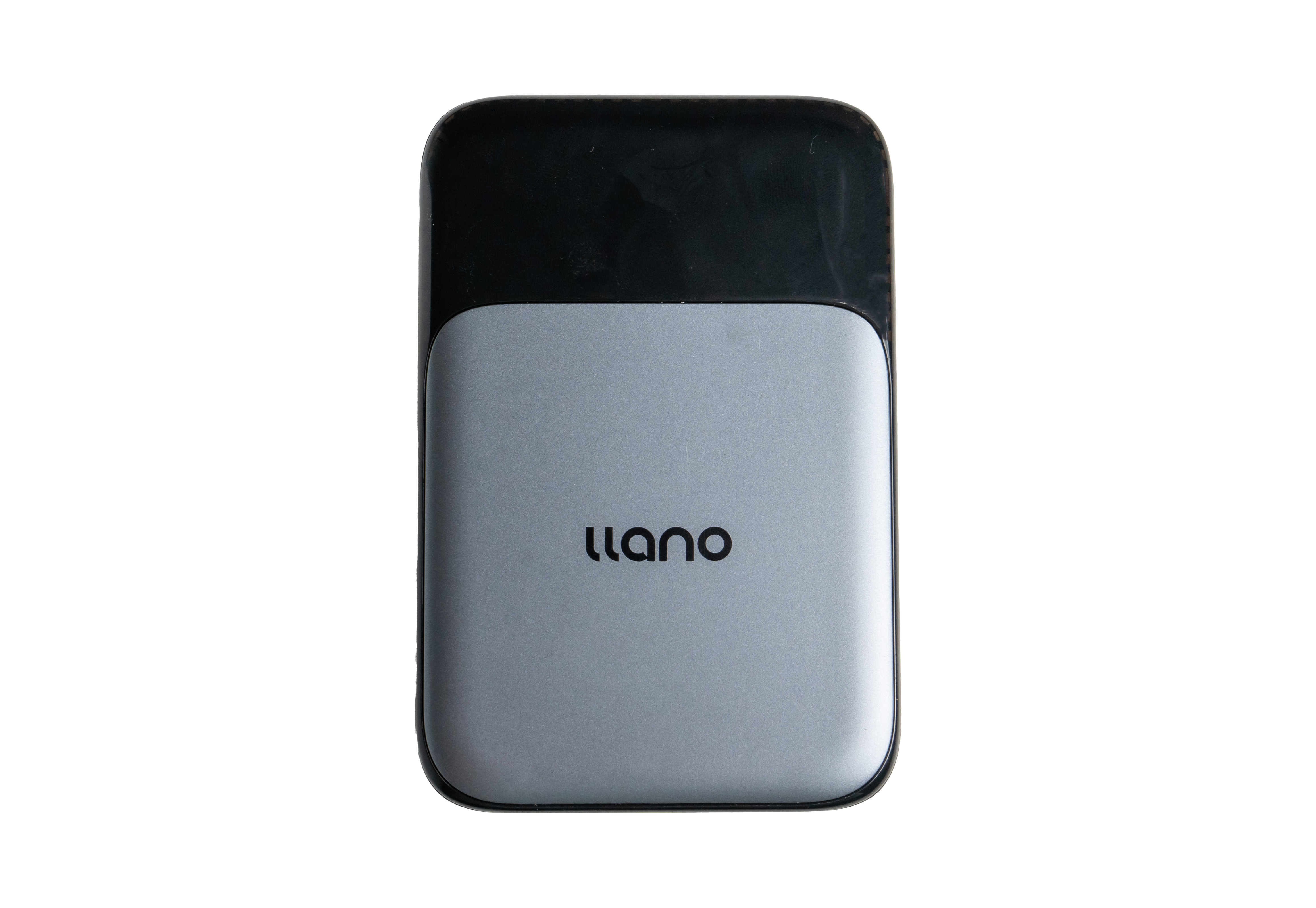 |
| Câble d’alimentation de l’appareil | 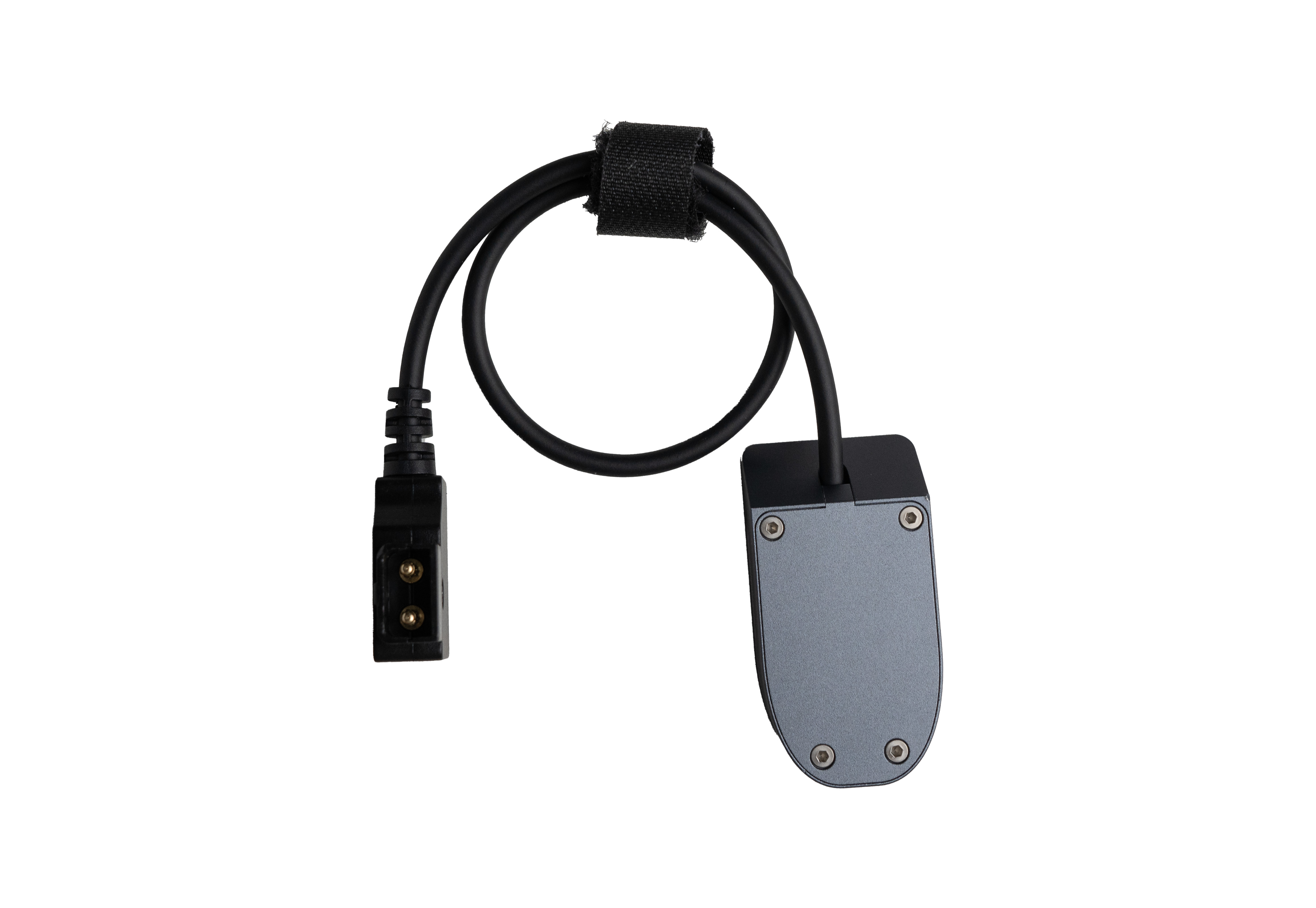 |
| Câble de charge 3 en 1 | 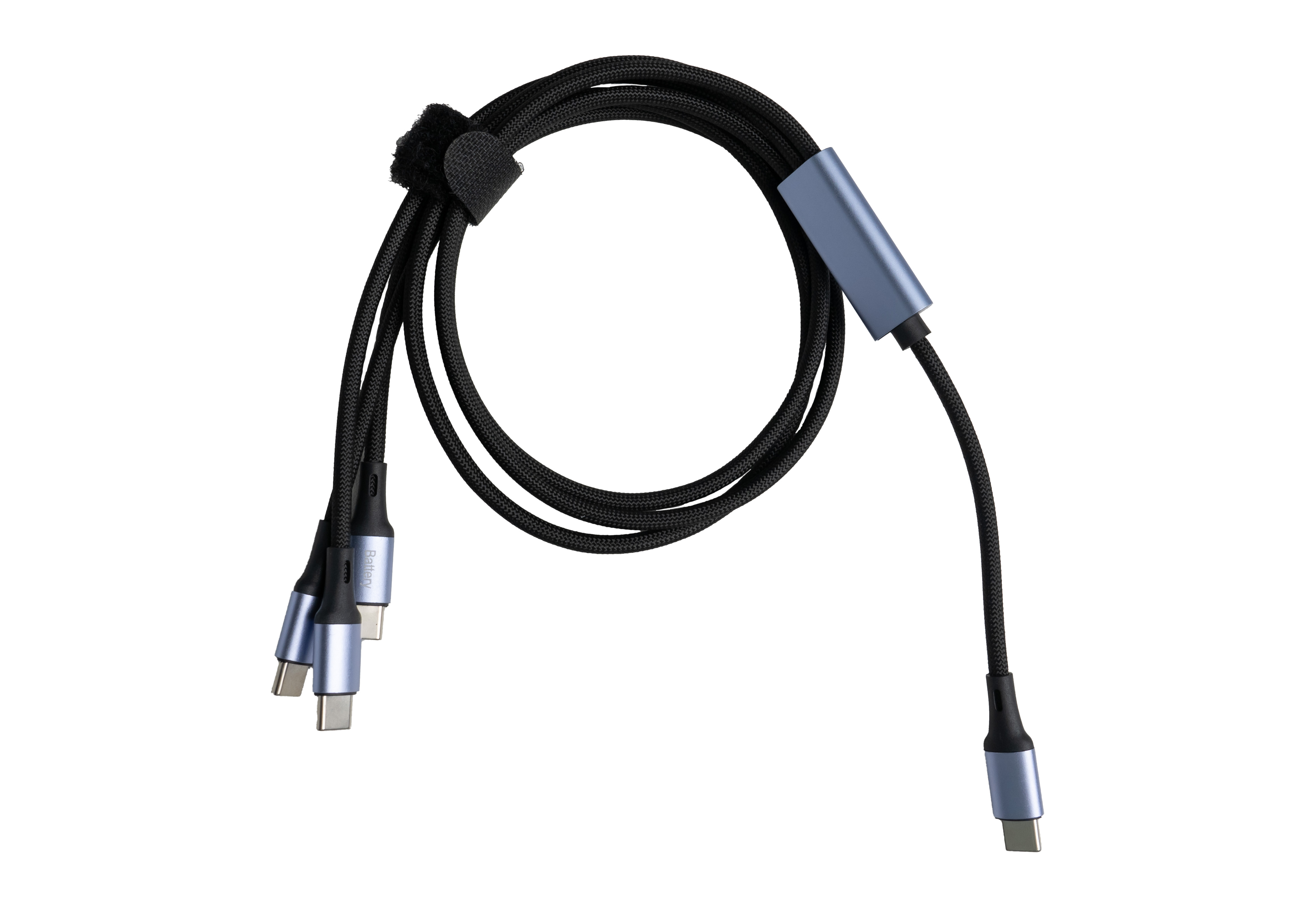 |
| Câble de charge Type-C du module de surveillance sans fil | 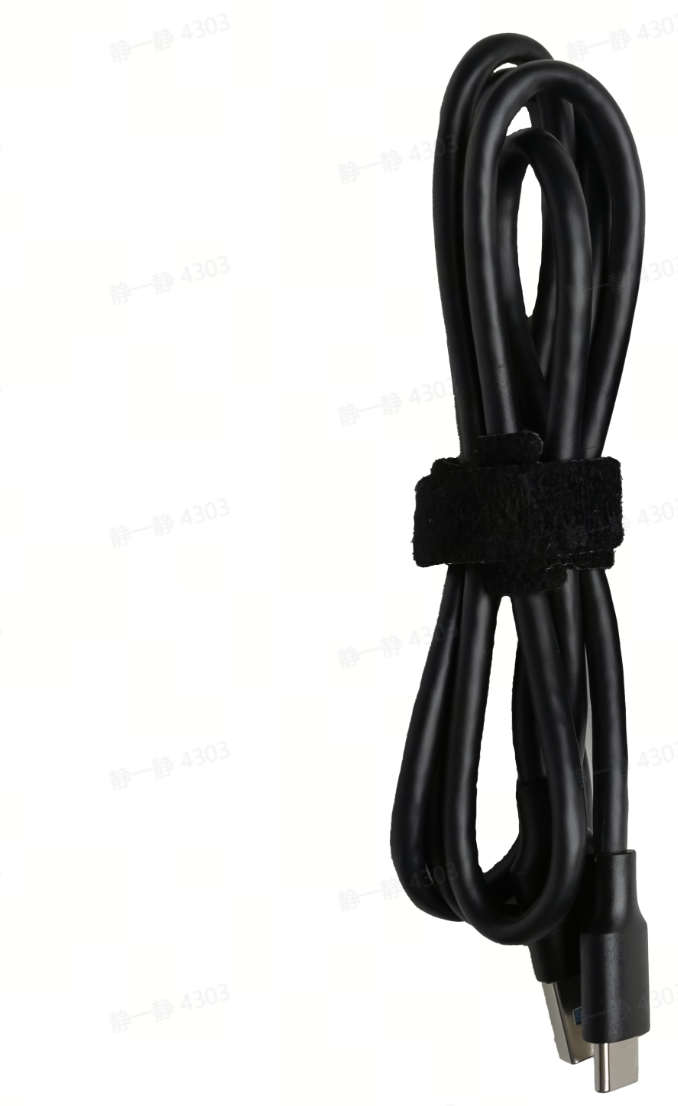 |
| Fiche du chargeur | 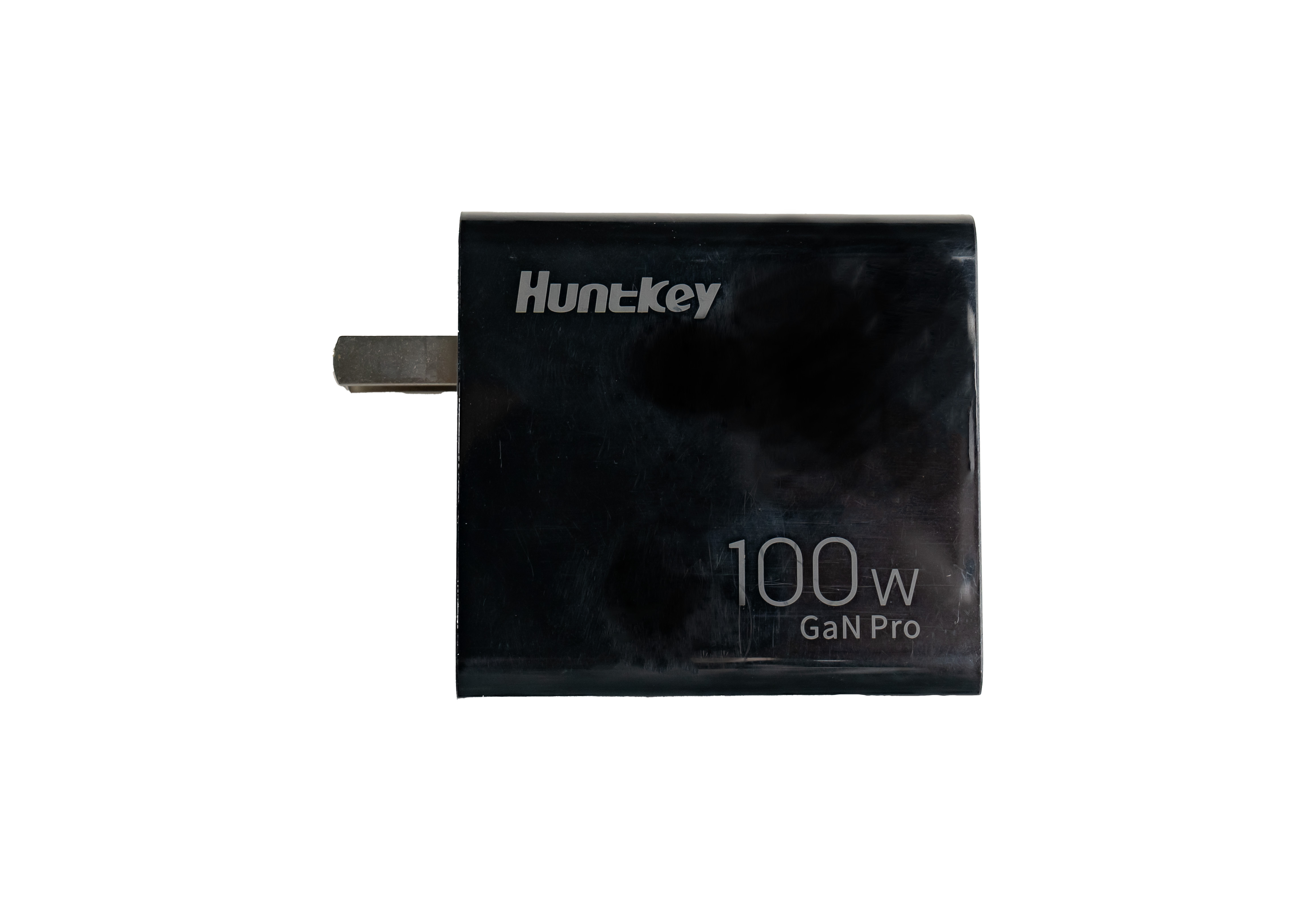 |
| Kit d’outils | 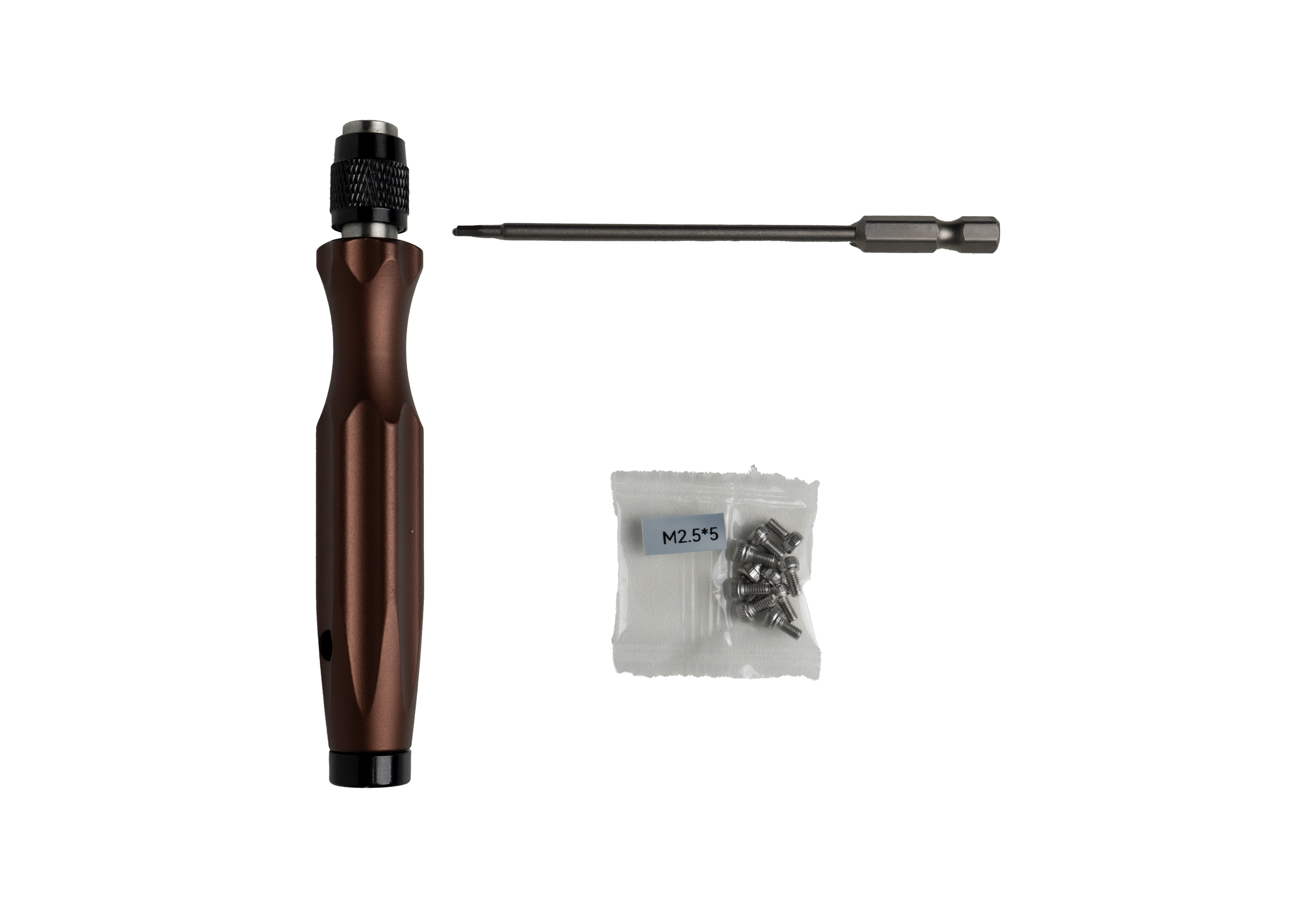 |
| Manuel d’utilisation |  |
Les manuels d’utilisation bilingues sont disponibles en ligne :
41. Le L2 Pro monté sur véhicule prend-il en charge la fusion cartographique ?
Ni le mode monté sur véhicule ni le mode monté sur drone ne prennent en charge la fusion cartographique.
Les caractéristiques de base du kit de montage sur véhicule du L2 Pro sont les suivantes :
| Caractéristique | L2 Pro monté sur véhicule |
|---|---|
| Précision absolue | Dans la vitesse recommandée et avec une distance de déconnexion RTK inférieure à 100 m : RMSE planimétrique 3 cm, RMSE altimétrique 5 cm |
| Précision relative | 2 cm |
| Répétabilité | 3 cm |
| Épaisseur du nuage de points | 1 cm |
| Autonomie | Batterie du véhicule 3 heures / batterie de la poignée 1.5 heure |
| Colorisation | Prise en charge |
| 3DGS | Non pris en charge |
| Amélioration du nuage de points | Non prise en charge |
| Fusion cartographique | Non prise en charge |
| Poids du support | Support 1,964 g / support + batterie 2,562.7 g / support + batterie + L2 Pro 4,413 g |
| Caractéristiques du chargeur de batterie | Entrée 100-240V~50/60Hz 2A, puissance de sortie 100W max. |
| RTK (RMS) | Planimétrie 0.8 cm + 1 ppm, altimétrie 1.5 cm + 1 ppm |
| Utilisation recommandée | Vitesse recommandée 20-30 km/h, vitesse maximale 40 km/h |
42. Quelle est l’autonomie de la ventouse électrique du support pour véhicule du L2 Pro par utilisation ? Pourquoi les deux ventouses se déchargent-elles à des rythmes différents ?
La ventouse électrique intègre une batterie de 2000 mAh, qui offre une autonomie de 8 à 12 heures en utilisation normale.
L’autonomie réelle varie selon la planéité de la surface de fixation, la température ambiante, le poids de la charge et le mouvement du véhicule. En cas de légère fuite d’air au niveau de la surface d’aspiration ou lors d’un déplacement à grande vitesse, l’appareil remet automatiquement en dépression, ce qui augmente la consommation d’énergie. C’est pourquoi les deux ventouses peuvent se décharger à des rythmes différents.
Pour une utilisation en toute sécurité, il est recommandé de :
- Installer la ventouse sur une surface plane, propre et exempte de graisse.
- Utiliser une sangle de sécurité pour une fixation redondante dans les scénarios à grande vitesse ou dynamiques.
- Vérifier régulièrement l’état de l’aspiration lors d’une utilisation prolongée en extérieur par températures élevées.
43. La ventouse électrique du L2 Pro prend-elle en charge une alimentation externe ?
Oui. L’appareil prend en charge une alimentation externe USB-C 5V/1A et peut fonctionner pendant la charge, ce qui répond aux besoins des opérations continues de longue durée.
44. Que faire si le support pour véhicule du L2 Pro est anormalement lâche (il bouge facilement sans effort) ?
Filmez une vidéo montrant le jeu du support et contactez le support technique pour confirmer l’importance du jeu avant toute intervention.
45. Comment diagnostiquer la ventouse électrique du L2 Pro lorsqu’elle pompe en continu, que le vide n’atteint pas 100 % ou qu’elle ne tient pas fermement ?
Le kit de montage sur véhicule fonctionne ainsi : le moteur démarre, la pompe à vide extrait l’air, une dépression se forme, l’aspiration se produit, puis elle est maintenue ou relâchée. Diagnostiquez donc le problème selon quatre aspects : alimentation, commande, vide et étanchéité.
Si le moteur reste en marche, si un bruit de pompage constant se fait entendre, si la dépression n’atteint pas 100 % ou si l’aspiration est instable, procédez dans l’ordre suivant :
- Vérifiez si le joint d’étanchéité est endommagé ou fuit.
- Nettoyez la surface d’aspiration et maintenez-la plane et sèche.
- Exercez une pression pendant que la ventouse est fixée et observez si la dépression atteint 100 %.
- Vérifiez si vous vous trouvez en haute altitude (au-dessus de 600 m). Après avoir écarté les défauts du produit et les problèmes d’installation ou d’utilisation, tenez compte du facteur d’altitude.
Si le problème persiste, contactez le support technique.
46. Que faire lorsque la ventouse électrique du L2 Pro redémarre en continu et passe sans cesse de l’écran de démarrage à l’écran de veille ?
Cause : Lorsque la ventouse est sous tension, la recharger, puis débrancher le câble d’alimentation et la rallumer immédiatement déclenche le mode de mise à jour, ce qui fait passer l’écran à répétition de l’écran de démarrage à l’écran de veille. Il s’agit d’un mode de mise à jour réservé aux mises à jour logicielles.
Solution :
- Éteignez la ventouse, attendez 30 secondes, puis rallumez-la.
- Vérifiez si le problème est résolu.