Activation et connexion de l’appareil
Le Lixel L2 Pro se connecte, s’active et se gère depuis l’application LixelGO sur votre téléphone. Ce chapitre présente la configuration requise pour installer LixelGO ainsi que la procédure complète d’activation et de connexion de l’appareil.
À propos de LixelGO
LixelGO est l’application mobile du Lixel L2 Pro. Elle permet de consulter et de gérer les projets, ainsi que de gérer les actifs spatiaux 3D numériques. Scannez le code QR pour installer la dernière version de LixelGO.

Environnement d’installation recommandé
Configuration requise pour le téléphone :
| Module | Exigence |
|---|---|
| CPU | Série Snapdragon, Snapdragon 8 ou supérieur recommandé |
| Mémoire vive | 8 Go minimum |
| Puce graphique | Puce graphique dédiée |
| Autre | Prise en charge de Bluetooth, du point d’accès sans fil et du partage de connexion USB |
Téléphones dont le bon fonctionnement a été vérifié lors des tests :
| Marque | Modèle | CPU | RAM | GPU |
|---|---|---|---|---|
| VIVO | IQOO NEO 6 | Snapdragon 8+ Gen 1 | 12 Go | Adreno 730 |
| Redmi | Redmi K50 Gaming Edition | Qualcomm Snapdragon 8 Gen 1 | 8 Go | Adreno 730 |
| Huawei | Huawei P50E | Snapdragon 778G | 8 Go | Adreno 642L |
| OPPO | OPPO K10 | Dimensity 8000-MAX | 8 Go | Mali-G510 MC6 |
Activation de l’appareil
1. S’inscrire et se connecter à LixelGO
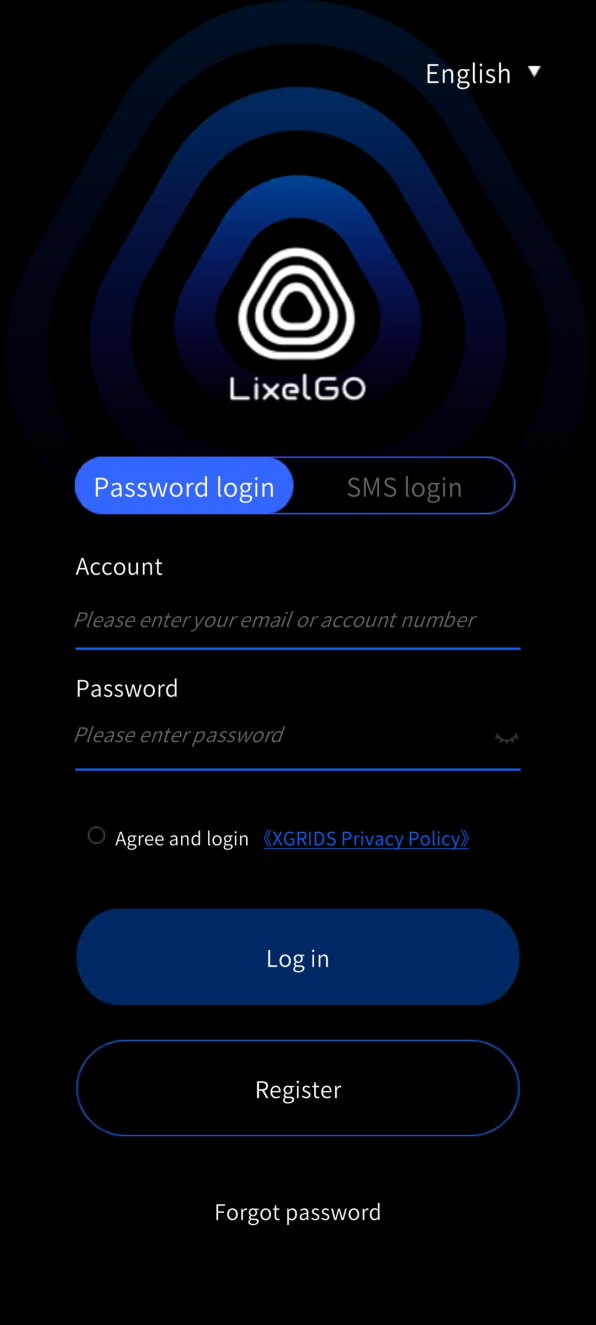
Après avoir installé LixelGO, ouvrez l’application et appuyez sur Utiliser maintenant pour accéder à l’écran de connexion et d’inscription. Les nouveaux utilisateurs doivent choisir « S’inscrire » et créer un compte avec une adresse e-mail ou un numéro de téléphone. Les utilisateurs déjà inscrits peuvent se connecter avec leur compte et leur mot de passe, ou par SMS.
2. Mot de passe oublié
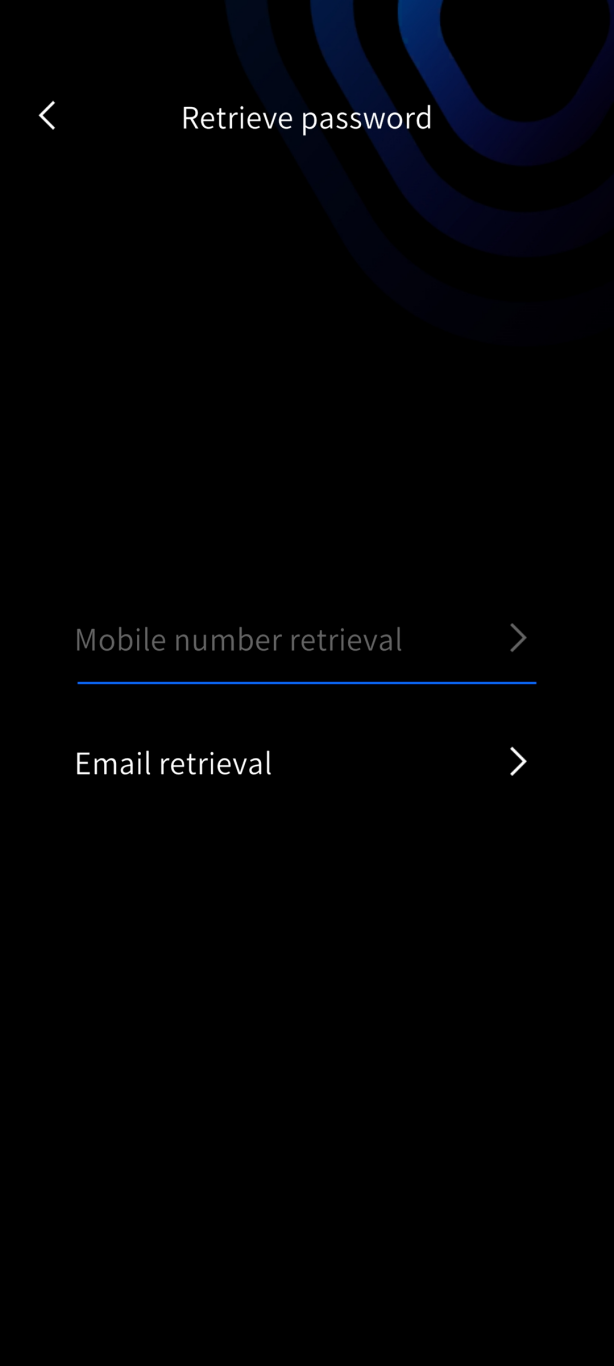
Si vous avez créé un compte mais que vous avez oublié le mot de passe, appuyez sur « Mot de passe oublié » à l’écran et récupérez-le avec le numéro de téléphone ou l’adresse e-mail utilisés lors de l’inscription.
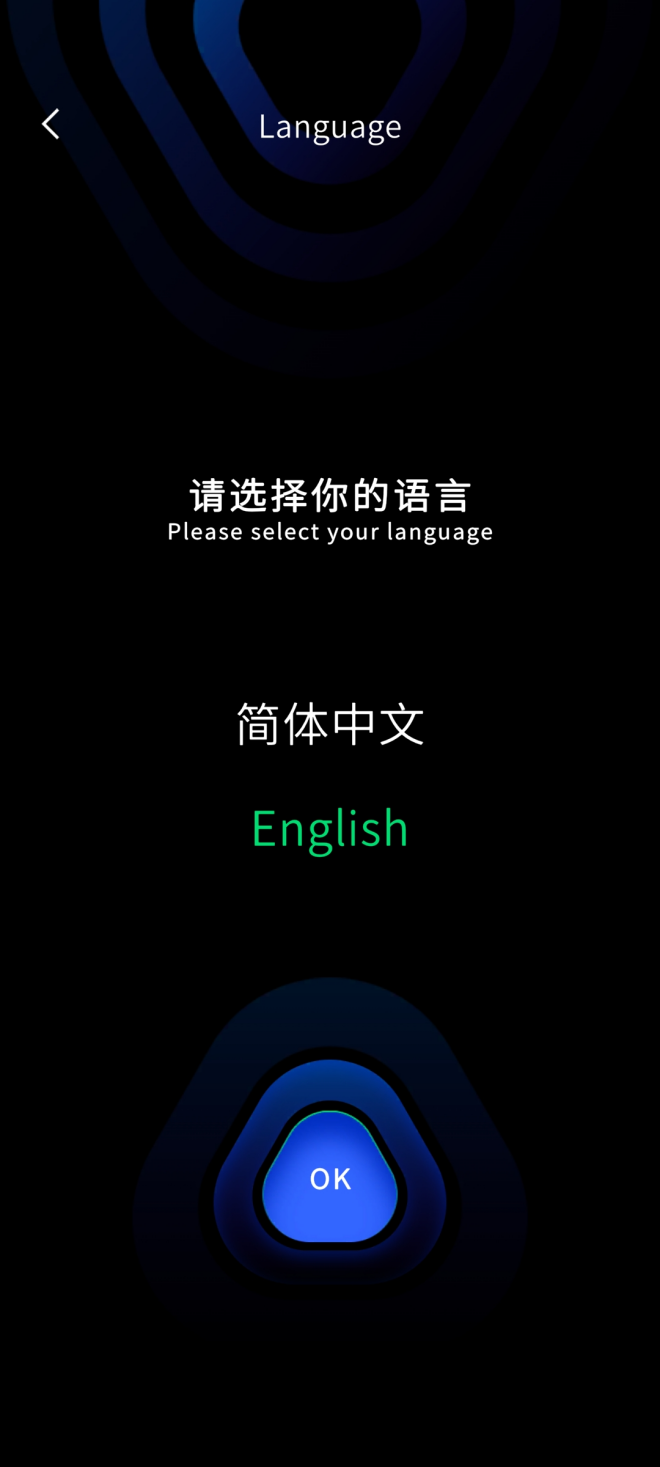
3. Changer de langue
Appuyez dans le coin supérieur droit de l’écran pour changer de langue.
4. Ajouter un appareil
Maintenez enfoncé le bouton d’alimentation pour allumer le scanner portable. L’appareil a démarré correctement lorsque le voyant passe du bleu à clignotement rapide au vert fixe.
L’ajout d’un appareil diffère légèrement entre Android et iOS. Suivez la section qui correspond à votre téléphone.
Version Android
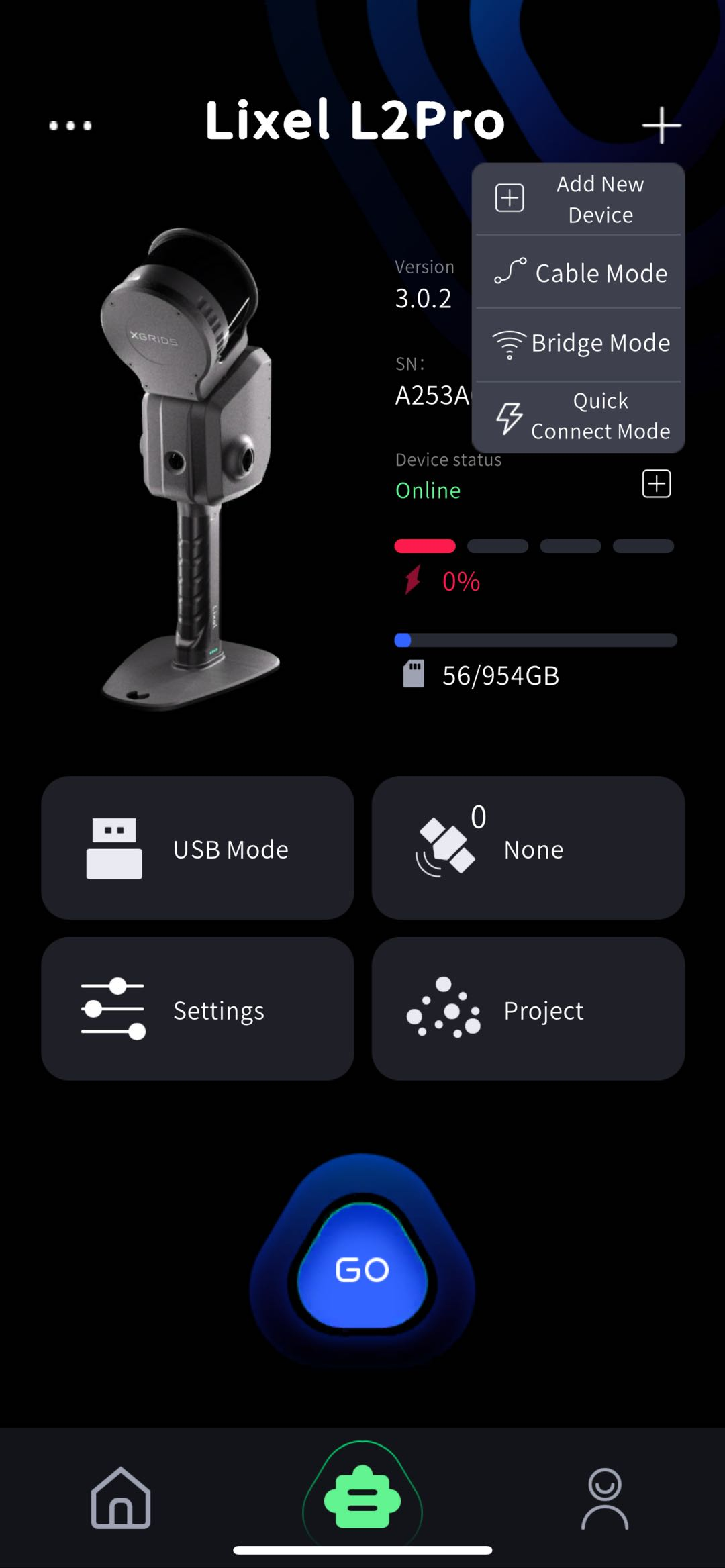
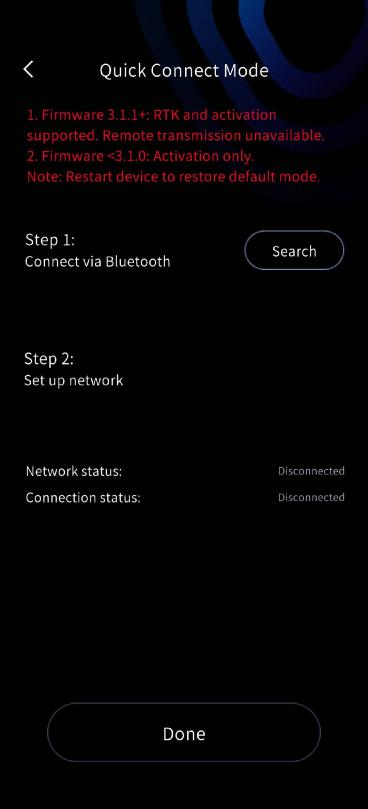
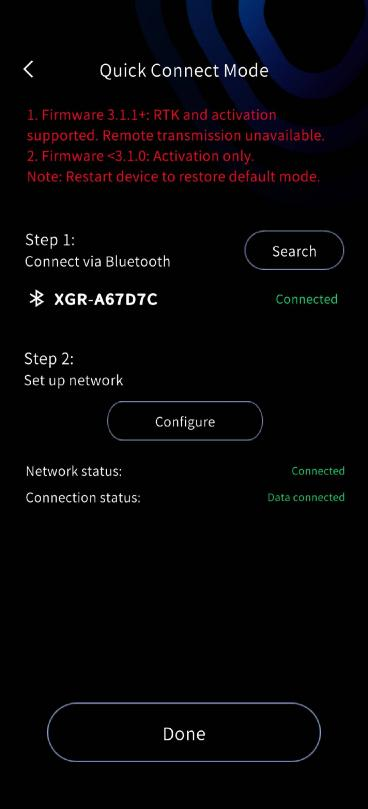
- Mode Connexion rapide : Avec le firmware V3.2.1 de l’appareil, LixelGO utilise par défaut le mode Connexion rapide.
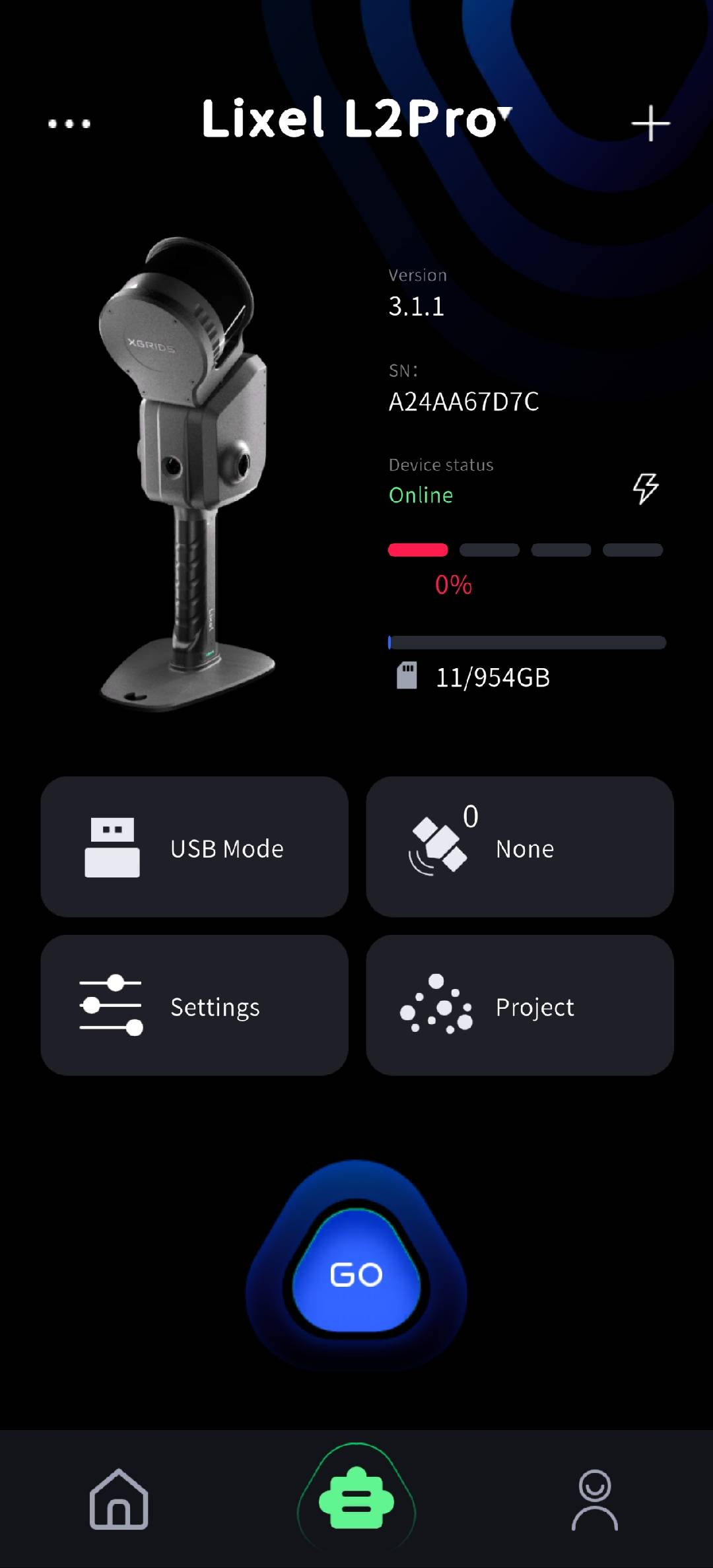
- Mode Point d’accès : Appuyez sur Ajouter un appareil, accordez les autorisations, puis suivez les étapes.
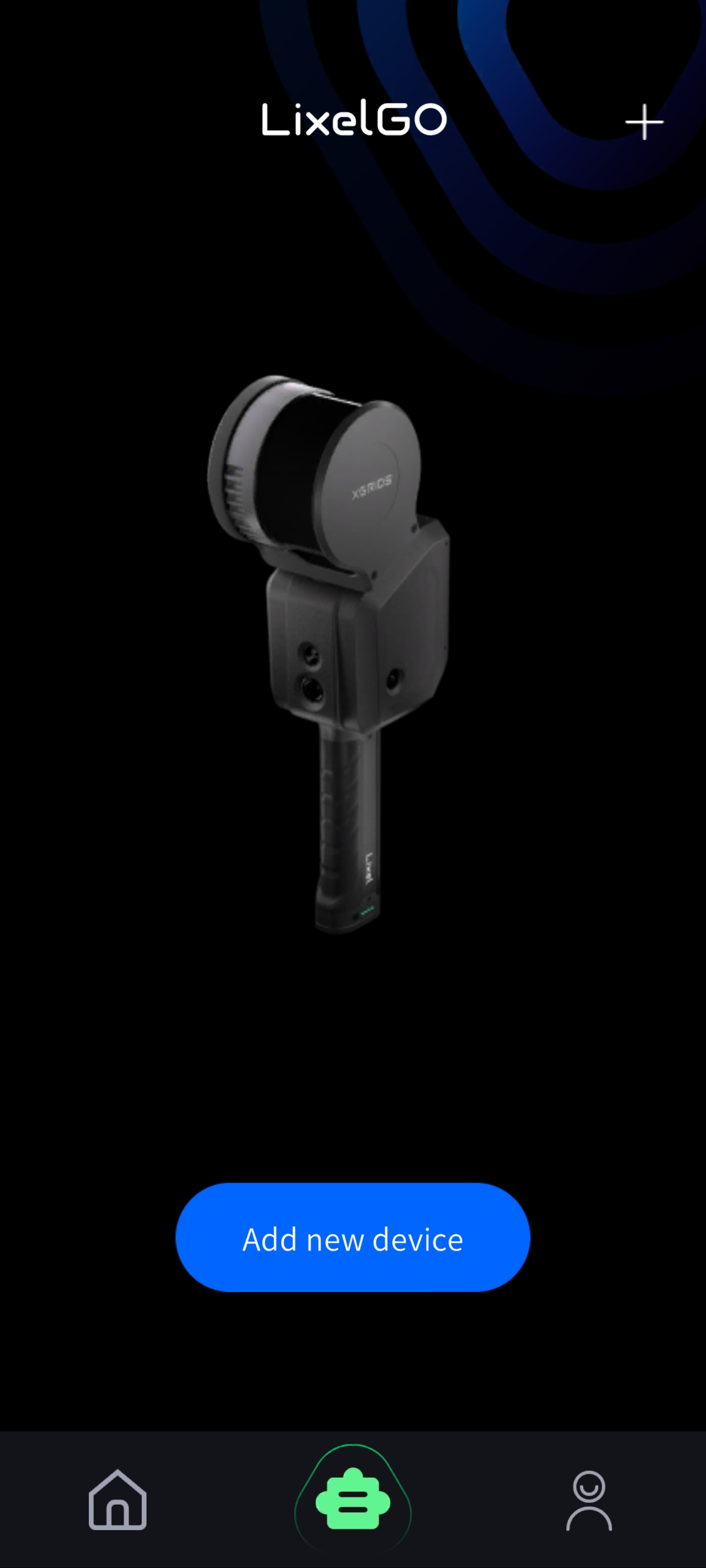
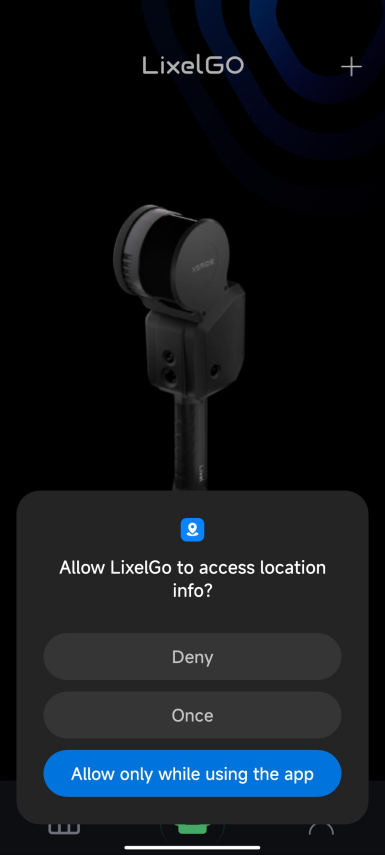
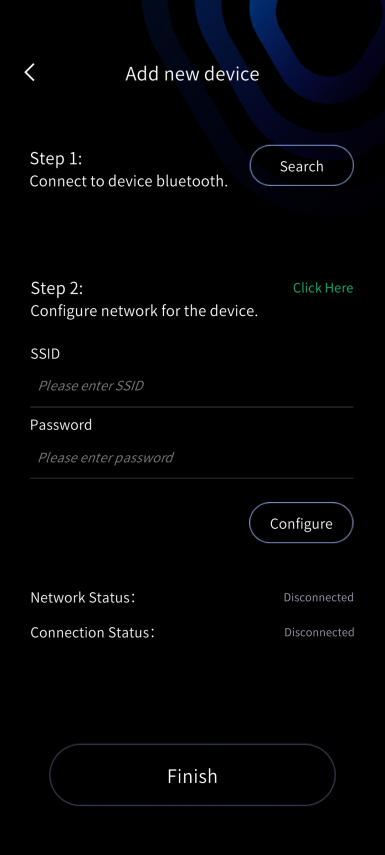
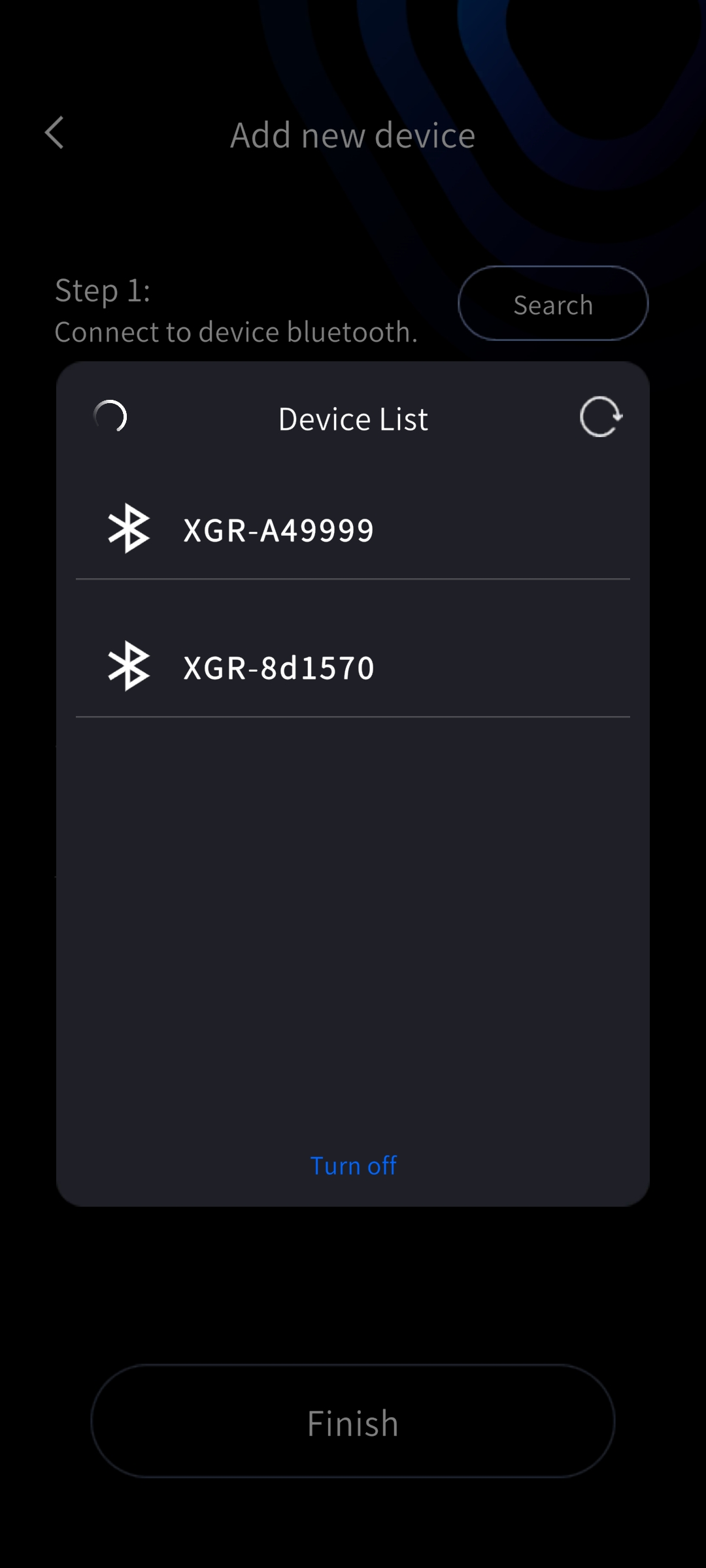
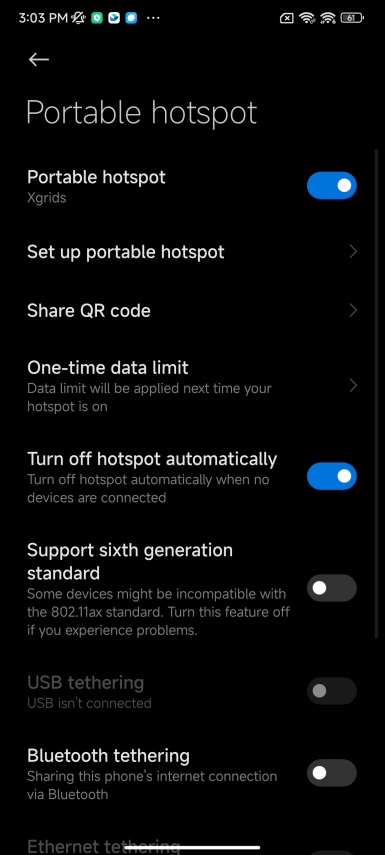
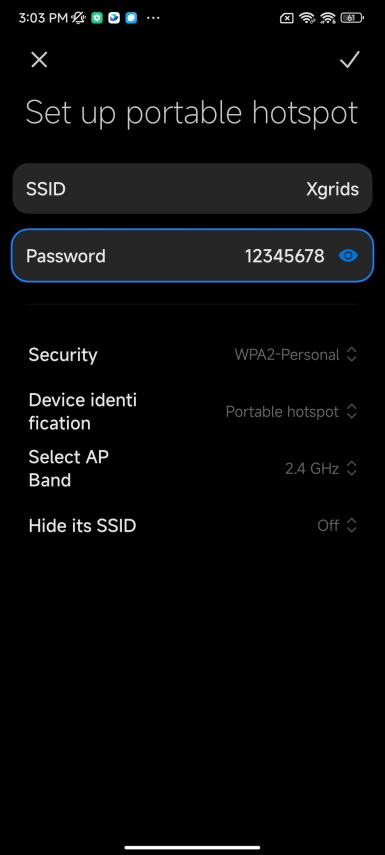
Étape 1 : activez le Bluetooth de votre téléphone, appuyez sur l’écran pour rechercher les appareils Bluetooth, puis connectez-vous au Bluetooth de l’appareil. Étape 2 : configurez le réseau de l’appareil. Activez d’abord le point d’accès de votre téléphone, saisissez le nom et le mot de passe du point d’accès, puis appuyez sur Configurer ; l’appareil se connecte automatiquement au point d’accès du téléphone. Choisissez un nom et un mot de passe de point d’accès aussi simples que possible.
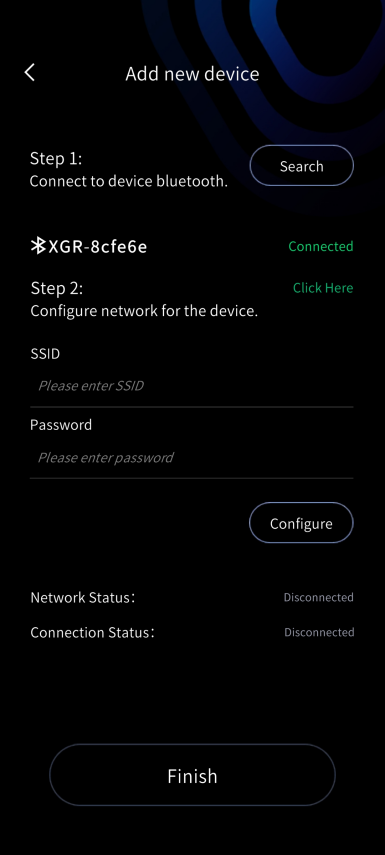
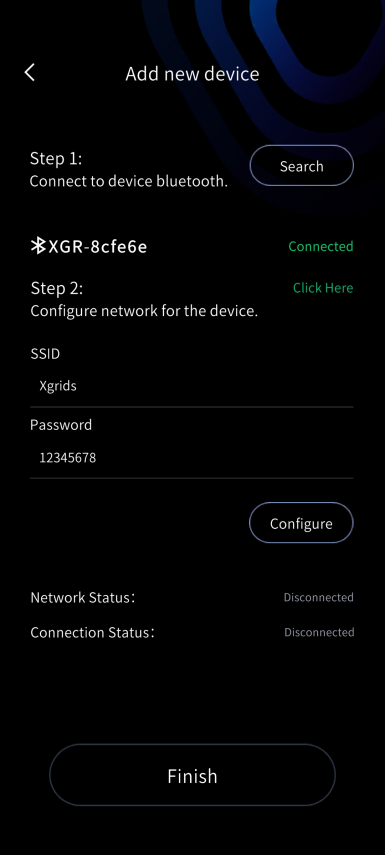
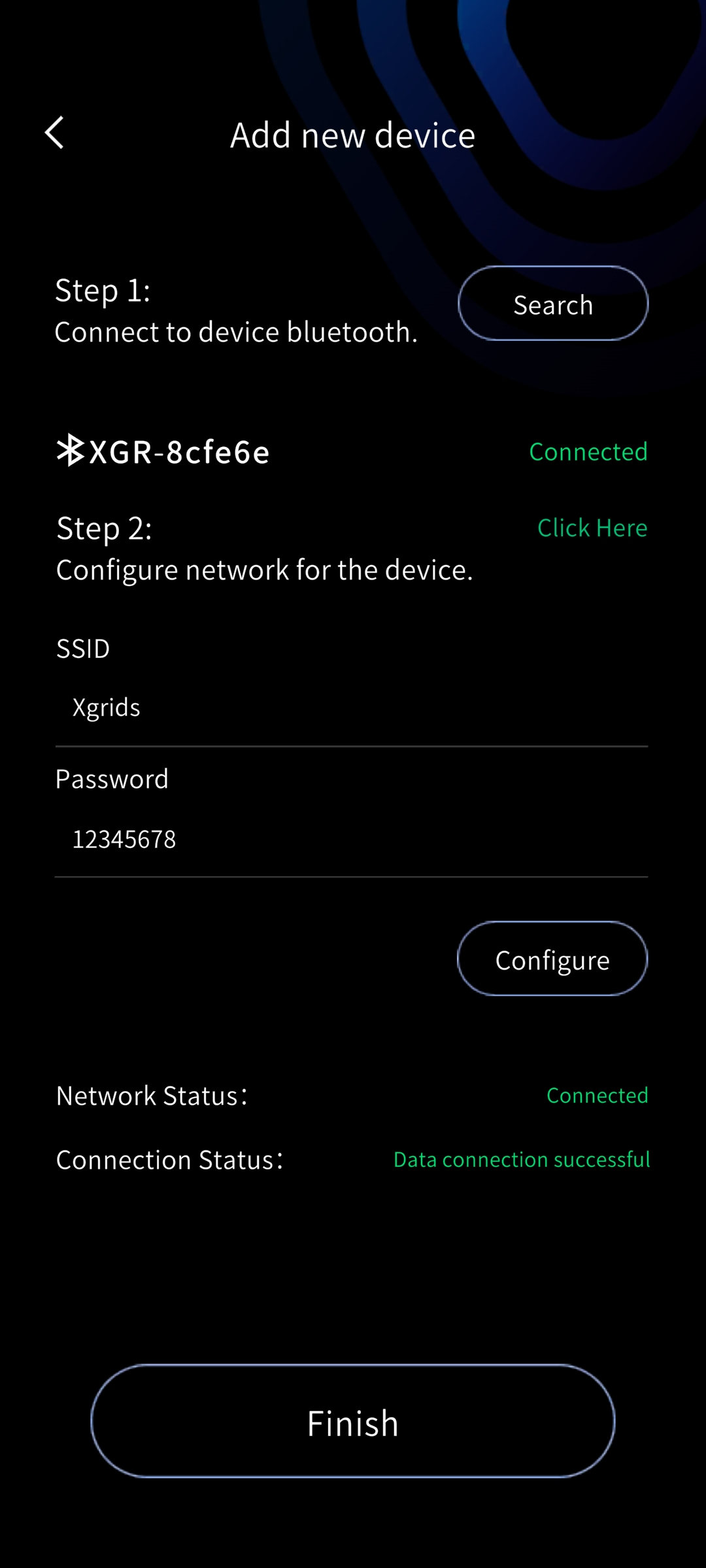
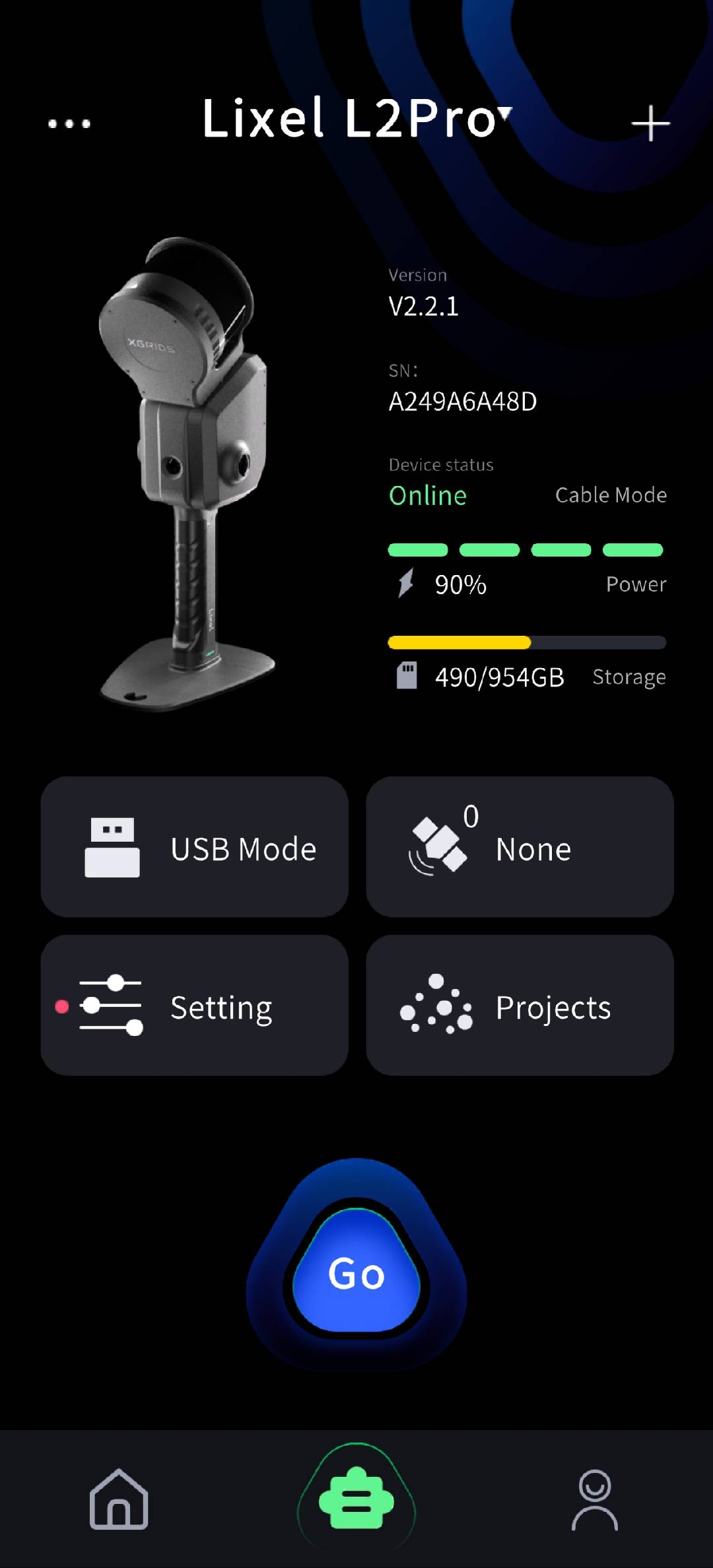
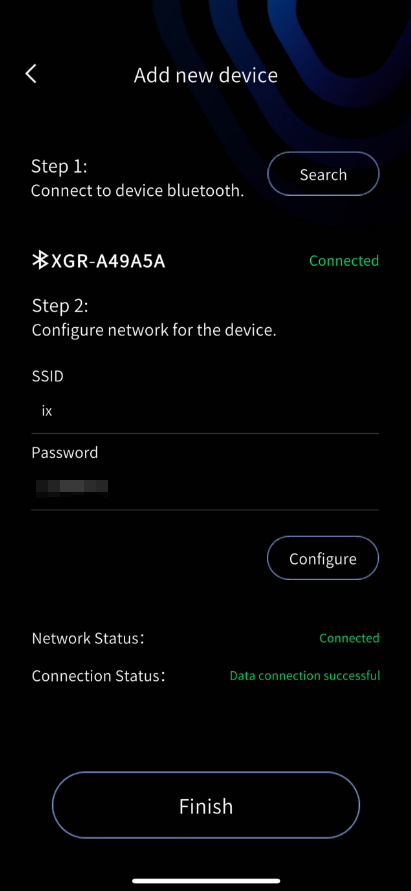
Lorsque l’état de la connexion réseau et l’état de la connexion des données indiquent tous deux une réussite, appuyez sur Terminer pour afficher les informations de base de l’appareil connecté.
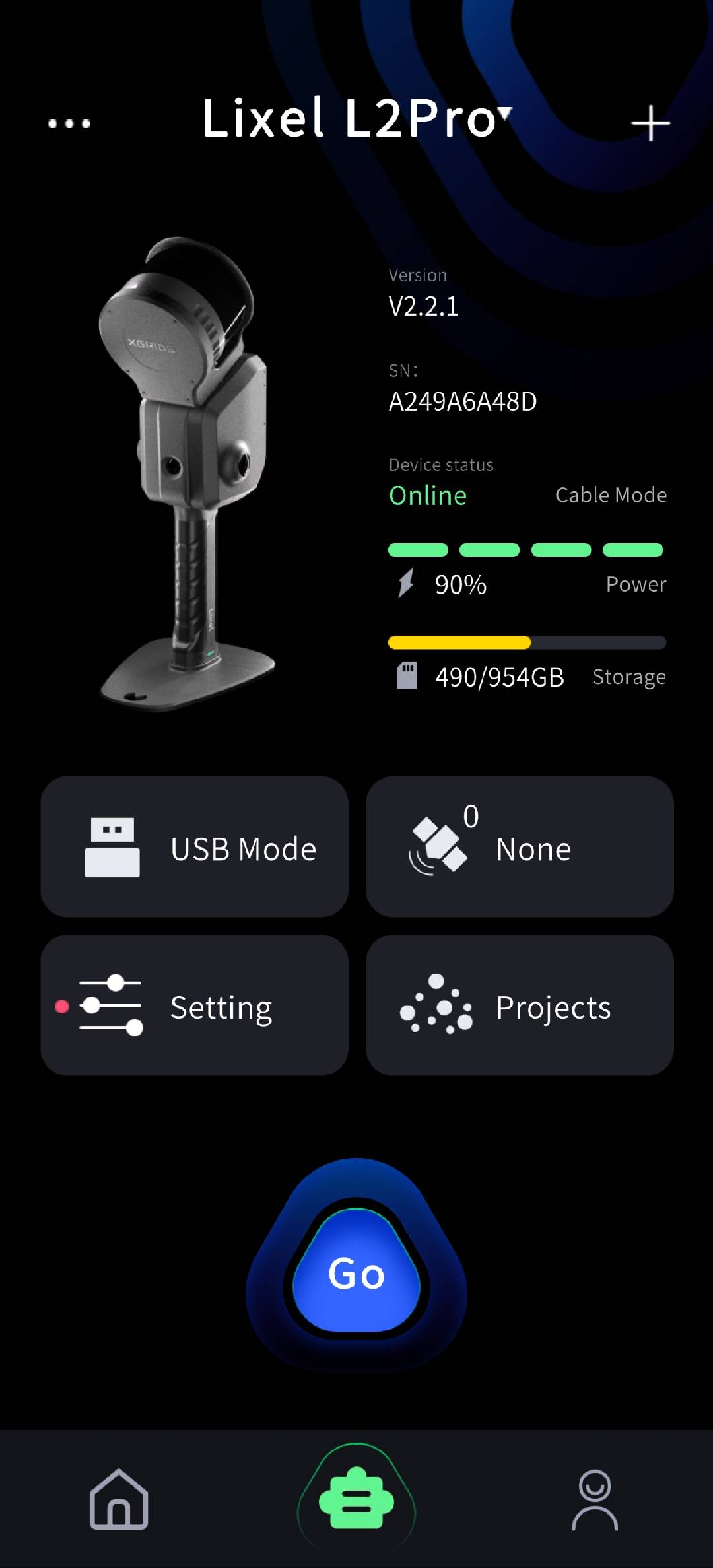
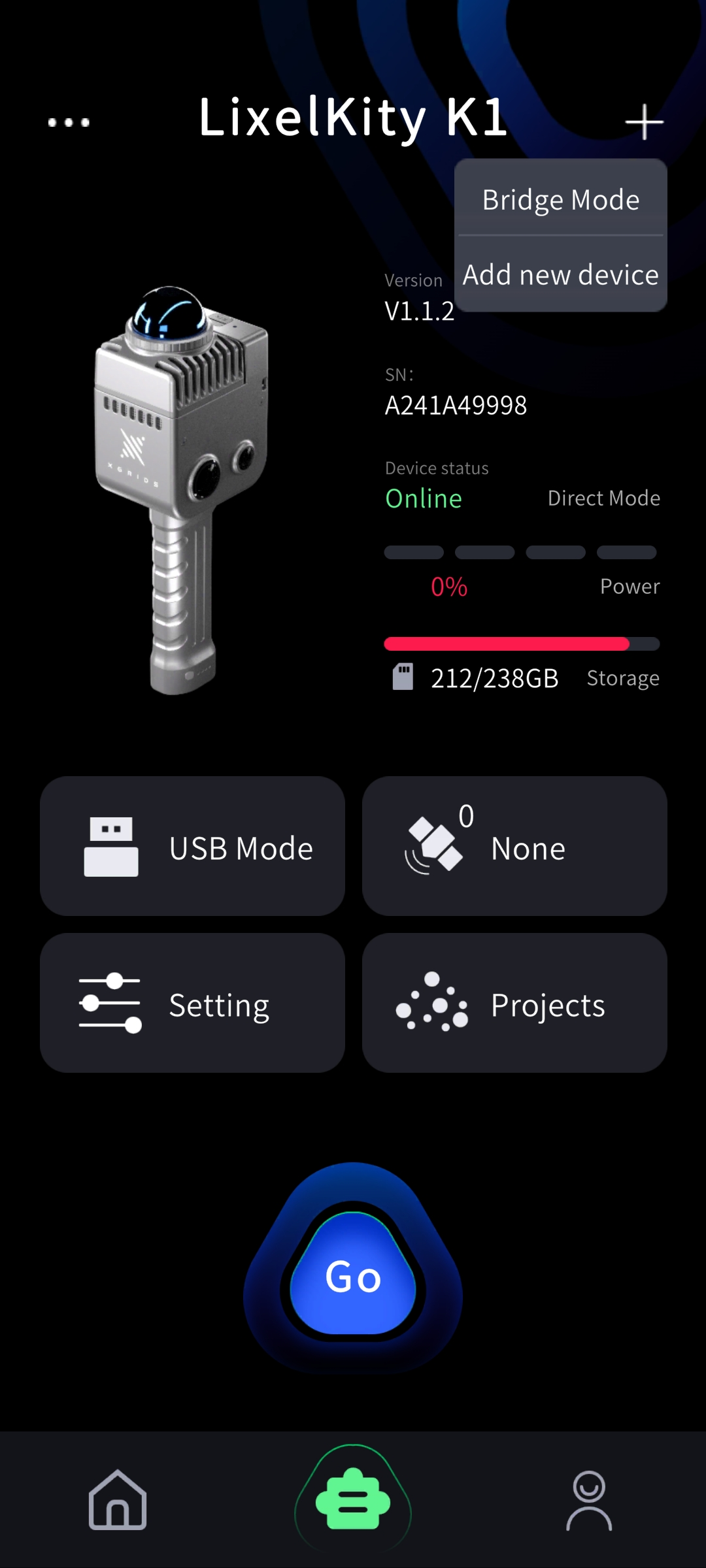
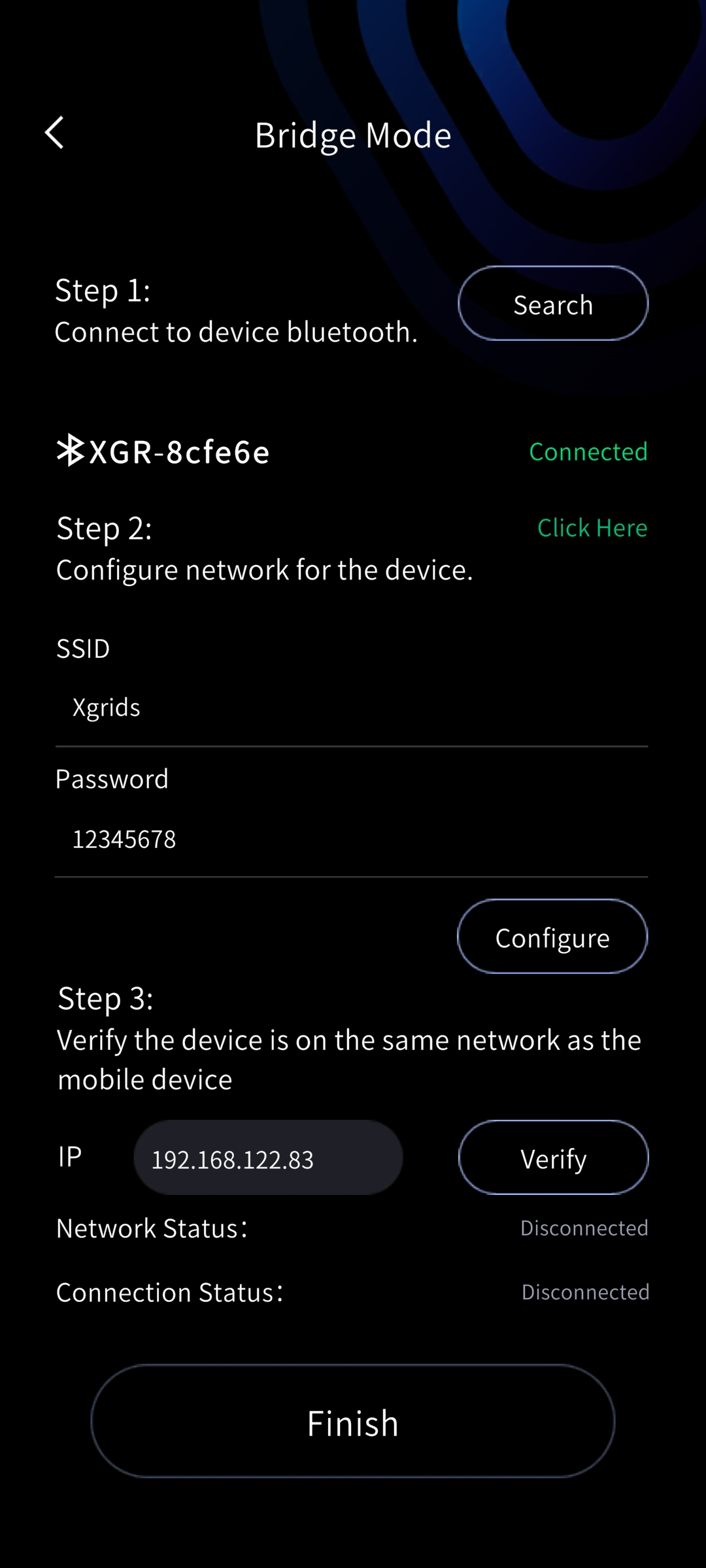
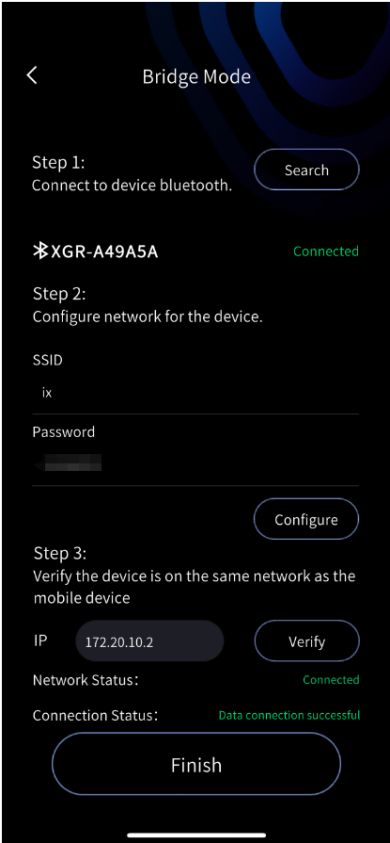
- Mode Pont (connecter l’appareil et le téléphone au même réseau local) : Remarque : dans ce mode, si le scanner et le téléphone quittent le réseau Wi-Fi, la transmission des données est interrompue, mais l’appareil continue d’enregistrer normalement. Appuyez sur le signe plus dans le coin supérieur droit, sélectionnez Mode Pont, accédez à l’écran correspondant et suivez les étapes.
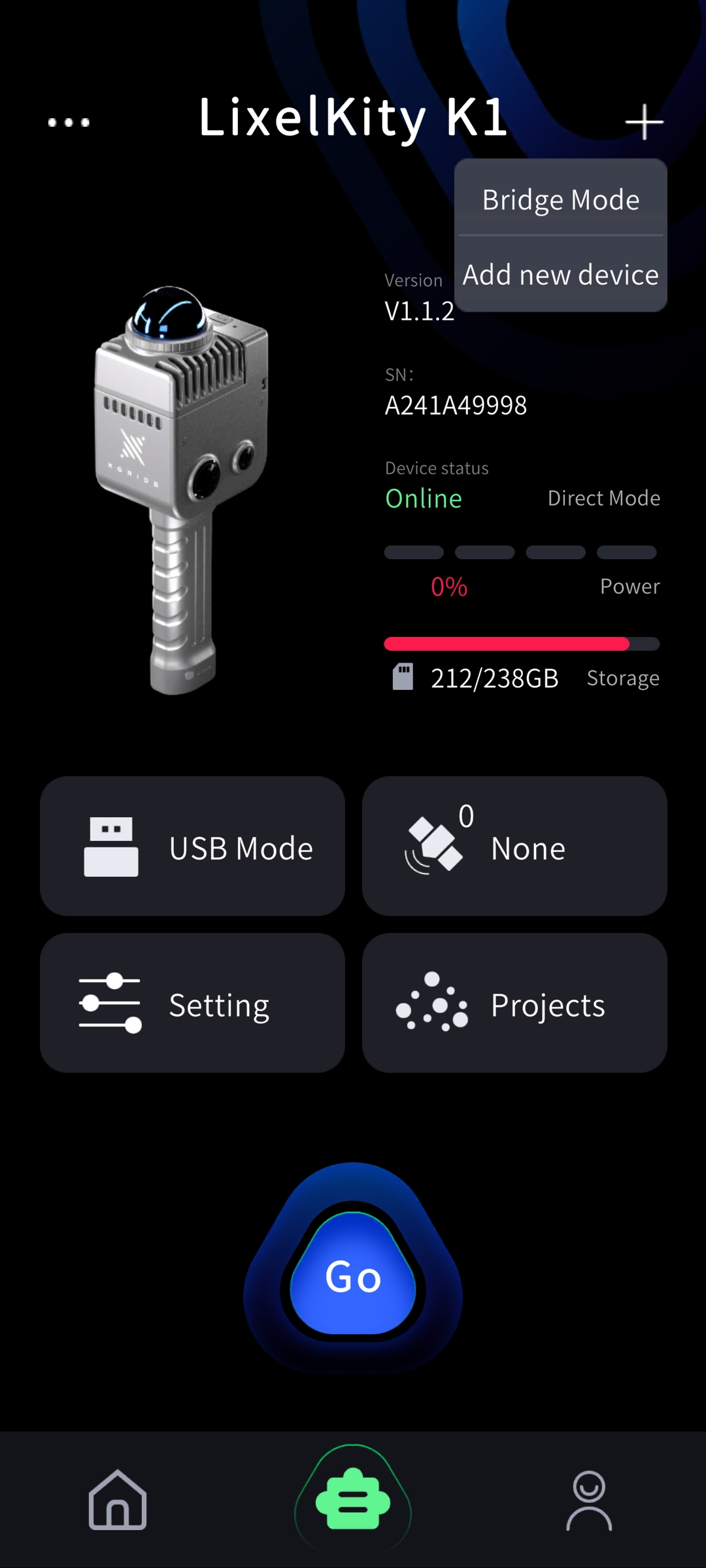
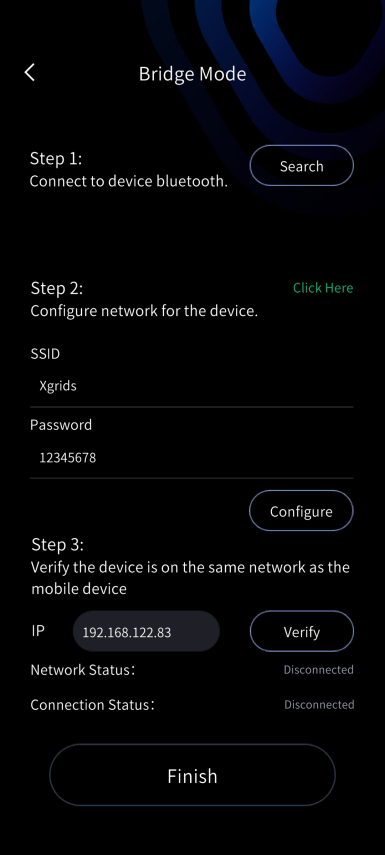
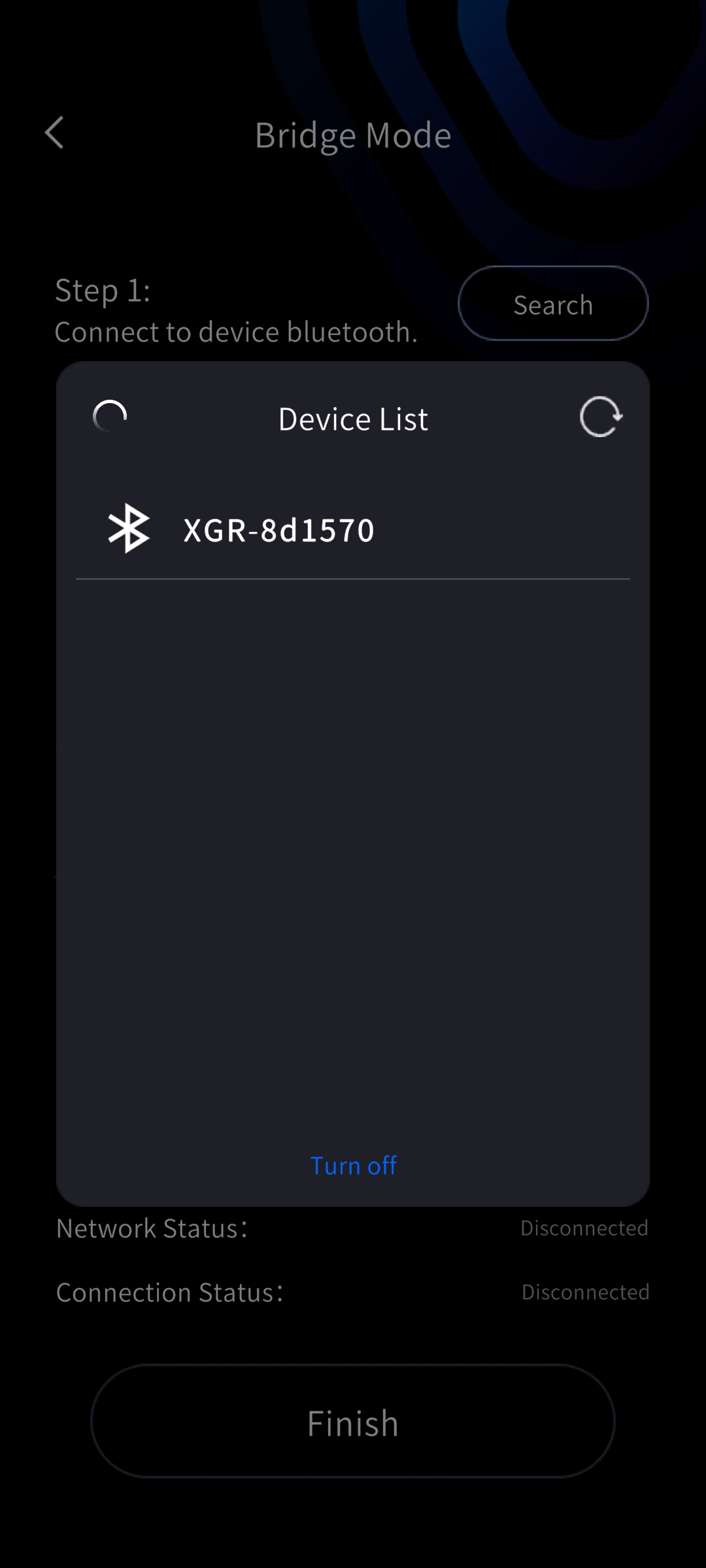
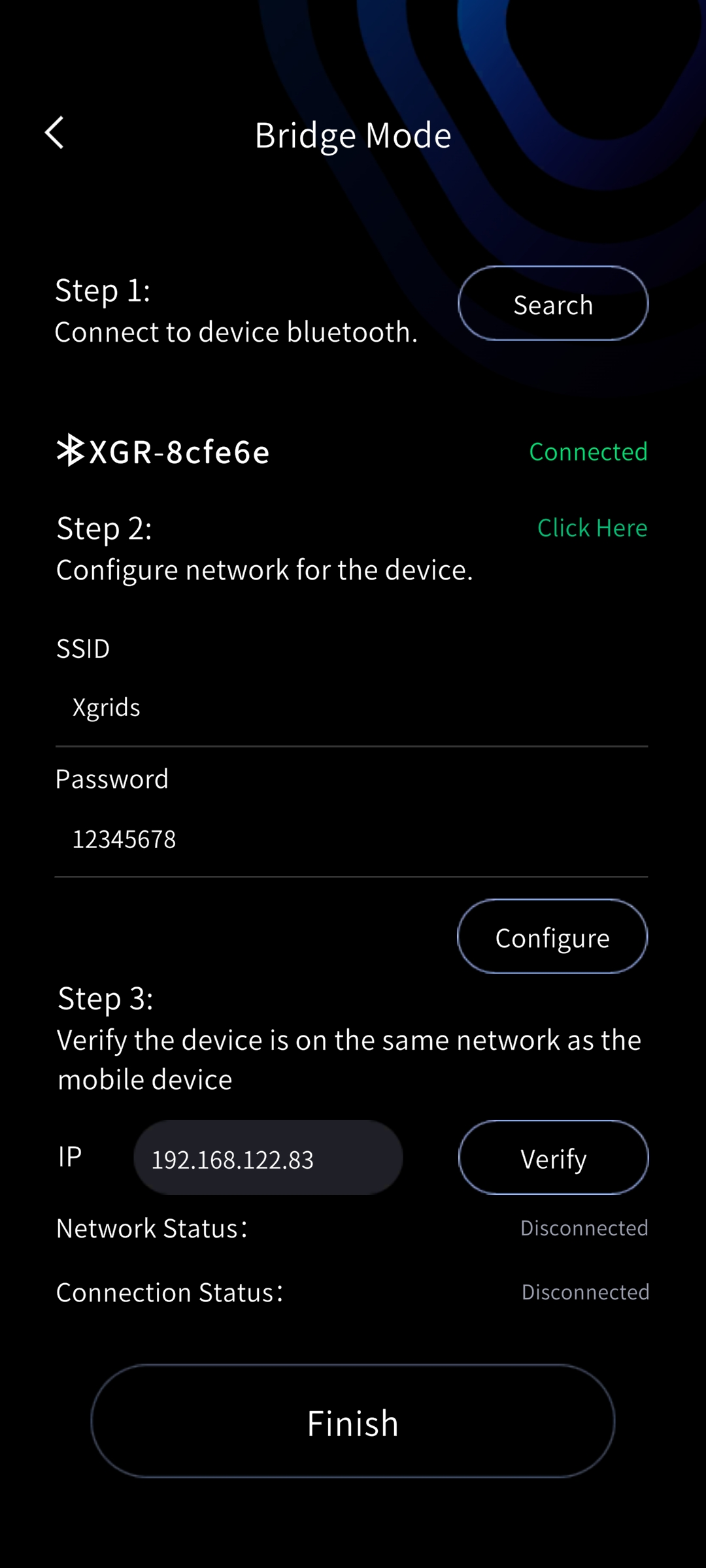
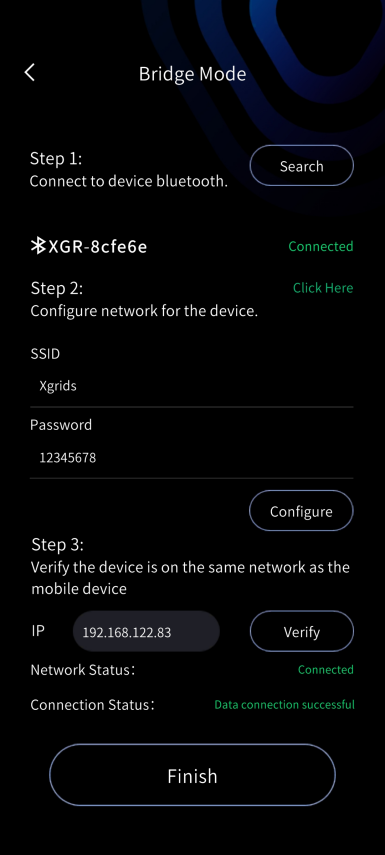
Étape 1 : recherchez le Bluetooth de l’appareil. Étape 2 : configurez et vérifiez le réseau Wi-Fi (ici, le nom du réseau et le mot de passe sont ceux du réseau Wi-Fi, et non ceux du point d’accès du téléphone). Une fois le Wi-Fi configuré, l’adresse IP est renseignée automatiquement. Une fois la connexion établie, appuyez sur Terminer pour afficher les informations de base de l’appareil.
Version iOS
- Mode Connexion rapide : Avec le firmware V3.2.1 de l’appareil et LixelGO V1.3.0, le mode Connexion rapide est utilisé par défaut.
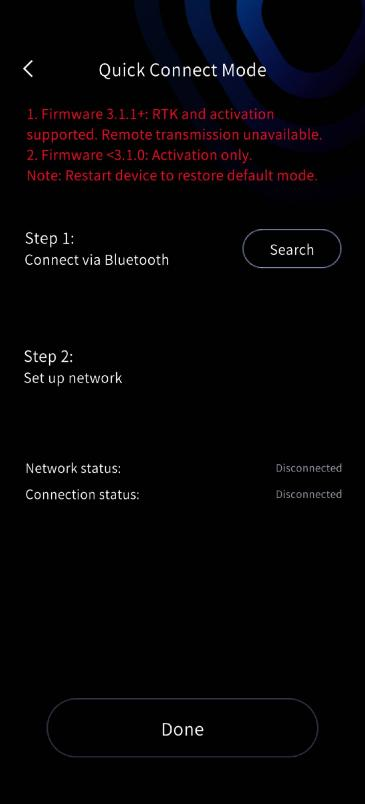
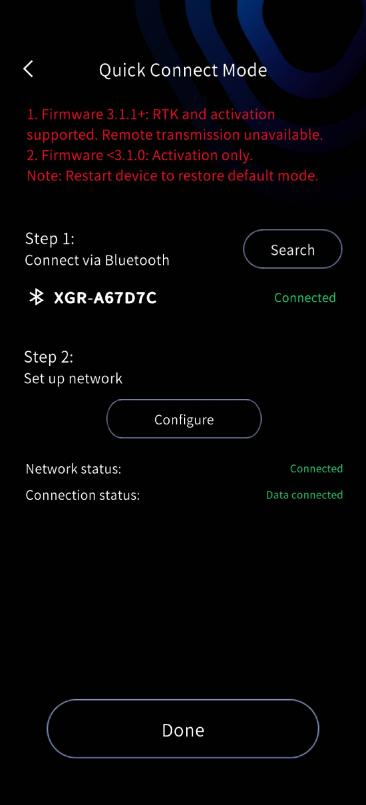
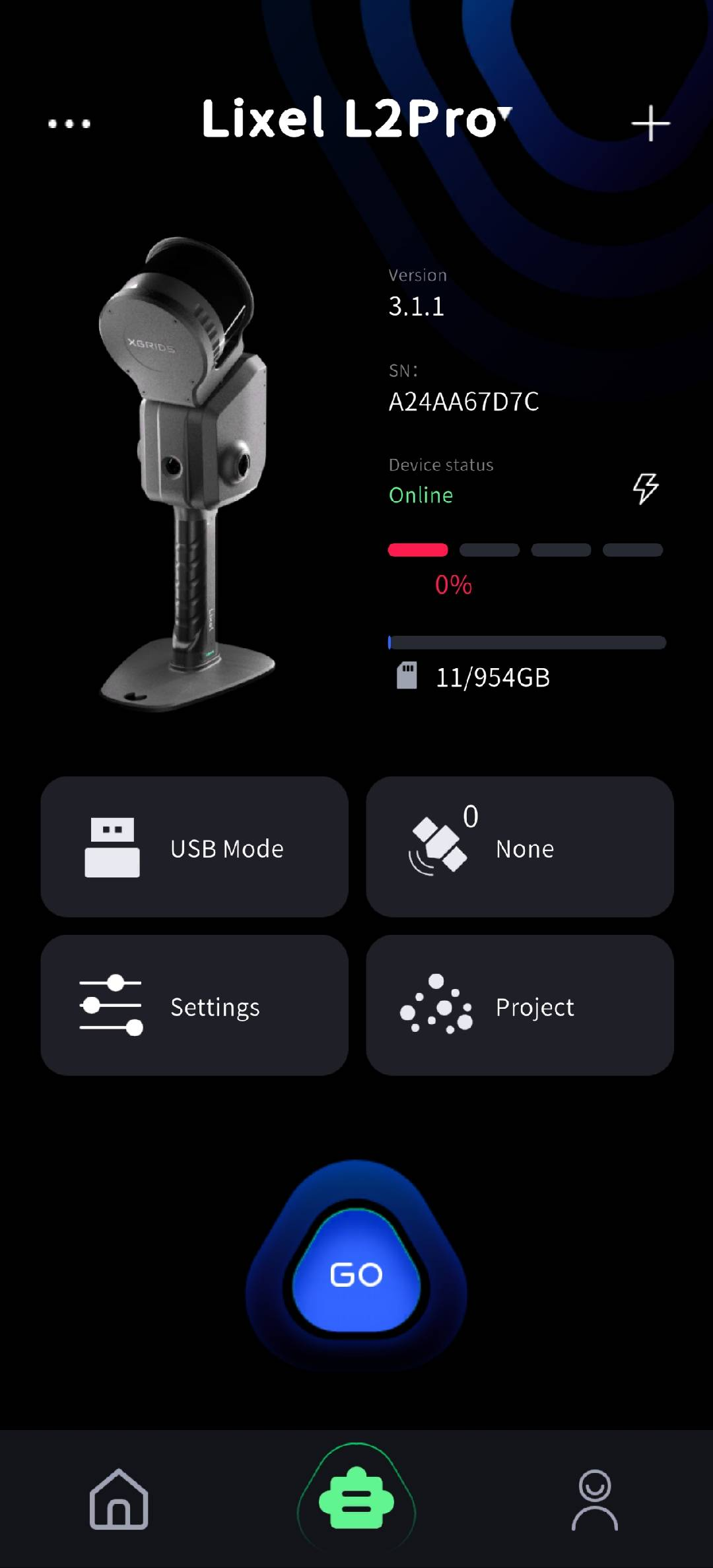
Avant d’utiliser l’application, configurez d’abord votre iPhone. Ouvrez Réglages, puis Général, puis Informations, et modifiez le champ Nom afin qu’il ne contienne que des caractères anglais, sans espaces ni caractères spéciaux. Ce nom sert de SSID au point d’accès du téléphone.
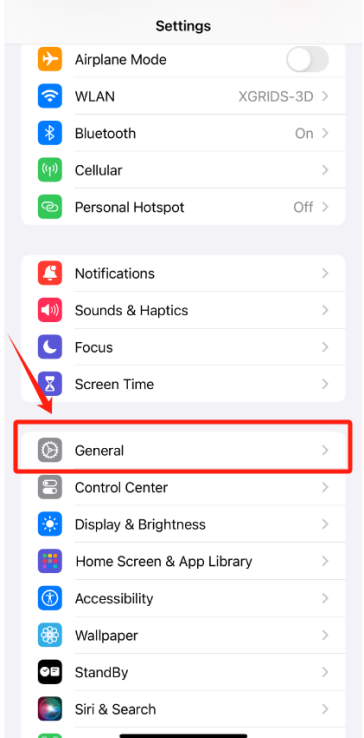
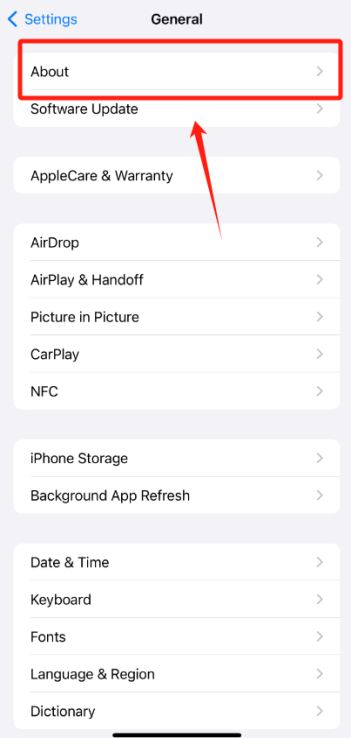
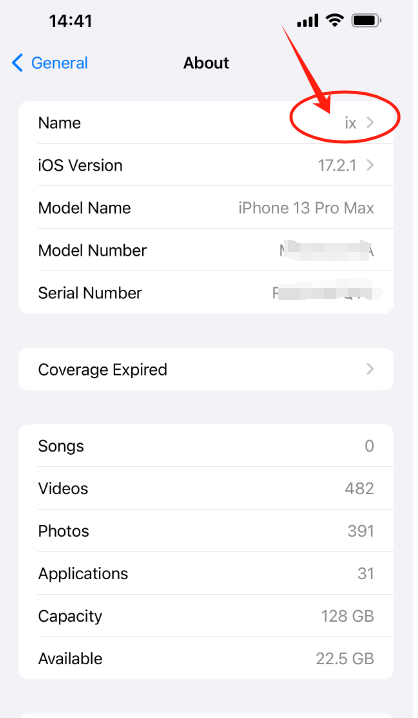
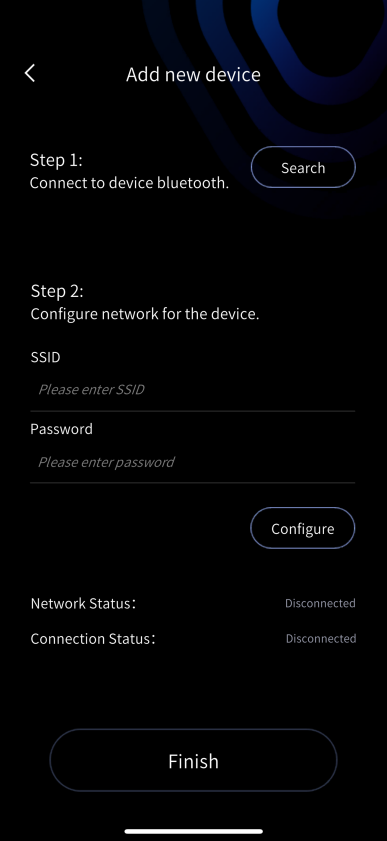
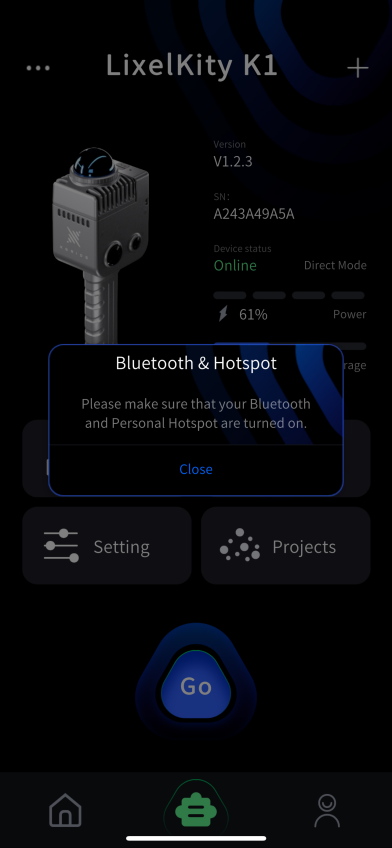
- Mode Connexion directe : Maintenez enfoncé le bouton d’alimentation pour allumer l’appareil ; il a démarré correctement lorsque le voyant passe du bleu au vert. Appuyez sur Ajouter un appareil, vérifiez que le Bluetooth et votre point d’accès sont activés, puis suivez les étapes.
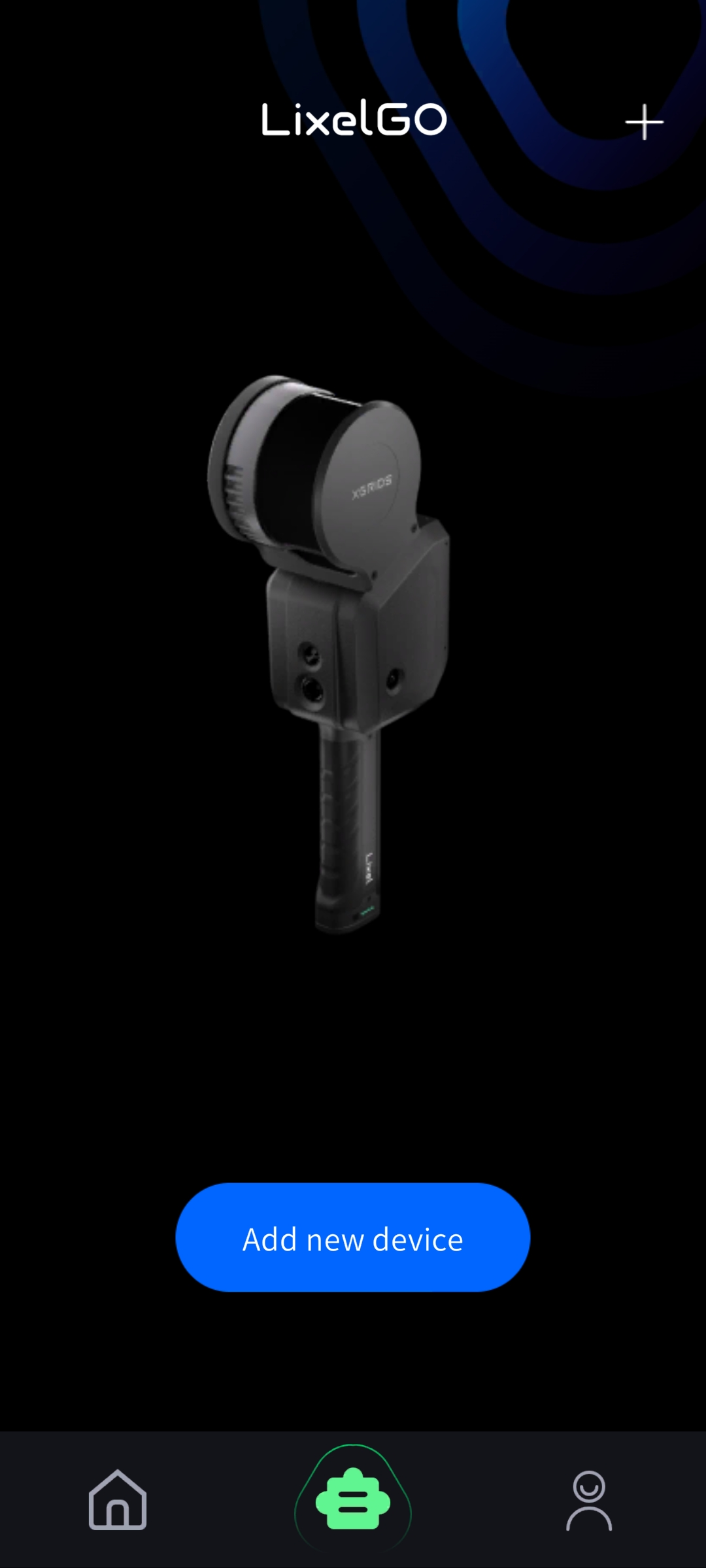
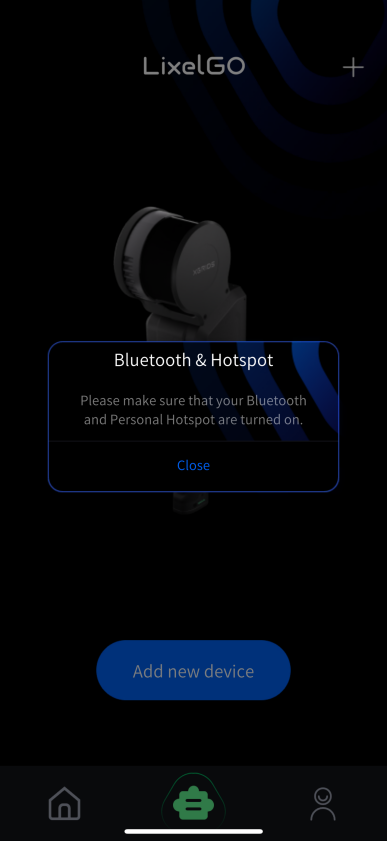
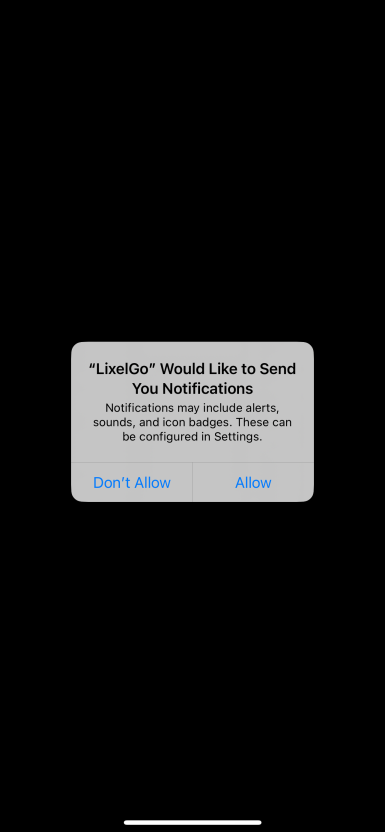
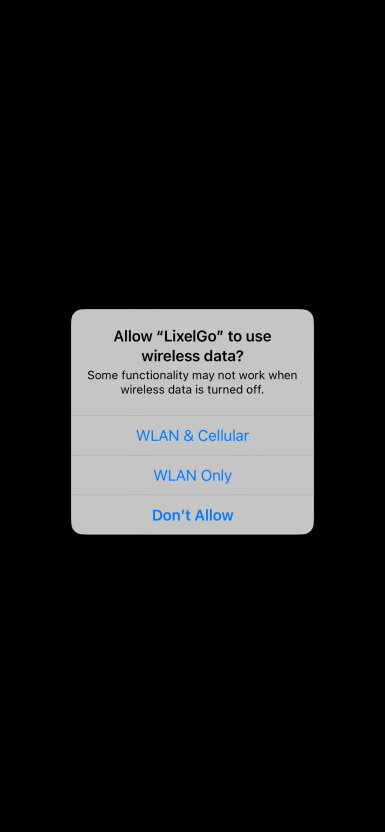
Première connexion : appuyez sur Autoriser pour les notifications, sélectionnez « WLAN et données cellulaires » pour l’utilisation des données sans fil, puis appuyez sur Autoriser pour le Bluetooth.
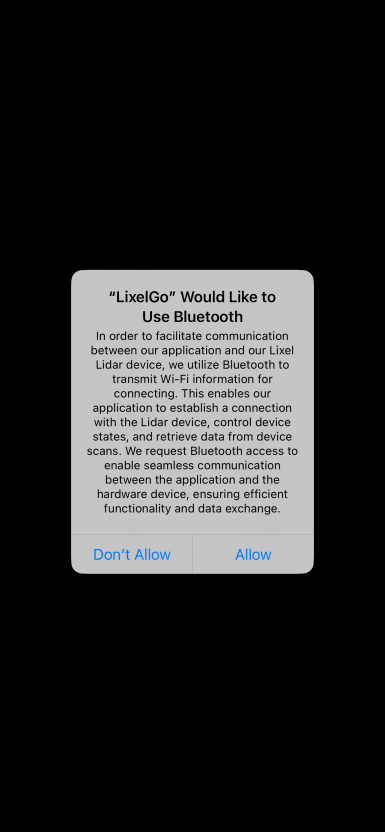
Activez le Bluetooth de votre téléphone, puis recherchez le Bluetooth de l’appareil et connectez-vous. Configurez ensuite le réseau de l’appareil : saisissez le nom de votre iPhone et le mot de passe du point d’accès (choisissez-les aussi simples que possible), appuyez sur Configurer, puis lisez attentivement les conseils affichés.
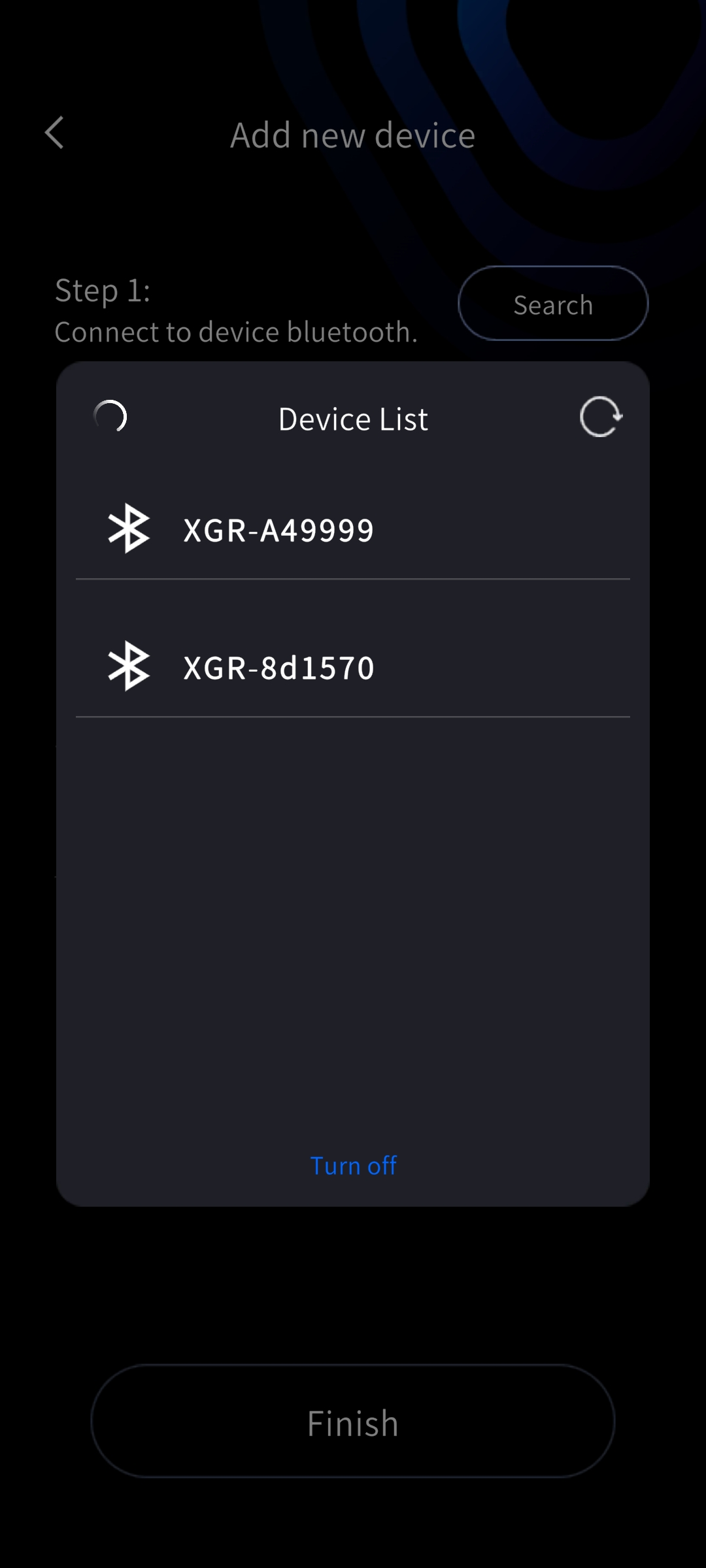
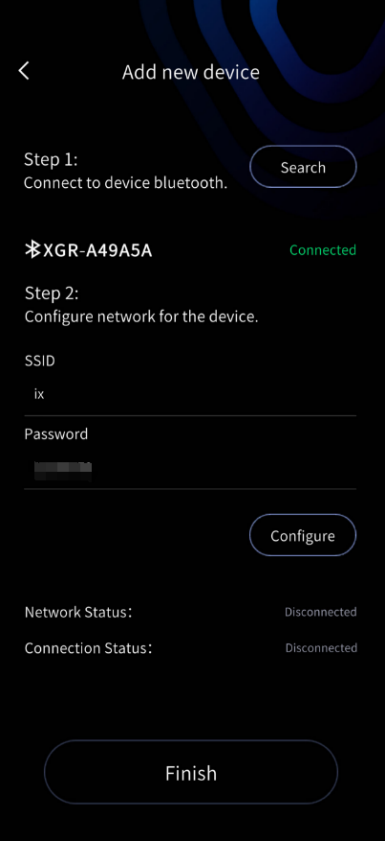
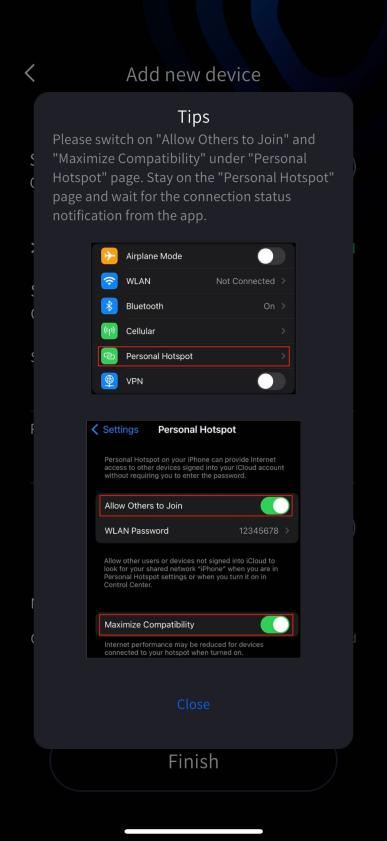
Remarque : lors de l’activation du point d’accès, les données cellulaires (réseau mobile) doivent être activées. N’activez ni ne désactivez le Wi-Fi pendant la configuration du point d’accès, car la modification de l’état de la connexion Wi-Fi affecte le point d’accès. Vérifiez que « Autoriser d’autres utilisateurs à se connecter » est activé afin que les appareils puissent se connecter, et réglez le point d’accès sur la compatibilité maximale pour réussir la connexion. Surtout, restez sur la page « Point d’accès personnel » et surveillez les messages de notification ; ne retournez dans l’application LixelGO qu’après avoir vu « Connexion des données réussie ! ».
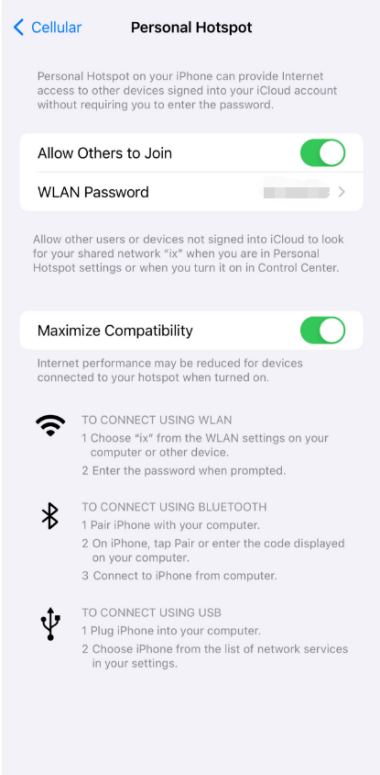
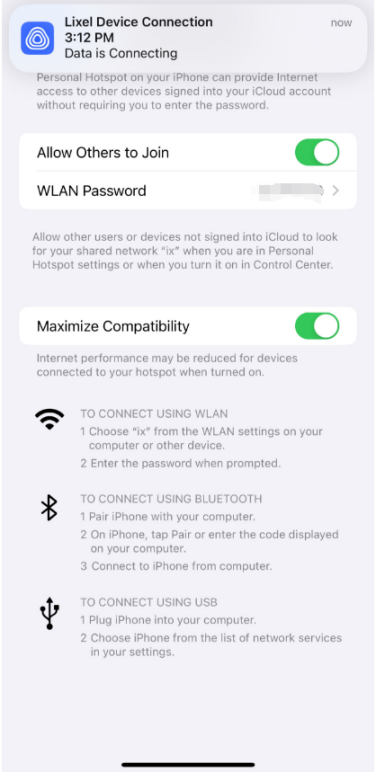
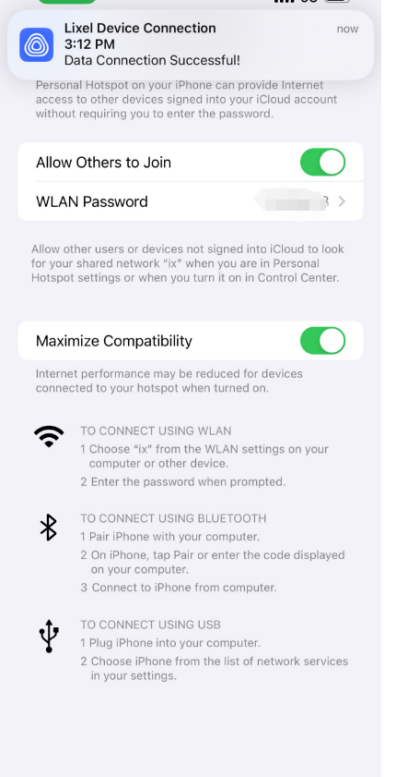
Lors de la première connexion, la connexion des données peut échouer à cause des autorisations. Après être revenu dans LixelGO, appuyez sur Configurer pour afficher de nouveau la boîte de dialogue des autorisations ; appuyez sur Autoriser pour établir immédiatement la connexion.
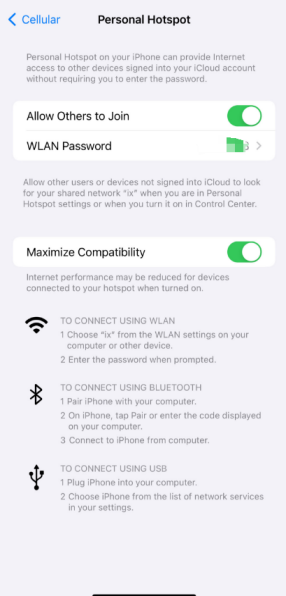
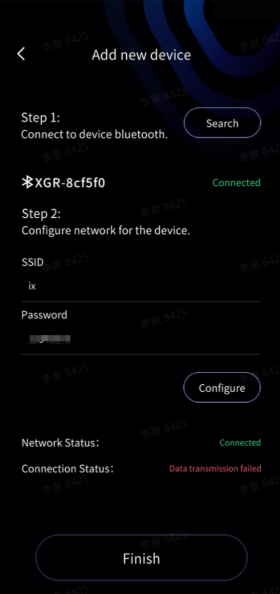
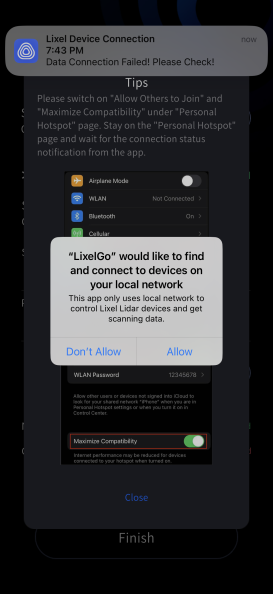
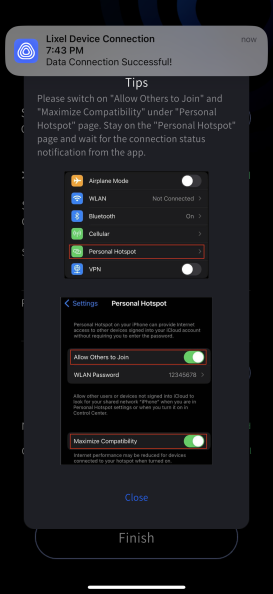
Lorsque l’état de la connexion réseau et l’état de la connexion des données indiquent tous deux une réussite, appuyez sur Terminer pour afficher les informations de base de l’appareil connecté.
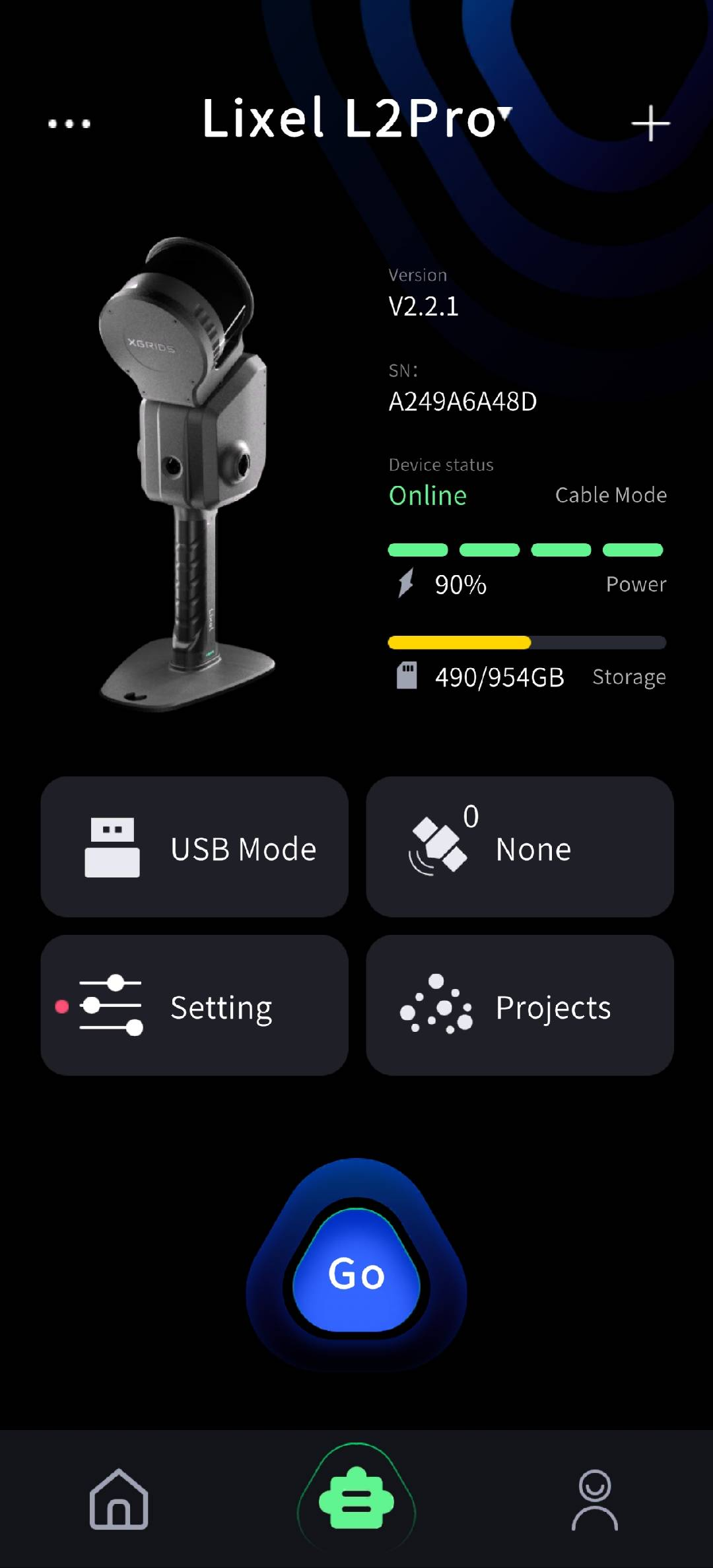
- Mode Pont (connecter l’appareil et le téléphone au même réseau local) : Remarque : dans ce mode, si le scanner et le téléphone quittent le réseau Wi-Fi, la transmission des données est interrompue, mais l’appareil continue d’enregistrer normalement. Appuyez sur le signe plus dans le coin supérieur droit, sélectionnez Mode Pont, accédez à l’écran correspondant et suivez les étapes.
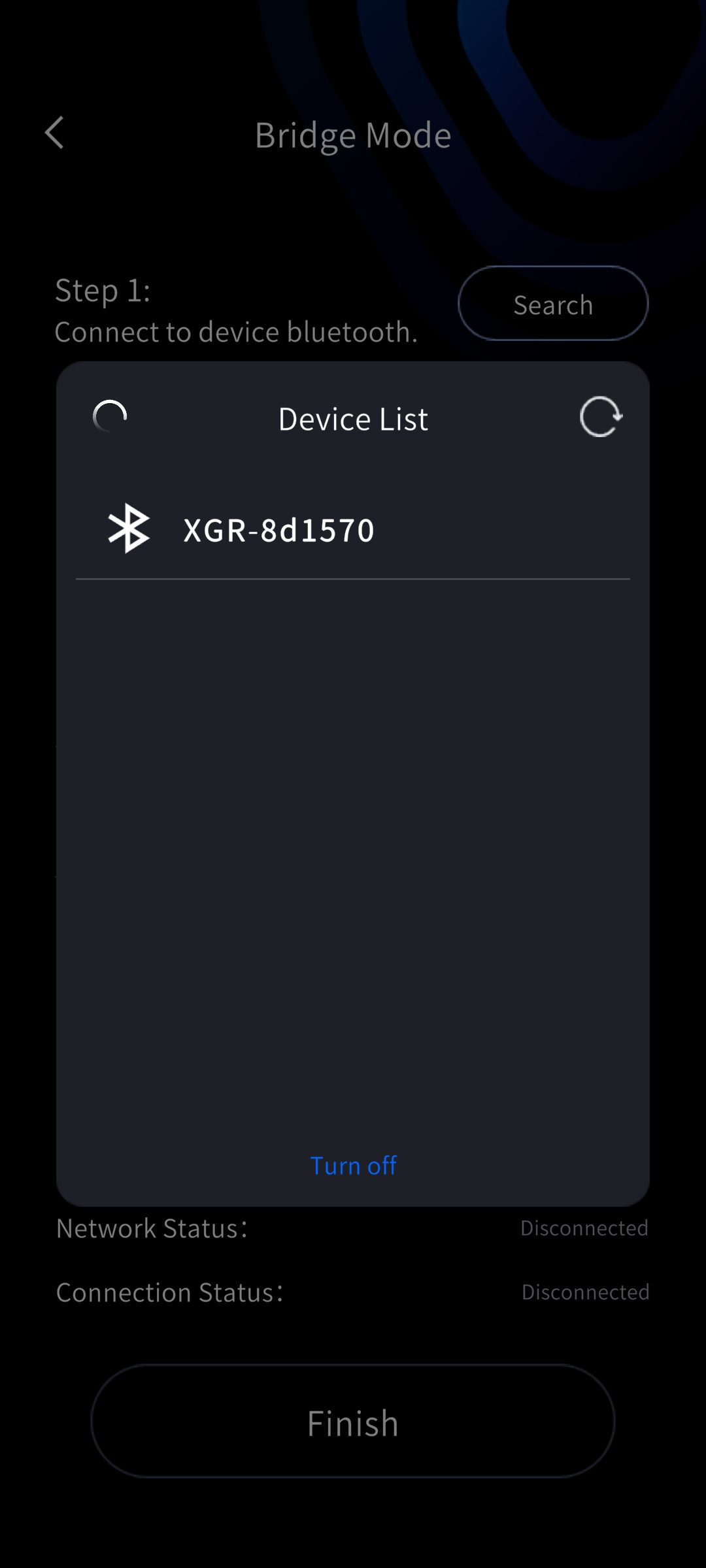
Étape 1 : recherchez le Bluetooth de l’appareil. Étape 2 : configurez et vérifiez le réseau Wi-Fi (ici, le nom du réseau et le mot de passe sont ceux du réseau Wi-Fi, et non ceux du point d’accès du téléphone). Une fois le Wi-Fi configuré, l’adresse IP est renseignée automatiquement. Une fois la connexion établie, appuyez sur Terminer pour afficher les informations de base de l’appareil.
Nouveau mode Connexion rapide :
Avec un firmware de l’appareil supérieur à 3.1.0, le RTK et l’activation sont pris en charge, mais pas la transmission à distance.
Avec un firmware de l’appareil inférieur à 3.1.0, l’activation est prise en charge, mais pas le RTK ni la transmission à distance.
Vous devez éteindre puis rallumer l’appareil pour rétablir le mode par défaut.
5. Gestion des appareils
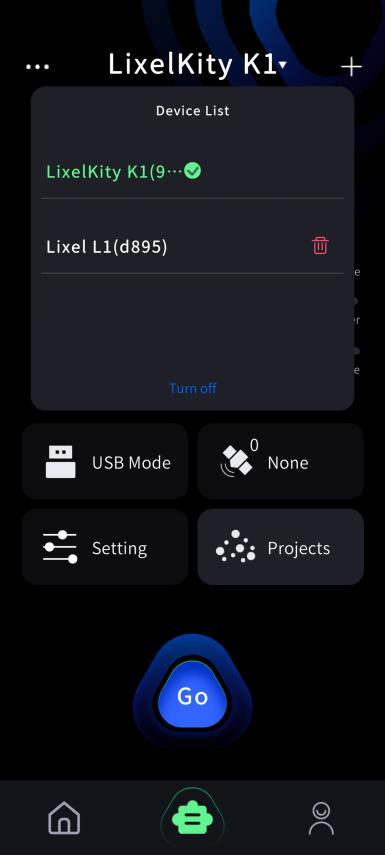
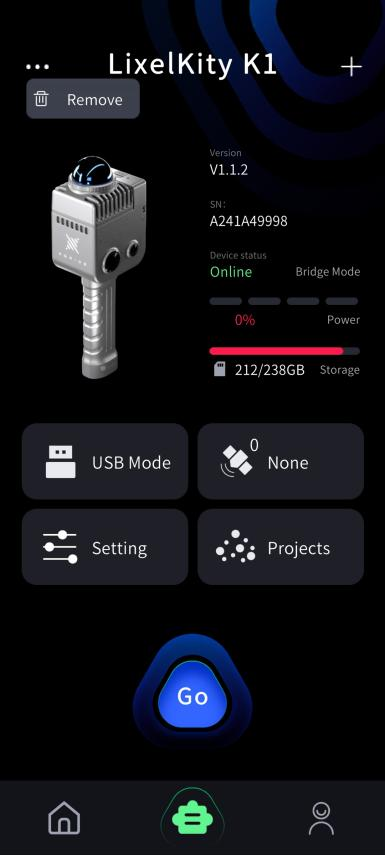
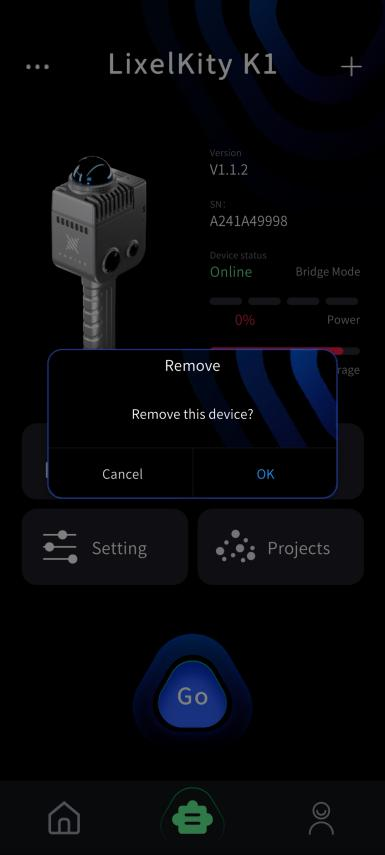
Sur l’écran de l’appareil, faites glisser vers le bas le nom de l’appareil en haut de l’écran pour gérer l’appareil connecté. Appuyez sur Supprimer l’appareil pour supprimer la connexion à cet appareil.
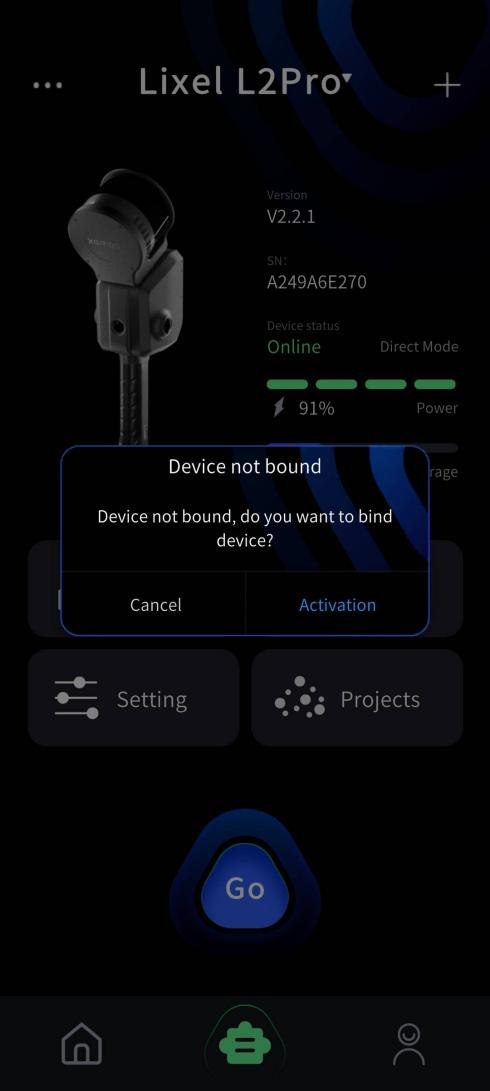
6. Activation de l’appareil
Appuyez sur « GO », confirmez l’activation de l’appareil, puis associez et activez l’appareil.