XGRIDSDocumentation
  • 简体中文
  • English
  • 繁體中文
  • 日本語
  • Deutsch
  • Español
  • Italiano
  • Français
  • Русский
  • Polski
  • Nederlands
  • 简体中文
  • English
  • 繁體中文
  • 日本語
  • Deutsch
  • Español
  • Italiano
  • Français
  • Русский
  • Polski
  • Nederlands
  • Série Lixel PortalCam

    • PortalCam P1

      • Présentation du produit
      • Opérations de base
      • Utilisation de l’application LCC Scan
      • Entretien et maintenance
      • Questions fréquentes
  • Série Lixel K

    • Lixel K2

      • Présentation du produit
      • Opérations de base
      • Activation et connexion de l’appareil
      • Procédure de numérisation
      • Obtenir un nuage de points en coordonnées absolues
      • Fusion cartographique
      • Recommandations de planification de trajet pour les scènes types
      • Précautions
      • Questions fréquentes
  • Série Lixel L

    • Lixel L2 Pro

      • Présentation du produit
      • Opérations de base
      • Activation et connexion de l’appareil
      • Procédure de numérisation
      • Obtenir un nuage de points en coordonnées absolues
      • Mesure de points
      • Annexe
      • Questions fréquentes
    • Lixel L3

      • Présentation du produit
      • Fonctions de base de l’appareil
      • Activation et connexion de l’appareil
      • Capture des données
      • Capture en coordonnées absolues
      • Annexe
      • Questions fréquentes
  • Lixel CyberColor

    • LCC Studio

      • Prise en main
      • Version et mises à jour
      • Téléchargement et installation
      • Aperçu de l’interface et navigation
      • Avant la reconstruction
      • Reconstruction du modèle
      • Reconstruction d’un modèle unique
      • Fusion cartographique
      • Fusion aérienne-terrestre
      • Reconstruction aérienne
      • Mes modèles
      • Autres fonctionnalités
      • Paramètres et compte
      • Convertisseur
      • Publier sur des plateformes tierces
      • Reconstruction vidéo
      • Questions fréquentes
    • LCC Scene Editor

      • Version et mises à jour
      • Compte et connexion
      • Présentation du produit et accueil
      • Interface de l’éditeur
      • Modes de navigation de scène
      • Fichier
      • Paramètres
      • Opérations d’édition
      • Fenêtre
      • Barre d’outils globale
      • Ressources et propriétés
      • Barre d’outils gauche
      • Points de vue
      • Portail
      • Skybox
      • Annotations
      • Mesure
      • Parcours
      • Rapport de scène
      • 3D Layout
      • Mini-carte
      • Mode Prévisualisation, Viewer
      • Aide
      • FAQ
      • Point d’apparition
    • LCC Model Editor

      • Version et mises à jour
      • Guide de l’utilisateur
      • Aperçu et interface
      • Opérations sur les fichiers
      • Sélecteurs
      • Opérations de modification
      • Mesure
      • Réglage des couleurs
      • Gestion des ressources
      • Paramètres et aide
      • Questions fréquentes / FAQ
    • Bonnes Pratiques

      • Fusion de plusieurs modèles 3DGS de grande taille
      • Flux de travail de la fusion de cartes aérienne-sol
      • Panorama du flux de données
      • Guide d'autorisation des logiciels
  • Plugin & SDK

    • Unreal

      • Introduction
      • Démarrage rapide - Windows
      • Démarrage rapide - Linux
      • Démarrage rapide - Quest3
      • Éditions et licences
      • Rendu
      • Rastérisation Tiled (expérimental)
      • Réglages visuels
      • Normales et éclairage
      • Édition de scène
      • Paramètres de performance
      • Guide d'optimisation des performances
      • Intégration avec les plugins tiers et moteur
      • Maillage proxy
      • Animation de chargement
      • Collision
      • Prise en charge du système de navigation
      • Prise en charge de l'eau à couche unique
      • Localisation
      • Questions fréquentes
      • Dépannage
      • Journaux et diagnostics
      • Nous contacter
      • Bonnes pratiques

        • Rééclairer un 3DGS avec un maillage LixelStudio
        • Rendu indépendant par caméra
      • Référence API

        • ALCCActorBase
        • ULCCComponentBase
        • ULCCComponent
        • ULCC2Component
        • Actors SOG / SPZ / PLY
        • ALCC2ProxyMesh
        • ALCCClippingVolume
        • ALCCSectionPlane
        • ALCCLoadVolume
        • ULCCUtilLibrary
        • Enums
        • Structs
      • Journal des modifications

        • v3.5.0
        • v3.4.0
        • v3.3.1
        • v3.0.0
        • v2.2.1
        • v1.0.0
        • v0.9.0
        • v0.8.0
        • v0.7.1
        • v0.6.1
        • v0.5.2
        • v0.4.1
        • v0.4.0
        • v0.3.0
        • v0.0.5
        • v0.0.4
        • v0.0.3
        • v0.0.2
        • v0.0.1
    • Unity

      • Introduction au SDK Unity
      • Fonctionnalités techniques
      • Exigences de l'environnement de développement
      • Guide de démarrage rapide PC
      • Guide d'optimisation des paramètres de projet
      • Guide de développement Pico 4 Ultra
      • Guide de streaming PC du Pico 4 Ultra
      • Guide de développement Quest 3
      • Guide de streaming PC du Quest 3
      • Guide de développement OpenXR
      • Guide Business Streaming du Pico 4 Ultra
      • Glossaire
      • FAQ
      • Nous contacter
      • Guide de développement des fonctionnalités

        • Guide de développement du rendu mixte multi-scènes
        • Guide de développement de la réception des ombres
        • Guide de développement de l'éclairage en temps réel
        • Guide de développement du rendu multi-caméras
        • Guide de développement du rendu d'images haute résolution
        • Guide de développement de la compatibilité des formats de données LCC et LCC2
        • Guide de développement de l'effet de chargement
        • Guide de développement du basculement du mode de rendu Mip
        • Guide de développement de l'accrochage aux arêtes et aux coins
        • Guide de développement du décalque projeté
        • Guide de développement du décalque projeté vidéo
        • Guide de développement du surlignage
        • Guide de développement de la découpe en temps réel
        • Guide de développement du réglage des couleurs
        • Guide de développement de l'obtention des données Mesh de la scène
        • Guide de développement du mode éditeur
        • Guide de configuration des paramètres de performance de rendu
        • Guide de développement du co-packageage de l'application et des données
        • Guide de développement du système de collision
        • Guide des problèmes d'autorisation de développement macOS
        • Guide de développement de la compilation et du packageage sur appareil iOS
      • Référence de l'API

        • LCCManager
        • Renderer
        • Types de données
      • Journal des modifications

        • v2.3.0
        • v2.2.10
        • v2.2.0
        • v2.1.19
        • v2.0.14
  • API

    • Modélisation spatiale structurée

      • Guide d'accès
      • Flux de modélisation
      • Référence des API
      • Identifiants temporaires d'importation
      • Codes d'erreur

Sélecteurs

Les sélecteurs servent à sélectionner des points gaussiens dans un modèle afin d’effectuer des opérations de suppression, de clonage, de séparation, de réglage des couleurs et d’autres modifications. Quatre types de sélecteurs sont pris en charge : sphérique, cubique, rectangulaire et polygonal.
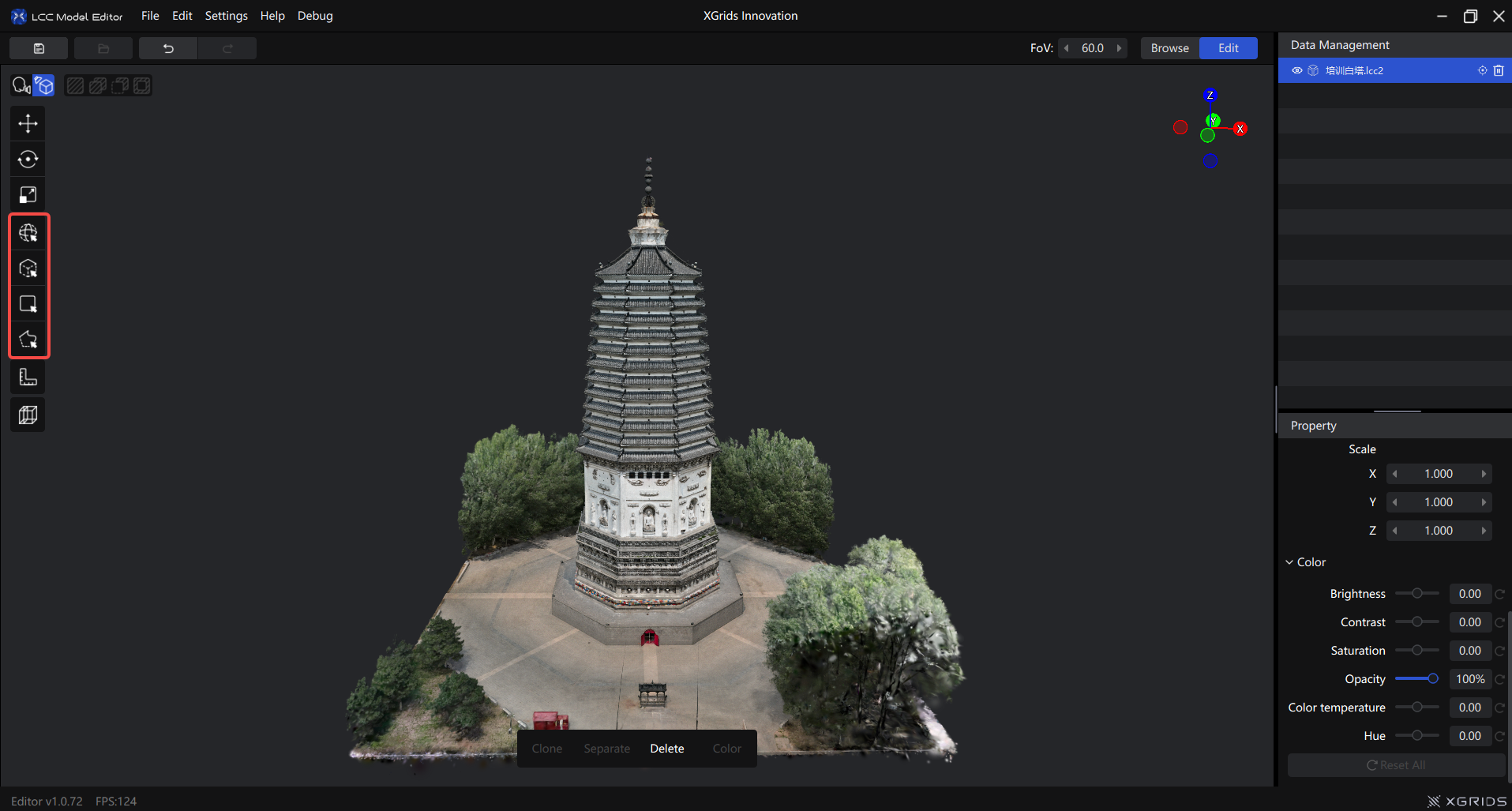
Barre d’outils des sélecteurs

Barre d’outils des sélecteurs

Types de sélecteurs

Sélecteur sphérique

Une sphère est attachée à la position du curseur et sélectionne le contenu du modèle situé dans son rayon.

Utilisation : cliquez sur Sélecteur sphérique dans la barre d’outils, puis maintenez le bouton gauche enfoncé et faites glisser le curseur pour sélectionner.

ActionFonction
Clic gaucheSélectionner
Maintenir le bouton gauche et faire glisserSélection continue
Ctrl + défilementAjuster le rayon de la sphère
Alt + bouton gaucheFaire pivoter temporairement la vue
DéfilementZoomer dans la vue
Faire glisser avec le bouton droitDéplacer la vue

Réglage du rayon : le rayon par défaut est de 1.00. Utilisez Ctrl + défilement pour le régler par incréments de 0.01.
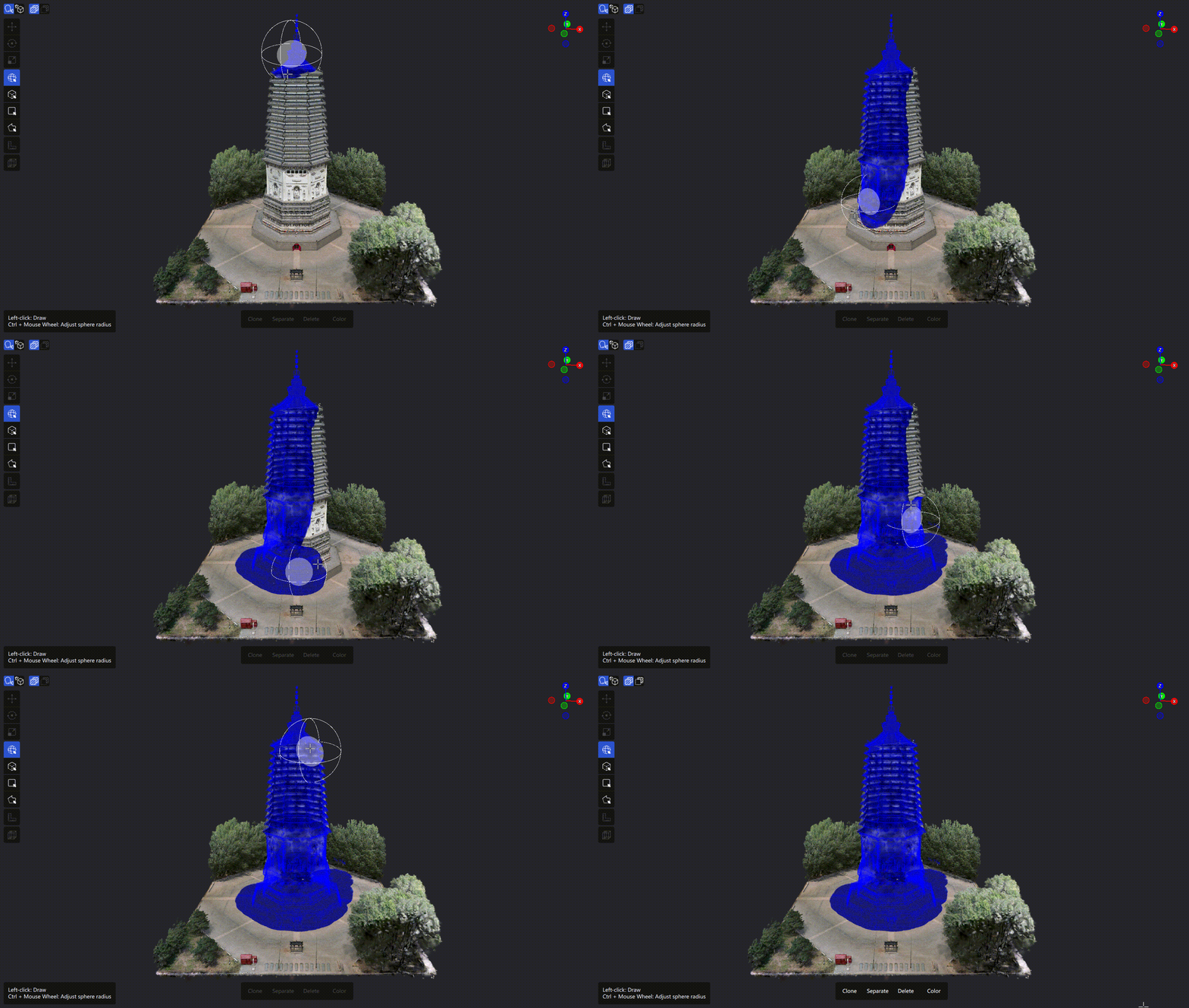
Utilisation du sélecteur sphérique

Utilisation du sélecteur sphérique

Sélecteur cubique

Le sélecteur cubique sert à sélectionner précisément une région dans l’espace 3D.

Utilisation :

  1. Cliquez sur Sélecteur cubique dans la barre d’outils.
  2. Cliquez une première fois pour définir le premier coin de la base du cube.
  3. Cliquez une deuxième fois pour définir le coin opposé de la base et former un rectangle.
  4. Cliquez une troisième fois pour définir la hauteur du cube.

Après sa création, le cube peut être ajusté dans le panneau :

  • Move : déplacer le cadre de sélection.
  • Rotate : faire pivoter le cadre de sélection.
  • Scale : redimensionner le cadre de sélection.
  • Position / Rotation / Scale : saisir les valeurs X, Y et Z.
  • Depth Occlusion : contrôler l’occlusion en profondeur du cadre de sélection.
  • Reset : restaurer l’état initial.
  • Apply : confirmer la sélection.
  • Cancel : annuler l’opération en cours.
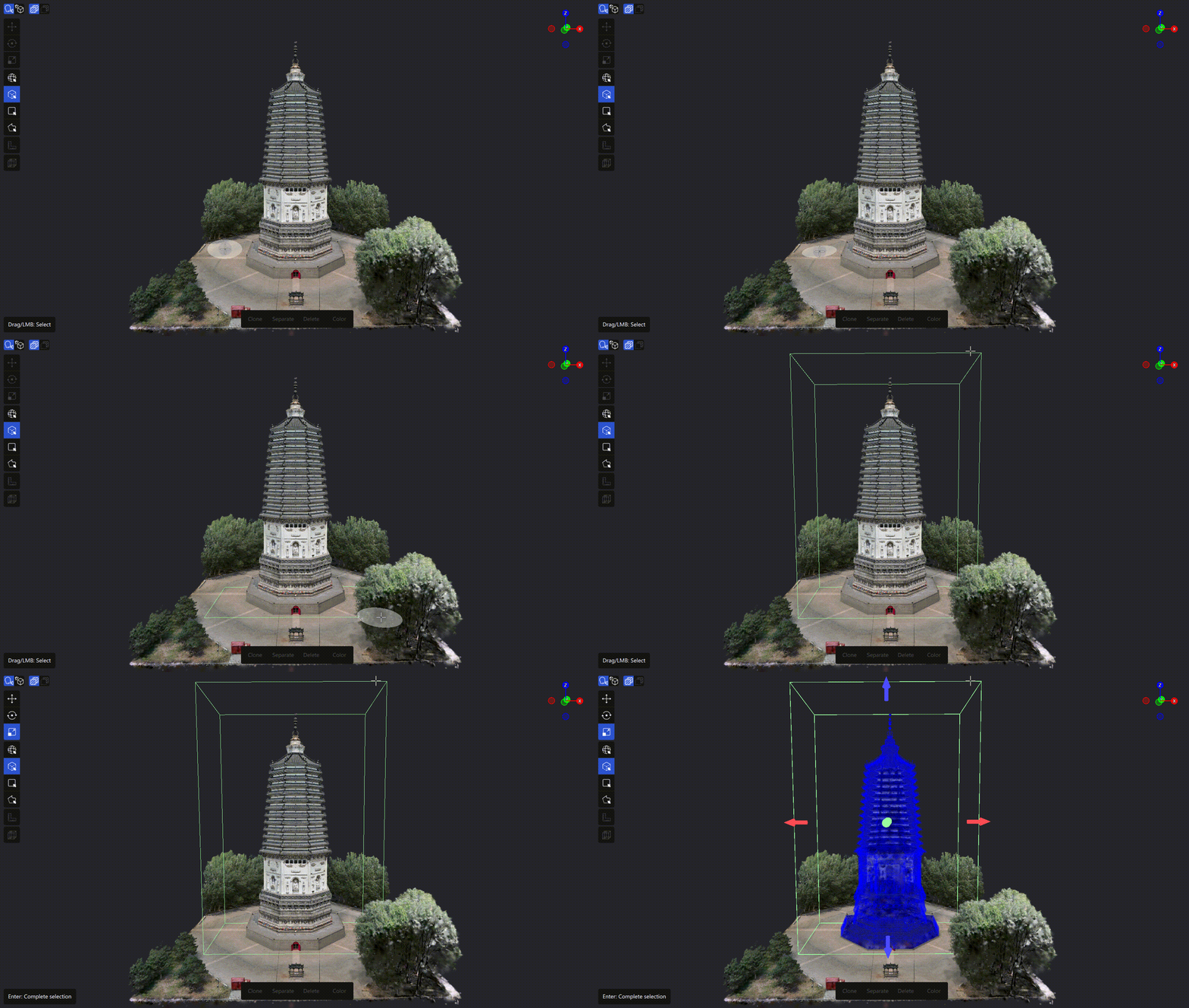
Utilisation du sélecteur cubique

Utilisation du sélecteur cubique

Sélecteur rectangulaire

Le sélecteur rectangulaire projette une zone de sélection depuis la vue actuelle de la caméra.

Utilisation : cliquez sur Sélecteur rectangulaire, maintenez le bouton gauche enfoncé pour tracer un rectangle, puis relâchez-le. Vous pouvez aussi cliquer sur le point de départ, déplacer le curseur, puis cliquer sur le point d’arrivée.
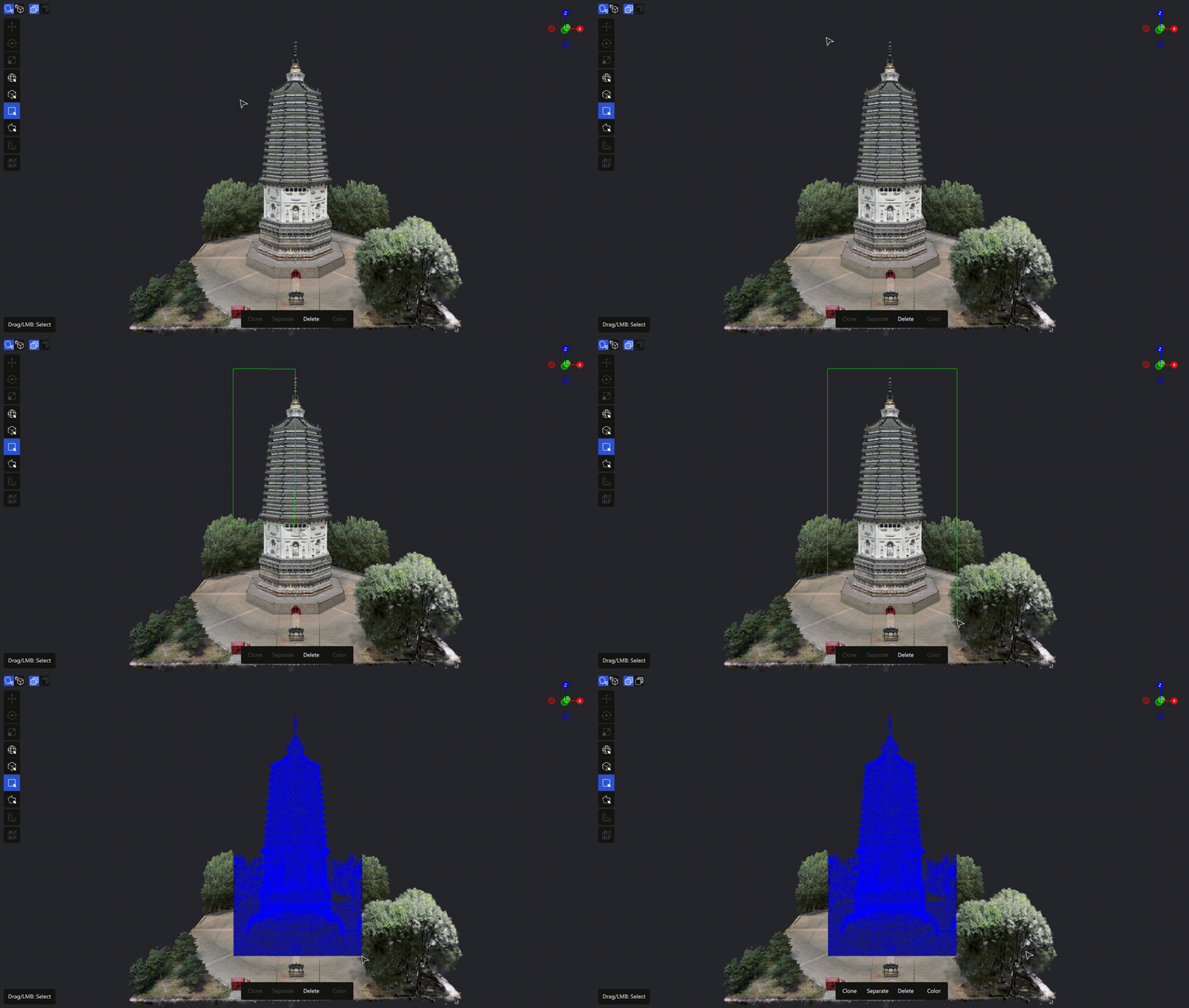
Utilisation du sélecteur rectangulaire

Utilisation du sélecteur rectangulaire

Sélecteur polygonal (lasso mixte)

Dessinez une zone polygonale à l’écran pour effectuer une sélection par projection dans la scène. Le tracé par segments droits et le tracé au lasso sont pris en charge.

Tracé par segments droits :

  1. Cliquez avec le bouton gauche pour définir le point de départ.
  2. Continuez à cliquer pour ajouter des sommets.
  3. Double-cliquez pour terminer ou cliquez sur le point de départ pour fermer la forme.

Tracé au lasso : maintenez le bouton gauche enfoncé et faites glisser le curseur pour dessiner la zone de sélection en suivant sa trajectoire, puis relâchez le bouton pour terminer.

Cliquez avec le bouton droit pour annuler le dernier point ou annuler le tracé en cours.
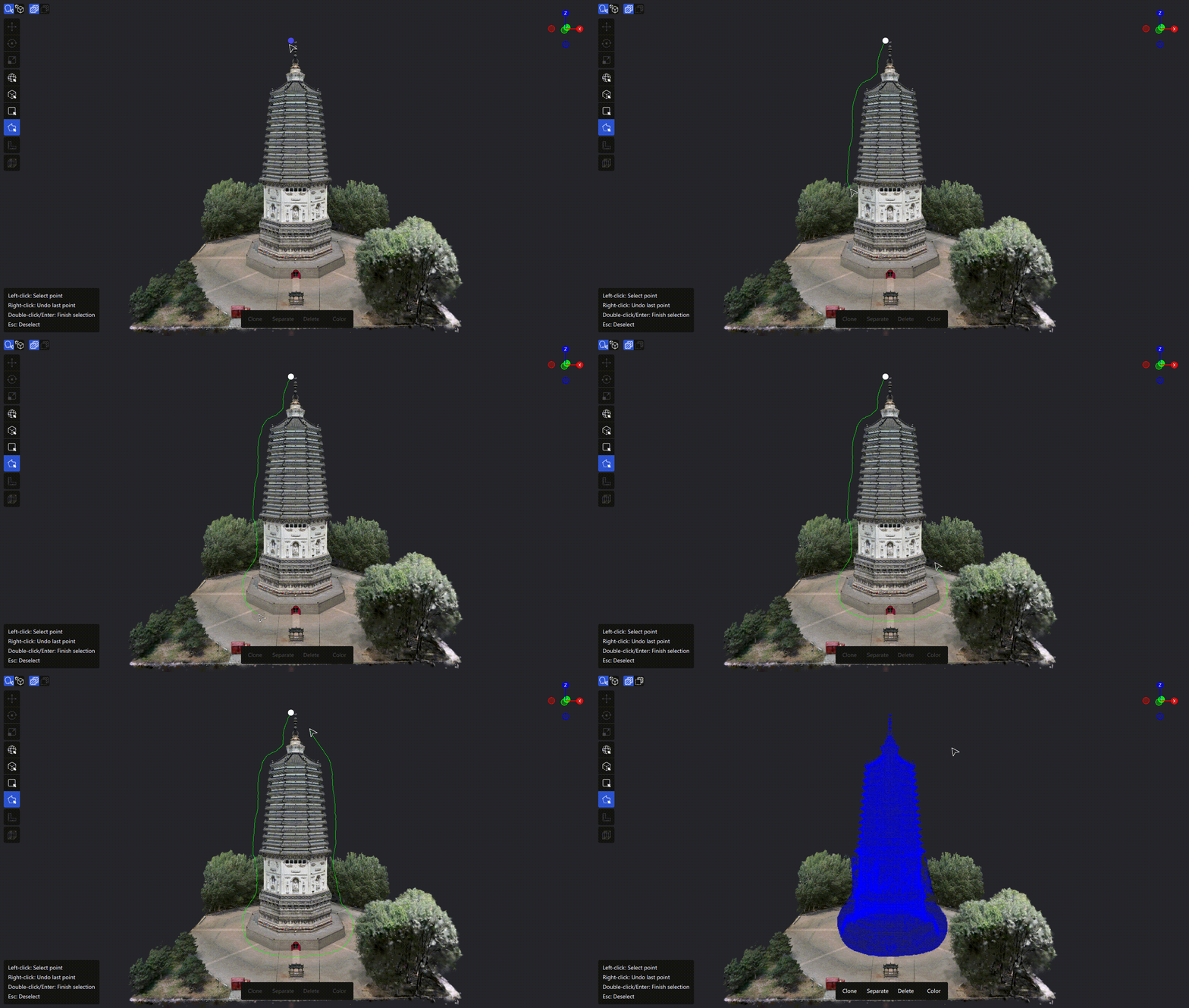
Utilisation du sélecteur polygonal

Utilisation du sélecteur polygonal

Opérations de sélection et raccourcis

Les opérations de sélection sont accessibles depuis le menu Sélection ou les boutons de la barre d’outils.

OpérationRaccourciDescription
Tout sélectionnerCtrl + ASélectionne le contenu actuellement modifiable.
Effacer la sélectionEscEfface la sélection actuelle ou annule le tracé en cours.
Inverser la sélectionCtrl + ISélectionne le contenu non sélectionné et désélectionne le contenu sélectionné.
Ajouter à la sélectionShiftAjoute une nouvelle sélection à la sélection actuelle.
Soustraire de la sélectionCtrlRetire une nouvelle sélection de la sélection actuelle.

Les modes d’ajout et de soustraction peuvent aussi être changés directement dans la barre d’outils de sélection. Maintenez Shift ou Ctrl enfoncé pour changer temporairement de mode ; le mode précédent est rétabli lorsque vous relâchez la touche.

Contrôle de la profondeur (sélecteurs 2D)

Les sélecteurs rectangulaire et polygonal prennent en charge le contrôle de la profondeur afin de limiter la distance de pénétration de la sélection dans la direction de la vue actuelle.

  • L’état initial est Global, ce qui signifie qu’aucune profondeur n’est limitée.
  • Cliquez sur Global pour passer en mode de profondeur limitée ; la première valeur de retour est 50.00 m.
  • Utilisez le curseur ou la saisie numérique du panneau de profondeur pour régler la profondeur.
  • Cliquez sur Reset pour restaurer l’état de profondeur par défaut.
  • La zone d’indication de profondeur affiche la plage actuelle.

Plus la profondeur est grande, plus la sélection pénètre loin dans la direction de la vue actuelle. Le contrôle de la profondeur ne concerne que les sélecteurs rectangulaire et polygonal ; les sélecteurs sphérique et cubique utilisent leur propre rayon ou leur propre volume 3D.

Contrôle de la vue

Lorsque vous activez un sélecteur, la caméra est verrouillée par défaut afin d’éviter toute rotation accidentelle pendant le tracé. Pour ajuster temporairement la vue :

  • Alt + glisser avec le bouton gauche : faire pivoter la caméra.
  • Glisser avec le bouton droit : déplacer la vue.
  • Défilement : zoomer dans la vue.

Conseils d’utilisation

Cas d’utilisationSélecteur recommandéDescription
Sélectionner rapidement une zone régulièreSélecteur rectangulaireSimple et adapté aux grandes zones.
Sélectionner précisément une zone irrégulièreSélecteur polygonalAdapté au contrôle des bords et aux contours complexes.
Sélectionner rapidement un contenu localSélecteur sphériqueAdapté à la sélection continue au pinceau.
Sélectionner précisément une zone 3DSélecteur cubiqueAdapté aux régions dont le volume spatial est clairement défini.