
Flux de travail de la fusion de cartes aérienne-sol
Vue d'ensemble
Cet article résume les méthodes d'acquisition et le flux de travail de reconstruction des données pour la fusion de cartes aérienne-sol dans XGRIDS LCC Studio.
La fusion de cartes aérienne-sol combine les données au sol acquises par un scanner mobile au sol avec les prises de vue aériennes réalisées par des appareils tels que les drones DJI, construisant un modèle LCC (3DGS) qui intègre à la fois la couverture au sol et aérienne. Elle convient à la modélisation complète de terrains complexes tels que les grands sites, les ensembles de bâtiments et les zones touristiques.
En utilisant un drone pour compléter l'acquisition des zones difficiles d'accès depuis le sol, telles que les toitures de bâtiments, l'ensemble du site et les parties hautes des structures, vous pouvez construire un modèle 3DGS couvrant du sol jusqu'au ciel avec quasiment aucun angle mort.
Appareils pris en charge
Appareils XGRIDS recommandés
Les scanners SLAM au sol des séries L, K et P sont pris en charge ; le L2 Pro et le PortalCam sont recommandés. Les combinaisons appareil / RTK sont décrites ci-dessous :
| Données au sol | Données du drone | Recommandation | Remarques |
|---|---|---|---|
| Série L + RTK | Drone RTK | ★★★★★ | Précision maximale, recommandé |
| Série P + GCP de fusion aérienne-sol | Drone RTK | ★★★★ | Recommandé |
| Série P + GCP de fusion aérienne-sol | Drone sans RTK | ★★★ | Recommandé ; des drones grand public peuvent être utilisés |
| Série L + RTK | Drone sans RTK | Non recommandé ; la reconstruction peut échouer ou se scinder en couches |
Note :
- Une bonne réception GNSS est requise lors de l'acquisition avec RTK activé.
- La prise en charge peut évoluer avec LCC Studio, Lixel Go, LCC Scan App et le micrologiciel de l'appareil.
- Lorsque l'appareil au sol et le drone acquièrent tous deux avec RTK activé, ils doivent utiliser le même système de coordonnées (WGS84 ou CGCS2000).
- Les appareils de la série P nécessitent des points de liaison de fusion aérienne-sol ; sinon la reconstruction peut échouer ou la qualité de la fusion être médiocre.
Modèles de drones recommandés
Pour la photographie aérienne, choisir un modèle adapté aux scénarios de photogrammétrie, tel que la série Enterprise haute résolution de DJI. Les modèles prenant en charge l'enregistrement de position de prise de vue de haute précision via des solutions comme TimeSync sont particulièrement recommandés.
| Recommandé | Acceptable | Non recommandé |
|---|---|---|
| DJI P1 (Zenmuse P1) | DJI M4E / M3E / P4R | Modèles basse résolution ou non photogrammétriques tels que M4T / M3T / FC3582 / M30 / M30T |
Acquisition des données au sol
Les données au sol sont acquises avec un scanner mobile au sol XGRIDS, en suivant le flux d'acquisition en extérieur habituel.
Exigences de base
- Scanner avec un appareil XGRIDS de la manière habituelle, en se concentrant sur des zones telles que les socles de bâtiments, les textures au sol et les entrées.
- L'assemblage de plusieurs segments d'acquisition au sol est pris en charge ; les exigences d'acquisition sont les mêmes que pour Map Fusion.
- S'assurer que la trajectoire de scan passe par chaque point de décollage et d'atterrissage du drone (cercles jaunes dans l'image ci-dessous), en laissant une zone de recouvrement pour la connexion aérienne-sol ultérieure.
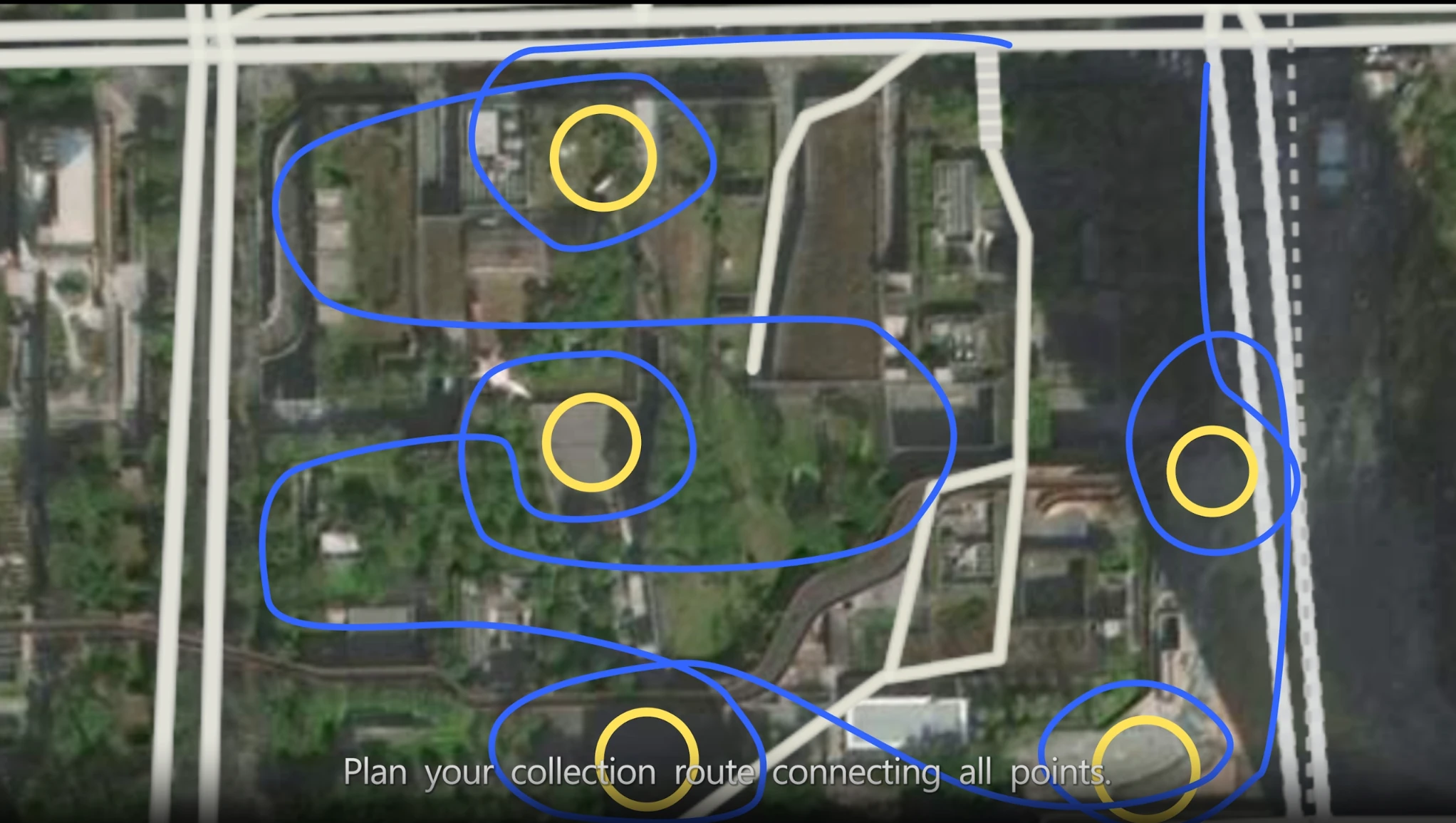
La trajectoire de scan passe par chaque point de décollage et d'atterrissage du drone, laissant une zone de recouvrement
Les appareils de la série P nécessitent le placement de points de liaison de fusion aérienne-sol dans LCC Scan ; les appareils de la série L non. Les étapes précises :
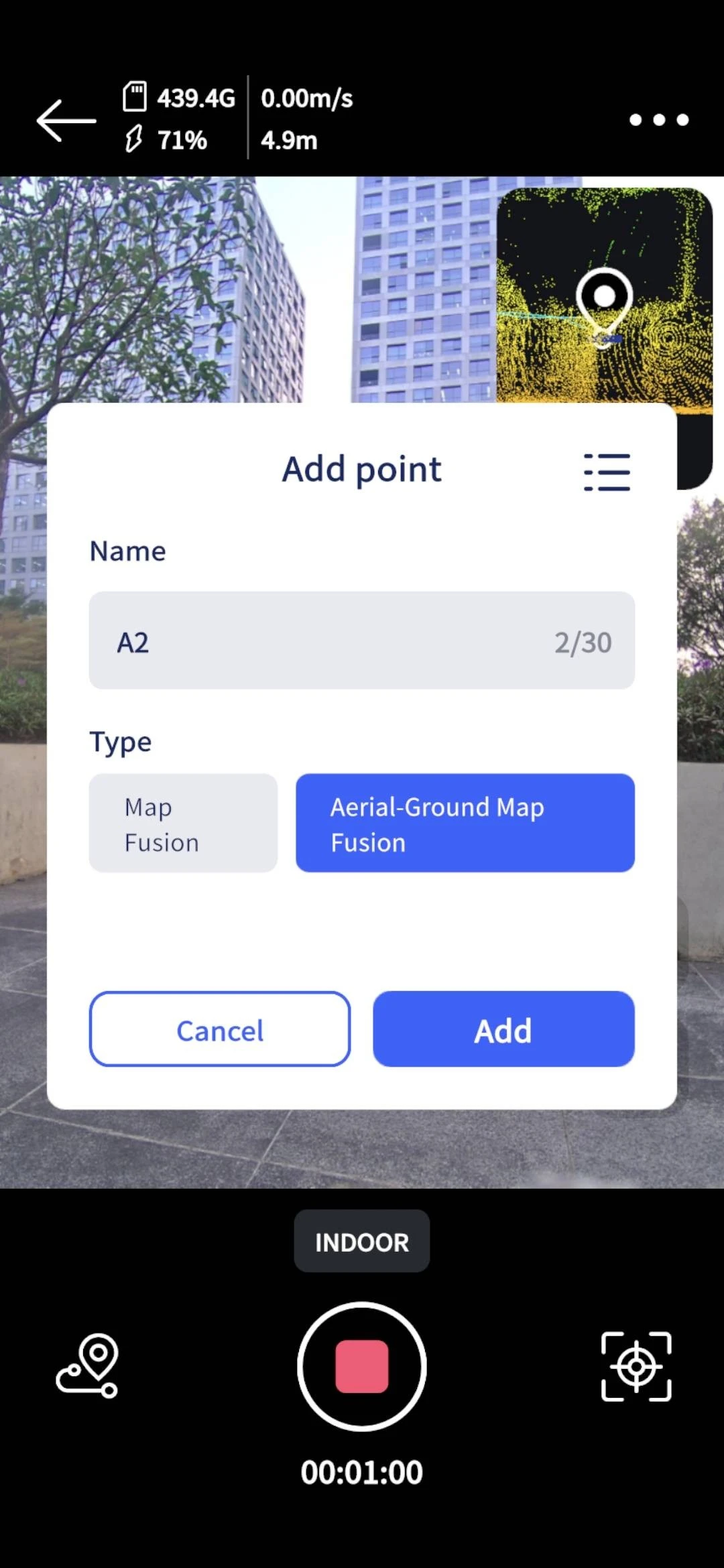
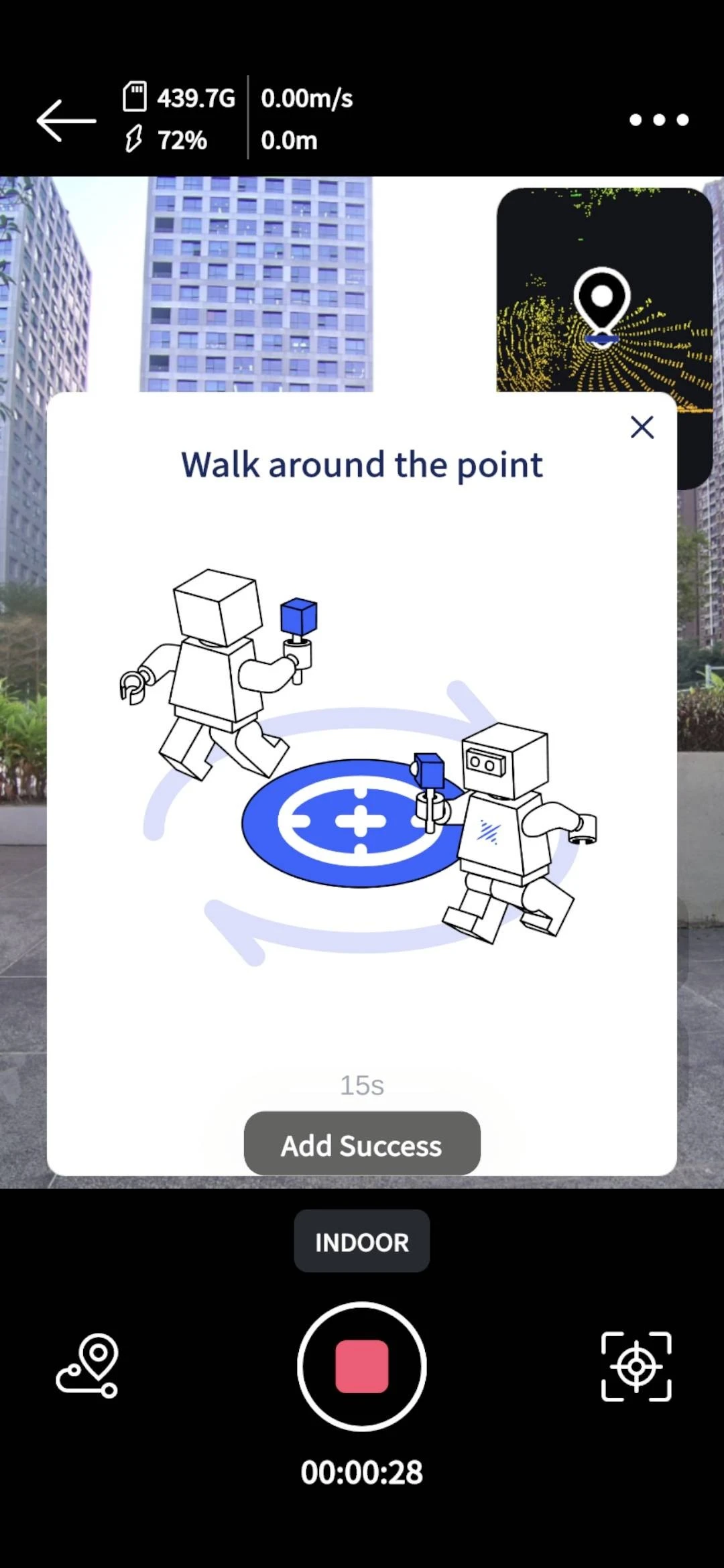
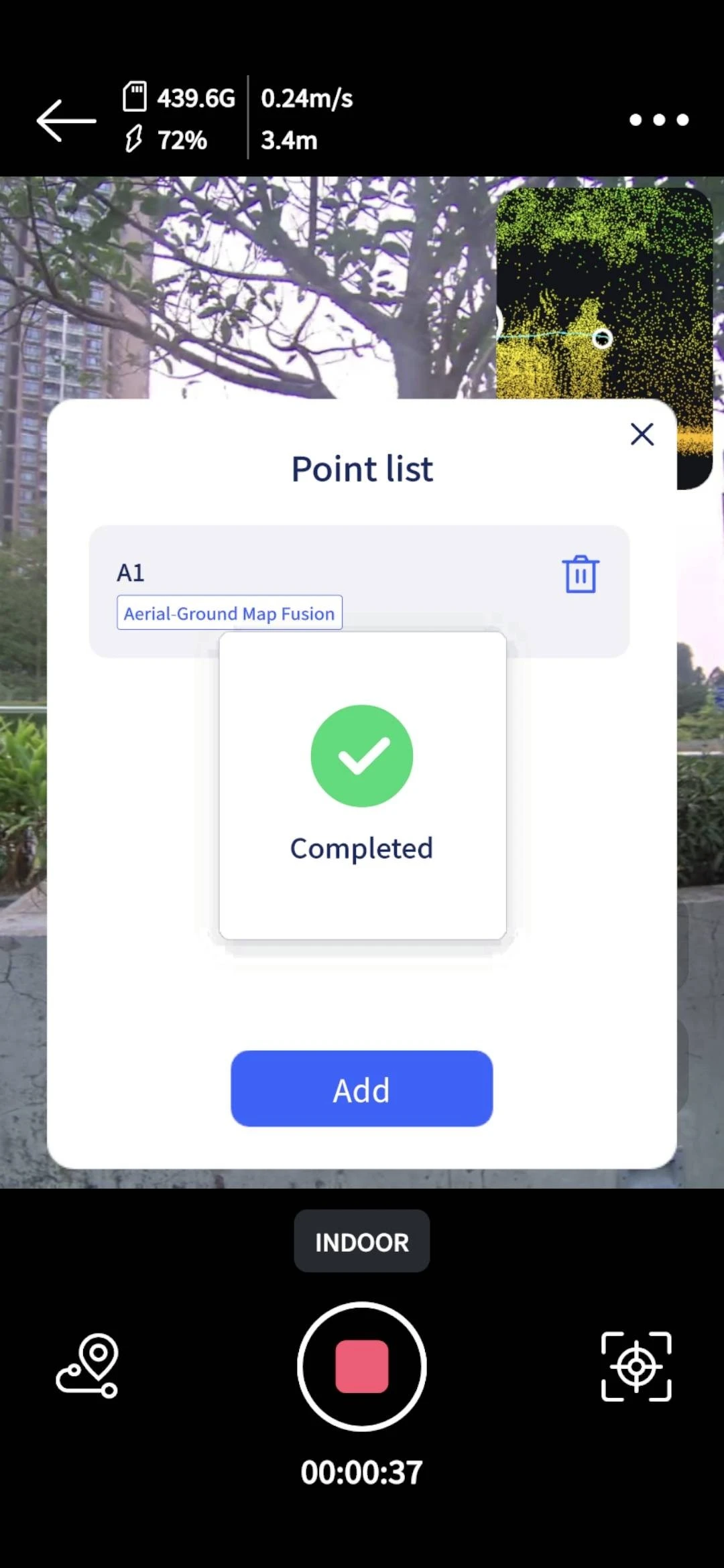
Couverture à plusieurs hauteurs
Suivant l'approche intérieure des « trois angles », le champ de vision du lidar de l'appareil pendant le scan au sol doit couvrir trois angles, en particulier pour les façades des bâtiments :
- Bas : détails au sol
- Hauteur des yeux : façade principale
- Vers le haut : structures élevées
Remarques sur le RTK
- Avant d'allumer l'appareil, s'assurer qu'il est solidement monté, que le RTK ne bouge pas et que les vis ne sont pas desserrées.
- Après la mise sous tension, se connecter à Lixel Go et se connecter au service Cors, attendre que le signal RTK atteigne l'état de solution fixe (Fix), et maintenir le Fix autant que possible tout au long.
- Le système de coordonnées de Lixel Go ne prend actuellement en charge que l'ellipsoïde WGS84 / CGCS2000.
Acquisition des données aériennes
Les données aériennes sont acquises par drone, en suivant globalement les exigences de la photographie oblique habituelle. L'acquisition des données aériennes se décline en deux approches, avec RTK et sans RTK ; en choisir une selon votre combinaison d'appareils.
Approche avec RTK (recommandée)
En principe, l'approche cinématique en temps réel (RTK) est recommandée. S'assurer que le scan au sol et le drone portent tous deux des informations de position précises, puis utiliser ces informations pour effectuer le calage de position dans LCC Studio.
- Le drone (y compris au décollage et à l'atterrissage) et l'appareil SLAM au sol doivent tous deux activer le RTK, avec des systèmes de coordonnées entièrement cohérents (WGS84 ou CGCS2000).
- Maintenir autant que possible l'état de signal Fix tout au long, pour le drone (y compris au décollage et à l'atterrissage) comme pour l'appareil SLAM au sol, afin d'améliorer la précision et la qualité de la fusion.
- Le modèle reconstruit contiendra des informations de coordonnées absolues et pourra être exporté pour être utilisé dans des plateformes SIG.
- Les appareils de la série P n'ont pas de module RTK ; l'acquisition au sol n'a pas besoin d'activer cette fonction, et le post-traitement s'adapte automatiquement.
En prenant le M4E comme exemple : à un emplacement dégagé dans la zone de levé, sans obstruction par des bâtiments élevés, allumer la télécommande, dérouler l'écran et appuyer sur WiFi pour se connecter à un réseau de point d'accès. Entrer dans l'interface de vol de l'application DJI Pilot 2 (désactiver d'abord la vérification avant vol), appuyer sur le symbole à trois points en haut à droite, puis sur « Paramètres de positionnement précis » en bas à droite : définir le système de coordonnées et confirmer que le RTK est connecté et que le positionnement est Fix.
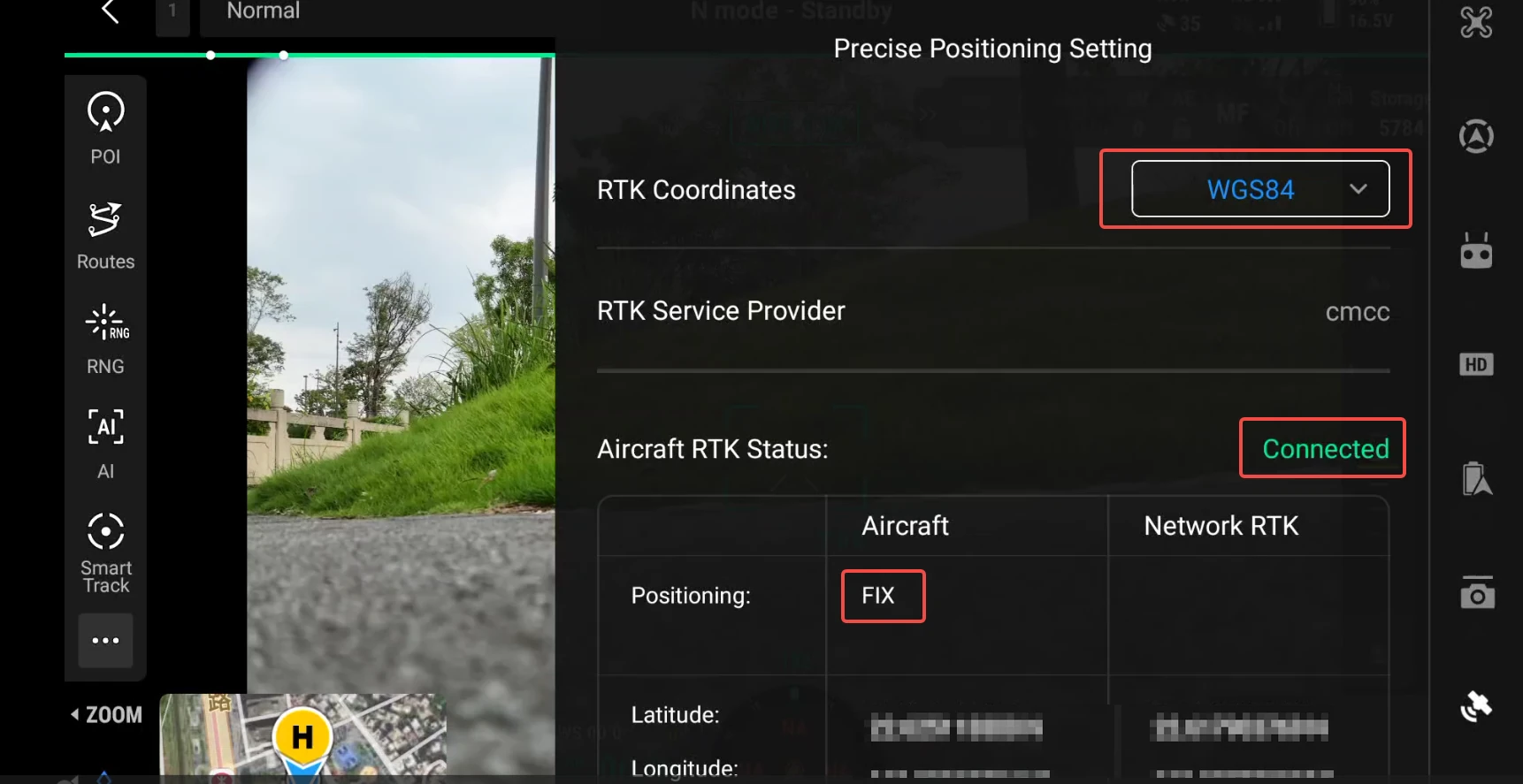
Paramètres de positionnement précis : confirmer le système de coordonnées et l'état RTK Fix
Exigences courantes d'acquisition d'itinéraire
Prise de vue d'itinéraire en survol au-dessus des toitures de bâtiments
| Élément | Recommandation |
|---|---|
| Mode de vol | Acquisition oblique intelligente recommandée, pour assurer une couverture complète |
| Recouvrement | ≥ 85 % |
| Altitude de vol | Voler à l'altitude de sécurité la plus basse autorisée donne les meilleurs résultats ; sauf restriction contraire, ne pas voler au-dessus de 50 m |
| Couche unique / multiple | Scènes simples de petite à moyenne taille : voler une seule couche à l'altitude de sécurité la plus basse ; scènes complexes de grande taille : voler 1 à 2 couches supplémentaires au-dessus de la couche la plus basse |
| Différence de hauteur multi-couches | La différence de hauteur entre deux couches adjacentes ne doit pas dépasser 2× |
| Vitesse de vol | ≤ 5 m/s, régulière et uniforme |
| GSD | Inférieur à 1 cm |
| Angle de nacelle | Environ 45° (photographie oblique) ; oblique intelligente activée |
| Focale | Utiliser une focale unique tout au long |
En continuant avec le M4E comme exemple, appuyer pour entrer dans la bibliothèque d'itinéraires et appuyer sur le « + » en haut à droite pour créer un nouvel itinéraire :
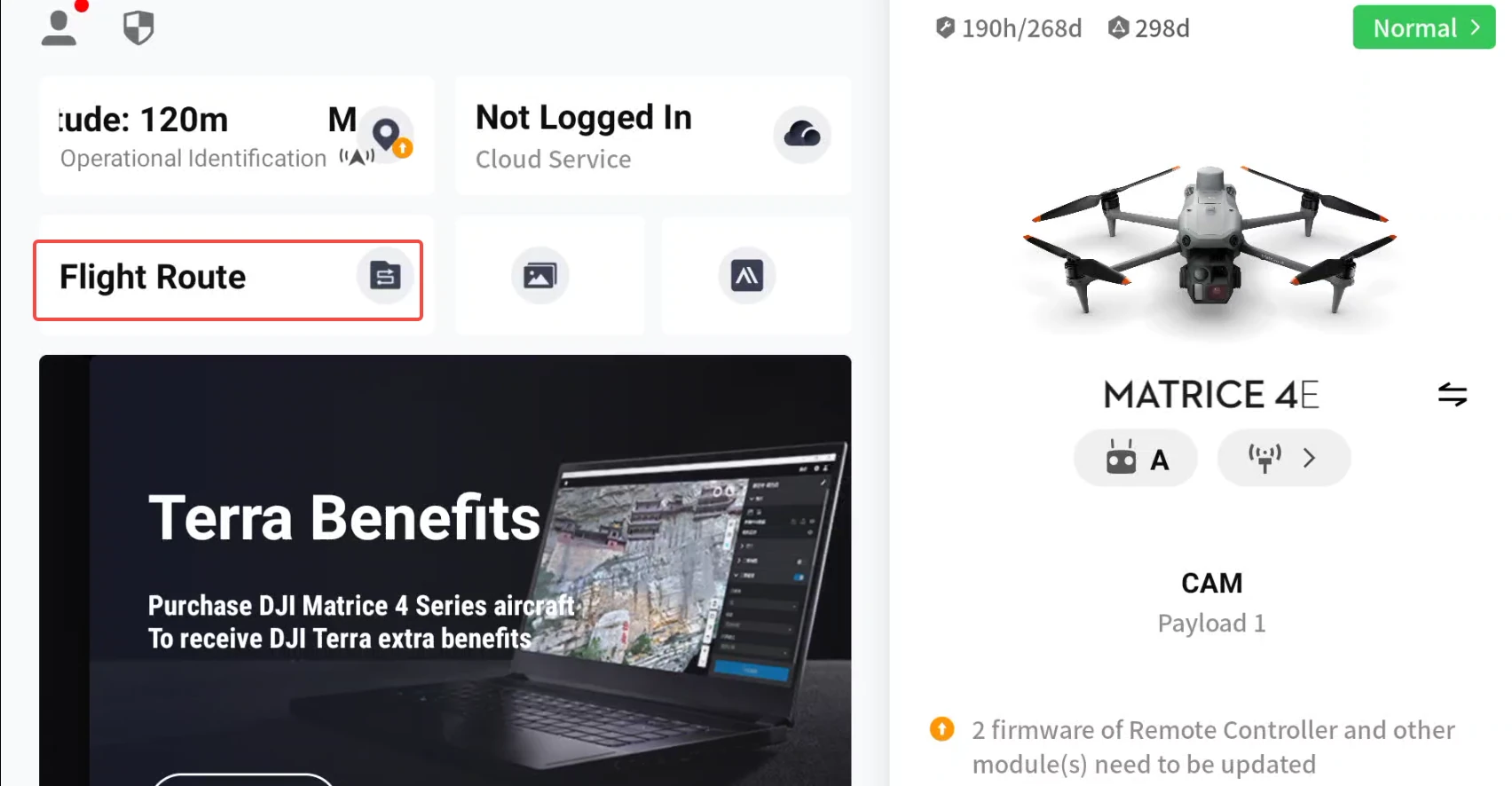
Entrer dans la bibliothèque d'itinéraires
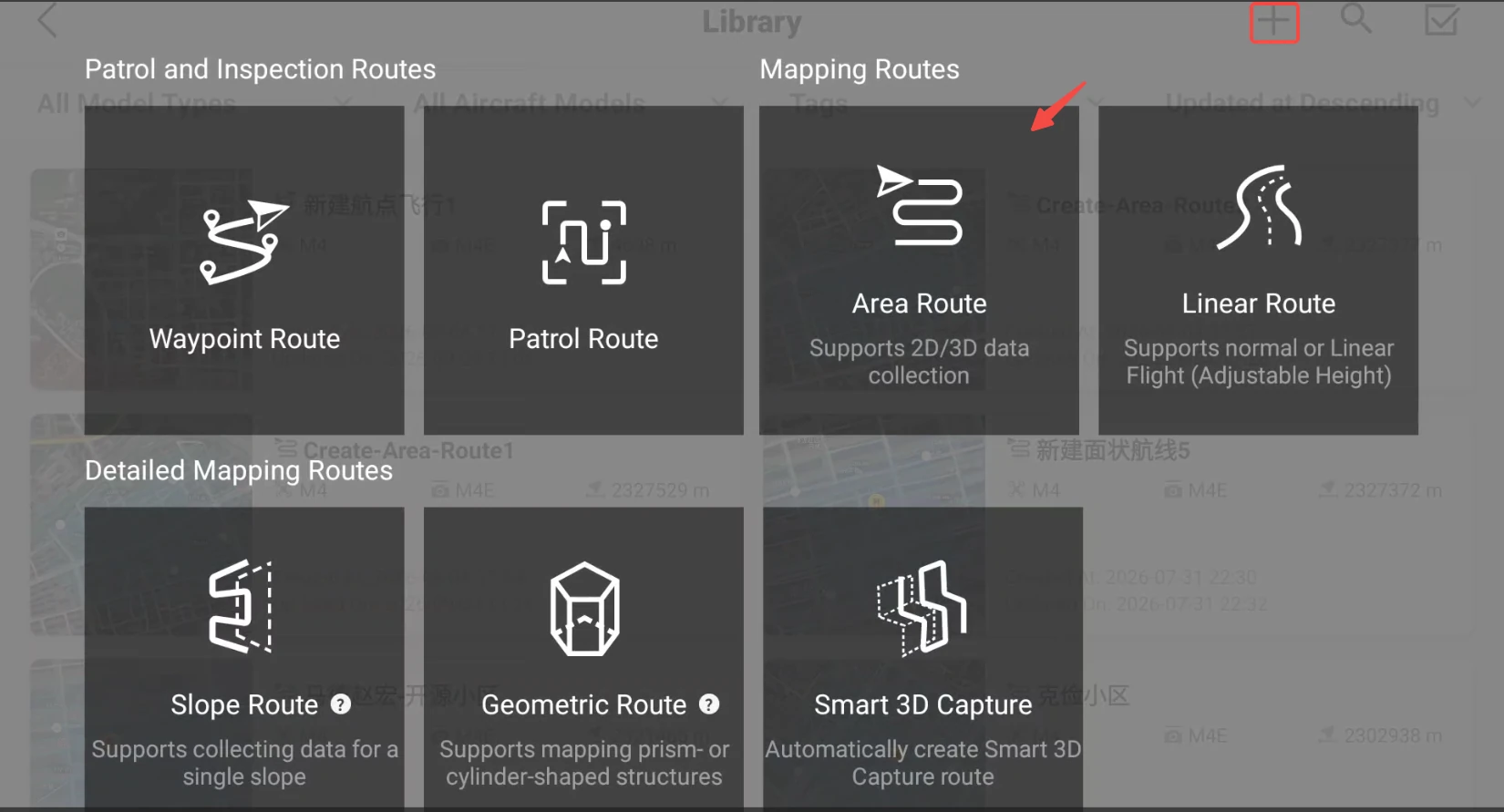
Créer un nouvel itinéraire
Appuyer sur la carte pour planifier la limite de la zone de levé :
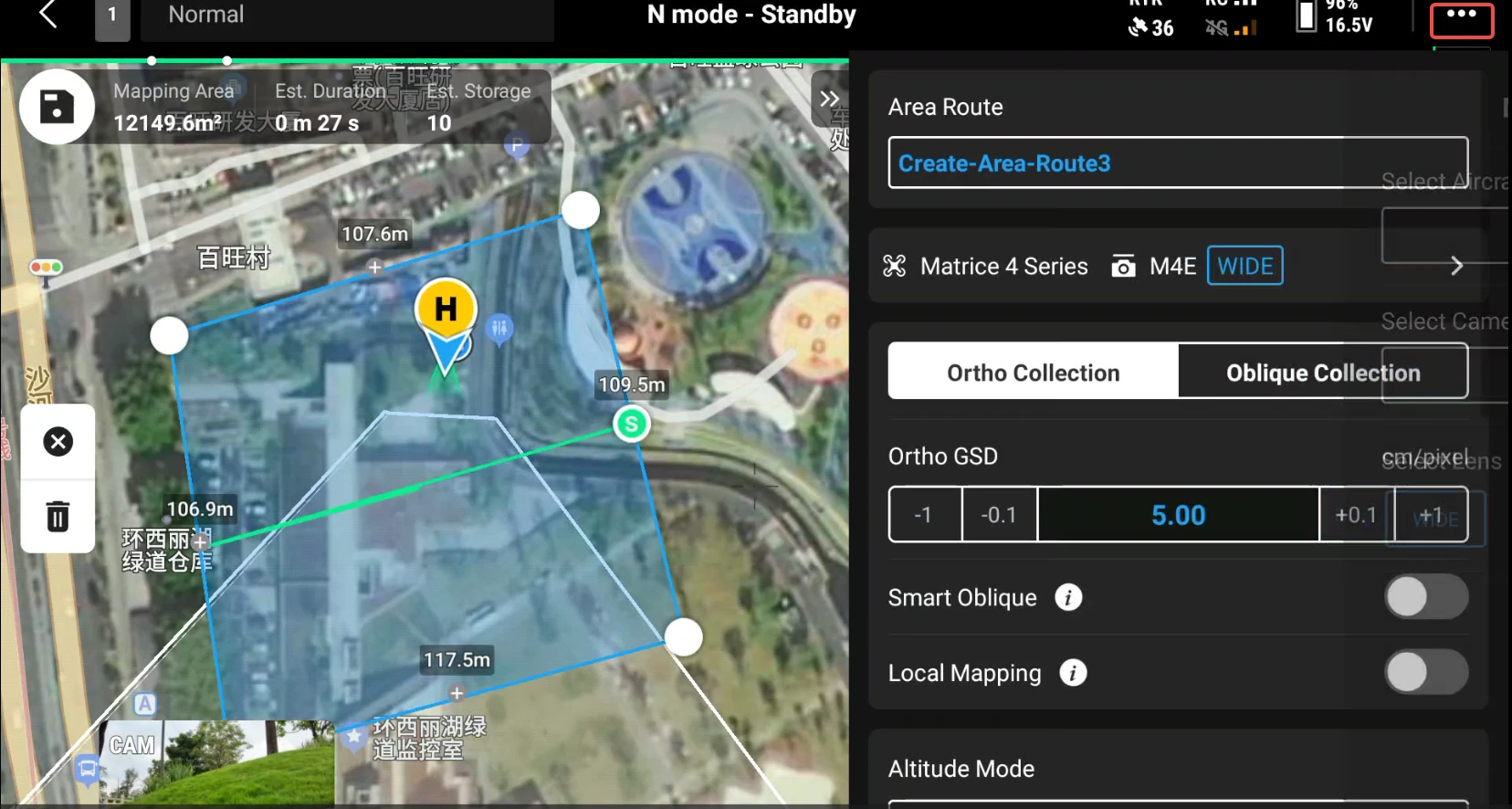
Planifier la limite de la zone de levé
Conformément à la spécification, régler le GSD d'acquisition d'itinéraire oblique, activer l'acquisition oblique intelligente, régler l'inclinaison de prise de vue de la caméra à 45° et régler l'altitude de vol :
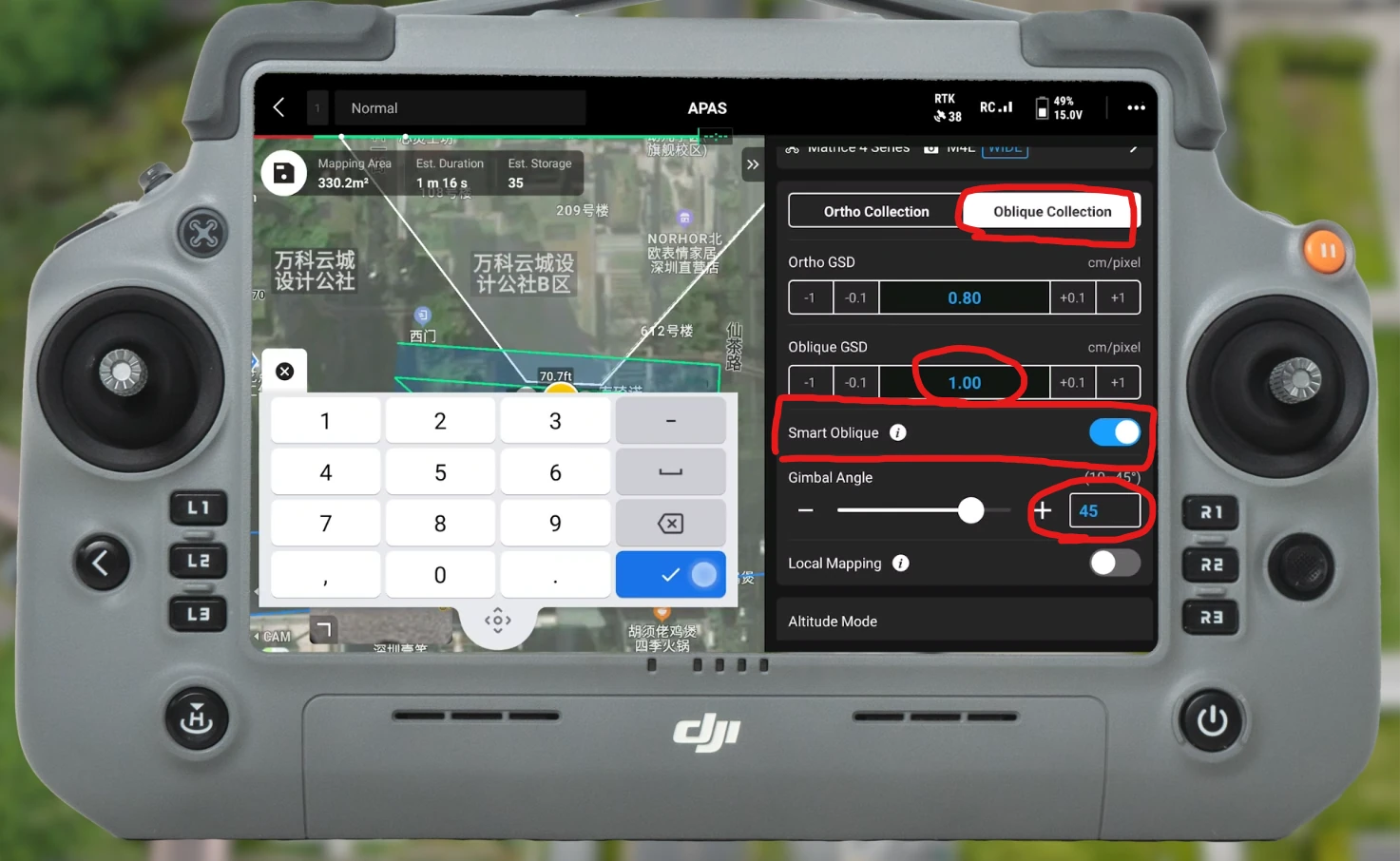
Régler l'itinéraire oblique : GSD, acquisition oblique intelligente, inclinaison 45°, altitude de vol
Dans les paramètres avancés, saisir le recouvrement de prise de vue dans les deux directions.
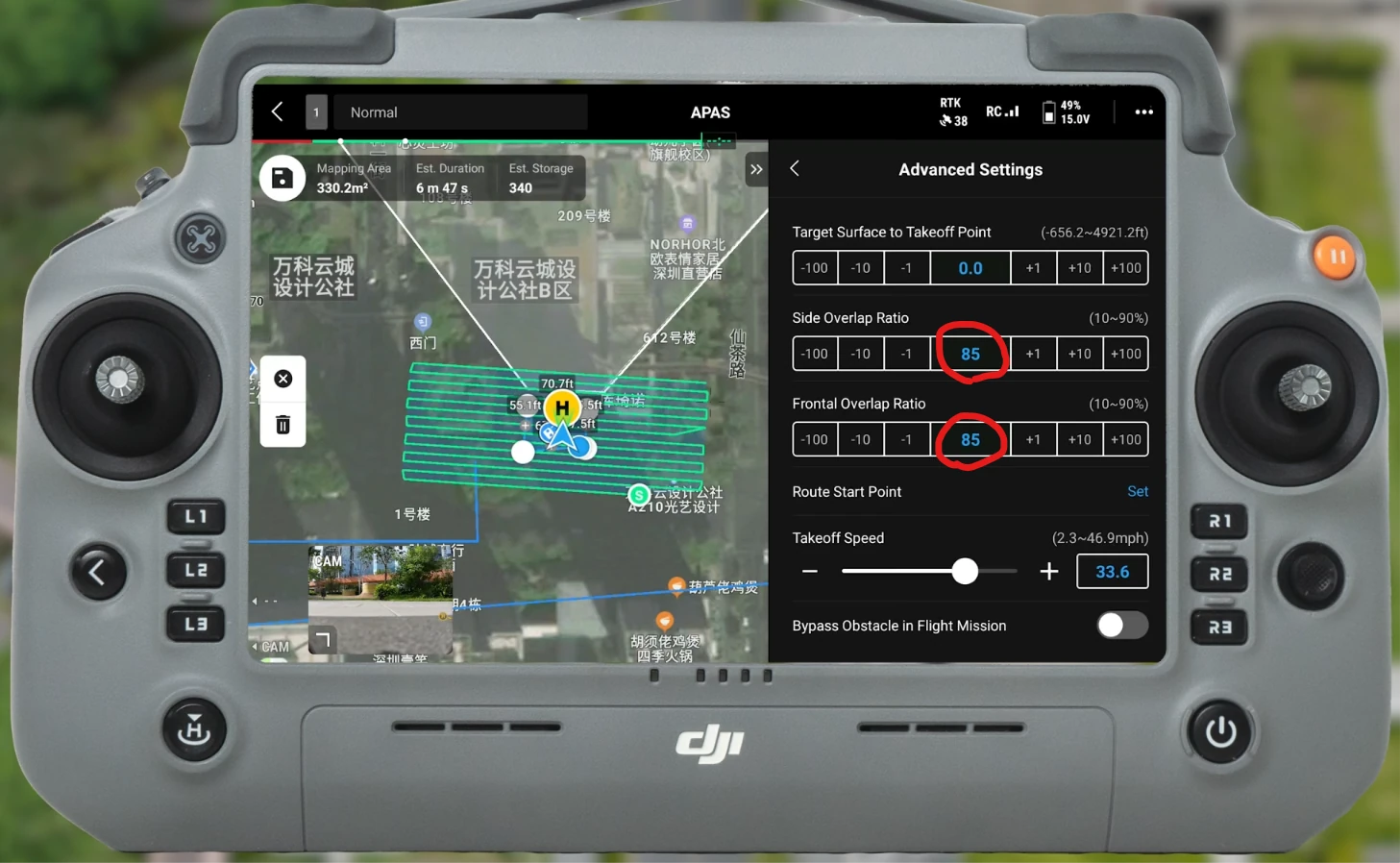
Saisir le recouvrement de prise de vue dans les paramètres avancés
Appuyer sur Enregistrer l'itinéraire en haut à gauche, puis appuyer de nouveau pour téléverser l'itinéraire et exécuter la mission de vol, jusqu'à ce que le drone revienne au sol.
Prises de vue en orbite des façades de bâtiments (si nécessaire)
Si les façades (murs extérieurs) d'un immeuble de grande hauteur nécessitent une couverture dédiée, le drone la complète en orbitant autour de l'extérieur du bâtiment :
| Élément | Recommandation |
|---|---|
| Distance de vol | 3 à 5 m de la façade du bâtiment |
| Altitude de vol | À 1/2 à 2/3 de la hauteur du bâtiment (pour que l'objectif couvre le haut et le bas) |
| Orientation de l'objectif | Toujours face au mur extérieur du bâtiment |
| Vitesse de vol | ≤ 5 m/s, régulière et uniforme |
| Exigence de couverture | Les quatre côtés du bâtiment doivent être orbités ; ralentir dans les angles pour une couverture multi-angles |
| Orbite multi-couches | Pour les immeubles de grande hauteur, orbiter une fois à chacune de 2 à 3 couches de hauteur |
Note : l'acquisition oblique intelligente par itinéraire de zone ne peut couvrir que les vues en plongée de la toiture et du sol. Les façades des bâtiments (fenêtres, détails de mur, entrées) doivent être complétées par des prises de vue en orbite.
Exigences courantes de connexion au décollage et à l'atterrissage
La réussite de la fusion des données aériennes et au sol dépend de l'existence d'une zone de connexion en recouvrement entre les deux jeux de données. La partie décollage et atterrissage est précisément cette donnée de connexion et est la clé de la qualité de fusion.
Choix des emplacements des points de décollage et d'atterrissage
| ✅ Correct | ❌ Incorrect |
|---|---|
| Lors de la planification du levé, choisir des positions de décollage du drone sans obstruction, réparties uniformément dans la zone de levé, idéalement une tous les 50 m, entourant la zone de levé SLAM au sol de tous les côtés | Toutes placées du même côté |
| Relativement dégagé à l'avant, sans obstruction de la ligne de vue dans un rayon de 10 m | Près d'un mur de couleur unie ou d'une surface réfléchissante |
| Face à des bâtiments ou façades distinctifs | Près d'arbres ou de structures répétitives |
| Plusieurs décollages et atterrissages face au même sujet de la scène | Face à un arrière-plan indistinct |
Nombre et répartition des points de décollage et d'atterrissage
- Pour chaque scène, ajouter des points de manière appropriée en suivant une répartition « quatre coins + centre » ; plus il y en a, mieux c'est.
- Pour les scènes plus grandes dont les côtés dépassent 100 m : assurer au moins 1 prise de décollage et d'atterrissage tous les 50 à 100 m.
Exigences de prise de vue au décollage et à l'atterrissage
Chaque décollage et atterrissage doit fournir des images continues depuis environ 1,5 m au-dessus du sol jusqu'à l'altitude de vol aérien, et satisfaire ces conditions :
- Prise de vue au sol à hauteur des yeux : la position et l'angle de vue doivent présenter un recouvrement suffisant avec la trajectoire acquise par l'appareil au sol. Le champ de vision du drone étant généralement plus réduit, tout en privilégiant l'angle de vue, vous pouvez vous éloigner légèrement du sujet pour assurer la couverture, mais pas au-delà de 1,5× la distance d'acquisition au sol. Ajuster l'orientation du drone pour que son sujet et son cadrage restent aussi cohérents que possible avec les images acquises par l'appareil au sol.
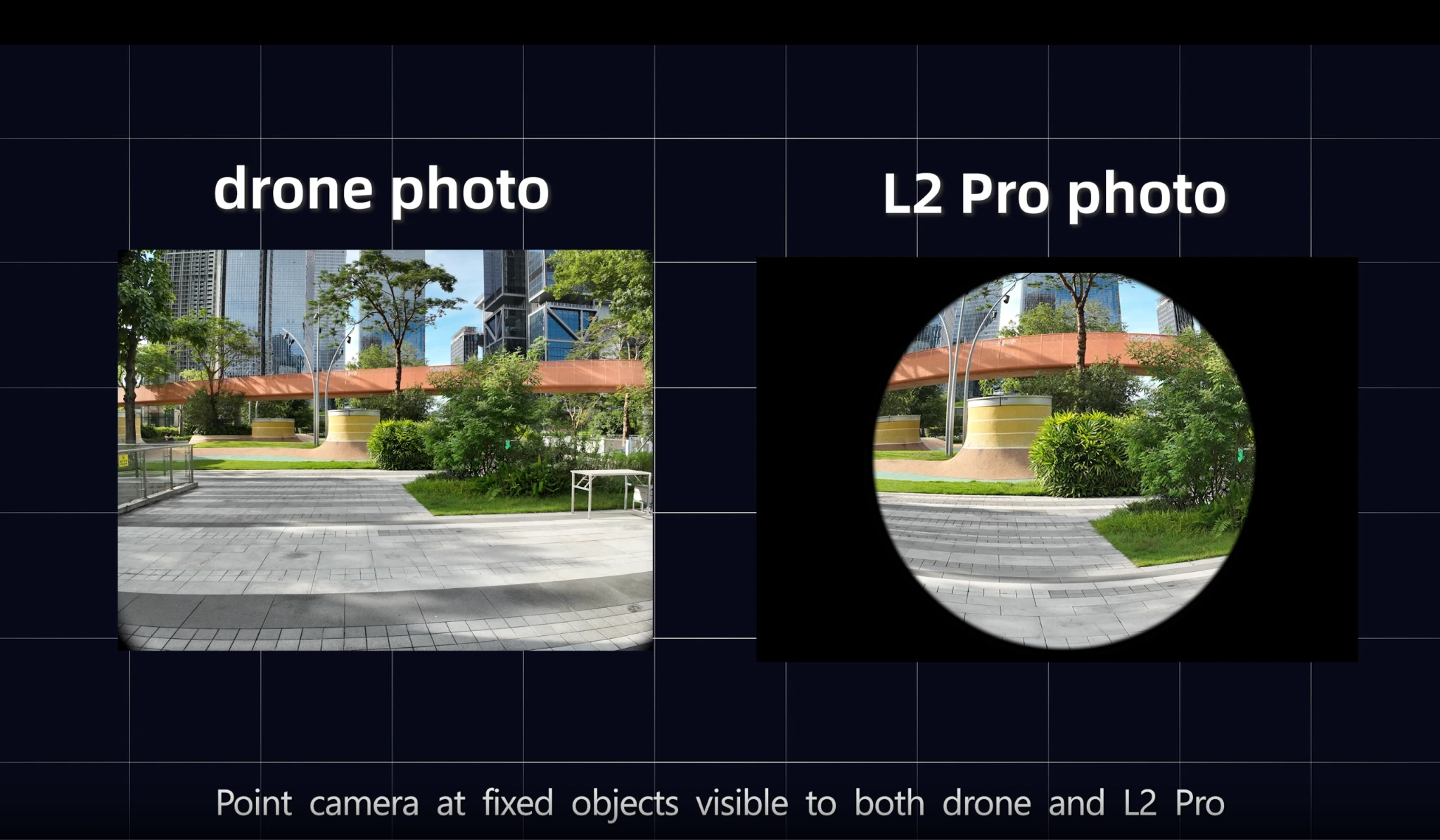
Prise de vue au sol à hauteur des yeux, recouvrant la trajectoire d'acquisition au sol
- Prise de vue aérienne en plongée : la position et l'angle de vue doivent présenter un recouvrement suffisant avec les images de l'itinéraire aérien.
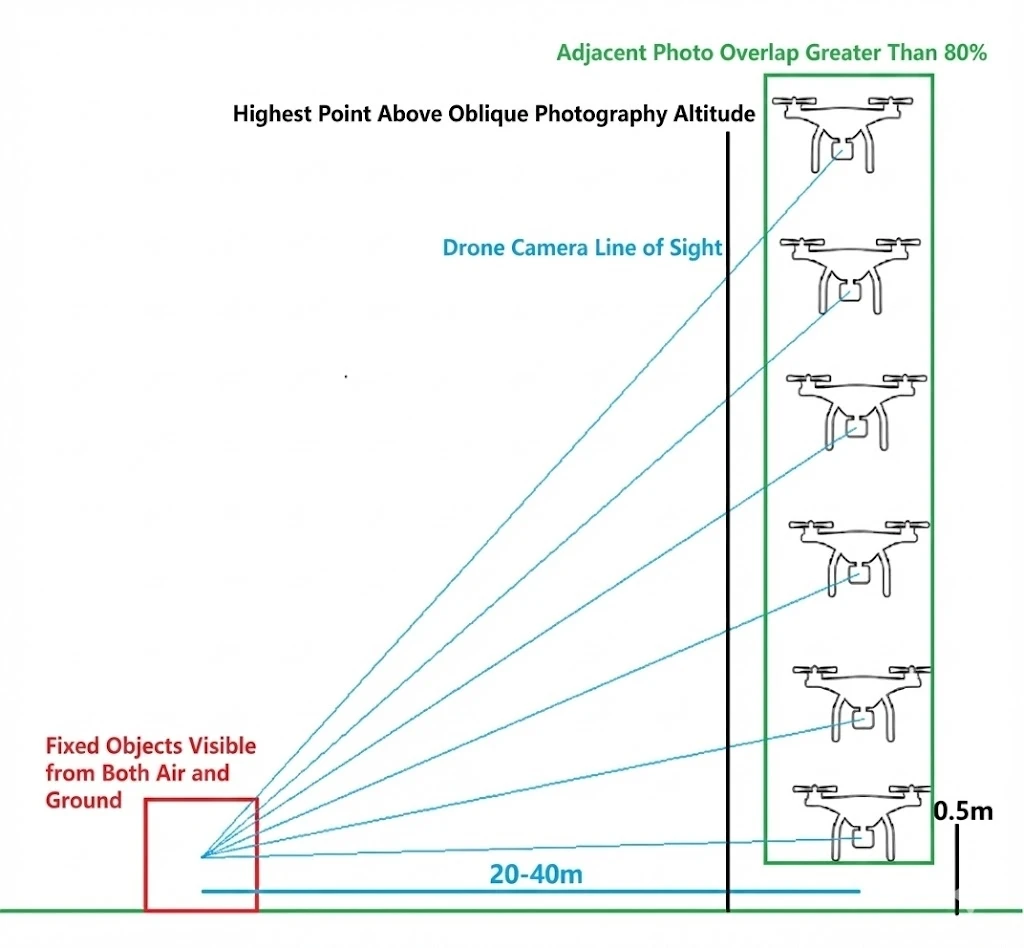
Schéma de prise de vue au décollage et à l'atterrissage : connexion continue du sol vers le ciel
- Transition fluide : du sol vers le ciel, la position et l'angle de la caméra doivent évoluer de façon fluide, avec un recouvrement ≥ 85 % entre images adjacentes.
- Point le plus haut du décollage/atterrissage : le point le plus haut de chaque prise de décollage et d'atterrissage doit dépasser l'altitude de vol de l'itinéraire de photographie oblique d'environ 5 m.
- Photographier chaque point de décollage et d'atterrissage depuis trois directions ou plus, afin d'améliorer le taux de réussite de la connexion des données aériennes et au sol.
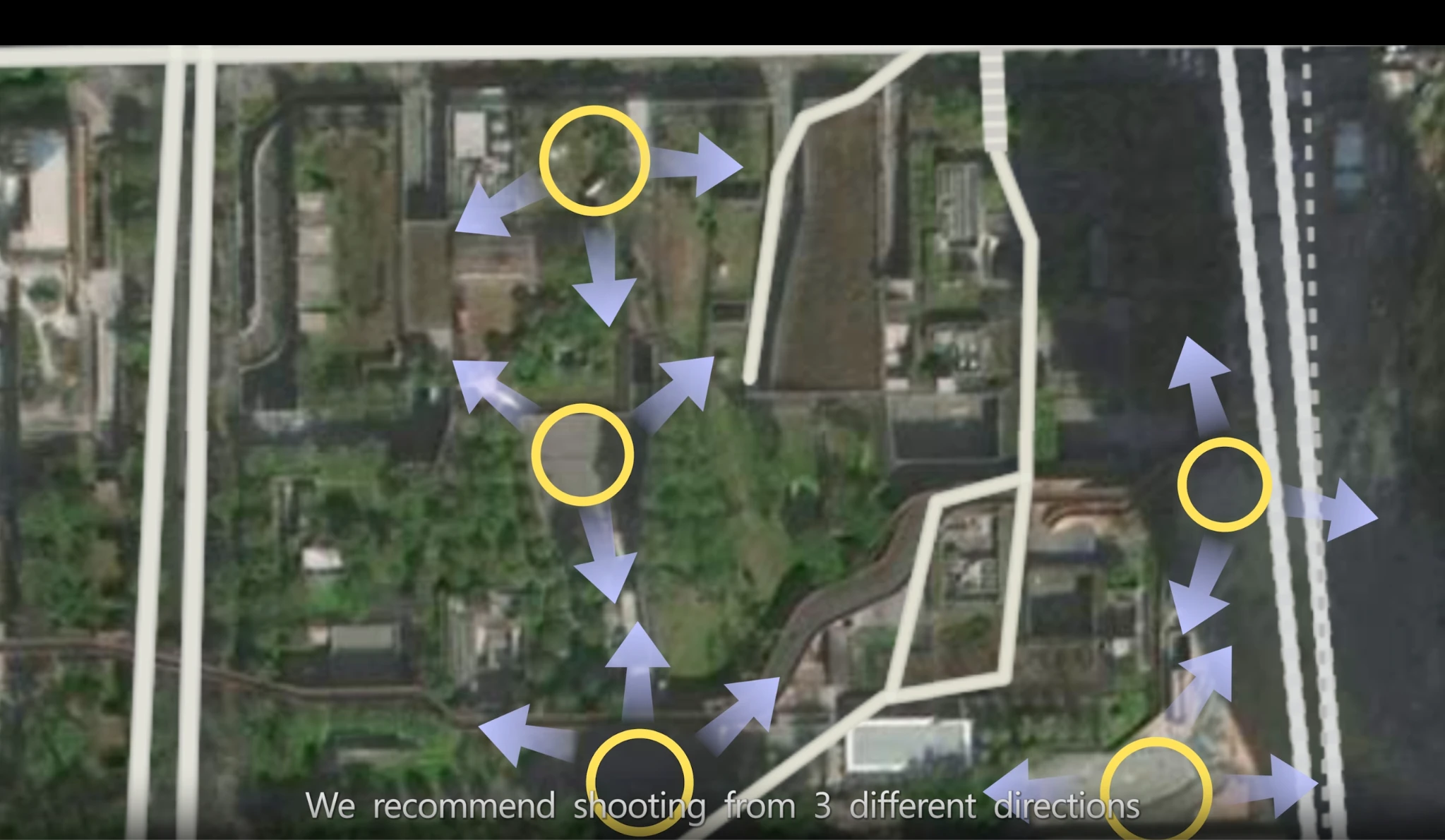
Prise de vue d'un même point de décollage et d'atterrissage depuis plusieurs directions
En continuant avec le M4E comme exemple, placer le drone à un point de décollage et d'atterrissage, entrer dans l'interface de vol et maintenir l'état RTK sur Fix. Avec le nez (la caméra) orienté de façon cohérente avec l'acquisition au sol, décoller à une hauteur de 0,5 à 1,5 m. Faire monter le drone verticalement, viser une cible fixe à l'avant, et prendre des photos manuellement ou à l'aide du suivi de point, de l'orbite ou de méthodes similaires à intervalles de temps :
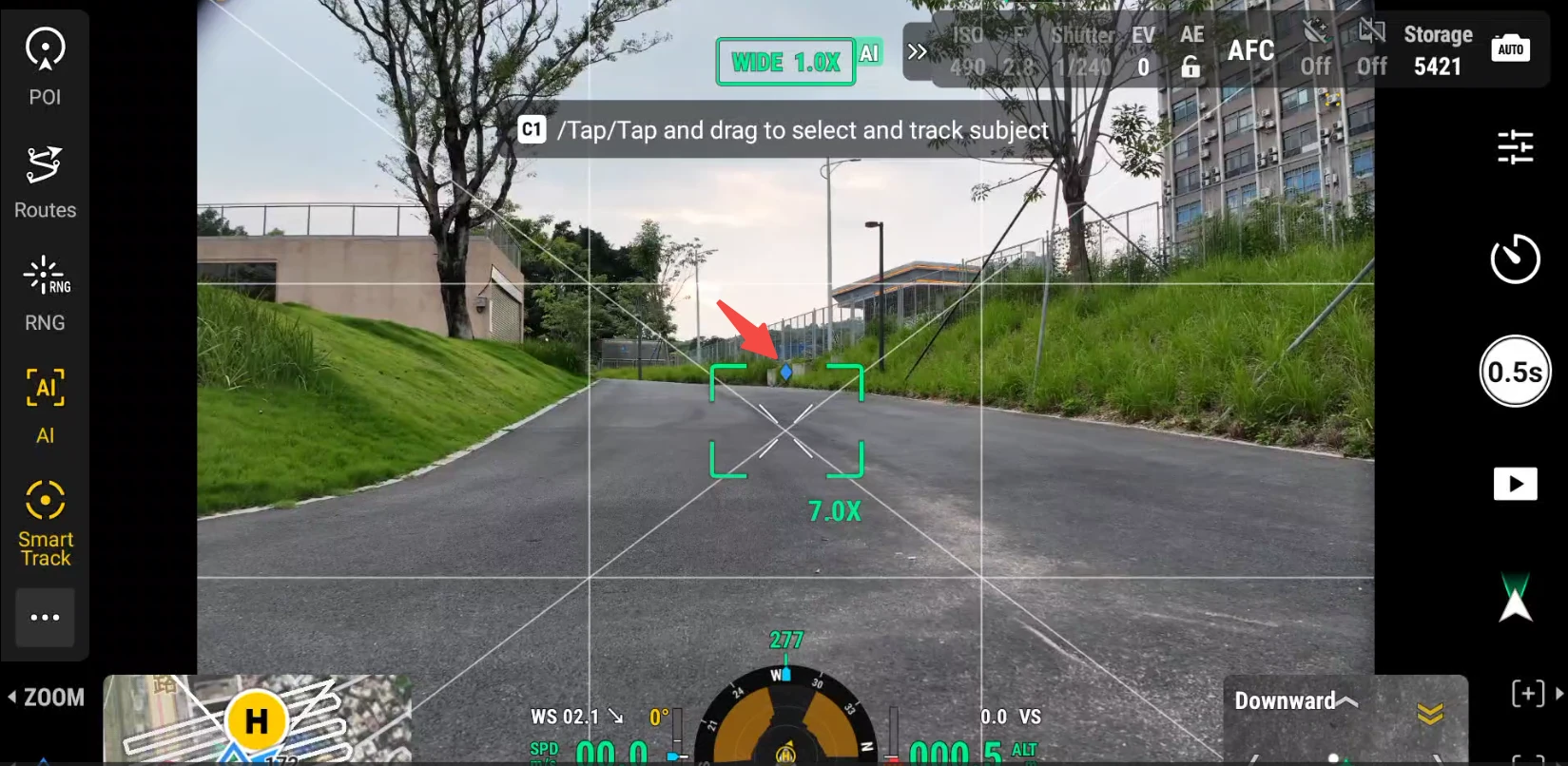
Monter verticalement et prendre des photos en visant une cible fixe à l'avant
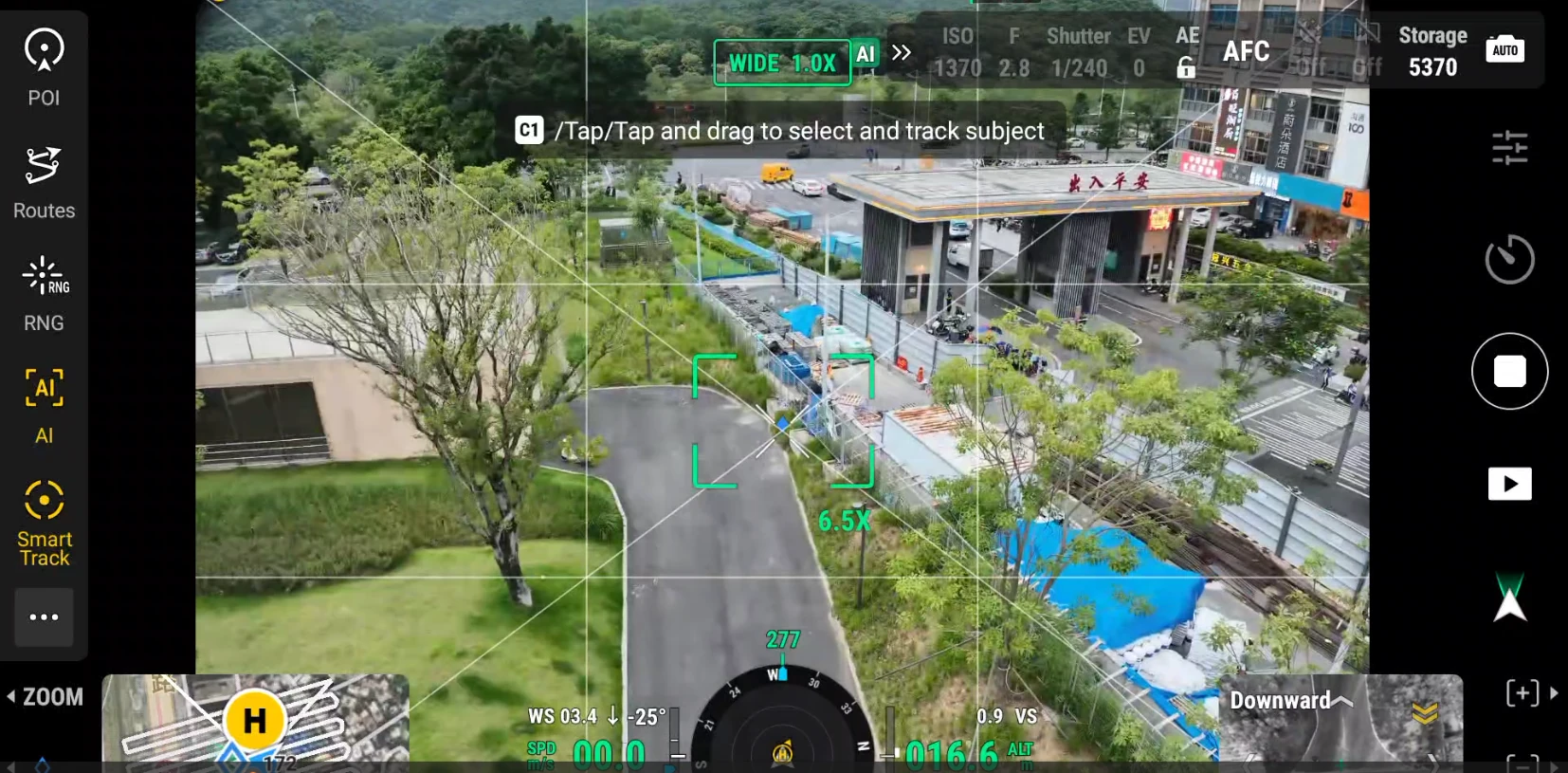
Prise de vue continue à un point de décollage et d'atterrissage
Après avoir atteint l'altitude de l'itinéraire de photographie oblique, faire faire demi-tour au drone, puis le faire descendre verticalement en l'air tout en prenant des photos. Après avoir terminé le premier point de décollage et d'atterrissage, conserver le mode de prise de vue actuel, passer au point de décollage et d'atterrissage suivant, et effectuer sa prise de vue.
Approche sans RTK (série P uniquement)
Si vous n'utilisez pas le RTK, vous devez utiliser les caractéristiques des photos pour associer les données au sol aux données aériennes, en connectant tout le parcours du sol jusqu'à l'altitude de vol par des photos continues. Dans ce cas, seul l'appareil PortalCam convient.
- Série P + drone sans RTK : associé aux GCP de fusion aérienne-sol à chaque point de décollage et d'atterrissage, cela peut donner de bons résultats.
- Un drone sans RTK signifie que vous pouvez désactiver l'interrupteur WiFi et l'interrupteur RTK d'un drone recommandé, ou utiliser certains drones grand public.
- Les points de liaison de fusion aérienne-sol doivent tout de même être acquis.
- Le modèle reconstruit ne contiendra pas d'informations de coordonnées absolues.
Note : l'approche sans RTK repose sur les points caractéristiques des images pour le calage de position et peut souffrir d'une reconstruction instable selon le sujet et l'environnement. Sur les sites où le RTK est disponible, privilégier l'approche où l'appareil au sol et le drone portent tous deux le RTK.
Limites du nombre de photos
La limite supérieure du nombre de photos du drone varie selon la version du produit ; la confirmer selon le produit que vous utilisez réellement :
| Produit | Limite de photos du drone pour la fusion aérienne-sol | Durée du scan au sol |
|---|---|---|
| LCC Studio (bureau) | 10000 photos | Jusqu'à 10 segments, durée totale ≤ 200 min |
| LCC Linux (serveur) | Recommandé dans la limite de 15000 photos | Durée totale ≤ 500 min |
Note : autres exigences pour les images du drone : la résolution des images doit être supérieure à 1024 × 768 et cohérente pour chaque photo ; Linux Server exige en outre le format JPG/JPEG, au moins 100 photos et une part de photos RTK ≥ 80 %. Lors du traitement de données à grande échelle, suivre la spécification de la version que vous utilisez ou les invites dans le logiciel.
Reconstruction du modèle
Ouvrir LCC Studio Professional, sélectionner la fonction « Fusion de cartes aérienne-sol », et ajouter :
- Saisir un nom de tâche
- Les données de scan au sol XGRIDS
- Toutes les photos aériennes du drone (y compris les données de connexion décollage-atterrissage), par exemple le dossier Drone-M4E dans l'image ci-dessous
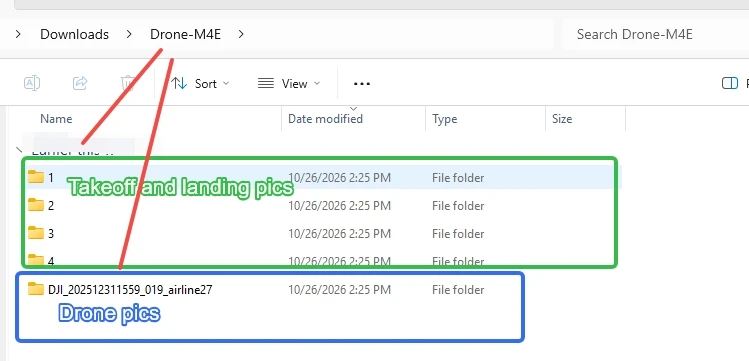
Importer les données au sol et les photos du drone dans la fonction de fusion de cartes aérienne-sol
Note : les données aériennes doivent inclure les données de décollage et d'atterrissage. Lors de l'importation des données aériennes, importer toutes les photos prises par le drone et sélectionner en plus le dossier des photos des points de décollage et d'atterrissage. Pour une démonstration en direct du flux d'importation, se reporter au tutoriel vidéo sur le site officiel.
Pratique associée
Ce qui suit est un exemple d'acquisition d'un parc d'environ 300 ㎡. Le parc présente des caractéristiques d'ensemble distinctes, c'est pourquoi les diagonales dans quatre directions sont utilisées comme points de décollage et d'atterrissage. La trajectoire d'acquisition au sol et la planification des points de décollage et d'atterrissage sont présentées dans l'image ci-dessous.
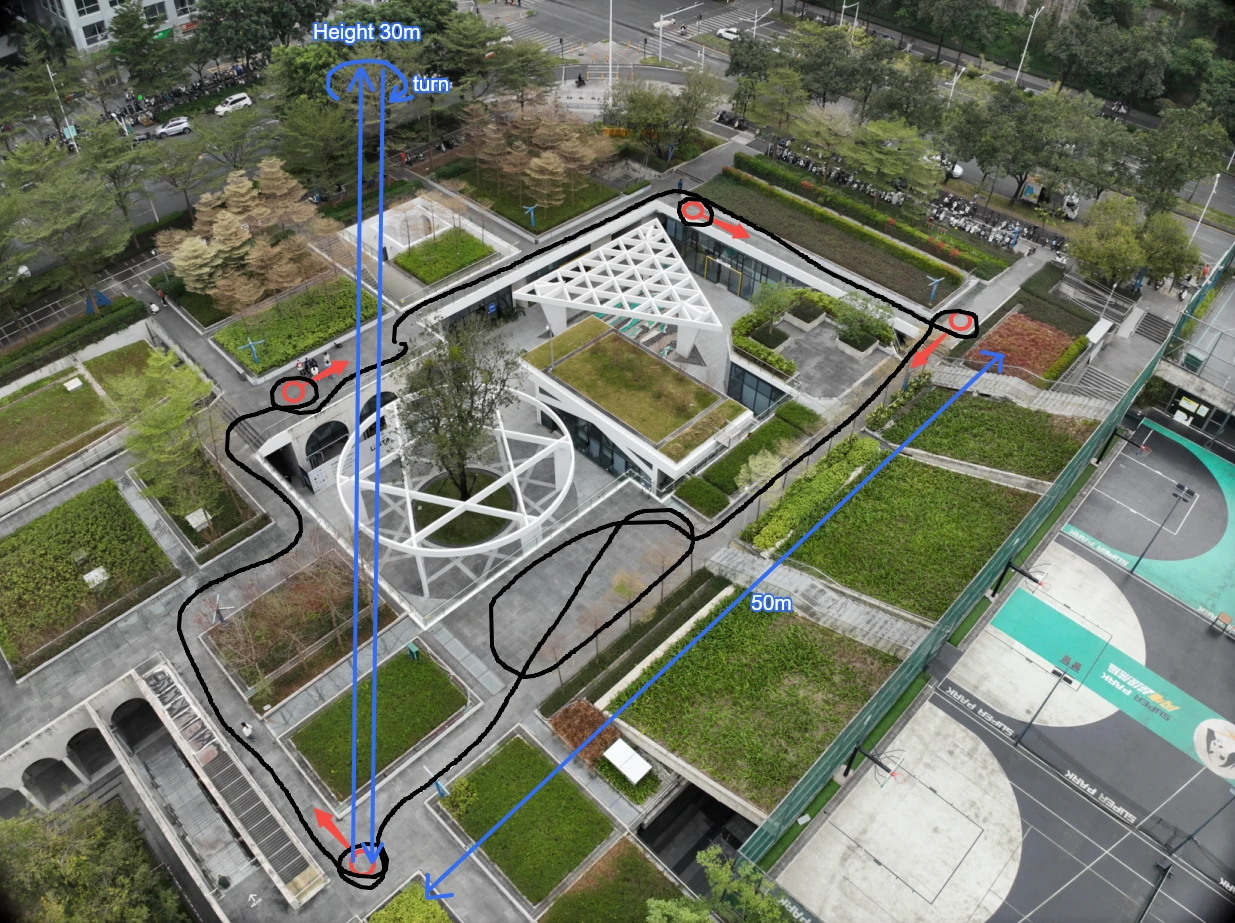
Schéma de la trajectoire d'acquisition
Points clés d'acquisition :
- Planification des points de décollage et d'atterrissage (points rouges dans l'image) :
- Le parc présente des caractéristiques d'ensemble relativement distinctes, c'est pourquoi les quatre coins du parc sont choisis comme points de fusion aérienne-sol et orientations des points de liaison.
- Cette orientation est aussi l'orientation de décollage pour les photos de décollage et d'atterrissage du drone ; les deux points de fusion aérienne-sol sont distants d'environ 50 m.
- Trajectoire d'acquisition au sol (parcours noir dans l'image ; ce cas utilise le P1 comme appareil d'acquisition des données au sol) :
- Le parcours à pied suit le périmètre extérieur du parc pour couvrir toute la zone d'acquisition.
- À chaque point de décollage et d'atterrissage, placer un point de fusion aérienne-sol, puis orbiter une fois autour de l'emplacement.
- Aperçu de quelques exemples de photos aériennes :
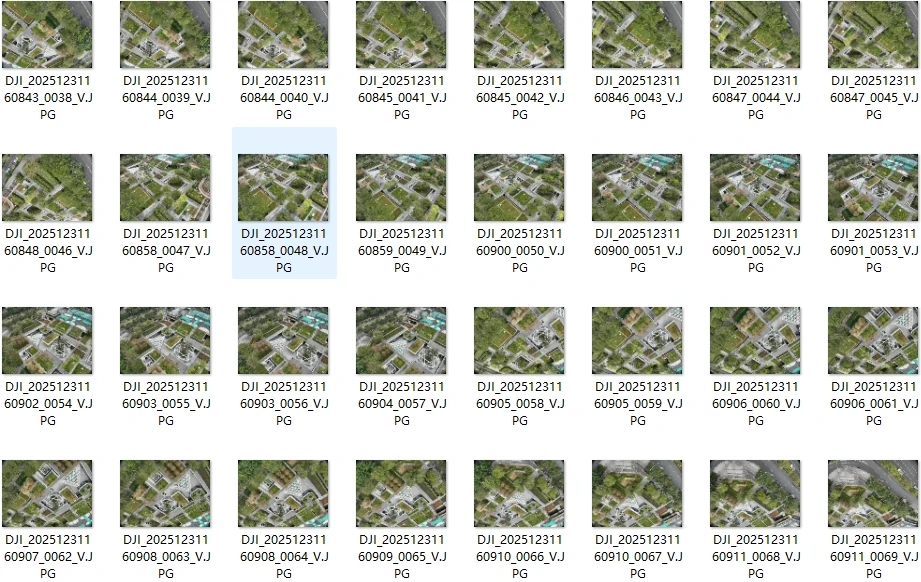
Photo d'itinéraire oblique (acquisition oblique intelligente)
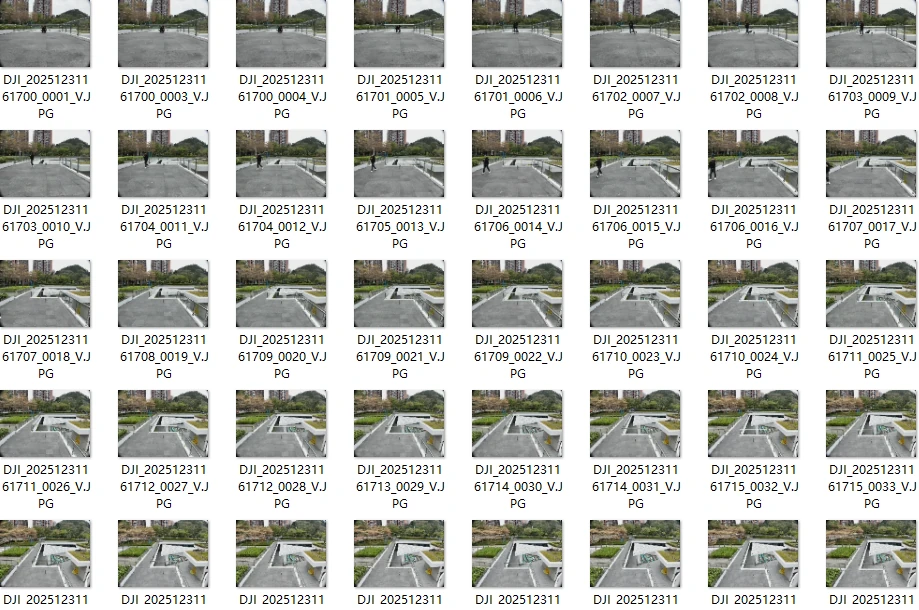
Point de décollage et d'atterrissage 1
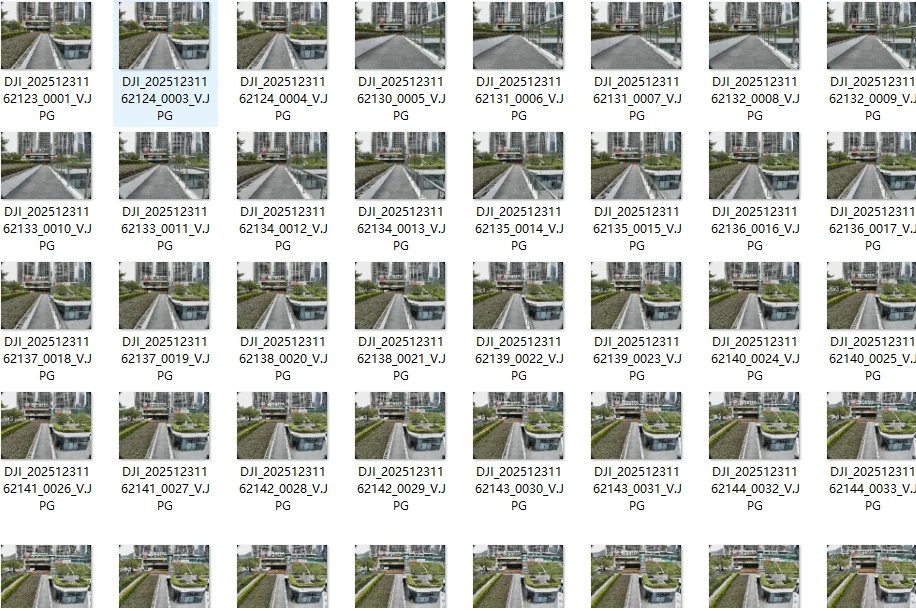
Point de décollage et d'atterrissage 2
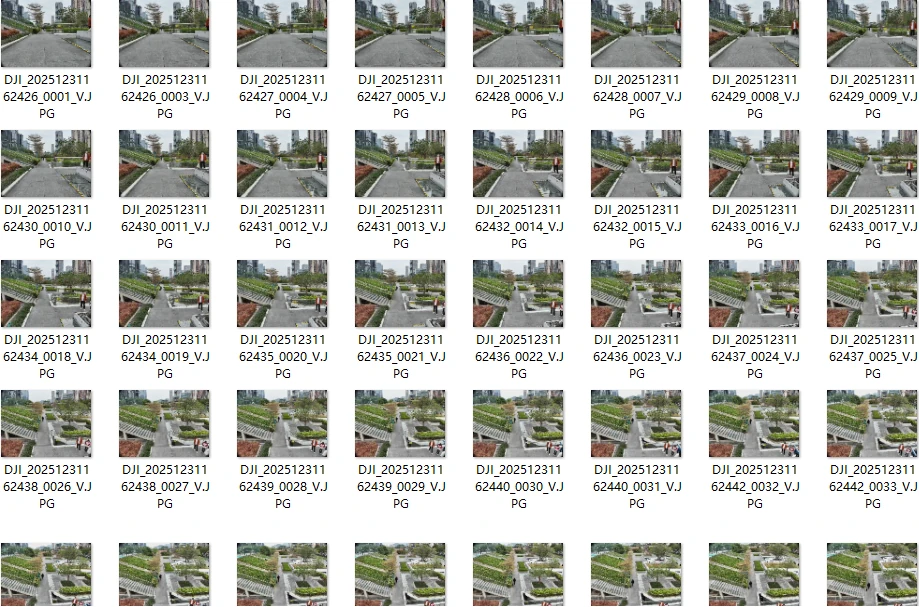
Point de décollage et d'atterrissage 3
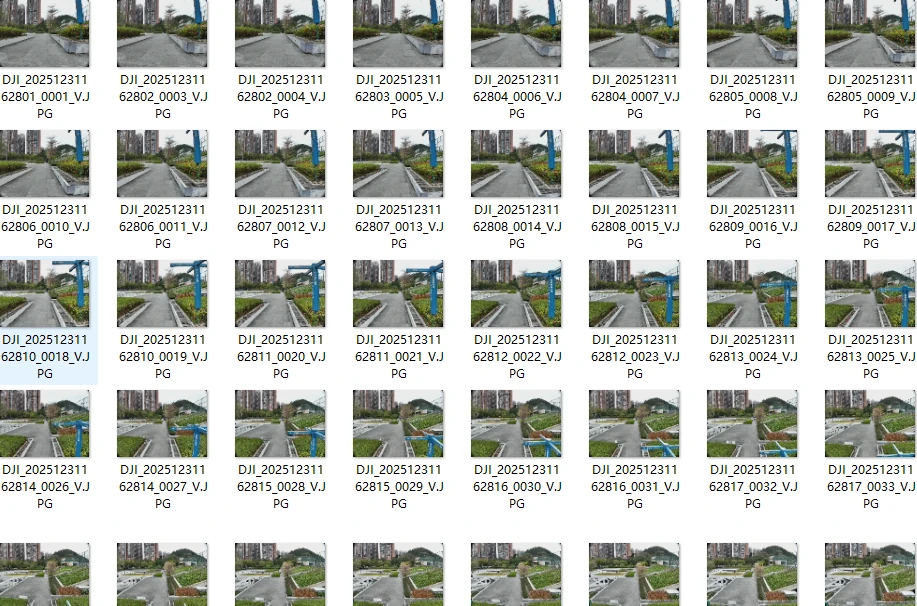
Point de décollage et d'atterrissage 4
Prises de vue au décollage et à l'atterrissage à chaque point
- Aperçu du résultat de reconstruction du modèle :
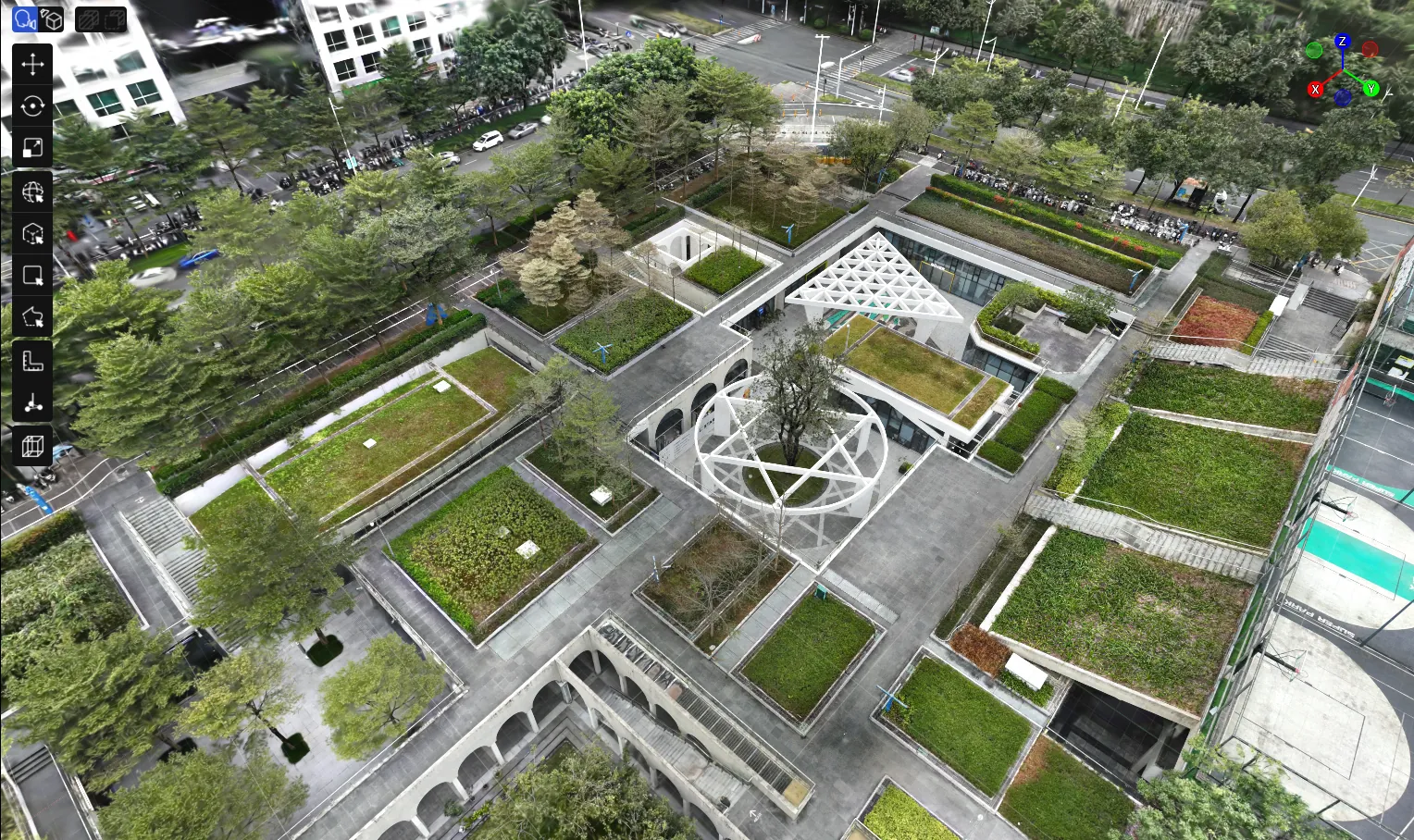
Résultat du modèle après reconstruction par fusion de cartes aérienne-sol