
Opérations de base
Ce chapitre couvre l’installation de la batterie, les fonctions des boutons, les voyants, le transfert de données, la charge de la batterie, la mise à jour du firmware et les précautions d’utilisation du Lixel L2 Pro.
Installation de la batterie
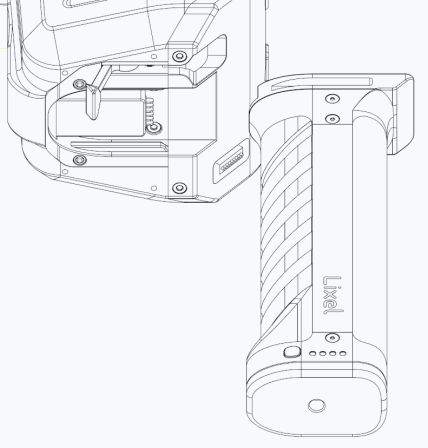
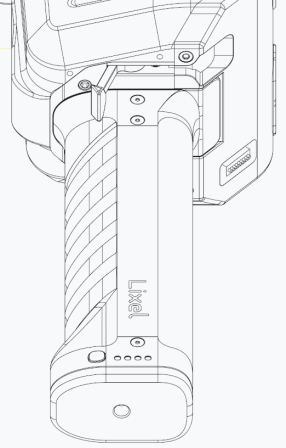
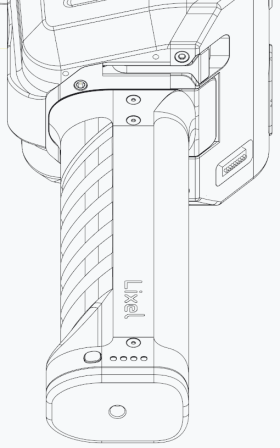
- Ouvrez le levier de verrouillage de la batterie.
- Insérez la batterie dans le socle de l’appareil en suivant la rainure de guidage, et assurez-vous qu’elle est bien en place.
- Rabattez le levier pour verrouiller la batterie.
Remarque
Une batterie mal verrouillée peut entraîner la chute de l’appareil.
Fonctions des boutons
| Fonction | Action sur le bouton | État de l’appareil |
|---|---|---|
| Mise sous tension | Maintenez enfoncé pendant 4 s | Le voyant passe du bleu à clignotement lent au vert fixe, et l’appareil passe en mode veille. |
| Mise hors tension | Maintenez enfoncé pendant 4 s | Lorsque l’appareil est en mode veille, maintenez le bouton enfoncé pendant 4 s. Le voyant passe du vert fixe au blanc clignotant pendant que le système enregistre les données, et la mise hors tension est terminée lorsque le voyant s’éteint. |
| Démarrer la numérisation | Appuyez deux fois | Lorsque l’appareil est en mode veille, appuyez deux fois sur le bouton. Le voyant passe du vert fixe au vert à clignotement rapide, puis au vert à clignotement lent, et le LiDAR se met à tourner : la numérisation a démarré correctement et l’appareil est en mode numérisation. |
| Arrêter la numérisation | Appuyez deux fois | Lorsque l’appareil est en mode numérisation, appuyez deux fois sur le bouton. Le voyant passe du vert à clignotement lent au vert à clignotement rapide, puis au vert fixe, et le LiDAR cesse de tourner : la numérisation s’est arrêtée correctement et l’appareil est en mode veille. |
| Enregistrement d’un point de contrôle | Appuyez une fois | Lorsque l’appareil est en mode numérisation, appuyez une fois sur le bouton. Le voyant reste fixe pendant environ 1 s, puis repasse au vert à clignotement lent : le point de contrôle a été enregistré correctement. |
| Passer en mode USB | Appuyez une fois + voyant blanc + appuyez une fois | Lorsque l’appareil est en mode veille, appuyez une fois sur le bouton ; le voyant devient blanc pendant 3 s au maximum. Tant que le voyant est blanc, appuyez de nouveau une fois pour passer en mode USB. Si aucune action n’est effectuée sur le bouton dans les 3 s, l’appareil reste dans le mode actuel. Lorsque l’appareil est en mode USB, appuyez une fois sur le bouton ; le voyant devient blanc pendant 3 s. Tant que le voyant est blanc, appuyez de nouveau une fois pour passer en mode veille. Si aucune action n’est effectuée sur le bouton dans les 3 s, l’appareil reste dans le mode actuel. |
Remarque
- Avant de démarrer une numérisation, posez l’appareil sur une surface plane ; après le démarrage, attendez que le LiDAR tourne et que l’application indique que l’initialisation est terminée avant de déplacer l’appareil pour numériser.
- Pendant l’arrêt de la numérisation, un voyant vert à clignotement rapide signifie que l’appareil enregistre le fichier de numérisation. Couper l’alimentation à ce moment peut entraîner la perte du fichier ou un enregistrement incomplet.
- Après l’arrêt de la numérisation, le voyant vert à clignotement rapide peut rester allumé un certain temps ; la durée dépend de la taille de la scène numérisée.
Voyants
| Type de clignotement du voyant | Signification |
|---|---|
| Éteint | Appareil non démarré |
| Vert à clignotement lent | Mode numérisation |
| Vert fixe | Mode veille |
| Bleu fixe | Mode USB |
| Jaune fixe | Appareil non activé |
| Rouge fixe | Défaut grave |
| Bleu à clignotement lent (environ 30 s) | Démarrage en cours |
| Blanc fixe | Basculement entre le mode veille et le mode USB |
| Vert à clignotement rapide | Démarrage / arrêt d’une numérisation |
| Alternance de rouge et de vert | Mise à jour du firmware |
Transfert de données
Avec le câble USB 3.1 fourni, connectez l’appareil à un ordinateur lorsqu’il est en veille, puis passez en mode USB depuis l’application ou avec le raccourci du bouton. Une fois l’appareil reconnu, vous pouvez copier les données.
Remarque
- Le mode USB se désactive automatiquement après un redémarrage.
- Une fois le mode USB activé, si vous souhaitez continuer à numériser, vous devez désactiver manuellement le mode USB ou redémarrer l’appareil.
- L’utilisation d’un autre câble USB peut ralentir le transfert de données, ou provoquer un cas où la copie fonctionne avec le connecteur inséré dans un sens mais pas dans l’autre.
Charge de la batterie
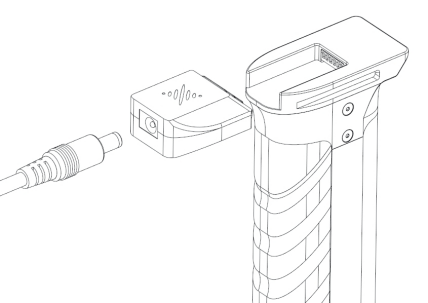
Avec le câble de charge fourni, reliez l’adaptateur de charge à la batterie et branchez-le sur une prise secteur ; le clignotement de la batterie de la poignée indique que la charge se déroule normalement. Appuyez une fois sur le bouton de la batterie pour afficher le niveau de charge. Durée de charge : environ 2 heures. Pendant la charge, le voyant indique le niveau de charge actuel ; consultez le tableau ci-dessous pour le détail. Vous pouvez aussi consulter des informations plus précises sur la batterie dans LixelGO.
| Voyant | Niveau de charge |
|---|---|
 | 0–24 % |
 | 25 %–49 % |
 | 50 %–74 % |
 | 75 %–99 % |
Mise à jour du firmware
Vous pouvez mettre à jour le firmware de l’appareil selon les invites de l’application. Il existe deux types de mise à jour du firmware : complète et incrémentielle. Les mises à jour incrémentielles peuvent être appliquées directement à l’appareil depuis l’application. Si l’application indique qu’une mise à jour complète est nécessaire, procédez comme suit :
- Téléchargez depuis le site officiel le firmware complet requis (un package complet dépasse généralement 1 Go).
- Faites passer l’appareil en mode USB et copiez le firmware à la racine du disque de l’appareil.
- Éteignez l’appareil puis redémarrez-le. Après le redémarrage, il passe automatiquement en mode de mise à jour du firmware.
Précautions d’utilisation
- Le Lixel L2 Pro est un appareil de précision destiné à la topographie et à la cartographie. Une chute ou un choc extérieur peut l’endommager, et entraîner un dysfonctionnement ou une précision inférieure aux attentes.
- Après la mise sous tension du Lixel L2 Pro, veillez à ce que le LiDAR rotatif ne soit pas gêné par une force extérieure et que les champs de vision du LiDAR et des caméras ne soient pas obstrués, faute de quoi la cartographie peut échouer et la colorisation peut être anormale.
- L’utilisation du socle métallique fourni avec le L2 Pro garantit efficacement la précision d’initialisation de l’appareil ; un sol irrégulier peut faire osciller l’appareil, ce qui peut entraîner un échec de l’initialisation ou une augmentation de l’épaisseur du nuage de points.
- Pendant l’utilisation, évitez de faire pivoter ou de secouer l’appareil rapidement ou avec force ; de fortes secousses peuvent faire échouer la cartographie ou en réduire la précision.
- Le Lixel L2 Pro a un indice de protection IP54. Ne l’utilisez pas dans des environnements qui dépassent cet indice. Nettoyez l’appareil avec un chiffon doux et sec ou avec le chiffon de nettoyage fourni ; gardez le LiDAR et les objectifs propres et ne les touchez pas directement avec les mains.
- N’obstruez pas la zone de dissipation thermique pendant l’utilisation. Une obstruction importante de cette zone réduit fortement l’efficacité du refroidissement et peut provoquer l’arrêt automatique de l’appareil.