XGRIDSDocumentation
  • 简体中文
  • English
  • 繁體中文
  • 日本語
  • Deutsch
  • Español
  • Italiano
  • Français
  • Русский
  • Polski
  • Nederlands
  • 简体中文
  • English
  • 繁體中文
  • 日本語
  • Deutsch
  • Español
  • Italiano
  • Français
  • Русский
  • Polski
  • Nederlands
  • Série Lixel PortalCam

    • PortalCam P1

      • Présentation du produit
      • Opérations de base
      • Utilisation de l’application LCC Scan
      • Entretien et maintenance
      • Questions fréquentes
  • Série Lixel K

    • Lixel K2

      • Présentation du produit
      • Opérations de base
      • Activation et connexion de l’appareil
      • Procédure de numérisation
      • Obtenir un nuage de points en coordonnées absolues
      • Fusion cartographique
      • Recommandations de planification de trajet pour les scènes types
      • Précautions
      • Questions fréquentes
  • Série Lixel L

    • Lixel L2 Pro

      • Présentation du produit
      • Opérations de base
      • Activation et connexion de l’appareil
      • Procédure de numérisation
      • Obtenir un nuage de points en coordonnées absolues
      • Mesure de points
      • Annexe
      • Questions fréquentes
    • Lixel L3

      • Présentation du produit
      • Fonctions de base de l’appareil
      • Activation et connexion de l’appareil
      • Capture des données
      • Capture en coordonnées absolues
      • Annexe
      • Questions fréquentes
  • Lixel CyberColor

    • LCC Studio

      • Prise en main
      • Version et mises à jour
      • Téléchargement et installation
      • Aperçu de l’interface et navigation
      • Avant la reconstruction
      • Reconstruction du modèle
      • Reconstruction d’un modèle unique
      • Fusion cartographique
      • Fusion aérienne-terrestre
      • Reconstruction aérienne
      • Mes modèles
      • Autres fonctionnalités
      • Paramètres et compte
      • Convertisseur
      • Publier sur des plateformes tierces
      • Reconstruction vidéo
      • Questions fréquentes
    • LCC Scene Editor

      • Version et mises à jour
      • Compte et connexion
      • Présentation du produit et accueil
      • Interface de l’éditeur
      • Modes de navigation de scène
      • Fichier
      • Paramètres
      • Opérations d’édition
      • Fenêtre
      • Barre d’outils globale
      • Ressources et propriétés
      • Barre d’outils gauche
      • Points de vue
      • Portail
      • Skybox
      • Annotations
      • Mesure
      • Parcours
      • Rapport de scène
      • 3D Layout
      • Mini-carte
      • Mode Prévisualisation, Viewer
      • Aide
      • FAQ
      • Point d’apparition
    • LCC Model Editor

      • Version et mises à jour
      • Guide de l’utilisateur
      • Aperçu et interface
      • Opérations sur les fichiers
      • Sélecteurs
      • Opérations de modification
      • Mesure
      • Réglage des couleurs
      • Gestion des ressources
      • Paramètres et aide
      • Questions fréquentes / FAQ
    • Bonnes Pratiques

      • Fusion de plusieurs modèles 3DGS de grande taille
      • Flux de travail de la fusion de cartes aérienne-sol
      • Panorama du flux de données
      • Guide d'autorisation des logiciels
  • Plugin & SDK

    • Unreal

      • Introduction
      • Démarrage rapide - Windows
      • Démarrage rapide - Linux
      • Démarrage rapide - Quest3
      • Éditions et licences
      • Rendu
      • Rastérisation Tiled (expérimental)
      • Réglages visuels
      • Normales et éclairage
      • Édition de scène
      • Paramètres de performance
      • Guide d'optimisation des performances
      • Intégration avec les plugins tiers et moteur
      • Maillage proxy
      • Animation de chargement
      • Collision
      • Prise en charge du système de navigation
      • Prise en charge de l'eau à couche unique
      • Localisation
      • Questions fréquentes
      • Dépannage
      • Journaux et diagnostics
      • Nous contacter
      • Bonnes pratiques

        • Rééclairer un 3DGS avec un maillage LixelStudio
        • Rendu indépendant par caméra
      • Référence API

        • ALCCActorBase
        • ULCCComponentBase
        • ULCCComponent
        • ULCC2Component
        • Actors SOG / SPZ / PLY
        • ALCC2ProxyMesh
        • ALCCClippingVolume
        • ALCCSectionPlane
        • ALCCLoadVolume
        • ULCCUtilLibrary
        • Enums
        • Structs
      • Journal des modifications

        • v3.5.0
        • v3.4.0
        • v3.3.1
        • v3.0.0
        • v2.2.1
        • v1.0.0
        • v0.9.0
        • v0.8.0
        • v0.7.1
        • v0.6.1
        • v0.5.2
        • v0.4.1
        • v0.4.0
        • v0.3.0
        • v0.0.5
        • v0.0.4
        • v0.0.3
        • v0.0.2
        • v0.0.1
    • Unity

      • Introduction au SDK Unity
      • Fonctionnalités techniques
      • Exigences de l'environnement de développement
      • Guide de démarrage rapide PC
      • Guide d'optimisation des paramètres de projet
      • Guide de développement Pico 4 Ultra
      • Guide de streaming PC du Pico 4 Ultra
      • Guide de développement Quest 3
      • Guide de streaming PC du Quest 3
      • Guide de développement OpenXR
      • Guide Business Streaming du Pico 4 Ultra
      • Glossaire
      • FAQ
      • Nous contacter
      • Guide de développement des fonctionnalités

        • Guide de développement du rendu mixte multi-scènes
        • Guide de développement de la réception des ombres
        • Guide de développement de l'éclairage en temps réel
        • Guide de développement du rendu multi-caméras
        • Guide de développement du rendu d'images haute résolution
        • Guide de développement de la compatibilité des formats de données LCC et LCC2
        • Guide de développement de l'effet de chargement
        • Guide de développement du basculement du mode de rendu Mip
        • Guide de développement de l'accrochage aux arêtes et aux coins
        • Guide de développement du décalque projeté
        • Guide de développement du décalque projeté vidéo
        • Guide de développement du surlignage
        • Guide de développement de la découpe en temps réel
        • Guide de développement du réglage des couleurs
        • Guide de développement de l'obtention des données Mesh de la scène
        • Guide de développement du mode éditeur
        • Guide de configuration des paramètres de performance de rendu
        • Guide de développement du co-packageage de l'application et des données
        • Guide de développement du système de collision
        • Guide des problèmes d'autorisation de développement macOS
        • Guide de développement de la compilation et du packageage sur appareil iOS
      • Référence de l'API

        • LCCManager
        • Renderer
        • Types de données
      • Journal des modifications

        • v2.3.0
        • v2.2.10
        • v2.2.0
        • v2.1.19
        • v2.0.14
  • API

    • Modélisation spatiale structurée

      • Guide d'accès
      • Flux de modélisation
      • Référence des API
      • Identifiants temporaires d'importation
      • Codes d'erreur

Reconstruction vidéo

LCC Studio permet la reconstruction 3DGS à partir d’une entrée vidéo. Chargez une seule vidéo : LCC Studio extrait automatiquement les images, estime les poses de la caméra et reconstruit un modèle 3D, sans nécessiter de capture photographique multi-angle structurée.
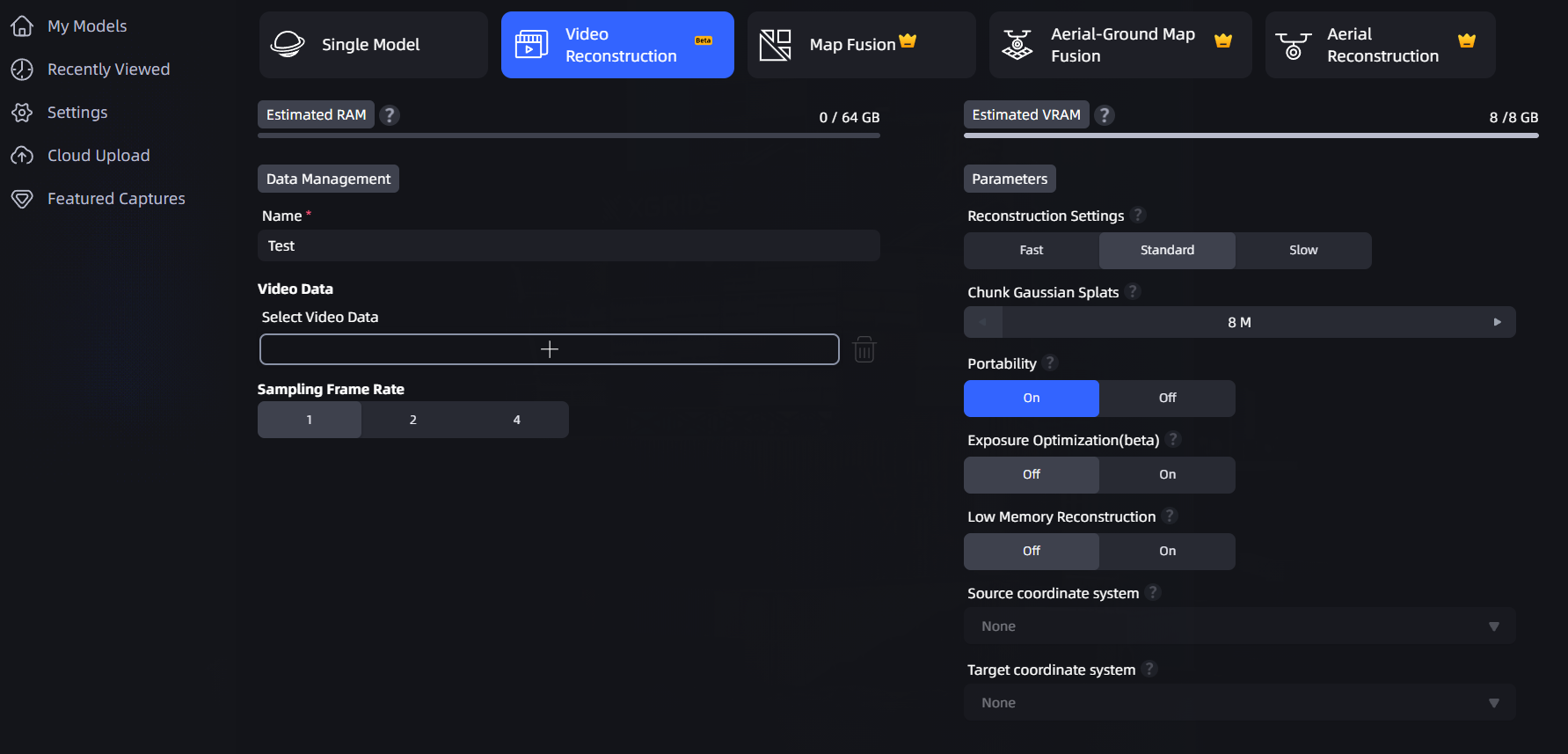
Type d’entrée Vidéo

Sélection du type d’entrée Vidéo dans Nouvelle scène

Formats vidéo pris en charge

ÉlémentPlage prise en charge
Format de fichiermp4, mov, webm
Durée de la vidéoJusqu’à environ 16 minutes (1 000 secondes)
Résolution vidéo720p – 4K (720px–4090px par côté)
Codec vidéoH.264, H.265, AV1, VP9

Remarque : les formats avi, mkv et similaires ne sont pas pris en charge. Les vidéos panoramiques et les images déformées ne sont pas non plus prises en charge. Si une vidéo ne remplit pas les conditions ci-dessus, l’interface affiche un message rouge et bloque la reconstruction.

Workflow

  1. Cliquez sur Générer maintenant → Reconstruction vidéo.
  2. Cliquez pour sélectionner le fichier vidéo. LCC Studio valide automatiquement le format, la durée, la résolution et le codec.
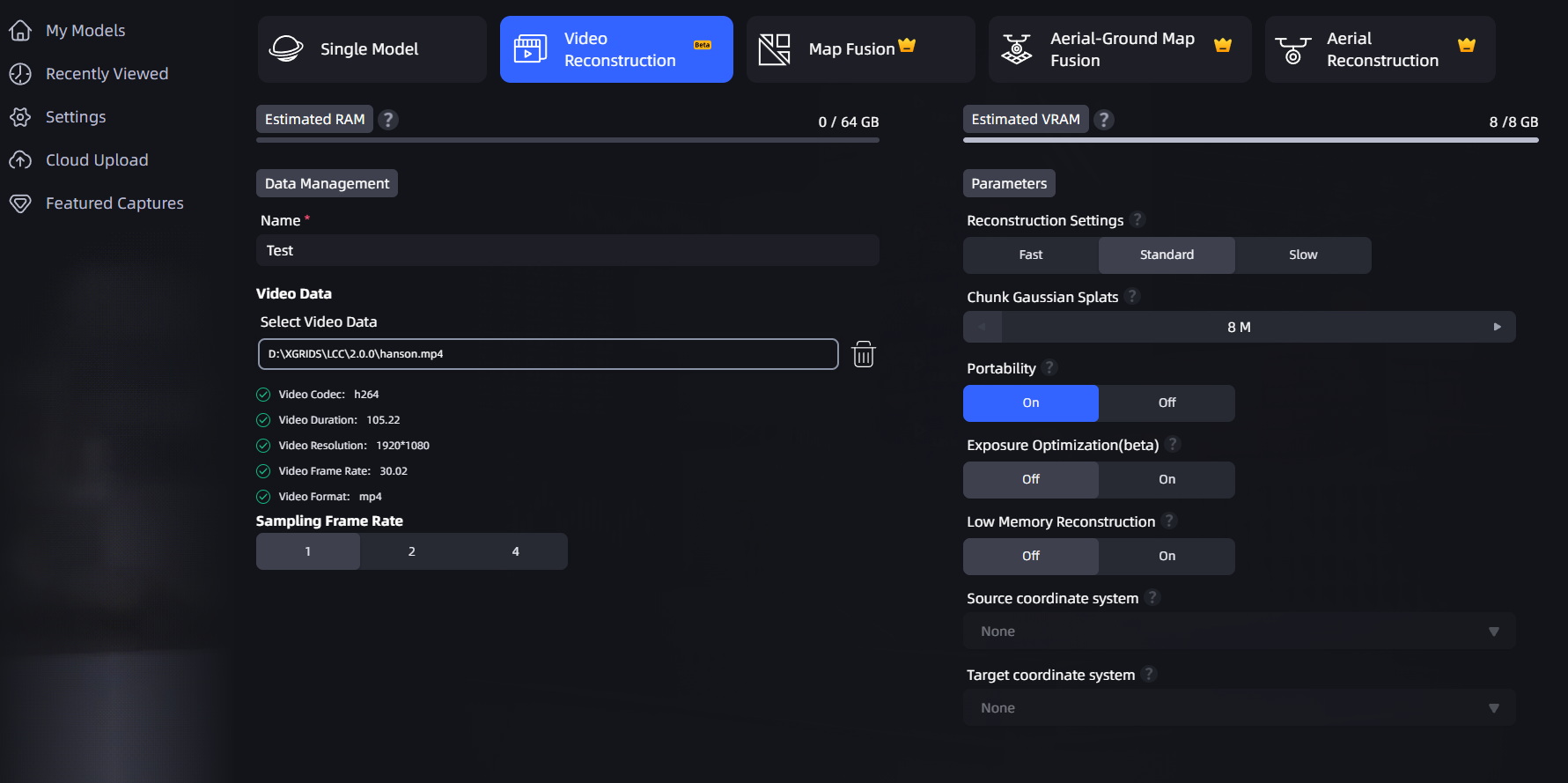
Résultat de la validation vidéo

Résultat de la validation vidéo (durée, résolution, codec)

  1. Définissez la fréquence d’échantillonnage des images (densité d’extraction) :

    • 1 image/s : convient aux vidéos longues (plus de 250 secondes).
    • 2 images/s : convient aux vidéos de durée moyenne (jusqu’à 250 secondes).
    • 4 images/s : convient aux vidéos courtes (jusqu’à 250 secondes) et offre davantage de détails.
  2. Définissez les autres paramètres de reconstruction (qualité de reconstruction, nombre maximal de points gaussiens, etc., comme pour la reconstruction standard).

  3. Cliquez sur Démarrer la reconstruction.
Remarque : plus la vidéo est longue, moins le nombre de fréquences d’images proposées est élevé. Les vidéos de plus de 500 secondes peuvent uniquement utiliser 1 image/s ; celles de plus de 250 secondes ne peuvent pas utiliser 4 images/s (le niveau correspondant est automatiquement grisé).

Recommandations de capture

Pour obtenir les meilleurs résultats de reconstruction, suivez les recommandations de capture suivantes :

RecommandéDescription
✅ Tourner autour du sujetDéplacez-vous lentement autour de l’objet ou de l’espace cible afin de couvrir plusieurs angles.
✅ Se déplacer lentementMaintenez une vitesse de déplacement de 0,5 à 1 mètre par seconde.
✅ Rester continuUne seule vidéo continue offre les meilleurs résultats ; évitez les pauses fréquentes.
✅ Éclairage uniformeÉvitez les variations importantes de luminosité.
À éviterDescription
❌ Point de vue fixeUne prise de vue entièrement statique ne peut pas être reconstruite ; LCC Studio signale un échec.
❌ Déplacement rapideUne vitesse supérieure à 2 mètres par seconde peut entraîner l’échec de la reconstruction ou du flou.
❌ Séquences assembléesPour une vidéo montée à partir de séquences assemblées, seules les parties continues sont reconstruites ; les parties discontinues sont ignorées.

Reconstruction d’une séquence d’images

La v2.2.0 ajoute la reconstruction de séquences d’images. En plus d’une entrée vidéo, vous pouvez également reconstruire directement un modèle 3DGS à partir d’un dossier d’images local, ce qui convient aux scénarios dans lesquels des images multi-vues sont déjà disponibles.

Formats d’image pris en charge

ÉlémentPlage prise en charge
Format de fichierJPG, JPEG, PNG
Nombre d’images50 – 1 000
Résolution des imagesJusqu’à 4090px par côté
Cohérence de la résolutionToutes les images doivent avoir la même résolution

Remarque : les formats TIFF, BMP, RAW et similaires ne sont pas pris en charge. Si les images ne répondent pas aux exigences, l’interface affiche un message rouge et bloque la reconstruction.

Workflow

  1. Cliquez sur Générer maintenant → Reconstruction vidéo.
  2. Sélectionnez « Séquence d’images » comme type d’entrée.
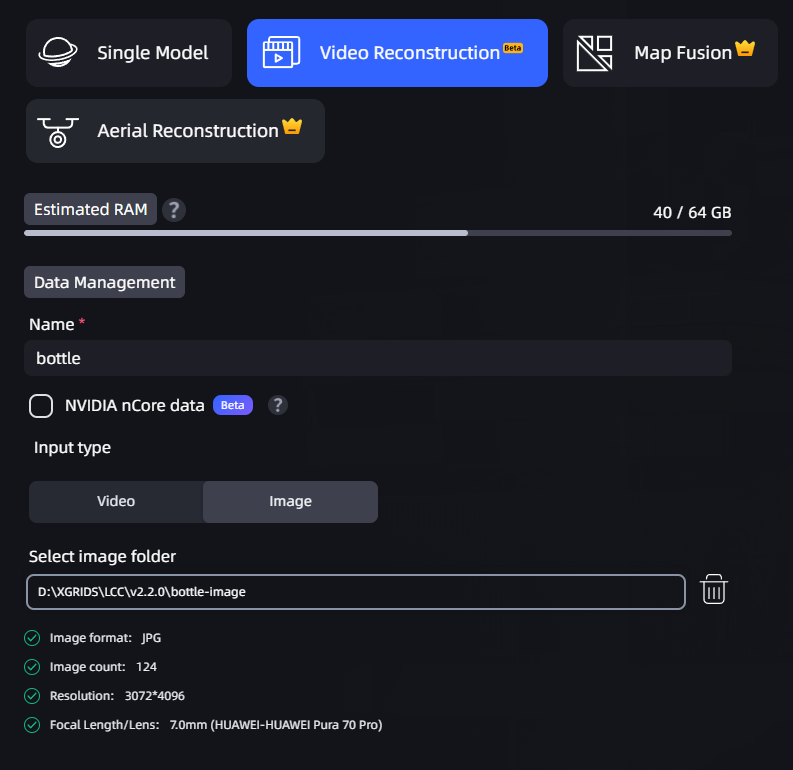
  3. Sélectionnez le dossier contenant les images. LCC Studio valide automatiquement le format, la quantité et la résolution.
  4. Définissez les paramètres de reconstruction (qualité de reconstruction, nombre maximal de points gaussiens, etc., comme pour la reconstruction vidéo).
  5. Cliquez sur Démarrer la reconstruction.
Entrée Séquence d’images

Interface d’entrée des séquences d’images

Recommandations de capture

Pour obtenir les meilleurs résultats de reconstruction d’une séquence d’images, suivez les recommandations suivantes :

RecommandéDescription
✅ Couverture multi-anglePhotographiez autour de la cible, en prenant une photo tous les 10° à 15°
✅ Recouvrement suffisantLes images adjacentes doivent présenter une zone de recouvrement ≥ 60 %
✅ Éclairage constantRéalisez la prise de vue dans un laps de temps court afin d’éviter les variations de luminosité
✅ Mise au point netteVérifiez que chaque image est nette ; évitez le flou de mouvement
✅ Nombre d’images adaptéObjets petits/moyens : 100 à 300 images ; grandes scènes : 500 à 1 000 images
À éviterDescription
❌ Trop peu d’imagesUne reconstruction avec moins de 50 images échouera
❌ Point de vue uniqueUne prise de vue depuis une seule direction ne permet pas de restituer la géométrie complète
❌ Nombreuses images flouesLes images floues dégradent la qualité de la reconstruction ; supprimez-les au préalable

Remarque : la limite supérieure de 1 000 images pour la reconstruction de séquences d’images correspond à la limite d’extraction d’images vidéo et assure un équilibre entre qualité de reconstruction et ressources de calcul.

Rapport de reconstruction

Une fois la reconstruction vidéo/de séquence d’images terminée, le rapport affiche les informations spécifiques suivantes :

Rapport de reconstruction vidéo :

  • Type de reconstruction : Reconstruction vidéo
  • Durée de la vidéo
  • Fréquence d’échantillonnage des images
  • Codec et résolution de la vidéo source
  • Format de la vidéo source

Rapport de reconstruction d’une séquence d’images :

  • Type de reconstruction : Reconstruction d’une séquence d’images
  • Nombre d’images
  • Résolution des images
  • Taux d’images valides