
Opérations de base
Ce chapitre couvre l’installation et la charge de la batterie, l’installation du support de téléphone, les boutons et les voyants, le transfert de données et la mise à jour du firmware du PortalCam.
Installation et charge de la batterie
1. Installation de la batterie
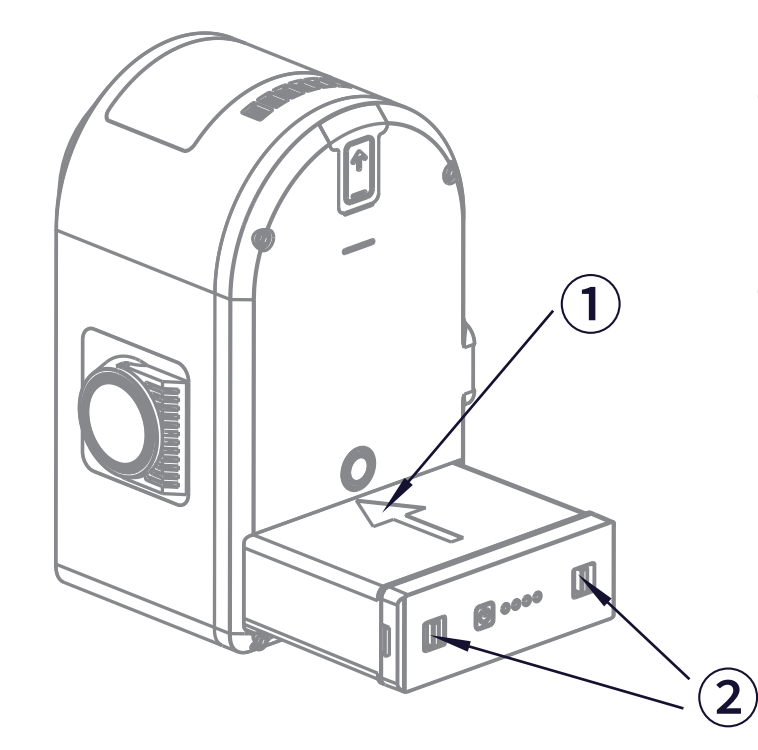
- Comme indiqué au repère 1 ci-dessus, insérez lentement la batterie, le côté marqué d’une flèche vers le haut.
- Poussez la batterie vers le bas dans le socle de l’appareil en suivant la rainure de guidage, puis pincez avec deux doigts la zone indiquée au repère 2 ci-dessus jusqu’à ce que la batterie soit complètement insérée. Si elle n’est pas bien en place, un voyant rouge apparaît à l’emplacement indiqué au repère 2.
- Pour retirer la batterie, pincez la zone indiquée par la flèche 2 ci-dessus ; la batterie se dégage et peut alors être retirée.
2. Charge de la batterie et voyants
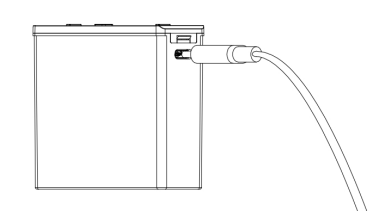
Utilisez l’adaptateur de charge et le câble fournis, branchez-les au port Type-C de la batterie : la charge démarre. Une charge de 0 % à 100 % prend environ 90 minutes. La température ambiante recommandée pour la charge est de 5 °C à 30 °C.
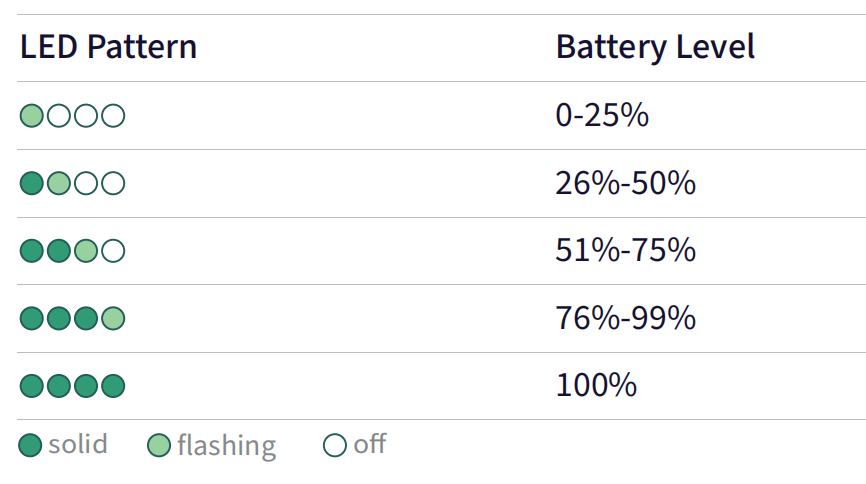
3. Voyants de la batterie pendant la charge
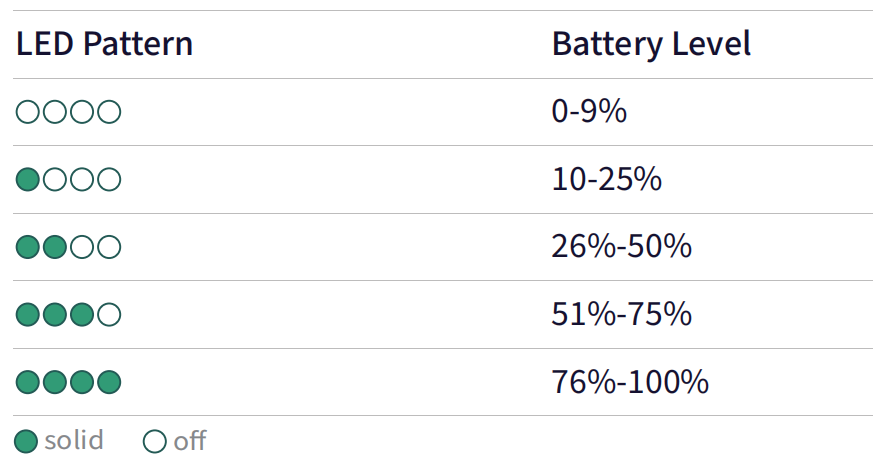
4. Voyants de la batterie hors charge
5. Consignes d’entretien de la batterie
- Rechargez complètement la batterie après chaque utilisation quotidienne.
- Rechargez au moins une fois tous les 3 mois une batterie complètement chargée mais non utilisée.
- Rechargez dans les 3 jours une batterie très faible ou complètement déchargée.
Conseil
Les dommages de la batterie dus au non-respect des consignes ci-dessus ne peuvent pas être réparés et ne sont pas couverts par la garantie. Entretenez la batterie à temps pour la maintenir en bon état.
Installation du support de téléphone
Comme illustré ci-dessous, insérez le support de téléphone dans la fixation cold shoe du capot arrière de l’appareil, la flèche pointant vers le bas.
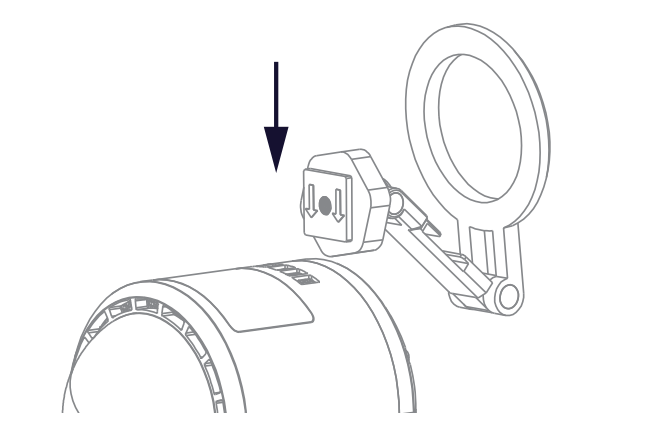
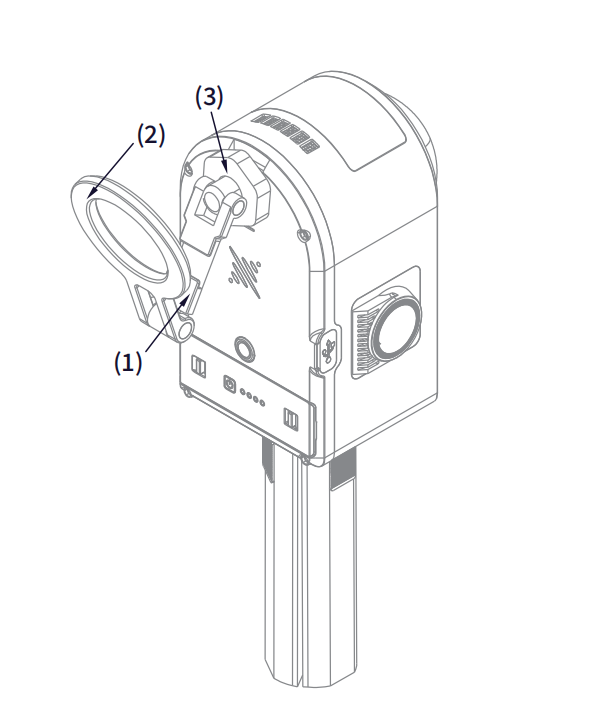
Sur les images ci-dessus, la flèche 1 montre le support de téléphone installé dans le bon sens, la rainure vers le haut ; l’anneau indiqué par la flèche 2 est le point de fixation magnétique du support de téléphone ; la flèche 3 indique l’articulation rotative. Serrez la molette pour verrouiller le support de téléphone.
Remarque
- Si votre téléphone possède un anneau magnétique au dos, il est déconseillé d’utiliser une coque lorsque vous le fixez au support de téléphone magnétique.
- Si votre téléphone n’a pas d’anneau magnétique au dos, ou si une coque est nécessaire, utilisez une coque magnétique.
Boutons et voyants
1. Bouton de l’appareil
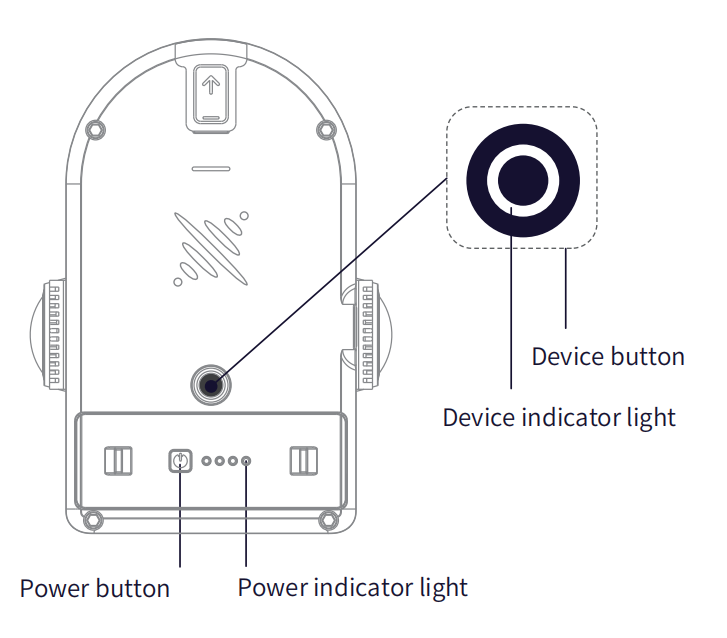
| Fonction | Action sur le bouton | Description de l’état de l’appareil |
|---|---|---|
| Mise sous tension | Maintenez enfoncé le bouton de la batterie pendant 2 s | Maintenez enfoncé le bouton de la batterie pendant 2 s, puis relâchez-le lorsque les voyants de la batterie commencent à défiler de gauche à droite. L’appareil commence à démarrer et les voyants de la batterie défilent 5 fois. Lorsque le voyant passe d’un bleu à clignotement lent à un vert fixe, l’appareil entre en mode veille. |
| Mise hors tension | En mode veille, maintenez enfoncé le bouton de la batterie pendant 2 s | Lorsque l’appareil est en mode veille, maintenez enfoncé le bouton de la batterie pendant 2 s, puis relâchez-le lorsque les voyants de la batterie commencent à défiler de droite à gauche. Une fois que le voyant a effectué un cycle complet, la mise hors tension est terminée. |
| Démarrer la numérisation | Appuyez deux fois sur le bouton de l’appareil | Lorsque l’appareil est en mode veille, appuyez deux fois sur le bouton de l’appareil. Le voyant passe du vert fixe au vert à clignotement rapide pendant environ 6 à 8 s, puis au vert à clignotement lent, ce qui indique que la numérisation a démarré correctement et que l’appareil est en mode numérisation. |
| Arrêter la numérisation | Appuyez deux fois sur le bouton de l’appareil | Lorsque l’appareil est en mode numérisation, appuyez deux fois sur le bouton de l’appareil. Le voyant passe du vert à clignotement lent au vert fixe, ce qui indique que la numérisation s’est arrêtée correctement et que l’appareil est revenu en mode veille. |
| Passer en mode USB | Appuyez une fois sur le bouton + voyant blanc + appuyez une fois sur le bouton | Lorsque l’appareil est en mode veille, appuyez une fois sur le bouton de l’appareil ; le voyant devient blanc pendant environ 3 secondes. Tant que le voyant est blanc, appuyez à nouveau une fois pour passer en mode USB. Sans nouvelle action dans les 3 secondes, l’appareil reste en mode veille. Lorsque l’appareil est en mode USB, appuyez une fois sur le bouton de l’appareil ; le voyant devient de même blanc pendant environ 3 secondes. Tant que le voyant est blanc, appuyez à nouveau une fois pour passer en mode veille. Sans nouvelle action dans les 3 secondes, l’appareil reste en mode USB. |
Remarque
- Avant de démarrer une numérisation, posez l’appareil sur une surface plane ; après le démarrage, attendez le vert à clignotement lent avant de déplacer l’appareil pour numériser.
- L’appareil met environ 25 secondes à démarrer et environ 6 secondes à lancer la numérisation.
- Pendant l’arrêt de la numérisation, un voyant vert à clignotement rapide signifie que l’appareil enregistre le fichier de numérisation. Couper l’alimentation à ce moment peut entraîner la perte du fichier ou son enregistrement incomplet.
- Après l’arrêt de la numérisation, le voyant vert à clignotement rapide peut rester actif un certain temps ; la durée dépend de la taille de la scène numérisée.
2. Description des voyants
| Type de clignotement du voyant | Signification |
|---|---|
| Éteint | Appareil non démarré |
| Vert fixe | Mode veille |
| Vert à clignotement rapide | Démarrage / arrêt d’une numérisation |
| Vert à clignotement lent | Mode numérisation |
| Bleu à clignotement lent | Démarrage en cours |
| Bleu fixe | Mode USB |
| Jaune fixe | Appareil non activé |
| Blanc fixe | Basculement entre le mode veille et le mode USB |
| Rouge fixe | Défaut grave |
| Alternance de rouge et de vert | Mise à jour du firmware (la batterie doit être au-dessus de 50 %) |
Transfert de données
Avec l’appareil en veille (vert fixe), utilisez le câble USB 3.0 fourni pour le connecter à un ordinateur. Au bout d’environ 5 secondes, l’appareil passe automatiquement en mode USB (actuellement, seuls les ordinateurs de bureau et portables déclenchent automatiquement le mode USB ; avec un téléphone ou une tablette, il faut passer en mode USB depuis l’application ou avec le bouton de l’appareil). Une fois l’appareil reconnu par l’ordinateur, vous pouvez copier les données. Une fois la copie terminée, débranchez le câble USB ; l’appareil quitte automatiquement le mode USB et revient en veille.
Remarque
- Le mode USB se désactive automatiquement après le redémarrage de l’appareil.
- Une fois le mode USB activé, si l’appareil n’a pas été éteint ni privé d’alimentation et que vous souhaitez continuer à numériser, vous devez désactiver manuellement le mode USB.
- Utilisez le câble USB 3.0 fourni. D’autres câbles peuvent réduire la vitesse de copie, ou faire en sorte que la copie ne fonctionne que dans un sens d’insertion du connecteur et échoue dans l’autre.
Mise à jour du firmware
Vous pouvez mettre à jour le firmware de l’appareil en suivant les invites de l’application. Il existe deux types de mise à jour du firmware : complète et incrémentielle. Les mises à jour incrémentielles peuvent être appliquées directement à l’appareil depuis l’application. Si l’application indique qu’une mise à jour complète est nécessaire, la procédure est la suivante :
- Téléchargez le firmware complet requis depuis le site officiel (un package complet dépasse généralement 1 Go).
- Passez l’appareil en mode USB et copiez le firmware à la racine du disque de l’appareil.
- Éteignez l’appareil puis redémarrez-le. Après le redémarrage, il entre automatiquement en mode de mise à jour du firmware.