XGRIDSDocumentation
  • 简体中文
  • English
  • 繁體中文
  • 日本語
  • Deutsch
  • Español
  • Italiano
  • Français
  • Русский
  • Polski
  • Nederlands
  • 简体中文
  • English
  • 繁體中文
  • 日本語
  • Deutsch
  • Español
  • Italiano
  • Français
  • Русский
  • Polski
  • Nederlands
  • Série Lixel PortalCam

    • PortalCam P1

      • Présentation du produit
      • Opérations de base
      • Utilisation de l’application LCC Scan
      • Entretien et maintenance
      • Questions fréquentes
  • Série Lixel K

    • Lixel K2

      • Présentation du produit
      • Opérations de base
      • Activation et connexion de l’appareil
      • Procédure de numérisation
      • Obtenir un nuage de points en coordonnées absolues
      • Fusion cartographique
      • Recommandations de planification de trajet pour les scènes types
      • Précautions
      • Questions fréquentes
  • Série Lixel L

    • Lixel L2 Pro

      • Présentation du produit
      • Opérations de base
      • Activation et connexion de l’appareil
      • Procédure de numérisation
      • Obtenir un nuage de points en coordonnées absolues
      • Mesure de points
      • Annexe
      • Questions fréquentes
    • Lixel L3

      • Présentation du produit
      • Fonctions de base de l’appareil
      • Activation et connexion de l’appareil
      • Capture des données
      • Capture en coordonnées absolues
      • Annexe
      • Questions fréquentes
  • Lixel CyberColor

    • LCC Studio

      • Prise en main
      • Version et mises à jour
      • Téléchargement et installation
      • Aperçu de l’interface et navigation
      • Avant la reconstruction
      • Reconstruction du modèle
      • Reconstruction d’un modèle unique
      • Fusion cartographique
      • Fusion aérienne-terrestre
      • Reconstruction aérienne
      • Mes modèles
      • Autres fonctionnalités
      • Paramètres et compte
      • Convertisseur
      • Publier sur des plateformes tierces
      • Reconstruction vidéo
      • Questions fréquentes
    • LCC Scene Editor

      • Version et mises à jour
      • Compte et connexion
      • Présentation du produit et accueil
      • Interface de l’éditeur
      • Modes de navigation de scène
      • Fichier
      • Paramètres
      • Opérations d’édition
      • Fenêtre
      • Barre d’outils globale
      • Ressources et propriétés
      • Barre d’outils gauche
      • Points de vue
      • Portail
      • Skybox
      • Annotations
      • Mesure
      • Parcours
      • Rapport de scène
      • 3D Layout
      • Mini-carte
      • Mode Prévisualisation, Viewer
      • Aide
      • FAQ
      • Point d’apparition
    • LCC Model Editor

      • Version et mises à jour
      • Guide de l’utilisateur
      • Aperçu et interface
      • Opérations sur les fichiers
      • Sélecteurs
      • Opérations de modification
      • Mesure
      • Réglage des couleurs
      • Gestion des ressources
      • Paramètres et aide
      • Questions fréquentes / FAQ
    • Bonnes Pratiques

      • Fusion de plusieurs modèles 3DGS de grande taille
      • Flux de travail de la fusion de cartes aérienne-sol
      • Panorama du flux de données
      • Guide d'autorisation des logiciels
  • Plugin & SDK

    • Unreal

      • Introduction
      • Démarrage rapide - Windows
      • Démarrage rapide - Linux
      • Démarrage rapide - Quest3
      • Éditions et licences
      • Rendu
      • Rastérisation Tiled (expérimental)
      • Réglages visuels
      • Normales et éclairage
      • Édition de scène
      • Paramètres de performance
      • Guide d'optimisation des performances
      • Intégration avec les plugins tiers et moteur
      • Maillage proxy
      • Animation de chargement
      • Collision
      • Prise en charge du système de navigation
      • Prise en charge de l'eau à couche unique
      • Localisation
      • Questions fréquentes
      • Dépannage
      • Journaux et diagnostics
      • Nous contacter
      • Bonnes pratiques

        • Rééclairer un 3DGS avec un maillage LixelStudio
        • Rendu indépendant par caméra
      • Référence API

        • ALCCActorBase
        • ULCCComponentBase
        • ULCCComponent
        • ULCC2Component
        • Actors SOG / SPZ / PLY
        • ALCC2ProxyMesh
        • ALCCClippingVolume
        • ALCCSectionPlane
        • ALCCLoadVolume
        • ULCCUtilLibrary
        • Enums
        • Structs
      • Journal des modifications

        • v3.5.0
        • v3.4.0
        • v3.3.1
        • v3.0.0
        • v2.2.1
        • v1.0.0
        • v0.9.0
        • v0.8.0
        • v0.7.1
        • v0.6.1
        • v0.5.2
        • v0.4.1
        • v0.4.0
        • v0.3.0
        • v0.0.5
        • v0.0.4
        • v0.0.3
        • v0.0.2
        • v0.0.1
    • Unity

      • Introduction au SDK Unity
      • Fonctionnalités techniques
      • Exigences de l'environnement de développement
      • Guide de démarrage rapide PC
      • Guide d'optimisation des paramètres de projet
      • Guide de développement Pico 4 Ultra
      • Guide de streaming PC du Pico 4 Ultra
      • Guide de développement Quest 3
      • Guide de streaming PC du Quest 3
      • Guide de développement OpenXR
      • Guide Business Streaming du Pico 4 Ultra
      • Glossaire
      • FAQ
      • Nous contacter
      • Guide de développement des fonctionnalités

        • Guide de développement du rendu mixte multi-scènes
        • Guide de développement de la réception des ombres
        • Guide de développement de l'éclairage en temps réel
        • Guide de développement du rendu multi-caméras
        • Guide de développement du rendu d'images haute résolution
        • Guide de développement de la compatibilité des formats de données LCC et LCC2
        • Guide de développement de l'effet de chargement
        • Guide de développement du basculement du mode de rendu Mip
        • Guide de développement de l'accrochage aux arêtes et aux coins
        • Guide de développement du décalque projeté
        • Guide de développement du décalque projeté vidéo
        • Guide de développement du surlignage
        • Guide de développement de la découpe en temps réel
        • Guide de développement du réglage des couleurs
        • Guide de développement de l'obtention des données Mesh de la scène
        • Guide de développement du mode éditeur
        • Guide de configuration des paramètres de performance de rendu
        • Guide de développement du co-packageage de l'application et des données
        • Guide de développement du système de collision
        • Guide des problèmes d'autorisation de développement macOS
        • Guide de développement de la compilation et du packageage sur appareil iOS
      • Référence de l'API

        • LCCManager
        • Renderer
        • Types de données
      • Journal des modifications

        • v2.3.0
        • v2.2.10
        • v2.2.0
        • v2.1.19
        • v2.0.14
  • API

    • Modélisation spatiale structurée

      • Guide d'accès
      • Flux de modélisation
      • Référence des API
      • Identifiants temporaires d'importation
      • Codes d'erreur

Fichier

Utilisez le menu File pour ouvrir, enregistrer, enregistrer sous, importer, exporter, exporter un projet, publier, configurer les paramètres et quitter.
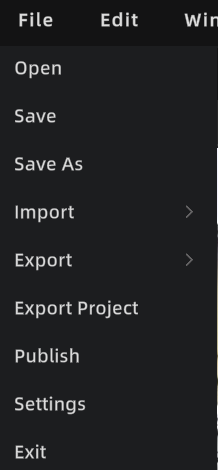
Menu Fichier

Menu Fichier

Ouvrir

Ouvrez un fichier de projet ou de modèle depuis le stockage local.

  • Open Project : reprendre l’édition du même travail, incluant modèles, ressources, annotations et mesures.
  • Open Model, par exemple .lcc / .ply : pour une consultation ou une édition temporaire. Pour une maintenance durable, utilisez Save pour créer un projet.

Étapes : barre de menus → File → Open → sélectionner le fichier → confirmer.

Enregistrer

Enregistrez l’état d’édition du projet courant.

Étapes : appuyez sur Ctrl + S, ou utilisez la barre de menus → File → Save → choisir l’emplacement → confirmer.

Enregistrement automatique :

  • il ne s’applique qu’aux « projets » ; les projets temporaires ne sont pas enregistrés automatiquement ;
  • les copies sont stockées dans le dossier autosave du répertoire de projet ;
  • seule la plus récente est conservée et elle expire après un mois ;
  • il est déclenché toutes les 10 minutes après 3 minutes d’inactivité.

Pour un « projet temporaire », le premier enregistrement demande un nom de projet et un chemin de stockage.

Enregistrer sous

Enregistrez le projet courant comme nouvelle version en conservant l’original inchangé.

Importer

Importez des ressources externes dans la scène courante.

Chemin : barre de menus → File → Import.

Importer un modèle 3DGS

Depuis V2.2, l’import d’un LCC associe automatiquement les données de plan correspondantes et lit les données de point d’apparition avec le LCC. Voir 3D Layout et Point d’apparition.

FormatRemarques
LCC2Chargé directement, sans conversion.
LCC (LCC1)Une invite de conversion apparaît ; choisissez un emplacement et la conversion vers LCC2 est automatique.
PLYConverti silencieusement en LCC2 en arrière-plan lors de l’import.

Importer un modèle de maillage

Formats pris en charge : FBX / OBJ / GLB.

Importer d’autres ressources

Pris en charge : maillage de collision, 3D Layout, données développeur et données de reconnaissance IA.

Exporter

Exportez les résultats d’édition sous forme de fichiers livrables.

  • Modèle 3DGS : formats LCC, LCC2 et PLY, exportés séparément ; l’export combiné n’est pas pris en charge.

Exporter le projet

Exportez le projet courant sous forme de fichier complet afin que d’autres utilisateurs d’Editor puissent poursuivre l’édition.

Chemin : barre de menus → File → Export Project.

Contenu exporté : toutes les données de modèle, la structure de scène, les annotations, mesures, points de vue et autres données d’édition. Les autres utilisateurs peuvent charger le projet exporté avec « Open Project » et poursuivre l’édition.

« Export Project » est destiné à la collaboration ou à la sauvegarde ; il se distingue de « Export », qui exporte un seul modèle, et de « Publish », qui génère un lien de consultation en ligne.

Publier

Publiez le projet sous forme de lien Web Viewer pour le partage et la consultation en ligne.

Chemin : barre de menus → File → Publish.

Une fois l’édition terminée, le modèle est automatiquement synchronisé vers l’éditeur principal. Cliquez directement sur Publish ; aucun export ni nouvel import manuel n’est requis.

  1. Cliquez sur « Publish » pour démarrer le flux de publication.
  2. Attendez la fin de la publication, dont la progression est affichée.
  3. Après une publication réussie, une boîte de dialogue affiche le lien à copier.

Paramètres

Ouvrez le panneau de paramètres pour gérer la configuration de l’éditeur. Voir Paramètres.

Quitter

Fermez l’application.