
Questions fréquentes
1. Comment activer PortalCam ?
- Mettez PortalCam sous tension. Le voyant de l’appareil s’allume en jaune.
- Activez le Wi-Fi et le Bluetooth sur votre téléphone.
- Ouvrez l’application LCC Scan, appuyez sur l’icône « Caméra » de la page d’accueil pour vous connecter à l’appareil, puis suivez les instructions à l’écran.
- Une fois l’activation terminée, le voyant passe du jaune au vert.
Remarques complémentaires :
- Voyant jaune : l’appareil n’est pas activé.
- Voyant vert : l’appareil a été activé avec succès.
2. Que faire si PortalCam ne parvient pas à se connecter à l’application ?
Procédez aux vérifications dans l’ordre suivant :
Vérifiez que le Wi-Fi de l’appareil est visible :
- Ouvrez les paramètres Wi-Fi de votre téléphone et vérifiez si vous trouvez le réseau PCAMAAxxxx.
- S’il est introuvable : ouvrez l’application LCC Scan, accédez à « Paramètres de l’application, puis Région de l’appareil », modifiez la région de l’appareil et réessayez.
Vérifiez la version de l’application et les autorisations :
- Mettez à jour l’application LCC Scan vers la dernière version.
- Vérifiez que les autorisations de réseau, de Bluetooth et de réseau local sont activées.
Vérifiez les autorisations système du téléphone :
- Vérifiez que la localisation GPS et le Bluetooth sont activés au niveau du système.
Gardez l’appareil à proximité du téléphone :
- Assurez-vous que PortalCam est proche du téléphone pour éviter les interférences de signal et conserver des connexions Bluetooth et Wi-Fi stables.
3. Comment mettre à jour le firmware de PortalCam ?
Vous pouvez mettre à jour le firmware de l’appareil en suivant les invites de l’application. Les mises à jour du firmware se divisent en mises à jour par package complet et mises à jour par package incrémentiel. Les mises à jour par package incrémentiel peuvent être effectuées directement sur l’appareil via l’application. Si l’application indique qu’une mise à jour par package complet est nécessaire, la procédure est la suivante :
- Téléchargez le package de firmware complet depuis le site officiel (généralement supérieur à 1 Go). Vérifiez que le niveau de charge de la batterie de l’appareil est supérieur à 50 %.
- Connectez l’appareil à un ordinateur avec le câble de données USB. L’appareil passe automatiquement en mode USB. Copiez le fichier de firmware à la racine du disque de l’appareil, puis débranchez le câble USB de l’ordinateur et de l’appareil.
- Éteignez l’appareil puis redémarrez-le. Après le redémarrage, il entre automatiquement en mode de mise à jour du firmware (voyants clignotant en alternance rouge et vert). Une fois la mise à jour réussie, le voyant revient au vert fixe.
Remarques importantes :
- N’éteignez pas l’appareil et ne retirez pas la batterie pendant la mise à jour.
- N’extrayez pas, ne renommez pas et ne modifiez pas le nom du fichier du package de firmware.
- Utilisez le câble de données Type-C officiel pour la copie afin d’éviter des fichiers incomplets dus à un câble endommagé.
4. Quel est le positionnement de PortalCam (P1) ?
PortalCam (P1) est une caméra spatiale 3D qui produit des modèles 3D Gaussian. Elle convient aux scénarios où le rendu visuel est l’exigence principale, comme la production cinématographique, les présentations d’espaces, les visites virtuelles de biens immobiliers et les applications similaires. Si vous avez besoin de données d’ingénierie sous forme de nuage de points ou de Mesh, envisagez plutôt la série Lixel K ou le L2 Pro.
5. Avec quelle application PortalCam fonctionne-t-il ?
PortalCam fonctionne avec l’application LCC Scan. Lien de téléchargement : https://www.xgrids.com/support/download?page=LCCScan
Configuration requise pour l’appareil :
- Android : version du système Android 12 ou supérieure, avec un processeur équivalent ou supérieur au Qualcomm Snapdragon 765G / MediaTek Dimensity 8000-MAX.
- iOS : version du système iOS 13 ou supérieure.
6. Quels formats de sortie PortalCam prend-il actuellement en charge ?
PortalCam prend en charge l’exportation aux formats LCC et PLY. L’exportation d’un nuage de points seul n’est pas prise en charge pour le moment.
7. Quelles sont les opérations possibles avec les boutons de PortalCam ?
PortalCam utilise le bouton du boîtier pour les opérations de base :
- Mise sous tension : appuyez longuement sur le bouton d’alimentation.
- Mise hors tension : appuyez longuement sur le bouton d’alimentation.
- Démarrer/arrêter la numérisation : depuis l’application LCC Scan, ou en appuyant deux fois sur le bouton de l’appareil.
- Ajouter un point (point de contrôle, point de fusion, etc.) : appuyez une fois sur le bouton de l’appareil pendant la numérisation.
Le type de point associé au bouton peut être modifié dans l’application pour mieux correspondre à vos préférences d’utilisation.
8. Que signifient les voyants de PortalCam ?
- Jaune fixe : l’appareil n’est pas activé.
- Vert fixe : l’appareil est sous tension, en mode veille.
- Bleu fixe : mode USB (transfert de données en cours).
- Vert clignotant : mode numérisation.
9. Comment copier les données de l’appareil PortalCam ?
Connectez l’appareil :
- Assurez-vous que l’appareil est en mode veille (voyant vert fixe).
- Connectez l’appareil à un ordinateur avec le câble de données USB 3.0 fourni.
Passez en mode USB :
- Après la connexion, attendez environ 5 secondes. L’appareil passe automatiquement en mode USB (le passage automatique n’est pris en charge que sur les ordinateurs).
Copiez les données :
- Une fois l’appareil reconnu par l’ordinateur, vous pouvez copier les données comme avec une clé USB ordinaire.
Quittez le mode USB :
- Une fois la copie terminée, débranchez le câble de données USB. L’appareil quitte automatiquement le mode USB et revient en mode veille.
Remarques complémentaires :
- En cas de connexion via un téléphone ou une tablette, vous devez passer manuellement en mode USB depuis l’application ou avec le bouton de l’appareil.
- Le mode USB se désactive automatiquement après le redémarrage de l’appareil.
- Si vous souhaitez continuer à numériser sans éteindre l’appareil, vous devez désactiver manuellement le mode USB.
- Veuillez utiliser le câble de données USB 3.0 fourni. L’utilisation d’autres câbles peut ralentir le transfert ou ne fonctionner que dans un seul sens d’insertion.
10. Comment choisir le mode d’enregistrement de PortalCam ?
Faites glisser la zone d’affichage des modes sur l’interface d’enregistrement pour sélectionner un autre mode :
- Portrait : pour photographier des personnes, des mannequins ou d’autres figures immobiles.
- NIGHT : pour les scènes à faible luminosité ambiante ou à éclairage faible. Par exemple : scènes extérieures peu éclairées (tôt le matin, crépuscule, lumière du soleil faible, luminosité ambiante basse) ; zones intérieures avec peu de sources lumineuses et un éclairage tamisé ; passage d’une zone lumineuse à une zone sombre, puis retour dans une zone bien éclairée.
- INDOOR : environnements intérieurs courants avec un éclairage suffisant, comme les appartements et les bureaux.
- NATURE : lumière naturelle extérieure courante par temps ensoleillé.
Choisissez le mode qui correspond le mieux à vos conditions d’éclairage et à votre sujet.
11. Quelles consignes de capture faut-il suivre avec PortalCam ?
Numérisation en environnement standard :
- Gardez une vitesse de déplacement inférieure à 0.5 mètre par seconde. En intérieur, avec un éclairage faible, lors du passage des portes et dans les angles, ralentissez à environ 0.3 mètre par seconde.
- Utilisez un trépied pour soutenir l’appareil et placez-le sur une zone plane pour terminer l’initialisation. Évitez d’initialiser sur un sol irrégulier, car cela peut faire échouer l’initialisation ou augmenter l’épaisseur de la cartographie.
- Ne déplacez pas l’appareil pendant l’initialisation, car cela peut entraîner une inclinaison du modèle ou l’échec de la reconstruction.
Numérisation en mode Portrait :
- Sélectionnez le mode « Portrait » sur l’interface de numérisation avant de photographier.
- Pendant l’initialisation, évitez de pointer l’appareil directement vers le sujet afin de lui laisser le temps de se préparer.
- L’ordre de prise de vue recommandé consiste à commencer par la tête et le visage, puis à descendre progressivement vers le corps et les membres inférieurs.
- Limitez la durée totale de prise de vue à 2 minutes.
Limites des scènes :
- Les scènes comportant du grillage fin, de la fibre de carbone ou d’autres matériaux spéciaux réfléchissants ou transparents offrent pour l’instant une qualité de capture limitée. Il est recommandé de les éviter ou de connaître à l’avance les résultats attendus.
12. Comment utiliser les fonctions auxiliaires de PortalCam pour ajouter des points spéciaux ?
Pendant la numérisation, vous pouvez ajouter des points en appuyant une fois sur le bouton de l’appareil. Les types de points pris en charge sont les suivants :
- Point de fusion cartographique : utilisé pour la fusion de données de plusieurs segments.
- Point de fusion aérienne-terrestre : utilisé pour la fusion des données de drone et des données au sol.
- Point de recapture HD : marque les positions nécessitant une recapture en haute définition.
- Point d’intérêt (POI) : marque les points d’intérêt.
Vous pouvez modifier les paramètres de type de point dans l’application pour mieux correspondre à vos préférences.
13. À quoi faut-il faire attention lors de l’arrêt d’une numérisation PortalCam ?
Il est recommandé de revenir à proximité du point de départ de la numérisation en cours avant de l’arrêter. Restez immobile au point de départ pendant quelques secondes avant d’arrêter l’enregistrement. Cela permet au système de terminer l’optimisation de la fermeture de boucle, ce qui réduit la séparation des couches de données et améliore la précision.
14. Que signifie « Mode enregistrement seul, fonctionnement normal impossible » sur PortalCam ?
Ce message indique que l’appareil est actuellement dans un état de cartographie anormal : il enregistre uniquement les données, sans générer de nuage de points en temps réel.
Symptômes :
- Impossible de prévisualiser le nuage de points en temps réel ; seul le flux de la caméra est visible.
Causes possibles :
- Facteurs liés à l’environnement : entrée dans des zones dégagées présentant peu de caractéristiques ou des caractéristiques uniformes (scènes dégradées), fréquentes dans les tunnels, les galeries techniques, les galeries de mine, les passages extrêmement étroits ou les grandes surfaces planes sans variation d’altitude.
- Facteurs liés à l’utilisation : manipulations extrêmes telles qu’un déplacement rapide de l’appareil, des secousses ou vibrations intenses, des virages brusques, un dépassement prolongé des limites d’angle, un LiDAR obstrué ou un passage soudain de l’appareil dans un autre espace.
Impact :
- Les données actuelles risquent de ne pas pouvoir être reconstruites correctement dans LCC.
- Poursuivre la numérisation pendant une longue durée peut être inutile.
Actions recommandées :
- Arrêtez l’enregistrement et recommencez avec une technique de numérisation appropriée.
- Ne dépassez pas 20 minutes de collecte pour les données actuelles.
- Arrêtez la numérisation et vérifiez l’environnement ou la méthode d’utilisation.
- Le redémarrage de l’application efface ce message d’état.
La limite de 20 minutes indiquée par l’application vise à éviter la collecte de données inutilisables et à réduire les pertes de temps.
15. Quelles sont les précautions de sécurité et d’utilisation de PortalCam ?
- Évitez les chutes et les chocs : PortalCam est un appareil de précision. Une chute ou un choc extérieur peut l’endommager et provoquer des anomalies de fonctionnement ou des écarts de précision.
- Environnement d’utilisation et nettoyage : n’utilisez pas l’appareil dans des environnements poussiéreux ni sous la pluie. Nettoyez-le avec un chiffon doux et sec ou le chiffon de nettoyage fourni, en veillant à garder propres la fenêtre du LiDAR et la surface des objectifs. Ne touchez pas directement les objectifs avec les doigts.
- Sécurité thermique : l’appareil chauffe pendant son fonctionnement. Évitez tout contact direct avec le boîtier de l’appareil pour prévenir les brûlures.
- Protection de la dissipation thermique : ne couvrez pas et n’obstruez pas les zones de dissipation thermique (entrée et sortie d’air) pendant l’utilisation. Si la dissipation thermique est entravée, l’efficacité du refroidissement diminue et, dans les cas graves, l’appareil peut s’arrêter automatiquement.
16. Quelles sont les précautions à prendre avec la batterie de PortalCam ?
- Après une utilisation quotidienne, rechargez rapidement la batterie à fond.
- Les batteries complètement chargées mais inutilisées pendant une longue période doivent être rechargées périodiquement.
- Les batteries très faibles ou complètement déchargées doivent être rechargées dès que possible.
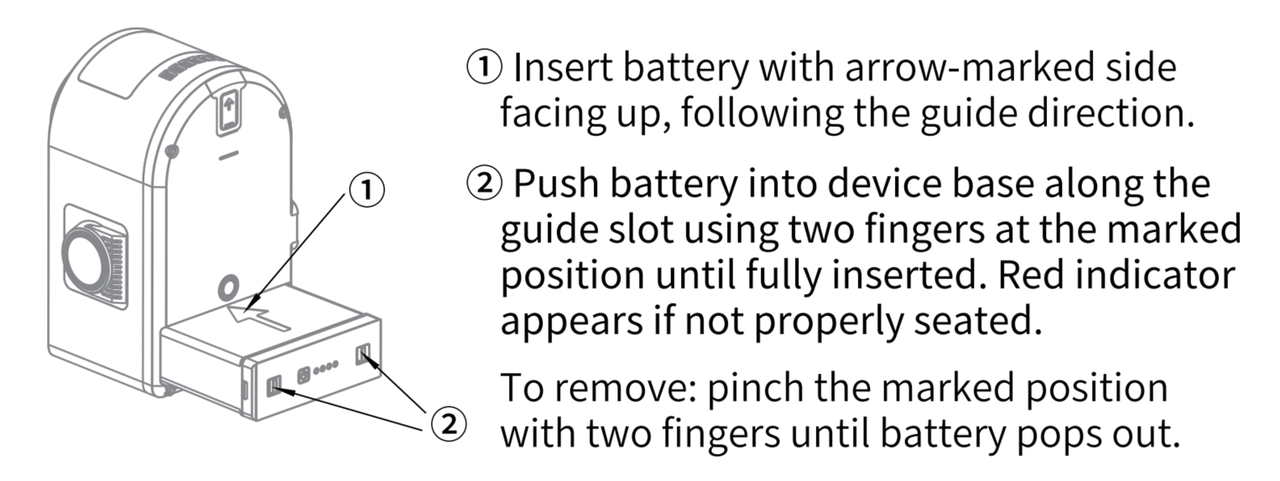
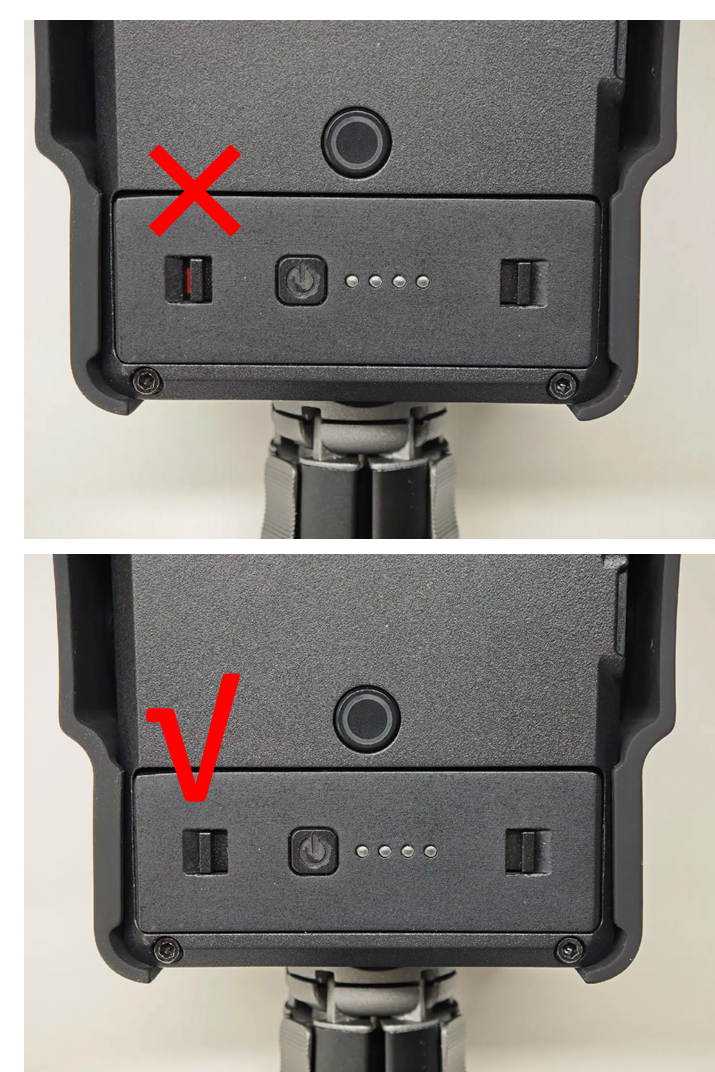
Le chargeur standard est un TYPE-C à port unique de 45W. Lorsque les deux ports sont utilisés simultanément, il délivre 25W+20W. La capacité de la batterie est de 23.04Wh. Une charge de 0 % à 90 % prend environ 70 minutes, et de 0 % à 100 % environ 90 minutes. La température ambiante de charge recommandée est de 5 à 30 degrés Celsius.
17. Comment nettoyer le LiDAR de PortalCam ?
Le cache de protection du LiDAR doit rester propre, sinon la perception de l’environnement en sera affectée. Nettoyez-le rapidement dans les environnements poussiéreux ou difficiles.
Matériel nécessaire :
- Chiffon non pelucheux (propre et doux).
- Solution de nettoyage neutre (par exemple eau savonneuse, eau distillée ou éthanol à 99 %).
Méthodes de nettoyage :
En cas de poussière ou de fines particules en surface :
- Humidifiez un chiffon non pelucheux avec un peu de solution de nettoyage et essuyez délicatement la surface du LiDAR.
- Séchez avec un chiffon non pelucheux propre.
En cas de boue ou d’autres substances adhérentes en surface :
- Rincez ou vaporisez de l’eau propre pour déloger les débris (ne les essuyez pas à sec directement afin de ne pas rayer la surface).
- Vaporisez de l’eau savonneuse tiède sur la zone souillée et essuyez délicatement avec un chiffon non pelucheux.
- Rincez à l’eau propre pour éliminer les résidus de produit nettoyant.
- S’il reste des résidus, effectuez un nettoyage supplémentaire à l’éthanol à 99 %.
- Séchez avec un chiffon non pelucheux propre.
18. Quelle est la plage de température de fonctionnement de PortalCam ?
La température ambiante de fonctionnement de l’appareil est de -20 à 45 degrés Celsius (sans rayonnement solaire).
19. Quelle est l’autonomie de numérisation de PortalCam ?
Une seule batterie complètement chargée offre environ 60 minutes de fonctionnement. Selon les consignes de capture, qui recommandent de ne pas dépasser 30 minutes par collecte de carte, une batterie complètement chargée permet de réaliser au moins deux segments de carte.
20. Quelle est la distance de numérisation de PortalCam ?
La distance de numérisation est de 0.1m à 30m pour une réflectivité de 10 %, et de 60m pour une réflectivité de 90 %. La classe laser est Classe 1 / 940nm, le champ de vision est de 180 degrés en azimut sur 180 degrés en élévation, et la fréquence du nuage de points est de 856,000 points par seconde.
21. Quelle est la capacité de stockage et quelle est l’interface de données de PortalCam ?
Le stockage interne est de 512GB, avec une interface de données USB 3.0. Un SSD externe de 512GB/1TB est disponible en option.
22. Quelles sont les caractéristiques des caméras de PortalCam ?
PortalCam est équipé de 4 caméras (2 fisheye, 2 frontales), toutes avec une résolution de 4000x3000 :
- Champ de vision de la caméra fisheye : 200 degrés sur 200 degrés.
- Champ de vision de la caméra frontale : 100 degrés sur 85 degrés.
- Taille du capteur CMOS : 1/2 pouce.
- Type d’obturateur : obturateur roulant.
23. Quelles sont les caractéristiques générales de PortalCam ?
- Poids : 870g (sans trépied).
- Dimensions : 130mm x 90mm x 77mm.
- Matériau du boîtier : aluminium aéronautique.
- Consommation électrique : inférieure à 19W.
- Connectivité sans fil : WiFi a/b/g/n/ac/ax + Bluetooth BT5.2.
- Portée de communication Wi-Fi de l’application : 20 mètres.