XGRIDSDocumentation
  • 简体中文
  • English
  • 繁體中文
  • 日本語
  • Deutsch
  • Español
  • Italiano
  • Français
  • Русский
  • Polski
  • Nederlands
  • 简体中文
  • English
  • 繁體中文
  • 日本語
  • Deutsch
  • Español
  • Italiano
  • Français
  • Русский
  • Polski
  • Nederlands
  • Série Lixel PortalCam

    • PortalCam P1

      • Présentation du produit
      • Opérations de base
      • Utilisation de l’application LCC Scan
      • Entretien et maintenance
      • Questions fréquentes
  • Série Lixel K

    • Lixel K2

      • Présentation du produit
      • Opérations de base
      • Activation et connexion de l’appareil
      • Procédure de numérisation
      • Obtenir un nuage de points en coordonnées absolues
      • Fusion cartographique
      • Recommandations de planification de trajet pour les scènes types
      • Précautions
      • Questions fréquentes
  • Série Lixel L

    • Lixel L2 Pro

      • Présentation du produit
      • Opérations de base
      • Activation et connexion de l’appareil
      • Procédure de numérisation
      • Obtenir un nuage de points en coordonnées absolues
      • Mesure de points
      • Annexe
      • Questions fréquentes
    • Lixel L3

      • Présentation du produit
      • Fonctions de base de l’appareil
      • Activation et connexion de l’appareil
      • Capture des données
      • Capture en coordonnées absolues
      • Annexe
      • Questions fréquentes
  • Lixel CyberColor

    • LCC Studio

      • Prise en main
      • Version et mises à jour
      • Téléchargement et installation
      • Aperçu de l’interface et navigation
      • Avant la reconstruction
      • Reconstruction du modèle
      • Reconstruction d’un modèle unique
      • Fusion cartographique
      • Fusion aérienne-terrestre
      • Reconstruction aérienne
      • Mes modèles
      • Autres fonctionnalités
      • Paramètres et compte
      • Convertisseur
      • Publier sur des plateformes tierces
      • Reconstruction vidéo
      • Questions fréquentes
    • LCC Scene Editor

      • Version et mises à jour
      • Compte et connexion
      • Présentation du produit et accueil
      • Interface de l’éditeur
      • Modes de navigation de scène
      • Fichier
      • Paramètres
      • Opérations d’édition
      • Fenêtre
      • Barre d’outils globale
      • Ressources et propriétés
      • Barre d’outils gauche
      • Points de vue
      • Portail
      • Skybox
      • Annotations
      • Mesure
      • Parcours
      • Rapport de scène
      • 3D Layout
      • Mini-carte
      • Mode Prévisualisation, Viewer
      • Aide
      • FAQ
      • Point d’apparition
    • LCC Model Editor

      • Version et mises à jour
      • Guide de l’utilisateur
      • Aperçu et interface
      • Opérations sur les fichiers
      • Sélecteurs
      • Opérations de modification
      • Mesure
      • Réglage des couleurs
      • Gestion des ressources
      • Paramètres et aide
      • Questions fréquentes / FAQ
    • Bonnes Pratiques

      • Fusion de plusieurs modèles 3DGS de grande taille
      • Flux de travail de la fusion de cartes aérienne-sol
      • Panorama du flux de données
      • Guide d'autorisation des logiciels
  • Plugin & SDK

    • Unreal

      • Introduction
      • Démarrage rapide - Windows
      • Démarrage rapide - Linux
      • Démarrage rapide - Quest3
      • Éditions et licences
      • Rendu
      • Rastérisation Tiled (expérimental)
      • Réglages visuels
      • Normales et éclairage
      • Édition de scène
      • Paramètres de performance
      • Guide d'optimisation des performances
      • Intégration avec les plugins tiers et moteur
      • Maillage proxy
      • Animation de chargement
      • Collision
      • Prise en charge du système de navigation
      • Prise en charge de l'eau à couche unique
      • Localisation
      • Questions fréquentes
      • Dépannage
      • Journaux et diagnostics
      • Nous contacter
      • Bonnes pratiques

        • Rééclairer un 3DGS avec un maillage LixelStudio
        • Rendu indépendant par caméra
      • Référence API

        • ALCCActorBase
        • ULCCComponentBase
        • ULCCComponent
        • ULCC2Component
        • Actors SOG / SPZ / PLY
        • ALCC2ProxyMesh
        • ALCCClippingVolume
        • ALCCSectionPlane
        • ALCCLoadVolume
        • ULCCUtilLibrary
        • Enums
        • Structs
      • Journal des modifications

        • v3.5.0
        • v3.4.0
        • v3.3.1
        • v3.0.0
        • v2.2.1
        • v1.0.0
        • v0.9.0
        • v0.8.0
        • v0.7.1
        • v0.6.1
        • v0.5.2
        • v0.4.1
        • v0.4.0
        • v0.3.0
        • v0.0.5
        • v0.0.4
        • v0.0.3
        • v0.0.2
        • v0.0.1
    • Unity

      • Introduction au SDK Unity
      • Fonctionnalités techniques
      • Exigences de l'environnement de développement
      • Guide de démarrage rapide PC
      • Guide d'optimisation des paramètres de projet
      • Guide de développement Pico 4 Ultra
      • Guide de streaming PC du Pico 4 Ultra
      • Guide de développement Quest 3
      • Guide de streaming PC du Quest 3
      • Guide de développement OpenXR
      • Guide Business Streaming du Pico 4 Ultra
      • Glossaire
      • FAQ
      • Nous contacter
      • Guide de développement des fonctionnalités

        • Guide de développement du rendu mixte multi-scènes
        • Guide de développement de la réception des ombres
        • Guide de développement de l'éclairage en temps réel
        • Guide de développement du rendu multi-caméras
        • Guide de développement du rendu d'images haute résolution
        • Guide de développement de la compatibilité des formats de données LCC et LCC2
        • Guide de développement de l'effet de chargement
        • Guide de développement du basculement du mode de rendu Mip
        • Guide de développement de l'accrochage aux arêtes et aux coins
        • Guide de développement du décalque projeté
        • Guide de développement du décalque projeté vidéo
        • Guide de développement du surlignage
        • Guide de développement de la découpe en temps réel
        • Guide de développement du réglage des couleurs
        • Guide de développement de l'obtention des données Mesh de la scène
        • Guide de développement du mode éditeur
        • Guide de configuration des paramètres de performance de rendu
        • Guide de développement du co-packageage de l'application et des données
        • Guide de développement du système de collision
        • Guide des problèmes d'autorisation de développement macOS
        • Guide de développement de la compilation et du packageage sur appareil iOS
      • Référence de l'API

        • LCCManager
        • Renderer
        • Types de données
      • Journal des modifications

        • v2.3.0
        • v2.2.10
        • v2.2.0
        • v2.1.19
        • v2.0.14
  • API

    • Modélisation spatiale structurée

      • Guide d'accès
      • Flux de modélisation
      • Référence des API
      • Identifiants temporaires d'importation
      • Codes d'erreur

Fonctions de base de l’appareil

Ce chapitre couvre l’installation et la charge de la batterie, les fonctions des boutons, le voyant, le transfert de données, la mise à jour du firmware et les précautions d’utilisation du Lixel L3.

Installation de la batterie
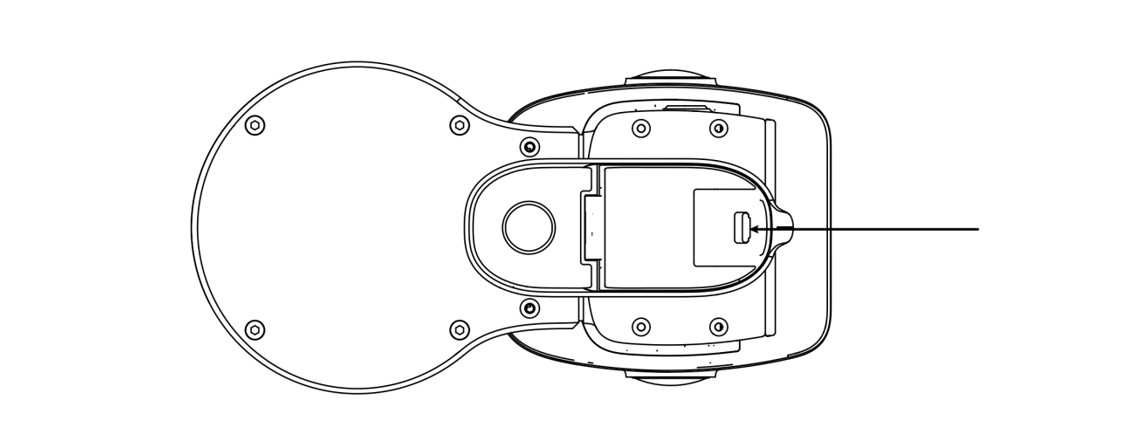
Ouvrez le capot de la batterie et insérez la batterie
1. Ouvrez le capot de la batterie et insérez la batterie comme illustré
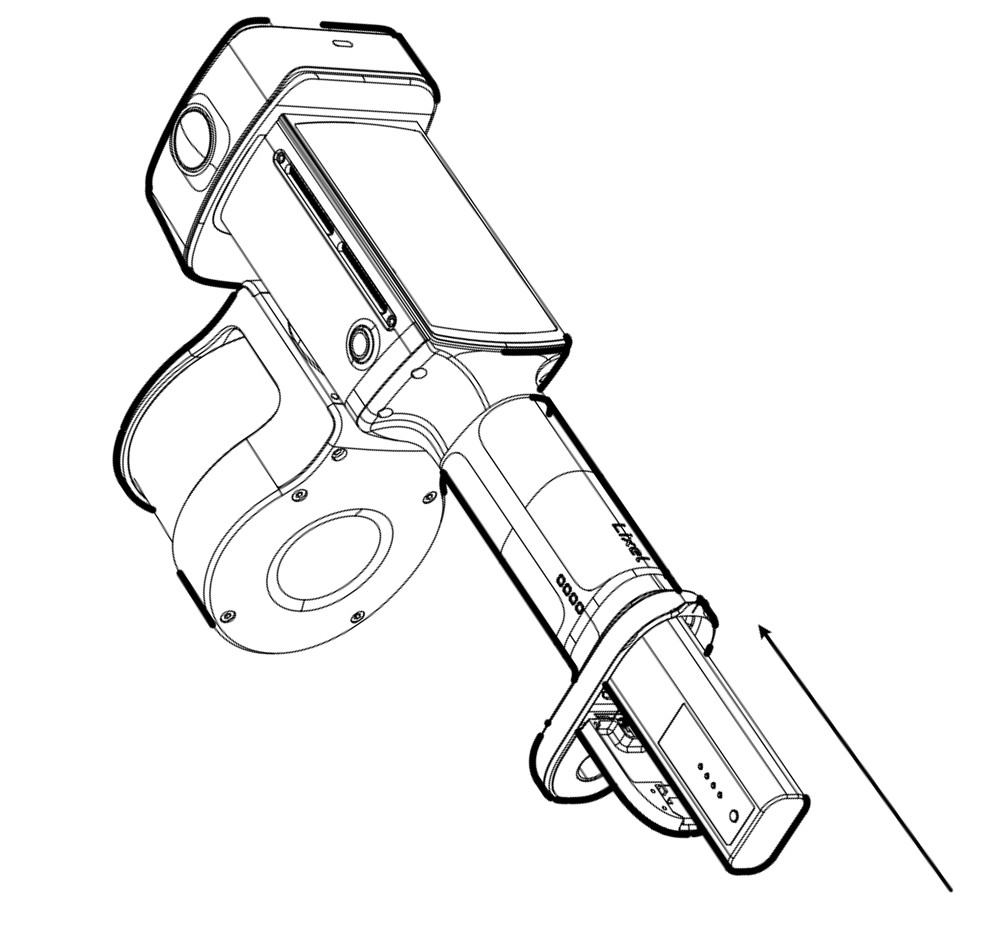
Fermez le capot de la batterie et vérifiez qu’il se verrouille
2. Enfoncez complètement la batterie dans le socle de l’appareil, fermez le capot et vérifiez qu’il se verrouille

Charge de la batterie

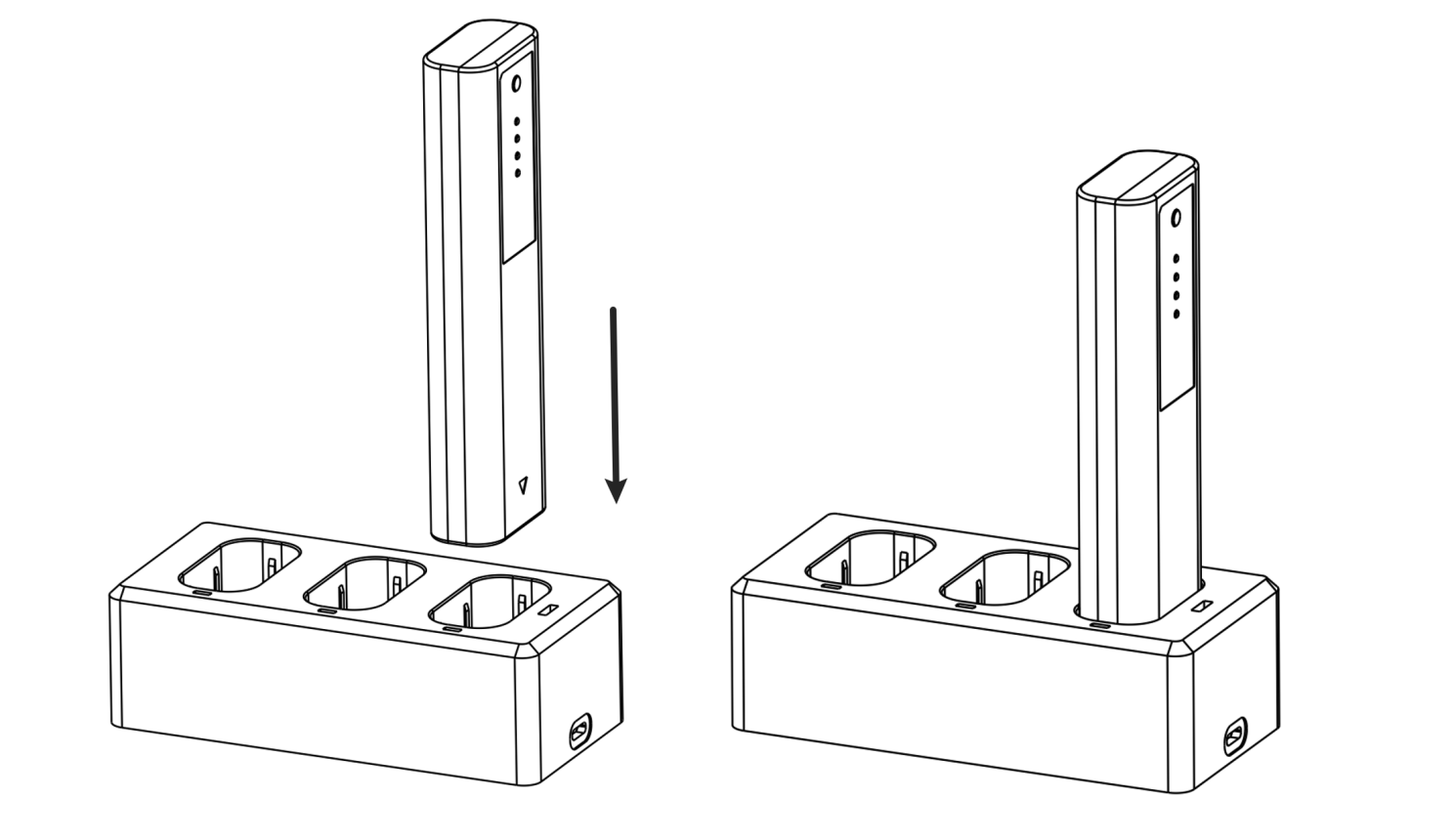
Placez la batterie sur la station de charge fournie et branchez le câble de charge.

Durée de charge : environ 100 min pour une charge complète. Pendant la charge, le voyant indique le niveau de charge :

Type de clignotementNiveau de charge
Vert, 1 clignotement0-24%
Vert, 2 clignotements25%-49%
Vert, 3 clignotements50%-74%
Vert, 4 clignotements75%-99%
Station de charge
Station de charge

Ordre de charge de plusieurs batteries

Lorsque plusieurs batteries sont placées en même temps sur la station, elles sont chargées l’une après l’autre, de la plus chargée à la moins chargée.

Modes de charge

ModeDescription
Mode ChargeCharge la batterie à 100 %. Utilisez ce mode pour le travail quotidien ; la batterie est prête à l’emploi une fois la charge terminée.
Mode StorageCharge la batterie à un niveau adapté au stockage de longue durée et la maintient à ce niveau. Utilisez ce mode lorsque l’appareil ne sera pas utilisé pendant longtemps et que la batterie doit être rangée, car il ralentit la perte de capacité.

Remarque

Entretien de la batterie

  1. Rechargez complètement la batterie après chaque utilisation.
  2. Rechargez au moins tous les 3 mois les batteries complètement chargées mises en réserve.
  3. Rechargez dans les 3 jours les batteries faibles ou déchargées.
  4. Si l’appareil ne sera pas utilisé pendant longtemps, réglez la station de charge sur le mode Storage et laissez la station branchée au secteur avec la batterie dessus, afin qu’elle maintienne la batterie à un niveau adapté au stockage de longue durée.

Les dommages de la batterie dus au non-respect de ces consignes ne peuvent pas être réparés et ne sont pas couverts par la garantie. Entretenez régulièrement les batteries pour garder l’appareil en bon état.

Fonctions des boutons

FonctionActionÉtat
Mise sous tensionMaintenez enfoncé 4 sBleu à clignotement lent → vert fixe (veille)
Mise hors tensionMaintenez enfoncé 4 sVoyant éteint
Démarrer la numérisationAppuyez deux fois / appuyez sur l’écranEn veille : (1) Appuyez deux fois sur le bouton. La numérisation a démarré lorsque le voyant passe de vert fixe à vert à clignotement rapide, puis à vert à clignotement lent. (2) Ou démarrez-la depuis l’écran.
Arrêter la numérisationAppuyez deux fois / appuyez sur l’écranPendant la numérisation : (1) Appuyez deux fois sur le bouton. La numérisation est arrêtée lorsque le voyant passe de clignotement lent à clignotement rapide, puis à vert fixe. (2) Ou arrêtez-la depuis l’écran.
Ajouter un point de contrôleAppuyez une fois / appuyez sur l’écranPendant la numérisation : (1) Appuyez une fois sur le bouton. Le voyant reste fixe pendant environ 1 s, puis repasse au vert à clignotement lent pour confirmer. (2) Ajoutez ou supprimez des points de contrôle depuis l’écran.
Passer en mode stockage USBAppuyez sur l’écranEn veille, branchez le câble USB et confirmez l’invite du mode stockage USB sur l’écran.

Remarque

  • Placez l’appareil sur une surface plane et horizontale avant de démarrer une numérisation. Attendez que le LiDAR tourne et que l’écran indique que l’initialisation est terminée, ou que le signal sonore retentisse, avant de déplacer l’appareil.
  • Un voyant vert à clignotement rapide après l’arrêt signifie que les fichiers de numérisation sont en cours d’enregistrement. Couper l’alimentation à ce moment peut entraîner une perte de fichiers ou un enregistrement incomplet.
  • La durée d’enregistrement dépend de la taille de la scène numérisée.

Voyant

VoyantÉtat
ÉteintAppareil hors tension
Bleu à clignotement lentDémarrage en cours
Bleu fixeMode stockage USB
Vert fixeVeille
Vert à clignotement rapideDémarrage/arrêt de la numérisation
Vert à clignotement lentNumérisation en cours
Jaune fixeAppareil non activé
Rouge fixeDéfaut critique

Transfert de données

Connectez l’appareil en veille à un ordinateur avec le câble USB fourni. Confirmez ensuite l’invite du mode stockage USB sur l’écran. Une fois l’appareil reconnu par l’ordinateur, copiez vos données.

Remarque

  1. Le mode stockage USB se désactive après un redémarrage.
  2. Pour numériser à nouveau sans redémarrer, désactivez manuellement le mode stockage USB.
  3. D’autres câbles USB peuvent entraîner un transfert lent ou échouer.

Mise à jour du firmware

Mettez à jour le firmware en ligne ou avec un package hors ligne.

Mise à jour en ligne

Sur l’écran, accédez à « Paramètres », connectez-vous au Wi-Fi et suivez l’invite de mise à jour.

Mise à jour hors ligne

  1. Téléchargez le firmware depuis le site web de XGRIDS (les packages complets dépassent généralement 1 GB).
  2. Passez en mode stockage USB et copiez le firmware dans le répertoire racine du stockage de l’appareil.
  3. Désactivez le mode stockage USB. Une invite de mise à jour du firmware s’affiche.

Précautions

  1. Le Lixel L3 est un instrument de topographie de précision. Les chutes ou les chocs peuvent l’endommager et provoquer des dysfonctionnements ou une baisse de précision.
  2. Une fois l’appareil sous tension, laissez le LiDAR libre de tourner et ne masquez ni le LiDAR ni le champ des caméras. Une obstruction peut entraîner l’échec de la cartographie ou un rendu incorrect des couleurs.
  3. Utilisez le socle fourni pour une initialisation précise. Un sol irrégulier peut faire vaciller l’appareil, entraînant l’échec de l’initialisation ou un nuage de points plus épais.
  4. Évitez les virages rapides et les secousses fortes, qui peuvent entraîner l’échec de la cartographie ou réduire la précision.
  5. Le Lixel L3 est classé IP54. Ne l’utilisez pas dans des conditions dépassant cet indice. Nettoyez-le avec un chiffon doux et sec ou le chiffon de nettoyage fourni, et gardez le LiDAR et les objectifs propres. Ne les touchez pas avec les doigts.
  6. Ne couvrez pas la zone de dissipation thermique. L’obstruer réduit le refroidissement et peut provoquer un arrêt automatique.