
Publier sur des plateformes tierces
La publication en ligne sur des plateformes tierces est disponible uniquement dans la version internationale de LCC Studio.
Avant de publier, créez un compte sur la plateforme correspondante et obtenez l’identifiant requis. Cette configuration ne doit être effectuée qu’une seule fois. Après vérification et enregistrement local de l’identifiant, vous n’aurez pas à le configurer de nouveau lors des publications suivantes.
Publier sur SuperSplat
SuperSplat est l’une des plus grandes plateformes en ligne au monde pour la consultation de modèles 3D Gaussian Splatting (3DGS). Fournie par PlayCanvas, elle permet de consulter et de partager des modèles 3DGS directement dans un navigateur.
Obtenir un token
- Ouvrez un navigateur, accédez à
playcanvas.com, puis inscrivez-vous ou connectez-vous. - Cliquez sur votre photo de profil dans l’angle supérieur droit pour ouvrir la page Account.
- Ouvrez l’onglet API Tokens, créez un nouveau token et copiez-le.
Vérifier le token dans LCC Studio
- Dans Mes modèles, cliquez avec le bouton droit sur le modèle à publier.
- Sélectionnez Publish → Third-Party Platform → SuperSplat.
- Collez le token, puis cliquez sur Verify.
- Une fois la vérification réussie, le token est chiffré et enregistré localement. Vous n’aurez pas à le saisir de nouveau lors des prochaines publications.
Publier le modèle
- Confirmez le nom du modèle.
- Sélectionnez un format de publication :
- LCC2 (SOG) : recommandé. Le fichier est plus petit et se charge plus rapidement.
- LCC : format hérité.
- Cochez la case de confirmation de conformité, puis cliquez sur Publish.
- Attendez la fin du chargement et du traitement par la plateforme. Une fois le processus terminé, la boîte de dialogue affiche un lien Viewer. Copiez-le et partagez-le.
Publier sur Arrival.Space
Arrival.Space est une plateforme de présentation d’espaces 3D destinée aux secteurs de l’architecture, de l’immobilier et des expositions. Elle prend en charge la détection des collisions et la navigation immersive, afin que les visiteurs puissent parcourir le modèle comme s’ils se trouvaient dans un espace réel.
Obtenir une clé API
- Ouvrez un navigateur, accédez à la plateforme Arrival.Space, puis inscrivez-vous ou connectez-vous.
- Accédez à Account → API Keys.
- Générez une clé API et copiez-la.
Vérifier la connexion dans LCC Studio
- Dans Mes modèles, cliquez avec le bouton droit sur le modèle à publier.
- Sélectionnez Online Publish → Third-Party Platform → Arrival.Space.
- Collez la clé API, puis cliquez sur Verify. Une fois la vérification réussie, la clé est enregistrée localement.
Publier le modèle
- Confirmez le nom du Space. Le nom du projet est utilisé par défaut, mais vous pouvez le modifier.
- Sélectionnez un format de publication. LCC2 (SOG) est recommandé.
- Cochez la case de confirmation de conformité, puis cliquez sur Publish.
- Une fois le chargement terminé, la boîte de dialogue affiche un lien Space. Ouvrez-le pour consulter l’espace 3D de manière immersive dans Arrival.Space.
Publier sur Nucleus4D (Nucleus)
Nucleus4D est une plateforme tierce destinée à la présentation de modèles 3D. Dans LCC Studio, cette plateforme apparaît sous le nom Nucleus dans la boîte de dialogue de publication.
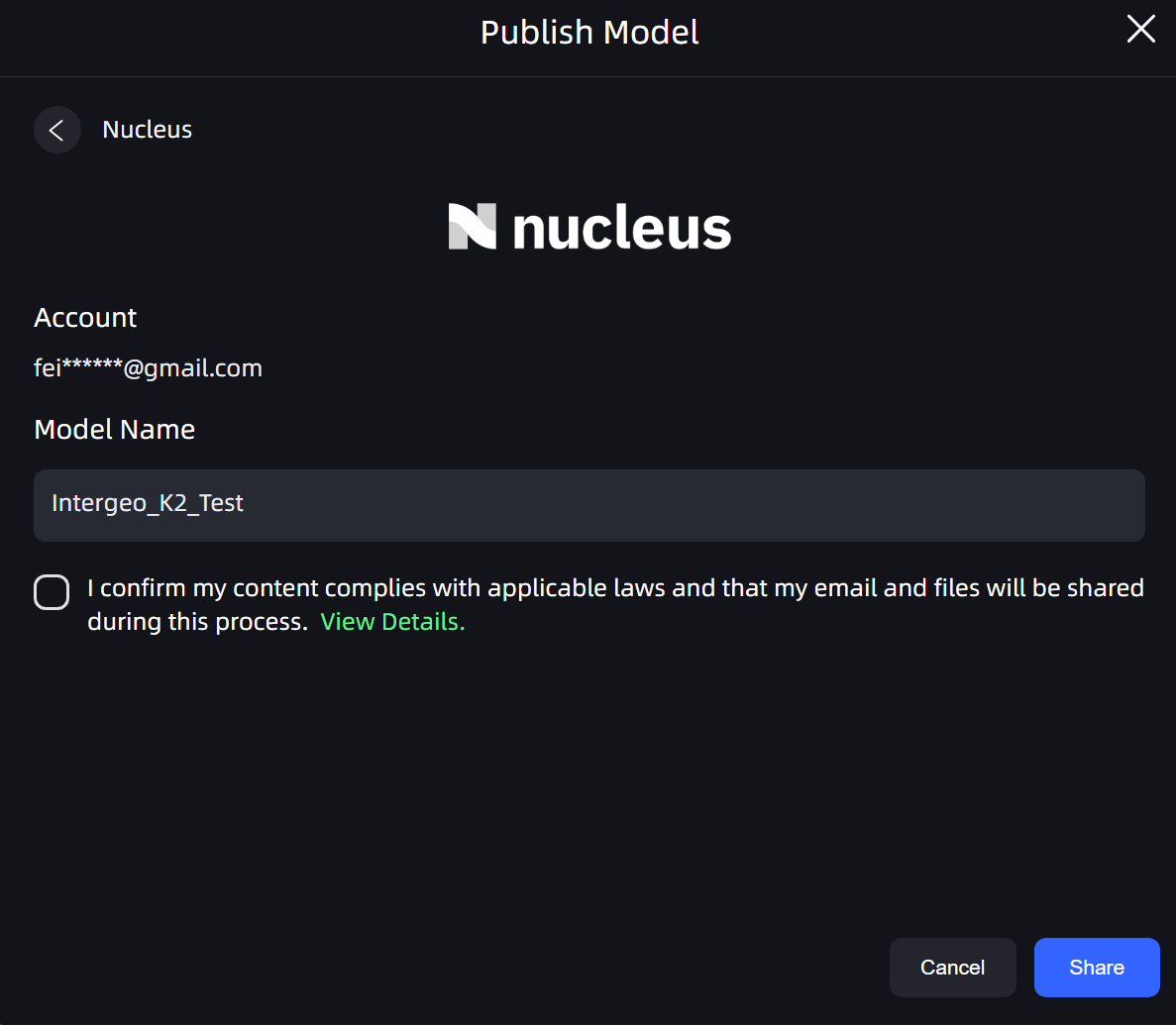
Publier le modèle
- Dans Mes modèles, cliquez avec le bouton droit sur le modèle à publier.
- Sélectionnez Publish → Third-Party Platform → Nucleus.
- Confirmez le compte affiché dans la boîte de dialogue.
- Confirmez ou modifiez le Model Name.
- Cochez la case de confirmation de conformité.
- Cliquez sur Share, puis attendez la fin du chargement et du traitement par la plateforme.
- Une fois la publication terminée, copiez le lien de consultation en ligne affiché dans la boîte de dialogue et partagez-le.
Publier sur Terra
Terra est une plateforme tierce destinée à la présentation de scènes 3D. Elle permet de sélectionner un projet cible, de publier une scène LCC2 (SOG) et, si nécessaire, d’autoriser la consultation par toute personne disposant du lien.
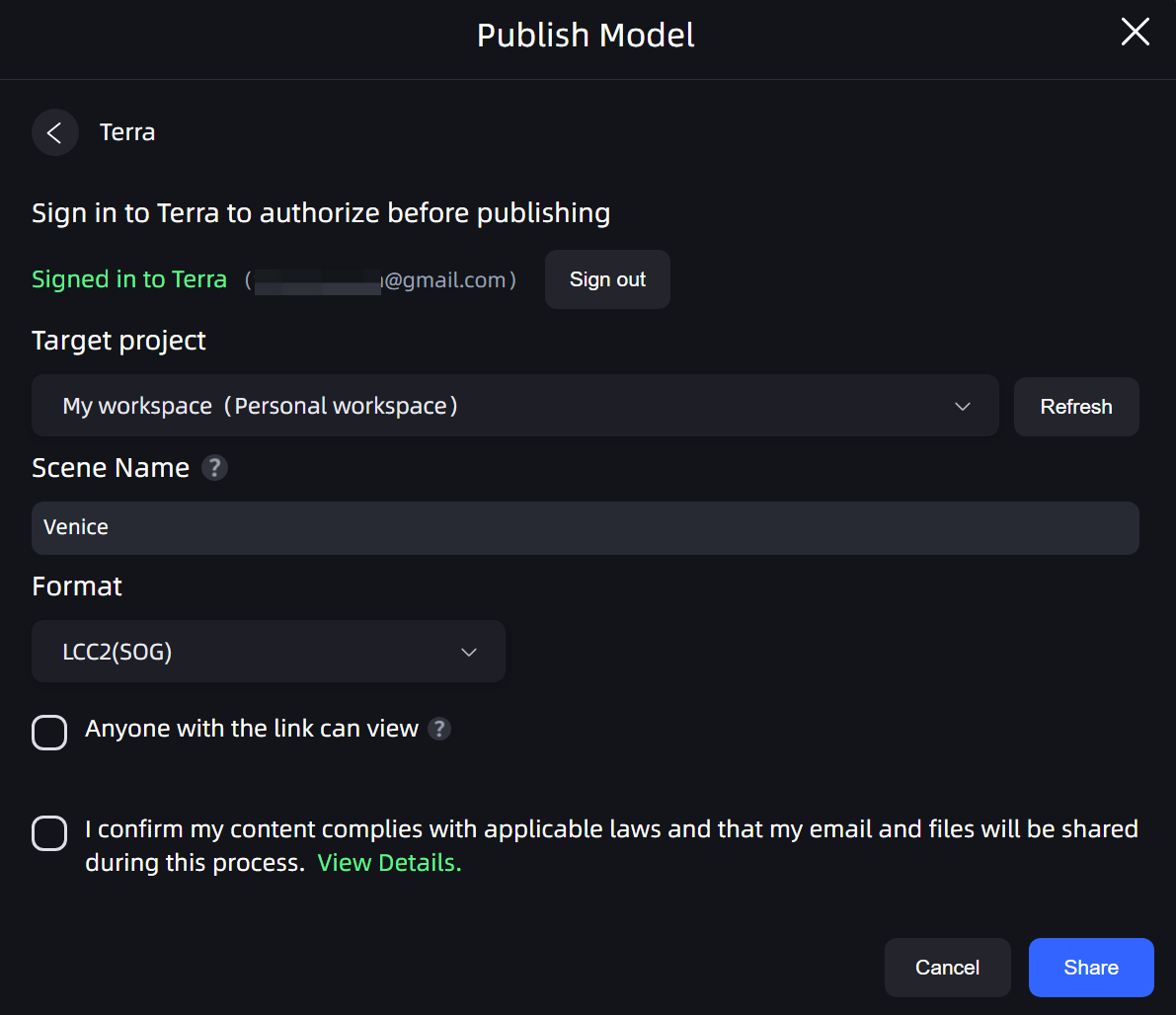
Publier le modèle
- Dans Mes modèles, cliquez avec le bouton droit sur le modèle à publier.
- Sélectionnez Publish → Third-Party Platform → Terra.
- Connectez-vous à Terra pour autoriser la demande de publication. Si la boîte de dialogue indique que vous êtes déjà connecté, confirmez le compte affiché. Cliquez sur Sign out pour changer de compte.
- Sélectionnez le Target project. Cliquez sur Refresh si la liste des projets n’est pas à jour.
- Saisissez le Scene Name. Le nom du modèle est utilisé par défaut, mais vous pouvez le modifier.
- Sélectionnez le format de publication. LCC2 (SOG) est recommandé.
- Pour autoriser la consultation par toute personne disposant du lien, sélectionnez Anyone with the link can view.
- Cochez la case de confirmation de conformité, puis cliquez sur Share.
- Une fois la publication terminée, copiez le lien de la scène affiché dans la boîte de dialogue et partagez-le.
Résumé
Le processus comprend trois étapes : créer un compte sur la plateforme et obtenir un token ou une clé API, le coller dans LCC Studio et le vérifier, puis cliquer avec le bouton droit sur le modèle pour le publier. Après la configuration initiale, les publications suivantes ne nécessitent que la dernière étape.